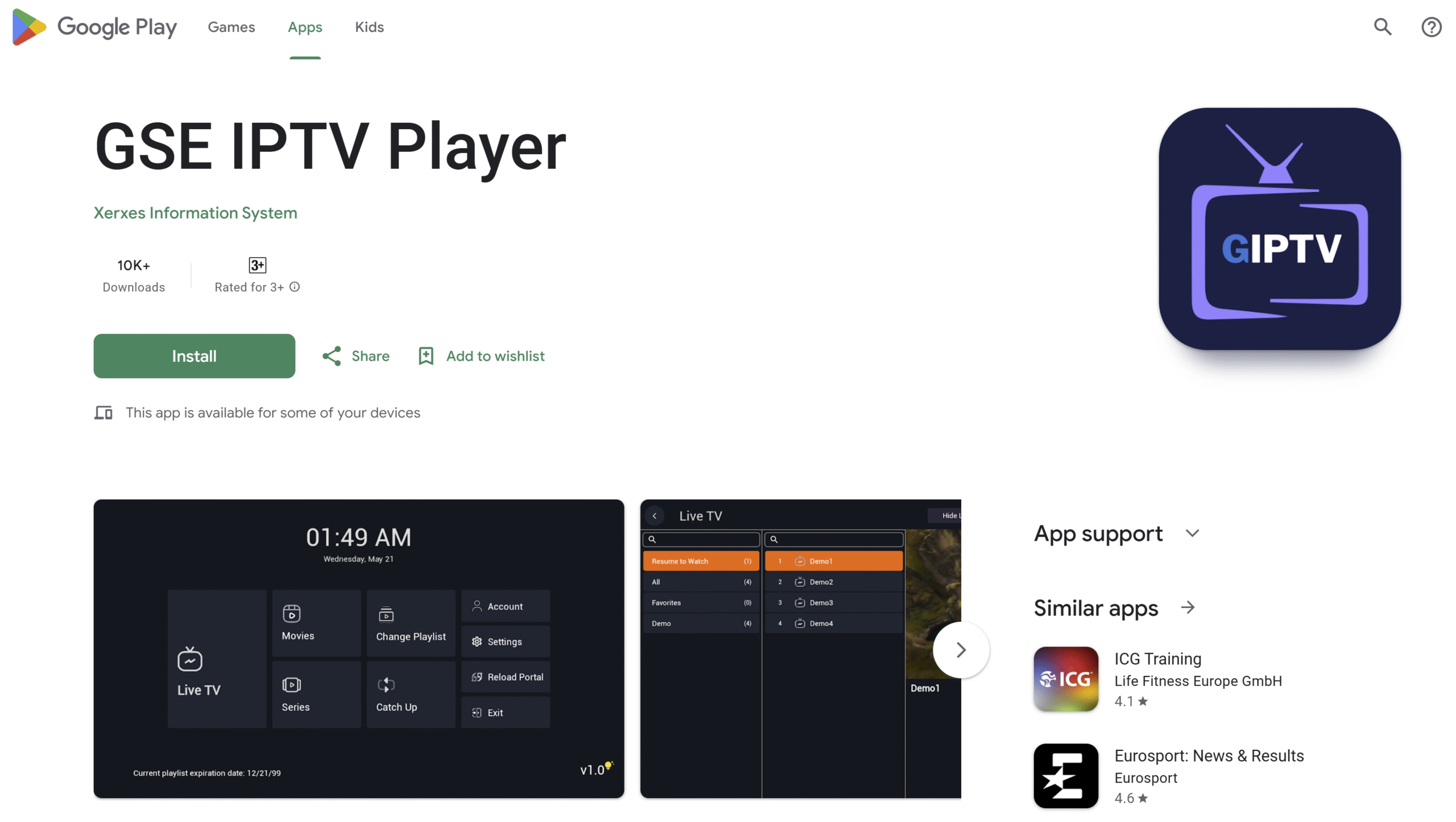
Ensiksi: jos tunnet turhautumista (se pistävä, vähän kahvilta ja sähköpostilta haiseva tunne) GSE Smartin asennuksessa, niin samaa porukkaa. Muistan illan, kun istuin keittiön pöydässä ja kahvi ehti jäähtyä kahdesti. Hain “GSE” ja ruudulle pomppasi… liian monta tulosta. Sydän muljahti, vaikka ei olisi pitänyt. Tämä on helpompaa kuin miltä tuntuu – paitsi silloin kun ei ole, tiedän – ja siksi vedetään henkeä, käännetään häly pienemmälle ja laitetaan asiat järjestykseen.
Tavoite: viedä sinut ylikuormituksesta selkeyteen. Rauhallisesti, ehkä vähän epälineaarisesti (koska elämä), mutta varmasti.
Miksi kaikki tuntuu niin sekavalta – ja miten purat solmut
1) “En löydä sitä oikeaa sovellusta.”
Play Kaupassa on monta samannäköistä nimihirviötä. Kun näet “GSE”, saat todennäköisesti myös “IPTV Player” -variaatioita, jotka eivät ole sama juttu. Hämäävää!
Miksi se on sekaavaa: nimet muistuttavat toisiaan, kuvakkeet muistuttavat toisiaan, ihmiset unohtavat lisätä kehittäjän nimen.
Mitä teet: etsi hakutuloksista GSE Smart IPTV ja tarkista kehittäjä (se on se kriittinen kohta). Kun kehittäjän nimi natsaa siihen, mitä etsit – jatka. Jos ei natsaa, ohita. (Kyllä, tämä yksityiskohta pelastaa hermot.)
2) “Sovellus ei näy Play Kaupassa mun puhelimessa.”
Joo, joskus alue, laitemalli tai Androidin versio vaikuttaa näkyvyyteen. Android 14/15 -päivitykset ovat tehneet valikoista… yllättävän kiinnostavia.
Miksi se on sekaavaa: et tiedä, onko vika sinussa, laitteessa vai maailmankaikkeudessa.
Mitä teet: yritä ensin Play Kaupan suora haku. Jos tyhjää, etsi kehittäjän virallinen sivu ja seuraa sieltä Android-latausnappia. Vältä satunnaisia “download now!!!” -sivustoja. (Kiiltävä nappi ei aina tarkoita turvallista.)
3) “Tuntemattomat lähteet? APK? Apua.”
Kun sovellus asennetaan APK:na, Android vaatii luvan: Asenna tuntemattomia sovelluksia.
Miksi se on sekaavaa: asetusten polku vaihtelee eri Android-versioissa ja puhelinvalmistajilla (Samsung, OnePlus, Xiaomi – teillä kaikilla on omat pikku temppunne).
Mitä teet: salli asennus vain sille sovellukselle, jolla avaat APK:n (Chrome tai Tiedostot), asenna, ja kytke lupa pois heti perään. Hetkellinen. Kuten oven pitäminen auki kaverille – ei sitä jätetä koko yöksi auki.
4) “Onko tämä turvallista tai edes laillista?”
GSE Smart on soitin. Se ei tuo sinulle kanavia, se ei taio sisältöä tyhjästä.
Miksi se on sekaavaa: netissä kaikki kuulostaa joko liian hyvältä tai liian pelottavalta.
Mitä teet: käytä vain sisältöjä, joihin sinulla on oikeus. Pidä Play Protect päällä. Älä lataa APK:ta satunnaisista linkkikokoelmista, vaikka joku huutaisi Redditissä “toimii 100%!!” (ehkä toimi heillä, mutta…).
5) “Nimet vaihtuu, valikot vaihtuu – minä hukun.”
Käyttöliittymä päivittyy, tekstit vaihtuvat – joinain päivinä tuntuu, että sovellukset puhuvat eri murretta.
Miksi se on sekaavaa: kieli ja termit elävät (ja osa englanniksi, osa suomeksi).
Mitä teet: pidä fokus kolmessa sanassa: oikea sovellus, turvallinen lähde, selkeä polku. Kun nuo toteutuvat, loput loksahtaa. Usein yllättävän pehmeästi.
Suorin reitti: asennus Play Kaupasta (suositus)
Lyhyet askeleet. Hengitä välissä, jos tekee mieli.
- Avaa Play Kauppa puhelimessasi.
- Hae: “GSE Smart IPTV”. (Pieni kirjainvirhe ei kaada maailmaa, mutta tarkkuus palkitsee.)
- Tarkista kehittäjä. Jos kehittäjän nimi täsmää odotukseen, jatka. Jos epäilyttää – peruutus ja uusi haku.
- Asenna. Jos näet hinnan, se tarkoittaa, että kyseessä on maksullinen versio – ei hätää; joskus se myös suojaa roskalta.
- Avaa sovellus ja hyväksy vain ne käyttöluvat, joilla on järkeä (tallennus, verkko). Älä anna kaikkea kaikille.
- Play Protect: varmista, että tarkistukset ovat päällä (Play Kauppa → profiilikuvake → Play Protect → skannaukset aktiivisiksi).
- Valmis? No melkein – vielä sisältö sisään, siitä lisää alla.
Välispiikki: joinain iltoina asennus menee ekalla. Joinain toisina – tulee yksi käännösliike lisää. Se on ok. Päämäärä on sama.
Vaihtoehto: APK-asennus (kun Play Kauppa ei suostu yhteistyöhön)
Käytä tätä polkua vain tarpeeseen. Se on turvallinen, kun teet asiat täsmällisesti (ja vähän kuin pilkkitakki pakkasella: napit kiinni).
A. Hanki APK luotettavasti
- Etsi virallinen Android-latauslinkki. Ei peilisaitteja, ei “free cracked ultimate super”-versioita. Vähemmän glamouria, enemmän mielenrauhaa.
B. Salli asennus, vain hetkeksi
- Asetukset → Sovellukset → Erityiskäyttöoikeudet → Asenna tuntemattomia sovelluksia → valitse Chrome/Tiedostot → Salli tästä lähteestä.
- Huom: Polku voi näyttää hieman erilaiselta Android 11, 12, 13, 14, 15 -versioissa, ja valmistajilla on lempinappinsa.
C. Asenna APK
- Avaa ladattu .apk ilmoituksesta tai Tiedostot-sovelluksesta. Valitse Asenna. Odota se hetki (kyllä, se tuntuu pidemmältä kuin on).
D. Sulje ovi perässäsi
- Palaa kohtaan Asenna tuntemattomia sovelluksia ja kytke lupa pois päältä.
- Play Protect päällä? Hieno juttu – anna sen tarkistaa sovellus vielä kerran.
Ensikäynnistys: mitä seuraavaksi (ja miltä se tuntuu)
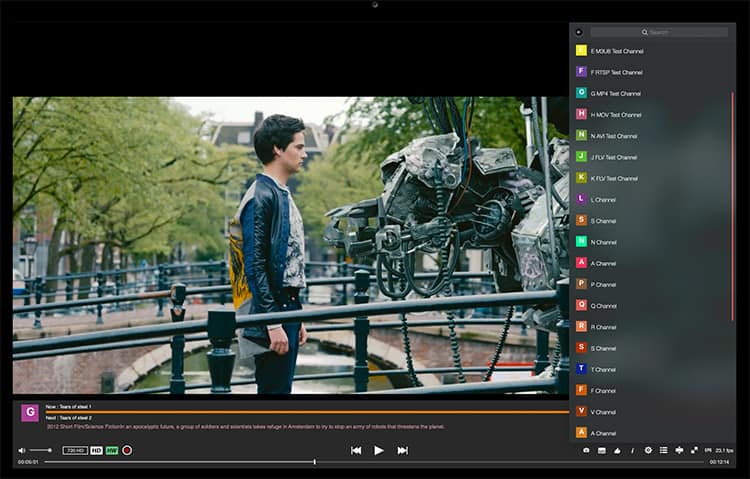
Kun GSE Smart aukeaa, ruudulla on rauhaa. Valkoinen tila, pari valikkoa, vähän kuin tyhjä vihko, johon alat piirtää.
- Muista: sovellus ei sisällä valmiita kanavia.
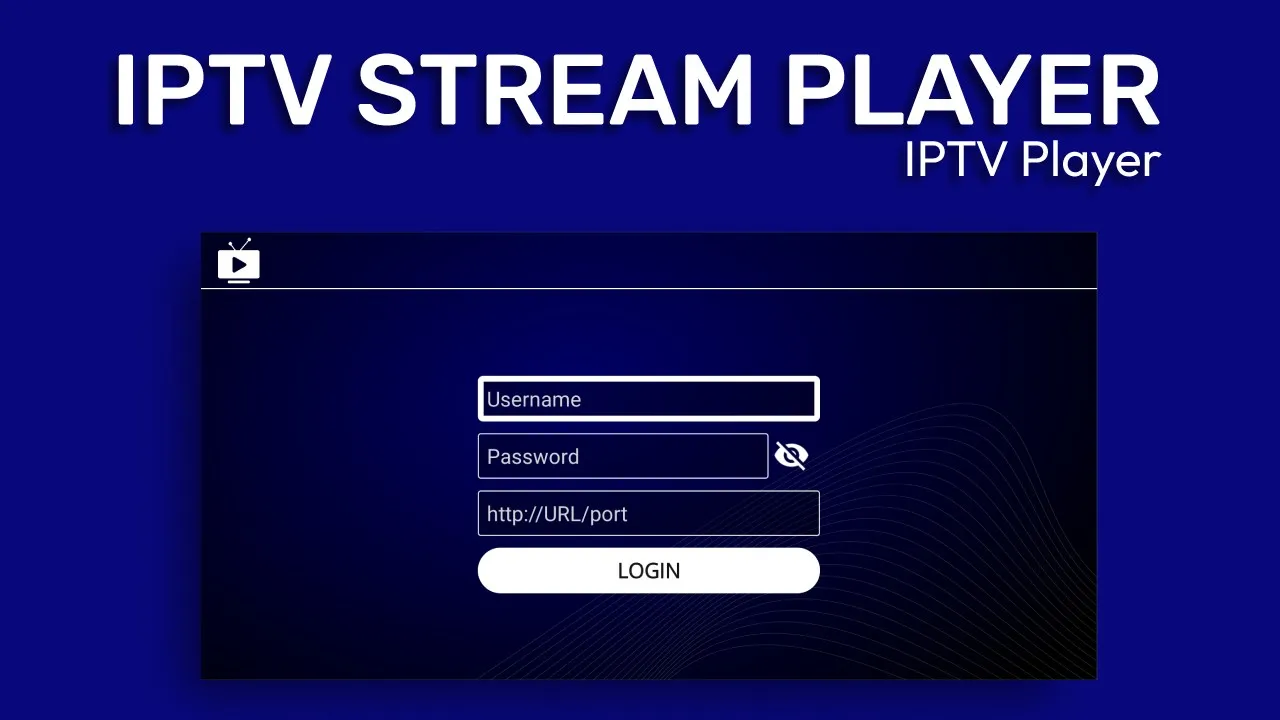
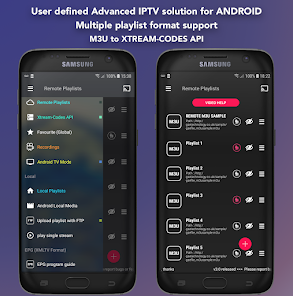
- Lisää M3U/M3U8-soittolista: valitse valikosta Remote Playlists (tai vastaava), liitä URL tai tuo tiedosto. Tallenna. Pieni henkinen fanfaari on sallittu.
- EPG (tv-opas): jos palveluntarjoajasi antaa EPG-osoitteen, lisää se asetuksista. Ohjelmatiedot tekevät kokemuksesta pehmeämmän, kuin parempi tyyny.
- Kirjautuminen: jos käytät Xtream-tyyppistä palvelua, lisää palvelun osoite, käyttäjätunnus ja salasana. Älä jaa niitä kenellekään (tämä ei ole yhteisprojekti).
- Sujuvuusvinkki: jos toisto pätkii, kokeile HLS-asetuksia, vaihda dekooderia (hardware/software), tai laske hetkeksi bittinopeutta. Pieni kompromissi nyt voi merkitä isoa iloa sitten.
Kun jokin tökkii (koska toisinaan tökkii)
“Sovellusta ei löydy Play Kaupasta.”
→ Kokeile kehittäjän virallista Android-latauslinkkiä. Jos appi ei näy laite-/aluekohtaisesti, katso myös Googlen ohje “Can’t find an app”, jossa kerrotaan yleisimmät syyt näkymättömyyteen (yhteensopivuus, saatavuus). GSE SMART IPTV+1
“Asennus estetty – tuntematon lähde.”
→ Salli asennus vain sille sovellukselle, jolla avaat APK:n (esim. Chrome tai Tiedostot). Asennuksen jälkeen lupa pois. Jos polku on hukassa, katso Android Help -yhteisön ohjeistuksia Install unknown apps -keskusteluista tai tästä käytännön neuvosta (Android 14 -tapauksia). Google Help+1
“Olen huolissani tietoturvasta.”
→ Pidä Google Play Protect päällä, älä asenna APK:ta satunnaisista linkeistä, ja tarkista oikeudet hallitusti. Voit myös varmistaa laitteen Play Protect -sertifioinnin tarvittaessa. Google Help+1
“Valikot ovat eri kuin ohjeessa.”
→ Päivitykset muuttavat nimiä. Etsi lähin vastine: Remote Playlists, Local Playlists, EPG, Xtream – logiikka pysyy, termit vaihtuvat. Katso tarvittaessa rinnakkaisia Android-oppaistamme (hyödyllisiä UI-esimerkkejä):
— TiviMate-asennus Androidille
— IPTV Smarters – asennusopas
— Perfect Player Androidille
— Flix IPTV – asennus Androidille
“Sisältö ei toimi.”
→ Varmista, että sinulla on oikeudet kyseiseen sisältöön ja että URL/tili on aktiivinen. Jos käytät M3U-/EPG-linkkejä tai Xtream-kirjautumista, tarkista formaatti ja kirjainkoko. Taustaksi voit lukea lisätietoa M3U-soittolistoista tästä yleisoppaasta ja Xtream Codes -kirjautumisesta tästä katsauksesta (yleiskuva, ei palvelusuositus). TROYPOINT+1
Pieni sivupolku (kosketus arkeen)
Kerran marraskuussa, ulkona satoi räntää. Kuulokkeissa soi PMMP ja puhelin värisi pöydällä kuin pieni jääkarhu. Asensin GSE Smartin kolmesti, koska kirjoitin yhden URLin väärin. Kolme. Kertaa. Tämä on vain muistisääntö: tarkista yksi kirjain, säästät kymmenen minuuttia. Ja tee se rauhassa; kahvi saa jäähtyä, se on silti hyvää.
Tiivistys: kolme sanaa, joiden varaan rakennat rauhan
Oikea sovellus. Tarkista kehittäjä – jos et löydä sovellusta, vilkaise Googlen ohje “Can’t find an app” ja harkitse kehittäjän virallista sivua. Google Help+1
Turvallinen lähde. Play Kauppa ensisijaisesti; APK vain tarvittaessa ja tilapäisillä oikeuksilla (ks. Android 14/Family Link -tilanteet tästä). Play Protect pysyköön päällä. Google Help+1
Selkeä polku. Vaihe kerrallaan – ei tarvitse hypätä portaita kahta askelmaa kerralla (vaikka joskus tekee mieli). Jos jokin askel epäilyttää, lunttaa rinnakkaisista oppaista:
— KODI Android-puhelimeen
— Lazy IPTV Raspberry Pi -asennus
— IPTV-nyheter (uutisia & päivityksiä)
Sinä pystyt tähän. Oikeasti. Ylikuormitus on kuin sumu pakkasaamuna: tiheä ensin, sitten harvenee – ja yhtäkkiä näet risteyksen, opasteet, koko kadun. Kun asennus napsahtaa paikoilleen, tunne on melkein naurettavan hyvä. Yksinkertaisuus voittaa. (Ja se voittaa tänään.)
Aiheeseen liittyvää (sisäinen linkitys)
- Android-perusasetukset: “Salli tuntemattomat lähteet turvallisesti” (kohta, jossa käsitellään asennusoikeuksia Androidissa)
- IPTV-oppaat: “M3U-soittolistojen lisääminen” (vaiheittainen lisäys TiviMatessa)
- Tietoturva: “Play Protect ja APK-tarkistukset” (perusvinkit & käytännön suojaus)
Loppuviesti (rehellinen, ehkä vähän dramaattinen):
Sinulla on lupa valita selkeys. Kun seuraat yhtä askelta kerrallaan, huomaamaton voima kasvaa – aivan kuin laittaisit kaapin sisälle laatikot, ja jokainen loksahtaa. Ja jos jokin menee vinksin vonksin, ei se mitään: palaa askeleen verran taakse, kokeile uudestaan. Pienet imperfektiot tekevät sinusta ihmisen. Ne eivät estä asennusta. Ne tekevät siitä totta.