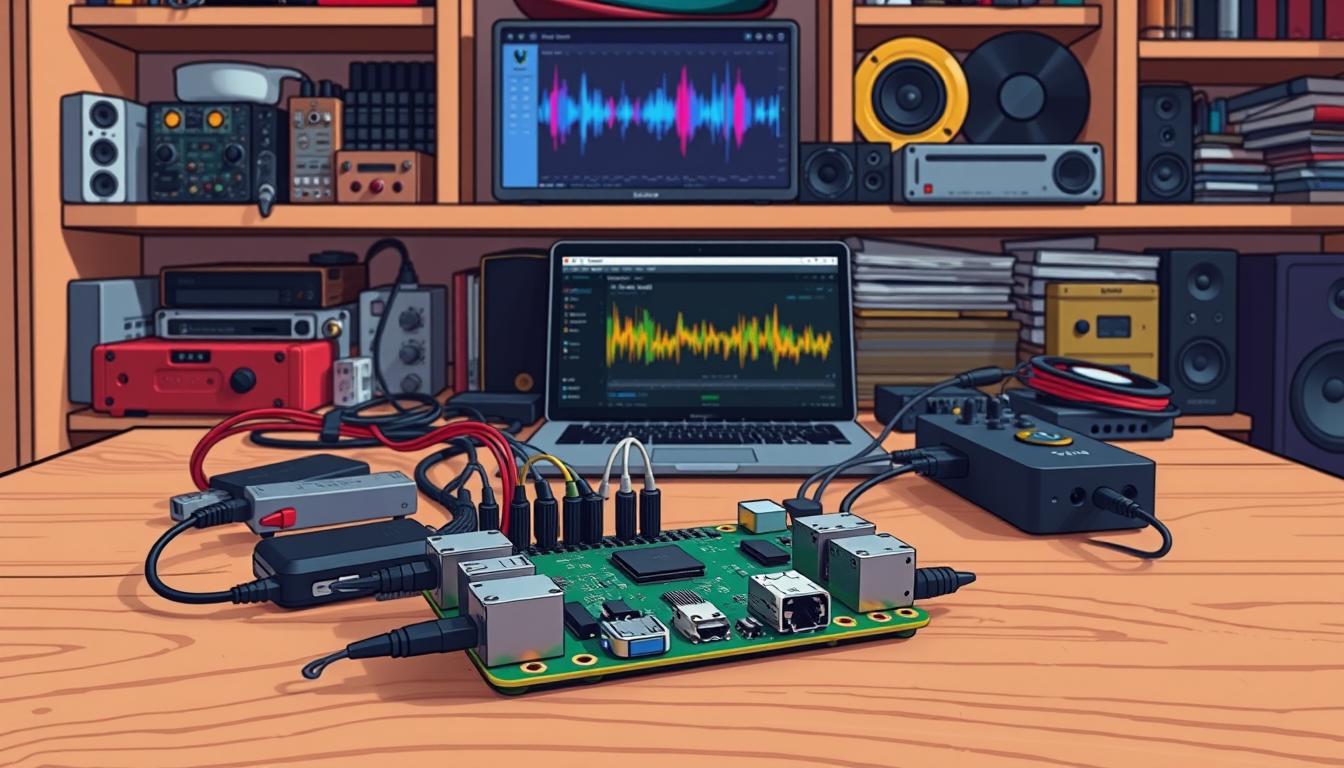
Tämä kattava opas tarjoaa yksityiskohtaista tietoa digitaalisen musiikkisoittimen luomisesta Raspberry Pi -minitietokoneelle. Järjestelmä on erinomainen valinta kotikäyttöön, sillä se yhdistää edullisuuden ja joustavuuden.
Artikkelissa käymme läpi kaikki tarvittavat vaiheet alkaen laitteiston valmistelusta. Pääset rakentamaan täysin toimivan äänentoistojärjestelmän, joka sisältää sekä ohjelmisto- että laitteistokomponentit. Saamasi information auttaa sinua välttämään yleisimmät ongelmat.
Lukija saa selkeän käsityksen saatavilla olevista vaihtoehdoista. Tässä oppaassa esitellään erilaisia konfiguraatioita ja räätälöintimahdollisuuksia. Näin voit valita itsellesi sopivimmat options projektin toteuttamiseen.
Opas on suunniteltu sekä aloittelijoille että kokeneemmille käyttäjille. Käytännön esimerkit ja tekniset yksityiskohdat varmistavat onnistuneen asennuksen. Rakennat oman laadukkaan music player -järjestelmäsi helposti ja turvallisesti.
Päätelmät
- Raspberry Pi tarjoaa edullisen perustan musiikkisoittimen rakentamiseen
- Asennusprosessi kattaa sekä laitteisto- että ohjelmistovaiheet
- Järjestelmää voi räätälöidä omien tarpeiden mukaan
- Opas soveltuu sekä aloittelijoille että kokeneille käyttäjille
- Käytännön vinkit auttavat välttämään yleisimmät virheet
- Valmiit konfiguraatiot nopeuttavat asennusprosessia
- Järjestelmä on helppo ylläpitää ja päivittää
Johdanto ja tausta
Raspberry Pi:n suosio DIY-musiikkiprojekteissa perustuu vahvaan yhteisöön ja monipuolisiin ominaisuuksiin. Laitteen edullisuus ja alhainen virrankulutus tekevät siitä ihanteellisen type of -alustan kotikäyttöön.
Tämän oppaan tarkoituksena on tarjota selkeä way luoda toimiva äänentoistojärjestelmä. Ohjeet sopivat kaikille käyttäjille riippumatta aiemmasta kokemuksesta. Jokainen user voi seurata vaiheita omassa tahdissa.
Raspberry Pi tarjoaa useita erilaisia options konfigurointiin. Valittavana on eri version malleja, kuten Pi 3, Pi 4 ja Pi Zero. Jokainen malli tarjoaa omat suorituskyky- ja liitäntäetunsa.
SD-card toimii järjestelmän sydämenä tallentaen sekä käyttöjärjestelmän että musiikkikokoelman. Kortin koko vaikuttaa tallennuskapasiteettiin ja nopeuteen. Suurempi kapasiteetti mahdollistaa laajemman musiikkivalikoiman.
Projektissa on mahdollista valita yksinkertaisesta toteutuksesta monipuoliseen ratkaisuun. Samalla Windows IPTV-soitin -projektit osoittavat laitteen monikäyttöisyyden. Raspberry Pi tukee erilaisia äänentoistovaihtoehtoja ja laajennusmahdollisuuksia.
Tarkoitus ja opas
Opas keskittyy käytännön toteutukseen ja auttaa ymmärtämään projektin kokonaisuuden. Vaiheittaiset ohjeet varmistavat onnistuneen asennuksen. Käytännön esimerkit selventävän tekniset käsitteet.
Miksi Raspberry Pi on suosittu valinta
Laitteen suosio perustuu hintaan, joustavuuteen ja laajaan tukeen. Raspberry Pi:ssä on riittävästi tehoa musiikin toistoon. GPIO-pinnit mahdollistavat laajennusten liittämisen helposti.
Valmistelut ennen asennusta
Asennuksen aloittaminen edellyttää huolellista etukäteisvalmistelua laitteiston ja ohjelmiston osalta. Nämä kriittiset vaiheet varmistavat, että kaikki tarvittavat komponentit ovat paikallaan ennen varsinaisen soittimen rakentamista.
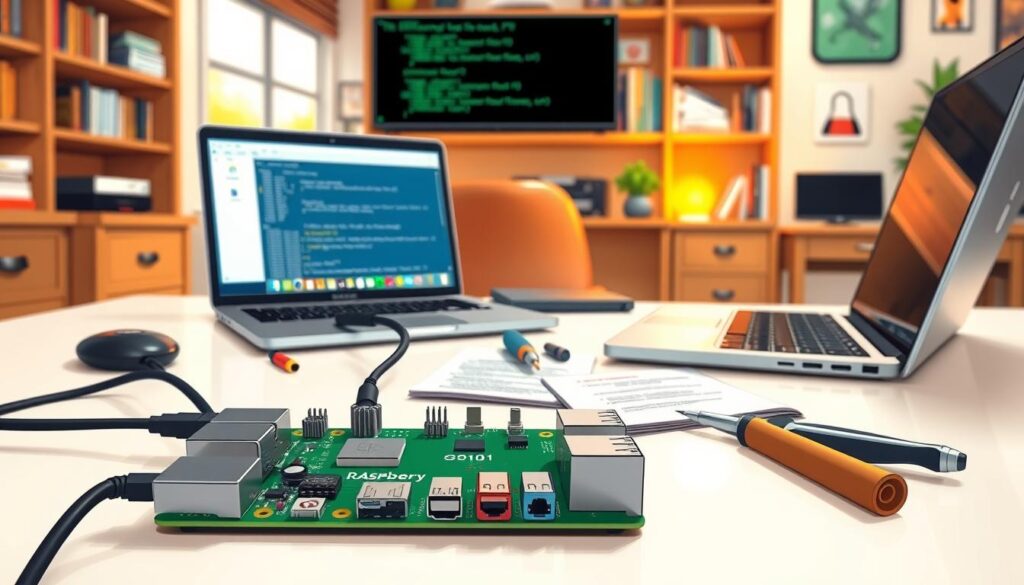
SSH:n käyttöönotto ja etäyhteyden varmistaminen
SSH-palvelin mahdollistaa Raspberry Pi:n hallinnan etäkoneelta. Aktivointi tapahtuu sudo raspi-config-komennolla. Valitse valikosta ”Interfacing Options” ja ota SSH käyttöön.
Testaa yhteyden toimivutta komennolla ssh user@hostname. Korvaa ’user’ omalla käyttäjätunnuksellasi ja ’hostname’ laitteen IP-osoitteella. Esimerkiksi: ssh [email protected].
Tarvittavien ohjelmistojen ja riippuvuuksien asennus
Seuraavaksi asennetaan tarvittava software. Tarkista ensin Pythonin version komennolla python –version. Varmista, että versio on vähintään 2.7.4.
Asenna peruskomponentit seuraavilla commands:
- sudo apt-get install python (Python)
- sudo apt-get install python-pygame (äänentoisto)
- sudo apt-get install streamripper (internet-radio)
Lataa ja asenna RPi.GPIO GPIO-pinnien hallintaan. Käytä komentoja:
- wget http://raspberry-gpio-python.googlecode.com/files/python-rpi.gpio_0.3.1a-1_armhf.deb
- sudo dpkg -i python-rpi.gpio_0.3.1a-1_armhf.deb
Tallenna käyttäjän name ja configuration-asetukset dokumentointia varten. Nämä valmistelut luovat vankan perustan seuraaville vaiheille.
How to install BOB player on Raspberry Pi
Varsinainen soittimen käyttöönotto alkaa koodipaketin hankinnalla ja järjestelmän rakenteen luomisella. Tämä vaihe muodostaa vankan perustan koko äänentoistojärjestelmän toiminnalle.
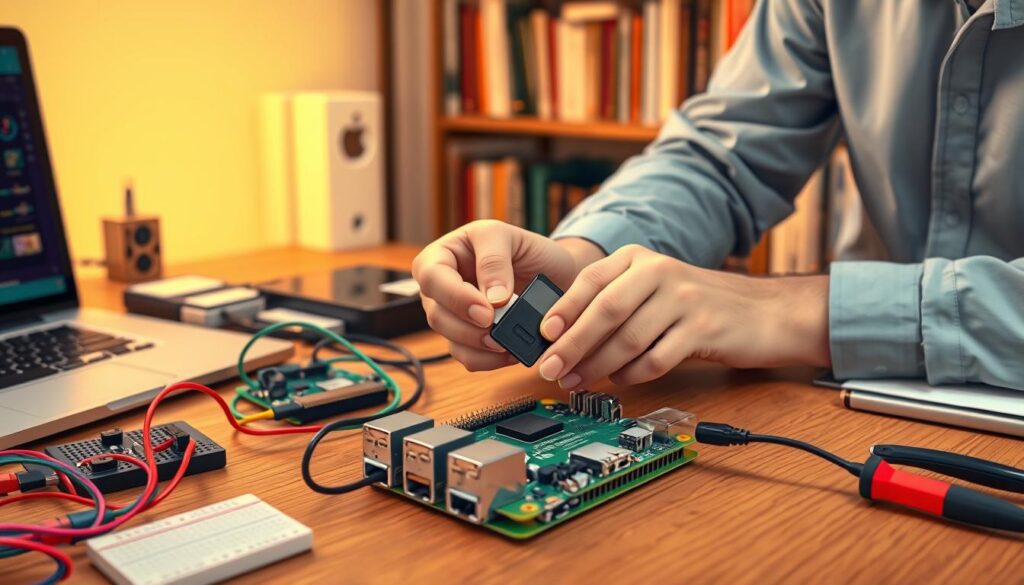
Koodin hankinta ja kansiorakenteen luominen
Prosessi alkaa luomalla oikea hakemistorakenne. Luo kansio polkuun /home/pi/presence ja pura koodiarkisto sinne. Tämä varmistaa, että kaikki file-tiedostot ovat loogisessa järjestyksessä.
Jokainen line konfiguraatiotiedostoissa on tärkeä. Data täytyy syöttää oikeassa muodossa. Radioasemat määritellään station.txt-tiedostoon, jossa jokainen IP-osoite on omalla rivillään.
Riippuvuuksien ja ohjelmistopakettien asennus
Eri type riippuvuuksista on huolehdittava version yhteensopivuuden takia. Varmista, että asennetut version numerot täyttävät ohjelman vaatimukset.
Ohjelmisto tarjoaa useita options äänentoiston konfigurointiin. ALSA-ääniajurin config-asetukset vaikuttavat playback-laatuun merkittävästi.
| Asetustyyppi | Tiedostopäätteet | Käyttötarkoitus | Esimerkki |
|---|---|---|---|
| Musiikkitiedostot | .mp3, .wav | Omat kappaleet | /presence/soundMusic/ |
| Konfiguraatio | .txt, .cfg | Asetukset | station.txt |
| Äänitehosteet | .mp3, .ogg | Pitkät äänet | /presence/soundLong/ |
| Python-koodi | .py | Pääohjelma | presence.py |
Ensimmäinen käynnistys ja testaus
Python-code tarvitsee root-oikeudet toimiakseen kunnolla. Käynnistä ohjelma komennolla sudo python presence.py sen hakemistossa.
Ensimmäisellä käynnistyskerralla testaa, että sound-ääni kuuluu kaiuttimista ilman problem-ongelmia. Vianetsintään kannattaa varata time-aikaa huolelliseen tarkistamiseen.
Kun järjestelmä work fine ja kaikki data on syötetty oikein, äänentoistojärjestelmä on valmis käyttöön. ALSA-arkkitehtuuri takaa luotettavan playback-toiston.
Laitteiston rakentaminen ja liitännät
Kolme LED-valoa, volyyminuppi ja valoanturi muodostavat soittimen laitteistopuolen, joka reagoi ympäristöön. Tämä hardware-kokoonpano tekee järjestelmästä interaktiivisen ja visuaalisesti mielenkiintoisen.
Raspberry Pi:n gpio pins mahdollistavat monipuolisen laajennuksen. Jokainen komponentti kytketään turvallisesti jumper cables-kaapeleilla breadboardille.
5 voltin pinnien eristys on elintärkeää – oikosulku voi tuhota laitteen pysyvästi.
LEDien kytkentä ja GPIO-pinien käyttö
LED-valot tarjoavat visuaalista palautetta volyymitasosta. Kytkentä noudattaa selkeää kaaviota:
| GPIO-pinni | Vastus | Komponentti | Yhteys |
|---|---|---|---|
| 11 (GPIO 17) | 100 ohmia | LED 1 | Maan pinniin |
| 12 (GPIO 18) | 100 ohmia | LED 2 | Maan pinniin |
| 13 (GPIO 21/27) | 100 ohmia | LED 3 | Maan pinniin |
Jokainen led tarvitsee oman vastuksen suojaksi. Power-virtalähde kytketään 3 voltin ja maan pins-liittimiin.
Analogisten mittarien ja digitaalisten kytkentöjen konfigurointi
Analogiset tulot vaativat erityishuomiota. Raspberry Pi:ssä ei ole sisäänrakennettua analogi-digitaalimuunninta.
Volyyminupin keskipinni menee 3V+:aan. Vasen side kytketään 1uF kondensaattorin positiiviseen side puoleen ja pinniin 16.
Photocell-anturin toinen side yhdistetään 3V:hen. Toinen side menee 100uF kondensaattorin positiiviseen puoleen ja pinniin 15.
Digitaaliset tulot ovat yksinkertaisempia. Mute- ja save-painikkeet kytketään suoraan gpio pins-portteihin. Koodi aktivoi Pi:n sisäiset pull-down-vastukset.
Kunnolla toteutettuna hardware-rakenne näyttää ammattimaiselta. Kuten Mikrobitti-artikkelissa mainitaan, GPIO-pinnien hallinta on avainasemassa.
Lopullinen kokoonpano kiinnitetään alustalle. Tämä varmistaa, että jumper cables pysyvät paikoillaan. Samankaltaisia periaatteita noudattaa myös 5KPlayer-asennusopas.
Viimeistely ja testaus
Testausvaihe on ratkaiseva osa järjestelmän luomista, jossa varmistetaan kaikkien komponenttien yhteistoiminta. Tässä vaiheessa siirrytään rakentamisesta varsinaiseen käyttöön.
Äänentoisto, volyymi ja automaattinen käynnistys
Kaiuttimet kytketään Pi:n audio-lähtöön musiikin kuuntelemista varten. Testaa sound-ääni eri music-tiedostoilla varmistaaksesi laadukkaan playback-toiston.
Volume-säätöjärjestelmä vaatii kalibrointia. Volyymi lasketaan jakamalla aika, joka kuluu nupin pinnin lukemiseen LOW-tilaan.
Automaattinen käynnistys säästää time-aikaa. Aseta skripti käynnistymään Pi:n bootatessa ilman manuaalisia commands.
Vianetsintä sekä koodin ja laitteiston mukauttaminen
Jos problem ilmenee, ensimmäinen way on tarkistaa kytkennät. Varmista, että kaikki software–versions ovat yhteensopivia.
GPIO-pinnien name-numerot voi muuttaa tiedostossa ”gpioInput.py”. Mute-pinni on oletuksena 7, mutta sen voi siirtää mihin tahansa pinniin.
Volume-maksimiarvoa säätää ”max”-muuttuja poll_vol-metodissa. Purkautumisajan monitorointi aktivoidaan poistamalla kommentointi riviltä ”print self.vol_knob”.
Järjestelmän configuration-asetuksia voi hienosäätää vastaamaan omia tarpeita. Eri options testaaminen paljastaa mahdolliset ongelmat.
Johtopäätös
DIY-musiikkisoittimen rakentaminen edullisilla komponenteilla osoittaa modernin teknologian saavutettavuuden. Tämä projekti tarjoaa erinomaisen example siitä, miten yksinkertaisilla ratkaisuilla luodaan toimiva järjestelmä.
Käytössä on lukuisia options järjestelmän laajentamiseen. Voit integroida lisälaitteistoa tai kehittää käyttöliittymää. Tämä opas sisältää kattavan information kaikista tärkeistä vaiheista.
Laitetta voi muuttaa täysipainoiseksi server-ratkaisuksi musiikin jakamiseen verkossa. Kokeile erilaisia options löytääksesi itsellesi parhaan konfiguraation.
Projektin aikana opitut taidot ovat arvokkaita muihin hankkeisiin. GPIO-ohjaus ja Python-ohjelmointi avaavat uusia mahdollisuuksia. Yhteisön tuki tarjoaa lisää options ongelmatilanteissa.
Usein Kysytyt Kysymykset
Mikä on BOB-soitin, ja mihin sitä käytetään?
BOB-soitin on avoimen lähdekoodin äänentoisto-ohjelmisto, joka on suunniteltu erityisesti Raspberry Pi -tietokoneelle. Sitä käytetään usein digitaalisen musiikin toistamiseen, ja se tukee monia tiedostomuotoja. Ohjelmiston vahvuus on sen kyky hallita GPIO-pinejä, minkä ansiosta sitä voidaan käyttää esimerkiksi valo- ja näyttöprojekteissa.
Tarvitsenko erityistä Raspberry Pi -mallia BOB-soittimen asentamiseen?
Ei, BOB-soitin toimii useimmilla Raspberry Pi -malleilla, kuten Raspberry Pi 3, 4 ja 5. Tärkeintä on, että laitteessa on riittävästi muistia ja suoritustehoa sujuvan toiston varmistamiseksi. Suosittelemme vähintään 2 GB RAM-muistia.
Miten voin hallita äänenvoimakkuutta BOB-soittimessa?
Voimakkuutta voidaan hallita komentorivin kautta ALSA-työkaluilla (`amixer`) tai määrittämällä se BOB-soittimen konfiguraatiotiedostoon. Jos käytät ulkoista DAC-laitetta (digitaali-analogiamuunnin), volyymi saattaa olla parasta hallita sen omilla säätimillään.
Miten kytken LEDit Raspberry Pi:hin BOB-soittimen kanssa?
LEDit kytketään Raspberry Pi:n GPIO-pineihin. Sinun tulee ensin tunnistaa oikeat pinnit (esim. GPIO18 PWM-pin) piirikaaviosta. Käytä sitten hyvälaatuisia hyppylankoja turvallista liitosta varten. BOB-soittimen koodi ohjaa sitten näitä pinni LEDien syttymisen ohjaamiseksi musiikin tahdissa.
Mikä on yleisin ongelma äänentoistossa, ja miten se korjataan?
Yleinen ongelma on väärä äänilähteen valinta. Varmista, että ääni ohjataan oikealle laitteelle, kuten HDMI:lle, kuulokeliitäntään tai USB-DAC:lle. Tarkista asetukset `alsamixer`-ohjelmalla ja varmista, että PCM-volyymi on tarpeeksi korkea. Käynnistä palvelu uudelleen muutosten jälkeen.
Voinko ajaa BOB-soitinta automaattisesti käynnistyksen yhteydessä?
Kyllä. Tämä onnistuu luomalla systemd-palvelutiedosto. Tiedosto määrittelee, että BOB-soittimen palvelin-prosessi käynnistyy aina, kun Raspberry Pi boottaa. Tämä varmistaa, että musiikkisoitin on aina valmiina käyttöön ilman manuaalista käynnistystä SSH:n kautta.
Miten voin varmistaa, että BOB-soitin lukee oikean musiikkikansion?
Tiedostojen polku määritellään BOB-soittimen asetustiedostossa (usein `config.json`). Tarkista, että polku kansioon, jossa musiikkitiedostosi sijaitsevat, on kirjoitettu oikein. Suosittelemme käyttämään absoluuttista polkua (esim. `/home/pi/Music`) suhteellisen sijaan.