Suoratoiston maailma tarjoaa nykyään valtavan määrän sisältöä. Perinteiset kaapeli-tv-palvelut eivät aina vastaa nykyaikaisia tarpeita. Tässä oppaassa keskitymme suosittuun mediasoitimeen, joka avaa uusia mahdollisuuksia viihteeseen.
IPTV Smarters Pro on ilmainen sovellus, joka toimii FireStick-laitteella. Se ei sisällä valmiiksi kanavia eikä sisältöä. Sen sijaan se toimii välineenä, jonka avulla voit katsella suoratoistopalvelujasi. Tämä tapahtuu käyttämällä olemassa olevaa IPTV-tilaustasi.
Sovelluksen saaminen laitteeseen poikkeaa hieman tavallisesta tavasta. Sitä ei löydy Amazonin virallisesta sovelluskaupasta. Tämän vuoksi asennusprosessi vaatii muutaman ylimääräisen vaiheen. Älä kuitenkaan huoli, opas on suunniteltu aloittelijoiden tarpeisiin.
Menetelmää, jota käytämme, kutsutaan sideloadingiksi. Se on turvallinen tapa saada sovellus laitteeseesi. Tässä johdannossa valmistaudumme yhdessä asennuksen vaatimiin vaiheisiin. Saat selkeät ohjeet ja ymmärrät, mitä työkaluja tarvitset.
Pääkohdat
- IPTV Smarters Pro on ilmainen mediasoitin, joka vaatii erillisen IPTV-tilauksen toimiakseen.
- Sovellusta ei ole saatavilla Amazon App Storessa, vaan se asennetaan sideloading-menetelmällä.
- Ohjelma tukee yleisiä IPTV-formaatteja, kuten M3U-soittolistoja ja Xtream Codes API:a.
- Asennusprosessi on suunniteltu aloittelijaystävälliseksi ja vaiheittainen opas auttaa sinua.
- FireStick-laitteella saat käyttöösi joustavan tavan seurata suoratoistosisältöä.
Johdanto IPTV Smarters Prosta ja FireStickistä
Amazonin FireStick on noussut suosituksi välineeksi kodin viihdekokemuksen parantamiseksi. Tämä pieni laite tarjoaa joustavan tavan katsella suoratoistosisältöä. Yhdistettynä erikoistuneisiin sovelluksiin se avaa uusia mahdollisuuksia.
Mikä on IPTV Smarters Pro?
IPTV Smarters Pro on erikoistunut mediasoitin, joka on suunniteltu IPTV-palveluiden käyttöön. Sovellus ei sisällä valmiiksi kanavia tai sisältöä itse. Sen sijaan se toimii alustana, jonka kautta käyttäjät voivat käyttää erilaisia palveluntarjoajia.
Tämä iptv player tukee sekä M3U-soittolistoja että Xtream Codes API:a. Näin se tarjoaa joustavan ratkaisun eri palveluiden käyttöön. Yksi merkittävimmistä eduista on mahdollisuus hallita useita tilauksia yhdestä sovelluksesta.
Yleiskatsaus FireStick-laitteeseen
FireStick on kompakti suoratoistolaite, joka liitetään television HDMI-porttiin. Se toimii Fire OS -käyttöjärjestelmällä ja mahdollistaa monipuolisen sisällön katselun. Erilaiset mallit, kuten HD, 4K ja 4K Max, tarjoavat vaihtoehtoja eri tarpeisiin.
Kaikki FireStick-laitteet ovat yhteensopivia tämän sovelluksen kanssa. Tämä yhdistelmä tarjoaa käyttäjäystävällisen kokemuksen ilman monimutkaisia asetuksia. Laite pysyy ajan tasalla automaattisilla päivityksillä.
| Ominaisuus | IPTV Smarters Pro | FireStick |
|---|---|---|
| Päätarkoitus | IPTV-sisällön toisto | Suoratoistolaitteena toimiminen |
| Yhteensopivuus | M3U & Xtream Codes | Kaikki IPTV Smarters versiot |
| Käyttökokemus | Useiden tilauksien hallinta | Helppo asennus ja käyttö |
| Hinnoittelu | Ilmainen perusversio | Kertamaksu laitteesta |
Maksullinen versio tarjoaa lisäominaisuuksia käyttäjille, jotka haluavat laajentaa toiminnallisuuksia. Perusversio kattaa kuitenkin kaikki tärkeimmät toiminnot. Tämä tekee siitä erinomaisen valinnan aloittelijoille.
Miksi valita IPTV Smarters Pro FireStickille?
FireStick-käyttäjillä on useita vaihtoehtoja IPTV-sisällön katseluun, mutta yksi erityisen suosittu valinta on IPTV Smarters Pro. Tämä sovellus tarjoaa tasapainotetun kokemuksen helppokäyttöisyyden ja monipuolisten ominaisuuksien välillä.
Plussat ja mahdolliset haitat
IPTV Smarters erottuu kilpailijoistaan useilla eduilla. Sovellus on täysin ilmainen peruskäytössä, mikä tekee siitä kustannustehokkaan valinnan. Se tukee useita eri providers-palveluntarjoajia samanaikaisesti.
Käyttäjäystävällinen käyttöliittymä helpottaa aloittelijoiden pääsyä IPTV-maailmaan. Sovellus tarjoaa laajan valikoiman features-ominaisuuksia, mukaan lukien EPG-tuen ja ulkoisten videosoitinten yhteensopivuuden.
| Etuja | Huomioitavaa |
|---|---|
| Ilmainen perusversio | Ei saatavilla virallisessa app store -kaupassa |
| Useiden palveluntarjoajien hallinta | Vaatii erillisen IPTV-tilauksen |
| Intuitiivinen käyttöliittymä | Sideloading-asennus vaadittu |
| Laaja yhteensopivuus | Turvallisuustarkistukset suositeltavia |
Käyttäjäkokemuksia ja vinkkejä
Kokeneet käyttäjät korostavat sovelluksen luotettavuutta oikein asennettuna. Smarters pro toimii vakaasti Fire Stick -laitteella, kunhan käytetään laillisia palveluntarjoajia.
Suositukset sisältävät VPN:n käytön parantamassa streaming-kokemusta. Kanavien channels organisointi suosikeiksi nopeuttaa päivittäistä käyttöä. APK-tiedostojen lataaminen luotettavista lähteistä on tärkeää turvallisuuden kannalta.
Valmistelut ennen asennusta
Onnistunut sovelluksen käyttöönotto alkaa kattavalla valmisteluvaiheella. Tämä ensimmäinen askel varmistaa, että kaikki tarvittavat elementit ovat kunnossa ennen varsinaista asennusta.
Tarvittavat laitteistovaatimukset
Ensin tulee varmistaa, että laitteessa on riittävästi vapaata tallennustilaa. Tämä on tärkeää sekä sovelluksen itsensä että siihen liittyvien tiedostojen kannalta.
FireStick-laitteen ohjelmistopäivitykset tulee olla ajantasalla. Tämä takaa optimaalisen yhteensopivuuden ja suorituskyvyn. Vakaa internet-yhteys on myös elintärkeä sujuvan kokemuksen saavuttamiseksi.
FireStickin asetukset
Koska tätä sovellusta ei löydy virallisesta kaupasta, tarvitaan erityisiä asetuksia. Kehittäjäasetusten aktivointi on ensimmäinen välttämätön askel.
Tämä tehdään siirtymällä Asetukset-valikkoon ja napsauttamalla Fire TV Stick -vaihtoehtoa useita kertoja. Seuraavaksi tulee sallia tuntemattomien lähteiden sovellukset. Tämä mahdollistaa kolmannen osapuolen lähteestä tapahtuvan asennuksen.
Viimeisenä valmisteluaskeleena suositellaan VPN-palvelun käyttöä. Tämä parantaa yksityisyyttä ja auttaa ohittamaan maantieteellisiä rajoituksia.
Kuinka asentaa IPTV Smarters Pro FireStickiin
Ennen kuin pääsemme lataamaan itse sovelluksen, tarvitsemme kaksi keskeistä työkalua. Nämä valmistelut varmistavat, että iptv smarters pro asennus sujuu vaivattomasti.
Ensimmäinen askel on Downloader-sovelluksen hankkiminen. Tämä app on saatavilla Amazonin virallisesta kaupasta. Etsi sitä hakutoiminnolla kirjoittamalla ”Downloader” hakukenttään.
Seuraava tärkeä step on FireStickin asetusten muuttaminen. Siirry Asetukset-valikkoon ja etsi Kehittäjäasetukset. Aktivoi ”Tuntemattomien lähteiden sovellukset” -vaihtoehto.
Tämä mahdollistaa kolmannen osapuolen sovellusten asentamisen. Ilman tätä asetusta install iptv smarters prosessi ei onnistu.
Kun nämä valmistelut on suoritettu, laite on valmis. Smarters pro firestick -asennus voidaan aloittaa Downloader-sovelluksen avulla.
Jokainen step on tarkoitettu aloittelijaystävälliseksi. Huolellinen valmistelu estää yleisimpiä ongelmia. Tämä installation -prosessi on suunniteltu turvalliseksi.
Nämä valmistelut takavat, että iptv smarters pro toimii vakaasti. Seuraavassa osiossa käymme läpi varsinaisen latausvaiheen.
Sideloading ja Downloader-sovelluksen käyttö
Kolmannen osapuolen sovellusten asentaminen vaatii erityisen työkalun kuten Downloaderin. Tämä downloader app mahdollistaa APK-tiedostojen suorat lataukset.
Downloader-sovelluksen asentaminen Amazon Storesta
Ensimmäinen step on hankkia Downloader Amazonin virallisesta kaupasta. Etsi sovellusta hakutoiminnolla ja asenna se normaalisti.
Tämä app toimii porttina ulkopuolisiin latauksiin. Sen käyttö on turvallista kun noudatetaan ohjeita.
Oikean URL-osoitteen syöttäminen ja APK-tiedoston lataus
Avaa Downloader ja syötä oikea url-osoite. Suositeltu linkki on firesticktricks.com/smarter.
Latausprosessi alkaa automaattisesti. Odota rauhassa kunnes file on ladattu kokonaan. Tämä step on ratkaisevan tärkeä.
”Downloader-sovellus yksinkertaistaa sideloading-prosessia merkittävästi.”
| Lataustapa | Nopeus | Turvallisuus |
|---|---|---|
| Suora URL-osoite | Nopea | Korkea |
| Lyhyt koodi (730116) | Erittäin nopea | Korkea |
| Manuaalinen haku | Hitaampi | Vaihteleva |
Kun iptv smarters pro on ladattu, napsauta Asenna-painiketta. Smarters pro alkaa automaattisesti asentua laitteeseesi.
Lopuksi voit poistaa APK-filen vapauttaaksesi tilaa. Tämä viimeinen step varmistaa optimaalisen suorituskyvyn.
IPTV Smarters Pro:n rekisteröinti ja käyttäjätilin lisäys
On aika yhdistää iptv smarters pro valitsemaasi suoratoistopalveluun. Ensimmäinen käynnistys avaa käyttöehdot, jotka hyväksytään alaspäin vierittämällä.
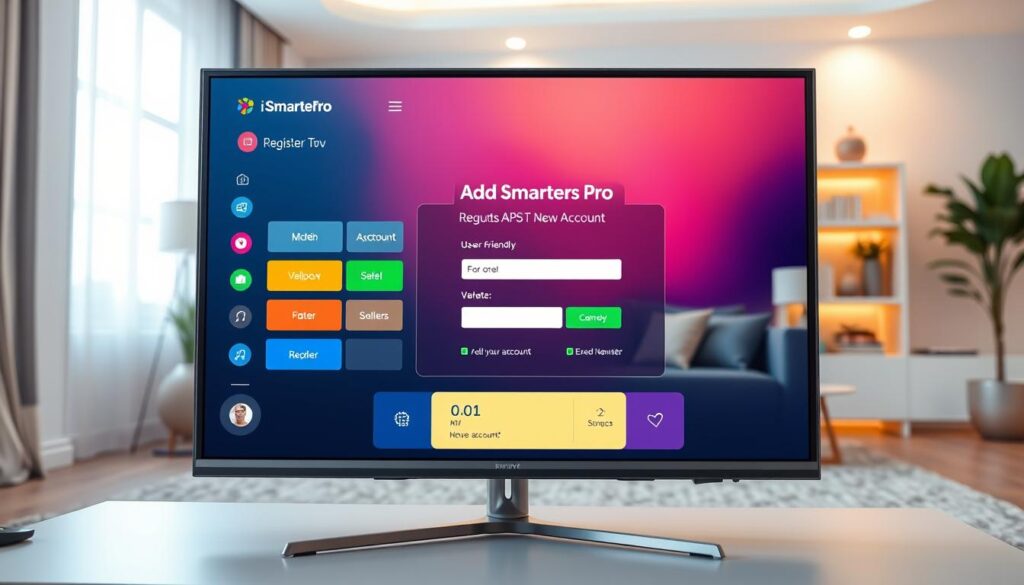
Sovellus tarjoaa kaksi pääväylää palveluun liittymiseen. Jokainen step on suunniteltu aloittelijaystävälliseksi.
M3U URL -asetukset
Valitse ”Lataa soittolistasi tai tiedosto/URL” -vaihtoehto. Tämä menetelmä edellyttää, että iptv service tukee M3U-muotoa.
Anna soittolistalle selkeä name tunnistamisen helpottamiseksi. Syötä m3u url -osoite palveluntarjoajalta saamaasi tietoon.
Viimeisenä stepinä napsauta ”Lisää käyttäjä”. Smarters pro alkaa lataamaan kanavasisältöä.
Xtream Codes API -asetusten käyttö
Tämä vaihtoehto on suositeltavampi kaukosäätimen käytössä. Codes -menetelmä käyttää lyhyempiä tunnistietoja.
Syötä käyttäjänimesi, salasanasi ja API-url. Anna myös soittolistalle kuvaava name.
Napsauta ”Lisää käyttäjä” vahvistaaksesi tiedot. Tämä add user -prosessi on nopea ja tehokas.
| Menetelmä | Syötettävät tiedot | Käyttötapaus | Nopeus |
|---|---|---|---|
| M3U URL | Soittolistan nimi ja URL | Yksinkertainen soittolista | Nopea |
| Xtream Codes API | Käyttäjätunnus, salasana, API URL | Edistyneempi hallinta | Erittäin nopea |
Molemmat menetelmät vaativat palveluntarjoajalta saadut tunnistiedot. Valitse vaihtoehto, joka sopii parhaiten tarpeisiisi.
Onnistunut add user -toiminto avaa täyden pääsyn sisältöön. Smarters pro alkaa näyttää kanavavalikoimaa heti konfiguraation jälkeen.
IPTV-palveluntarjoajan tililinkkien ja EPG:n asettaminen
Nyt kun sovellus on asennettuna, on tärkeää määrittää palveluntarjoajan tiedot oikein. Tämä step mahdollistaa kaiken content-sisällön lataamisen laitteeseesi.
Playlistin lataaminen IPTV-palveluntarjoajan asetuksilla
Kun saat provided iptv -palvelun tunnistiedot, voit aloittaa konfiguroinnin. IPTV Smarters tarjoaa kaksi päätapaa soittolistojen lataamiseen.
Xtream Codes API -menetelmä on usein nopeampi. Se lataa automaattisesti kaikki channels ja ohjelmaoppaan. M3U playlist -vaihtoehto vaatii hieman enemmän manuaalista työtä.
- Syötä palveluntarjoajalta saamasi url-osoite
- Anna soittolistalle selkeä nimi tunnistamisen helpottamiseksi
- Vahvista tiedot ”Lisää käyttäjä” -painikkeella
EPG-linkkien ja ajan asetukset
Elektroninen ohjelmaopas on elintärkeä osa katselukokemusta. Se näyttää ohjelma-aikataulut ja lisätiedot.
M3U-menetelmässä EPG täytyy lisätä manuaalisesti. Siirry kanavien näyttösivulle ja valitse ”Live with EPG”. Syötä palveluntarjoajalta saamasi EPG-url tyhjään kenttään.
Oikea EPG-asetus varmistaa, että näet ajantasaiset ohjelmalistaukset. Tämä auttaa suunnittelemaan katselusi etukäteen ja löytämään haluamasi content-sisällön nopeasti.
Käyttöliittymä ja perusasetukset
Käyttöliittymän hallinta on keskeinen osa iptv smarters pro -kokemusta. Kun sovellus käynnistyy ensimmäistä kertaa, käyttäjä kohtaa käyttöehdot.
Vieritä alas ja napsauta Hyväksy jatkaaksesi. Tämän jälkeen avautuu sovelluksen päävalikko.
Ensimmäinen käynnistys ja käyttöehtojen hyväksyminen
Aloita use iptv smarters -prosessi hyväksymällä käyttöehdot. Tämä on pakollinen vaihe ennen pääsyä sisältöön.
Smarters pro -sovellus avaa suoraan kotinäytön käyttöehdon hyväksymisen jälkeen. Tästä home screen -näkymästä löydät kaikki tärkeät toiminnot.
Home Screenin ja suosikkikanavien hallinta
Päävalikko on jaettu loogisiin osioihin kuten live channels, elokuvat ja sarjat. Jokainen osio helpottaa navigointia.
Voit luoda pikakuvakkeen FireStickin home -näytölle painamalla sovelluskuvaketta pitkään. Valitse ”Siirrä” saadaksesi nopean pääsyn.
Suosikkikanavien lisääminen on helppoa. Siirry haluamallesi kanavalle ja paina valintapainiketta pitkään. Tämä lisää kanavan suosikkiluetteloosi.
Settings -valikosta voit mukauttaa sovelluksen kieltä ja muita perusasetuksia. Useiden tilauksien hallinta onnistuu ”Vaihda käyttäjä” -toiminnolla.
Kotinäytön personointi tekee iptv smarters pro -käytöstä nopeampaa. Organisoi channels ja sisältö tyylillesi sopivaksi.
VPN:n tärkeys ja turvallisuus FireStickissä
VPN-palvelut tarjoavat välttämättömän suojakerroksen nykyaikaisessa viihdeympäristössä. Käyttäjien yksityisyys on tärkeä huolenaihe, erityisesti kolmannen osapuolen palveluita käytettäessä.
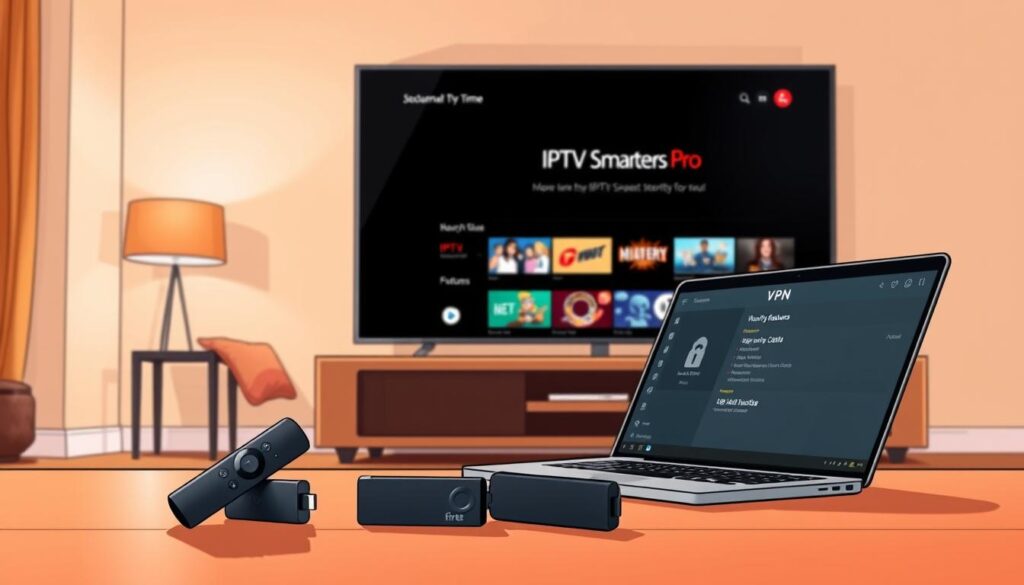
Miksi VPN on tärkeä IPTV-kokemuksessa?
VPN suojaa henkilökohtaisia tietojasi salaamalla internet-yhteytesi. Ilman tätä suojakerrosta IP-osoitteesi on näkyvissä kaikille.
Monet palveluntarjoajat eivät ole virallisesti vahvistettuja. Tämä tekee turvallisuustoimenpiteistä entistä tärkeämpiä. VPN auttaa myös välttämään nopeuden hidastumista.
Maantieteelliset rajoitukset eivät ole ongelma oikean palvelun kanssa. Pääset katsomaan sisältöä eri maista helposti. Tämä parantaa streaming-kokemusta merkittävästi.
Esimerkkinä ExpressVPN:n asennus ja käytännön vinkit
ExpressVPN on erinomainen valinta Fire Stick -laitteille. Sen asennus on nopea ja helppo suorittaa.
Sovellus löytyy suoraan Amazonin sovelluskaupasta. Etsi hakusanalla ”ExpressVPN” ja asenna se muutamassa minuutissa. Tämä device pysyy turvassa kaikissa tilanteissa.
Palvelu tarjoaa 30 päivän rahat takaisin -takuun. Voit testata sitä riskittömästi ennen lopullista päätöstä. Erikoistarjouksessa saat jopa neljä kuukautta ilmaiseksi.
Käytä aina VPN:ää ennen kuin alat use iptv palvelua. Tämä antaa sinulle täyden rauhan mielen katsellessa suosikkisisältöjäsi. Lisätietoja turvallisuuskysymyksistä löydät usein kysytyistä kysymyksistä.
IPTV Smarters toimii vakaammin kun yhteydesi on suojattu. ExpressVPN:n nopeus varmistaa, että content toistuu sulavasti ilman bufferointeja.
Ongelmatilanteet ja virheiden korjaus
Vaikka asennusprosessi on suunniteltu aloittelijaystävälliseksi, voi iptv smarters pro -sovellus joskus aiheuttaa ongelmia. Nämä vianmääritysvinkit auttavat sinua ratkaisemaan yleisimmät haasteet nopeasti.
Yleisimmät asennusongelmat ja niiden ratkaisut
Jos app ei lataudu Downloaderin kautta, tarkista URL-osoite. Varmista myös, että JavaScript on käytössä Downloaderin settings-valikossa.
Turvallisuusvaroitukset johtuvat usein ”Tuntemattomien lähteiden sovellukset” -asetuksen puuttumisesta. Aktivoi tämä option kehittäjäasetuksissa ennen installation-prosessia.
APK-filen jäsennysvirhe viittaa usein vioittuneeseen lataukseen. Tyhjennä Downloader-välimuisti ja lataa tiedosto uudelleen.
Vianmääritysvinkkejä IPTV Smarters Pro -sovellukselle
Smarters pro saattaa joskus puskuroida tai näyttää mustan näytön. Kokeile ensin tyhjentää sovelluksen välimuisti Asetukset-valikosta.
Jos streaming-ongelmat jatkuvat, sulje taustasovellukset. Vaihda sisäinen videosoitin ulkoiseen, kuten MX Playeriin.
Kanavien latautumattomuus liittyy usein palveluntarjoajan tietoihin. Tarkista kirjautumistiedot ja ota tarvittaessa yhteyttä palveluntarjoajaasi. Lisätietoja vianmäärityksestä löytyy kattavasta oppaastamme.
Jos device kaatuu jatkuvasti, vapauta tallennustilaa. Asenna iptv smarters pro uudelleen viimeisenä optionina.
Yksityisyyttäsi voi parantaa käyttämällä luotettavaa VPN-palvelua, kuten SisuIPTV:n suosittelemaa ratkaisua.
Askel askeleelta opas Android-, iOS- ja muiden laitteiden asennukseen
Android- ja iOS-laitteiden käyttäjät voivat myös nauttia IPTV Smarters Pron eduista omilla laitteillaan. Sovellus on saatavilla useille alustoille, mutta asennusmenetelmät vaihtelevat.
IPTV Smarters Pro Android-laitteilla ja TV Boxeilla
Android-alustoilla iptv smarters pro vaatii sideloading-menettelyn. Sovellus poistettiin Google Play Storessa vuonna 2019.
Asennus alkaa verkkoselaimella. Siirry viralliselle lataussivustolle ja lataa APK-tiedosto. Hyväksy tuntemattomista lähteistä asentaminen pyydettäessä.
Android TV -boksit ja älytelevisiot noudattavat samaa prosessia. Navigointi tapahtuu kaukosäätimellä.
iOS-laitteiden asennus App Storesta
Apple-käyttäjillä on helpompi tie. Smarters players lite on virallisesti saatavilla app storesta.
Etsi sovellusta nimellä ”IPTV Smarters”. Asennus sujuu perinteiseen tapaan noudattamalla näyttöohjeita. Tämä device tukee sovellusta täysin.
Kirjautuminen on samanlaista kaikilla alustoilla. Käytä palveluntarjoajan M3U- tai Xtream Codes -tunnistietoja.
| Alusta | Asennustapa | Käytettävissä | Vaativuus |
|---|---|---|---|
| Android | Sideloading | APK-tiedosto | Keskitaso |
| iOS | App Store | Smarters Players Lite | Helppo |
| Android TV | Sideloading | APK-tiedosto | Keskitaso |
| Smart TV | Sideloading | APK-tiedosto | Keskitaso |
Käyttökokemus pysyy yhtenäisenä riippumatta valitusta devicesta. Valitse alusta tarpeidesi mukaan.
Johtopäätös
Konkluusiona tästä laajasta oppaasta voidaan korostaa sovelluksen monipuolisia etuja ja käyttökelpoisuutta. IPTV Smarters Pro tarjoaa käyttäjäystävällisen ratkaisun eri alustoilla toimimiseen.
On tärkeää muistaa, että tämä mediasoitin ei sisällä omaa content-sisältöä. Käyttäjien tulee hankkia erillinen tilaus laillisilta providers-palveluntarjoajilta. VPN:n käyttö suositellaan vahvasti turvallisuuden ja yksityisyyden takia.
Oikein määritettynä sovellus mahdollistaa sulavan streaming-kokemuksen. Useat players ja alustat tukevat tätä monipuolista ratkaisua. Ongelmatilanteissa kannattaa aina tarkistaa perusasiat ensin.
Käyttäjät voivat use iptv smarters luotettavasti laillisten palveluiden kautta. Tämä service pysyy ajantasaisena ja tarjoaa laadukkaan kokemuksen. Oikein käytettynä se on arvokas työkalu viihteenhallintaan.
FAQ
Onko IPTV Smarters Pro maksuton sovellus?
Kyllä, IPTV Smarters Pro on ilmainen IPTV-soitinohjelma. Sen lataaminen ja peruskäyttö eivät maksa mitään. Tarvitset kuitenkin toimivan IPTV-palveluntarjoajan tilauksen, jotta voit katsella sisältöä. Palveluntarjoaja antaa sinulle tarvittavat tiedot, kuten M3U URL -osoitteen tai Xtream Codes API -käyttäjätunnukset.
Mitä tarvitsen ennen IPTV Smarters Pro:n asennusta FireStickille?
Ennen asennusta sinun on aktivoitava FireStick-laitteessasi kehittäjäasetukset ja sallittava sovellusten asennus tuntemattomista lähteistä. Tämä on välttämätöntä, koska sovellusta ei löydy suoraan Amazon App Storesta. Tarvitset myös Downloader-sovelluksen APK-tiedoston lataamiseen.
Mikä on M3U URL ja mistä saan sen?
M3U URL on internet-osoite, joka sisältää playlistisi tiedot, kuten kaikki saatavilla olevat live-kanavat ja VOD-sisältö. Saat tämän osoitteen suoraan IPTV-palveluntarjoajaltasi, kun ostat tilauksen. Syötät osoitteen IPTV Smarters Pro -sovelluksen asetuksissa.
Miksi suositellaan VPN:n käyttöä IPTV:n kanssa?
VPN suojaa yhteyttäsi salaaamalla internet-liikenteesi. Se voi auttaa välttämään kaistanleveysrajoituksia palveluntarjoajaltasi ja parantaa yksityisyyttäsi. Suosittuja vaihtoehtoja ovat esimerkiksi ExpressVPN ja NordVPN, jotka on helppo asentaa FireStickille.
Sovellus ei lataa kanavalistaa. Mitä teen?
Tarkista ensin, että syötit palveluntarjoajan antamat tiedot oikein. Varmista, että internet-yhteys on vakaata. Yritä käynnistää sovellus uudelleen. Jos ongelma jatkuu, ota yhteys palveluntarjoajaasi tarkistaaksesi, onko palvelimella häiriöitä.
Voinko asentaa IPTV Smarters Pron muille laitteille kuin FireStickille?
Ehdottomasti. IPTV Smarters Pro on saatavilla useille alustoille. Android-laitteille ja TV Boxeille voit ladata sen usein suoraan Google Play Storesta. iOS-laitteille, kuten iPhonelle ja iPadille, sovellus löytyy App Storesta.
Mitä eroa on M3U URL – ja Xtream Codes -kirjautumisella?
Molemmat tavat linkittävät tilisi sovellukseen. M3U URL -menetelmä käyttää yhtä osoitetta koko playlistin lataamiseen. Xtream Codes API -tapa vaatii useamman tiedon syöttämistä (palvelin, käyttäjätunnus, salasana) ja voi tarjota joukon lisäominaisuuksia, kuten suorat tiedot suosikkikanavista.
Voinko tallentaa suosikkikanaviani IPTV Smarters Pro:ssa?
Kyllä. Sovellus sisältää suosikkijärjestelmän. Kun olet löytänyt kanavan, jonka haluat tallentaa, voit yleensä valita sen ja lisätä sen suosikkeihin helpon pääsyn saamiseksi myöhemmin suoraan Home Screeniltä.