Tervetuloa kattavaan oppaaseen, joka opastaa sinut Flix IPTV -sovelluksen käyttöönotossa. Tämä tehokas IPTV player tarjoaa joustavan tavan nauttia suoratoistosisällöstä yhdellä laitteella.
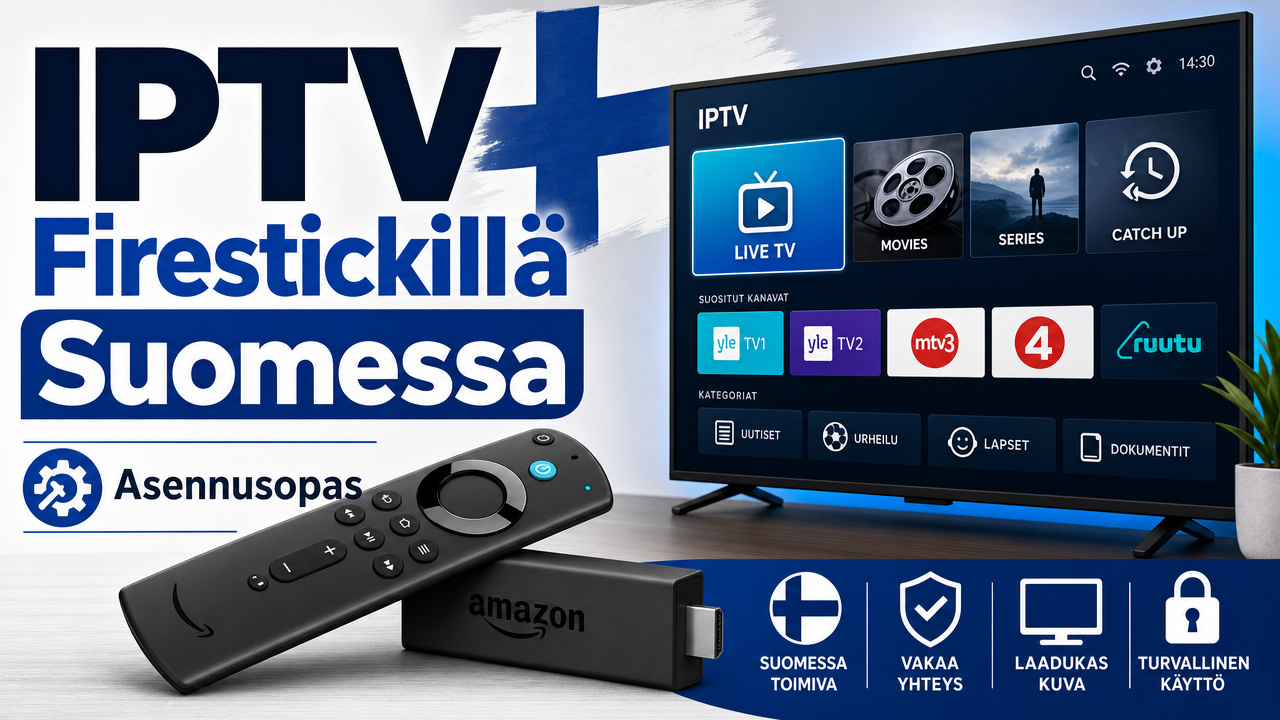
Amazonin Fire TV -tuoteperhe, kuten FireStick 4K, on erinomainen valinta tällaiseen sovellukseen. Huomaa kuitenkin, että tätä flix iptv -palvelua ei löydy suoraan virallisesta App Storesta.
Prosessi vaatii pienen lisävaiheen, jota käsittelemme yksityiskohtaisesti. Opas on suunniteltu sekä aloittelijoille että kokeneille käyttäjille. Se kattaa kaiken tarvittavan valmistelun.
Käsittelemme myös turvallisuusnäkököitä, kuten VPN:n hyödyt. Lopuksi varmistamme, että suoratoisto alkaa sujuvasti. Saat myös tietoa palvelun hinnoittelusta ja eroista muihin ratkaisuihin.
Onnistunut käyttöönotto edellyttää toimivaa M3U-soittolistaa. Laadukas lista, kuten Finland IPTV:n tarjoama, on avain saumattomaan kokemukseen.
Pääkohdat
- Flix IPTV on monipuolinen IPTV-soitin, joka yhdistää useita palveluja.
- Sovelluksen asennus Fire Stick -laitteelle vaatii sivulatauksen.
- Opas on vaiheittainen ja sopii kaikille käyttötasoille.
- Turvallisuus on tärkeää; VPN:n käyttöä suositellaan.
- Toimiva M3U-lista on elintärkeä palvelun käytölle.
- Opas sisältää vianmääritysvinkkejä yleisiin ongelmiin.
Mikä on Flix IPTV ja miksi käyttää sitä Firestickillä?
Flix IPTV toimii keskusasemana, joka yhdistää eri palveluntarjoajien sisällön helposti saatavilla olevaan muotoon. Tämä iptv player ei tarjoa omaa sisältöä vaan toimii välittäjänä käyttäjän ja palveluntarjoajan välillä.
Flix IPTV:n toiminnallisuus
Sovellus tukee sekä Xtream Codes että M3U URL -formaatteja. Tämä tekee siitä yhteensopivan useimpien iptv services -palveluntarjoajien kanssa. Users voivat luoda soittolistoja MAC-osoitteen ja URL-linkin avulla.
Erityisenä etuna on monipuolisten ominaisuuksien tarjonta. Flix IPTV tukee yli 17 eri kieltä ja useita ulkoisia soittimia. Tämä mahdollistaa best iptv -kokemuksen eri käyttötarpeisiin.
| Ominaisuus | Flix IPTV | Perinteiset soittimet |
|---|---|---|
| Kielituen määrä | Yli 17 kieltä | Yleensä 3-5 kieltä |
| Ulkoisten soittimien tuki | Kyllä | Rajoitetusti |
| Formaattien yhteensopivuus | Xtream Codes & M3U | Yleensä vain yksi |
IPTV-palveluiden edut ja riskit
IPTV-palveluiden käytöstä on monia etuja. Käyttäjät saavat laajan kansainvälisen kanavavalikoiman. He voivat myös katsoa content -sisältöä omaan tahtiinsa.
On kuitenkin tärkeää ymmärtää riskit. Vaikka itse iptv -soitin on laillinen, osa palveluista saattaa tarjota luvatonta sisältöä. Käyttäjien tulisi valita luotettava service -palveluntarjoaja.
Laadukas palveluntarjoaja takaa turvallisen ja laadukkaan katselukokemuksen. VPN:n käyttö on suositeltavaa lisäturvan vuoksi.
Valmistelut: Firestickin asetusten optimointi ja VPN:n käyttö
Turvallinen ja sujuva suoratoistokokemus alkaa oikein määritellyistä laiteasetuksista. Nämä valmistelut varmistavat, että device-laitteesi on valmis vastaanottamaan uusia sovelluksia.
Asetusten muuttaminen: Sovellukset tuntemattomista lähteistä
Ennen kuin pääset käyttämään erilaisia apps-sovelluksia, sinun täytyy muokata fire stick-laitteesi perussettings-asetuksia. Siirry päävalikosta Asetukset-kohtaan ja valitse ”Oma Fire TV”.
Etsi ”Kehittäjän vaihtoehdot” ja aktivoi ”Sovellukset tuntemattomista lähteistä”. Tämä vaihe on välttämätön, koska monet hyödylliset iptv-sovellukset eivät ole virallisessa kaupassa.
Vahvistusviesti varoittaa riskeistä, mutta hyväksy se jatkaaksesi. Tämä sama prosessi toimii myös Android-laitteilla.
VPN:n merkitys tietoturvassa
VPN-palvelu on erittäin tärkeä käytettäessä mitä tahansa iptv service-palvelua. Se suojaa yksityisyyttäsi ja piilottaa streaming-toimintasi internet-palveluntarjoajaltasi.
Ilman VPN:ää IP-osoitteesi on näkyvissä, mikä voi aiheuttaa turvallisuusriskejä. Laadukas VPN tarjoaa vahvan salauksen ja nopeat yhteydet.
| VPN-palvelu | Hinnoittelu | Erityisedut | Sovellusten saatavuus |
|---|---|---|---|
| ExpressVPN | 61% alennus + 4 kk ilmaiseksi | 30 päivän takuu | Fire TV, Android, iOS |
| Surfshark | 87% alennus + 3 kk ilmaiseksi | Rajoittamaton laitemäärä | Kaikki alustat |
| NordVPN | 69% alennus + 3 kk ilmaiseksi | Dedikoidut IPTV-palvelimet | Laaja yhteensopivuus |
Asenna VPN ennen kuin aloitat suoratoiston. Yhdistä palvelimeen saadaksesi täyden suojauksen. Nämä settings-valmistelut takavat turvallisen käyttökokemuksen.
How to install Flix IPTV on firestick
Käytännön toteutus alkaa työkalun hankinnalla, joka helpottaa latausprosessia. Tämä asennusprosessi on suoraviivainen ja vaatii vain muutaman step-vaiheen.
Downloader-sovelluksen lataaminen ja asennus
Siirry FireStick home-päävalikkoon ja valitse ”Find”-kohdasta search-toiminto. Kirjoita ”Downloader” virtuaalinäppäimistöllä.
Valitse oranssilla taustalla oleva kuvake ja paina ”Get”-button. Tämä on ensimmäinen step koko prosessissa.
APK-tiedoston lataus ja asentaminen
Kun Downloader on asennettuna, avaa se ja kirjoita url-kenttään ”app.flixapp.tv”. Paina ”Go”-painiketta aloittaaksesi latauksen.
Latauksen valmistuttua paina install-painiketta. Asennus on nopea ja automaattinen.
| Vaihe | Downloader-sovellus | APK-tiedosto | Kesto |
|---|---|---|---|
| 1. Etsintä | Amazon App Storesta | Downloader-sovelluksen kautta | 1-2 minuuttia |
| 2. Lataus | Automaattinen | Manuaalinen URL-syöttö | 30-60 sekuntia |
| 3. Asennus | Yksi painallus | Kaksi painallusta | 15-30 sekuntia |
Asennuksen jälkeen voit poistaa APK-tiedoston tallennustilan säästämiseksi. Noudattamalla näitä follow steps ohjeita app on käyttövalmis muutamassa minuutissa.
Flix IPTV:n ominaisuudet ja käyttöliittymä
Tämän IPTV-soittimen features tarjoavat laajan mukautusmahdollisuuksien kirjon. Flix iptv on suunniteltu kaikenlaisille users-käyttäjille aloittelijoista ammattilaisiin.
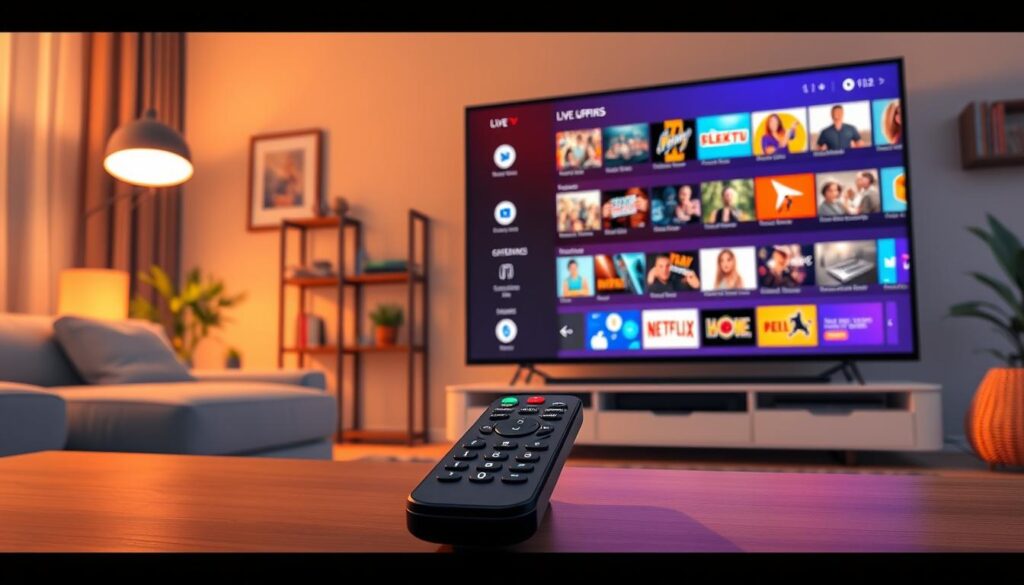
Sovelluksen menu-valikko on selkeä ja helppo navigoida. Kaikki tärkeimmät toiminnot löytyvät Settings-kohdasta.
Kielivalinnat ja teemat
Flix iptv tukee yli 17 eri kieltä. Kielivalinta tehdään Settings > Change Language -valikossa. Tämä mahdollistaa mukavan käyttökokemuksen eri kielisille users-käyttäjille.
Visuaalista ulkoasua voi muokata valitsemalla eri teemoja. Settings > Change Theme -valikko tarjoaa useita vaihtoehtoja. Jokainen voi löytää itselleen sopivan tyylin.
Ulkoisten soittimien tuki ja tekstitysten mukautus
Sovellus tukee ulkoisia players-soittimia kuten MX Player ja VLC Player. Nämä voivat parantaa streaming-kokemusta tietyntyyppisen content-sisällön kanssa.
Tekstitysten mukautus on harvinainen feature IPTV-player-soittimissa. Flix iptv mahdollistaa tekstitysten koon, värin ja taustan muokkaamisen.
Vanhempainvalvonta suojaa lapsia aikuisille tarkoitetulta sisällöltä. Ominaisuus aktivoidaan Settings-valikosta oletussalasanalla 0000.
Tämä iptv app toimii saumattomasti eri devices-laitteilla. Se tarjoaa johdonmukaisen käyttökokemuksen kaikilla alustoilla.
Flix IPTV:n aktivointi ja playlistin luominen
MAC-osoitteen löytäminen on ensimmäinen askel playlistin luomisessa. Tämä step yhdistää flix iptv -sovelluksen palveluntarjoajaasi.
MAC-osoitteen tarkistaminen laitteessa
Avaa flix iptv app FireStick-laitteessasi. Siirry vasemman laidan valikosta Settings-kohtaan.
Etsi ”User Account” -osio ja näet laitteesi mac address. Kirjoita tämä address muistiin tarkasti.
Yksilöllinen osoite on välttämätön aktivointiprosessissa. Virheellinen syöttö estää use flix iptv -toiminnon.
Playlistin luonti IPTV-palvelun tiedoilla
Avaa verkkoselain toisella device-laitteella. Mene Flix IPTV:n aktivointipage-sivulle.
IPTV service provider lähettää M3U-linkin sähköpostiitse. Kopioi tämä url osoitekenttään.
Syötä molemmat tiedot lomakkeeseen ja paina ”Send”. Flix iptv lataa soittolistan automaattisesti.
Säilytä email-viestit turvallisesti. Tarvitset niitä uudelleenaktivoinnissa.
Vianmääritys ja yleisimmät ongelmat
Vaikka Flix IPTV:n asennusprosessi on suoraviivainen, voi käyttäjä kohdata joitakin yleisiä ongelmia. Nämä eivät yleensä ole vakavia, ja useimmat ratkeavat nopeasti oikeilla vianmääritysvaiheilla.
APK-asennuksen ja sovelluksen toimivuuden ongelmat
”Parsing the Package” -virhe on yleisin este flix iptv -sovelluksen asentamiselle. Tämä johtuu usein turvallisuusasetuksista. Varmista, että ”Sovellukset tuntemattomista lähteistä” on aktivoitu settings-valikossa.
Jos app käynnistyy hitaasti, tarkista internet-yhteys ensin. Ongelma voi johtua myös laitteen ylikuormituksesta. Siirry home-valikkoon ja etsi Applications-kohta.
Valitse ”Manage Installed Applications” ja etsi Flix IPTV. Tyhjennä sen välimuisti ja data. Tämä usein parantaa device-laitteen suorituskykyä merkittävästi.
Jos content-sisältö ei lataudu, varmista Wi-Fi-yhteyden vakaudesta. Latausongelmat ratkeavat usein Downloader-sovelluksen välimuistin tyhjentämisellä. Yritä ladata APK-tiedosto uudelleen.
Aktivointiongelmat liittyvät usein virheellisiin tietoihin. Tarkista MAC-osoite ja palveluntarjoajan URL huolellisesti. Samat vianmääritysmenetelmät toimivat myös Android-laitteilla.
Jos sovellus ei näy fire stick -päävalikossa, etsi sitä ”Your Apps and Games” -osiosta. Vanhentunut ohjelmisto voi aiheuttaa yhteensopivuusongelmia. Päivitä laite settings-valikosta.
Viimeinen ratkaisu on täydellinen uudelleeninstall. Poista app kokonaan ja toista asennusprosessi alusta. Useimmat iptv-ongelmat ratkeavat näillä yksinkertaisilla toimilla.
Johtopäätös
Onnistunut IPTV-kokemus rakentuu kolmelle peruspilarille: laadukas soitin, luotettava palvelu ja vahva turvallisuus. Flix iptv on osoittautunut yhdeksi markkinoiden parhaista iptv player -ratkaisuista, joka yhdistää helppokäyttöisyyden ja monipuoliset ominaisuudet.
Tämän oppaan vaiheittaiset ohjeet ovat auttaneet sinua ymmärtämään koko prosessin home-päävalikosta aktivointiin asti. Kun use flix -sovellusta oikein, saat käyttöösi laajan valikoiman iptv services -palveluita eri devices -laitteilla.
Muista, että turvallisuus on tärkeää streaming -toiminnassa. VPN:n käyttö suojaa address -osoitteesi ja henkilötietosi. Valitse aina luotettava service provider -palveluntarjoaja laillista content -sisältöä varten.
Best iptv -kokemus saavutetaan yhdistämällä laadukas player, luotettavat services ja vahva suojaus. Nyt sinulla on kaikki työkalut täydelliseen viihdekokemukseen.
Usein Kysytyt Kysymykset
Tarvitsenko VPN-palvelun Flix IPTV:n käyttöön?
VPN-sovellusta suositellaan vahvasti. Se suojaa tietojasi ja voi auttaa saavuttamaan paremman suoratoiston laadun tietyillä alueilla. Monet käyttäjät kokevat, että VPN parantaa yleistä katselukokemusta.
Mistä saan Flix IPTV:n aktivointiin tarvittavat tiedot, kuten MAC-osoitteen?
MAC-osoite löytyy yleensä Flix-sovelluksen asetusvalikosta. Tämä yksilöllinen tunniste tarvitaan, jotta IPTV-palveluntarjoajasi voi linkittää tilauksesi laitteeseesi. Tarkista aina palveluntarjoajasi antamat ohjeet.
Onko Flix IPTV saatavilla virallisesta Amazon App Storesta?
Ei, Flix IPTV -sovellusta ei löydy Amazon App Storesta. Se täytyy ladata ja asentaa APK-tiedostona käyttämällä Downloader-sovellusta tai vastaavaa työkalua, mikä edellyttää ”Tuntemattomien lähteiden” asetuksen aktivoimista.
Mikä on suosituin ongelma Flix IPTV:n asennuksen jälkeen?
Yleinen haaste liittyy playlistin lataamiseen. Varmista, että käytät oikeaa URL-osoitetta palveluntarjoajaltasi ja että internet-yhteys on vakaa. Jos sisältö ei lataudu, tarkista osoite ja ota yhteys palvelun tukeen.
Tukeko Flix IPTV ulkoisia videosoittimia?
Kyllä, Flix IPTV sisältää usein tuen suosituille ulkoisille soittimille, kuten VLC:lle tai MX Playerille. Tämä antaa joustavuutta, jos haluat käyttää erilaista toistoliittymää suoratoistoon.
Voinko käyttää Flix IPTV:ta muilla laitteilla kuin Amazon Fire Stickillä?
Ehdottomasti. Flix IPTV -sovellus on yhteensopiva useiden Android-pohjaisten laitteiden kanssa, mukaan lukien älytelevisiot, puhelimet ja tabletit. Asennusprosessi voi vaihdella hieman laitteen mukaan.