Nauti laadukkaasta television katselusta kotona käyttämällä vakaata IPTV-soitinta. Flix IPTV on erinomainen valinta tähän tarkoitukseen. Se tarjoaa saumattoman suoratoistokokemuksen televisiossasi.
Tämä sovellus on saatavilla suoraan Samsung App Storesta. Sen asentaminen on nopea ja helppo prosessi. Et tarvitse monimutkaisia menetelmiä aloittaaksesi.
Toisin kuin jotkut muut sovellukset, tämä soitin ei sisällä omaa sisältöpakettia. Sen sijaan se toimii soittimena käyttäjän omalle IPTV-tilaukselle. Tarvitset siis soittolistan tai m3u-linkin toimiaksesi.
Erityisen vahva puoli on sen vakaus, jopa suurten soittolistojen kanssa. Tämä opas auttaa sinut kaikissa vaiheissa alusta loppuun. Saat täydelliset ohjeet konfigurointiin ja ongelmatilanteisiin.
Tärkeät pointit
- Flix IPTV on vakaa soitin suurille soittolistoille.
- Sovellus on saatavilla Samsung App Storesta.
- Se ei sisällä omaa sisältöä, vaan tarvitset IPTV-tilauksen.
- Asennusprosessi on suoraviivainen ja nopea.
- Opas kattaa asennuksen, konfiguroinnin ja vianmäärityksen.
- Sovellus on suunniteltu erityisesti Samsung-televisioille.
- Saumaton suoratoisto on tärkein etu.
Johdanto IPTV-maailmaan
IPTV-palvelut tarjoavat uudenlaisen joustavuuden television katseluun. Perinteisiin lähetysmuotoihin verrattuna internet-pohjainen teknologia mahdollistaa täysin erilaisen käyttökokemuksen. Käyttäjät voivat nauttia ohjelmista milloin tahansa ja missä tahansa.
Mitkä ovat IPTV:n edut ja mahdollisuudet
Teknologia tarjoaa valtavan valikoiman erilaisia kanavia ja sisältöä. Käyttäjät pääsevät käsiksi tuhansiin elokuviin, sarjoihin ja live-lähetyksiin ympäri maailmaa. Suoratoistolaatu on yleensä erinomainen HD- ja FullHD-tasolla.
Erityisenä etuna on mahdollisuus katsoa tallennettua sisältöä omalla aikataululla. Tämä poistaa perinteisten televisio-ohjelmien aikatauluun sidonnaisuuden. Käyttäjät voivat valita haluamansa kanavat ja ohjelmat vapaasti.
Miksi valita Flix IPTV Samsung Smart TV:lle
Tämä sovellus on suunniteltu erityisesti älytelevisioiden tarpeisiin. Se tarjoaa saumattoman yhteensopivuuden Samsungin laitteiden kanssa. Käyttöliittymä on intuitiivinen ja helppo oppia.
Flix IPTV tukee useita eri laitteita, mikä mahdollistaa joustavan käytön. Sovellus toimii vakaasti myös suurten soittolistojen kanssa. Tämä takaa miellyttävän katselukokemuksen ilman keskeytyksiä.
Mukautettavat asetukset ja teemat parantavat käyttäjäkokemusta entisestään. Erilaiset suoratoisto-ominaisuudet tekevät sovelluksesta monipuolisen valinnan. Se sopii erinomaisesti moderniin televisionkatseluun.
Mitä on Flix IPTV ja sen ominaisuudet
Yksi Flix IPTV:n vahvimmista puolista on sen kyky tarjota täysin personoitu katselukokemus jokaiselle käyttäjälle. Tämä sovellus on suunniteltu mahdollistamaan laajan mukautuksen.
Monikielinen tuki ja teemat
Flix IPTV tarjoaa yli 17 eri kieltä, mikä tekee siitä kansainvälisesti käytettävän. Käyttäjät voivat helposti vaihtaa kieltä asetuksista. Tämä tuki varmistaa, että kaikki ymmärtävät sovelluksen toiminnot.
Teemavaihtoehdot antavat mahdollisuuden muuttaa sovelluksen ulkoasua. Valitsemalla uuden teeman luo käyttäjä henkilökohtaisemman ilmeen. Nämä ominaisuudet parantavat käyttökokemusta merkittävästi.
Ulkoiset soittimet ja kustomoidut tekstitykset
Sovellus tukee MX Playeriä ja VLC Playeriä ulkoisina soittimina. Tämä antaa käyttäjille enemmän valinnanvaraa toistoasetuksiin. Erityisen arvokas ominaisuus on tekstitysten mukauttaminen.
Käyttäjät voivat säätää tekstitysten kokoa, väriä ja taustaa. Takaamaan parhaan näkyvyyden eri katselutilanteissa. Tämä taso kustomointia on harvinainen IPTV-sovelluksissa.
”Flix IPTV:n mukautusmahdollisuudet tekevät siitä yhden markkinoiden joustavimmista soittimista.”
| Ominaisuus | Käyttö | Edut | Saavutettavuus |
|---|---|---|---|
| Monikielisyys | Asetukset → Change Language | Kansainvälinen käyttö | 17+ kieltä |
| Teemat | Asetukset → Change Theme | Henkilökohtainen ulkoasu | Useita vaihtoehtoja |
| Ulkoiset soittimet | Asetukset → External Players | Laajennetut toistotoiminnot | MX Player, VLC |
| Tekstitykset | Asetukset → Subtitle Settings | Parannettu näkyvyys | Koko, väri, tausta |
Näiden ominaisuuksien yhdistelmä tekee tästä soittimesta erittäin monipuolisen. Se sopii sekä peruskäyttäjille että vaativille katsojille. Jokainen löytää itselleen sopivat asetukset.
Vaatimukset asennukselle ja tarvittavat laitteet
Saumattoman suoratoiston varmistamiseksi tarvitset kolme keskeistä komponenttia: toimivan tilauksen, laadukkaan laitteen ja vakaat verkko-olosuhteet. Nämä elementit muodostavat perustan onnistuneelle IPTV-kokemukselle.
IPTV-tilaus ja M3U-linkki
Flix-sovellus toimii soittimena, joten tarvitset aktiivisen IPTV-tilauksen kolmannen osapuolen palveluntarjoajalta. Tämä subscription ei sisällä sovelluksen omia kanavia vaan toimii ulkoisena sisältölähteenä.
Palveluntarjoajalta saat M3U-tyyppisen soittolistan URL-osoitteen. Tämä playlist on välttämätön sisällön konfigurointiin. Varmista, että kaikki kirjautumistiedot ovat saatavilla ennen asennusta.
Laitevaatimukset ja yhteensopivuus
Vakaa internet-yhteys on elinehto HD-laadulle. Suosittelemme vähintään 5 Mbps nopeutta. Riittävä tallennustila takaa sovelluksen sujuvan toiminnan asetuksineen.
Flix app on yhteensopiva useiden älylaitteiden kanssa. Samsung Smart TV -mallit tukevat sovellusta erinomaisesti. Tarkista laitteesi spesifikaatiot ennen latausta.
| Laite | Yhteensopivuus | Vaatimukset | Huomiot |
|---|---|---|---|
| Samsung Smart TV | Täysi | App Store saatavilla | Suositeltu valinta |
| LG WebOS | Hyvä | Uusin käyttöjärjestelmä | Vakaa suoratoisto |
| Android TV | Erinomainen | Android 5.0+ | Laaja tuki |
| Apple TV | Hyvä | tvOS 10.0+ | Saumaton integraatio |
| Amazon Fire TV | Erinomainen | Fire OS 5.0+ | Helppo asennus |
VPN-yhteys on suositeltu turvallisuuden ja maantieteellisten rajoitusten kiertämiseksi. Nämä device-vaatimukset varmistavat optimaalisen kokemuksen kaikilla yhteensopivilla devices.
How to install Flix IPTV on samsung smart tv
Aloitetaan Flix IPTV:n asennusprosessi suoraan television omasta sovelluskaupasta. Tämä on turvallisin tapa hankkia sovellus laitteellesi.
Prosessi on suunniteltu käyttäjäystävälliseksi ja vaatii vain muutaman yksinkertaisen vaiheen.
Lataus Samsung App Storesta
Avaa television päävalikko ja siirry Samsung App Storeen. Käytä kaukosäädintä navigoidaksesi hakutoimintoon.
Kirjoita hakukenttään ”Flix IPTV” ja valitse oikea sovellus hakutuloksista. Paina Lataa-painiketta aloittaaksesi.
Vaiheittainen asennusprosessi
Asennus alkaa automaattisesti latauksen jälkeen. Kesto riippuu internet-yhteydestäsi, yleensä muutamia minuutteja.
Kun asennus on valmis, sovellus ilmestyy television sovellusvalikkoon. Löydät sen helposti Sovellukset-osiosta.
Huomio: Jos et löydä sovellusta alueellasi, kokeile muuttaa television maa-asetuksia. Tämä usein ratkaisee ongelman.
| Asennusvaihe | Toimenpide | Kesto | Varmistus |
|---|---|---|---|
| Haku | Etsi ”Flix IPTV” | 1-2 min | Oikea sovellus |
| Lataus | Paina Lataa | 2-5 min | Edistymispalkki |
| Asennus | Automaattinen | 1-3 min | Valmis-ilmoitus |
| Käynnistys | Sovellusvalikosta | 30 sek | MAC-osoite näkyy |
Ensimmäisellä käynnistyskerralla sovellus näyttää MAC-osoitteen. Tämä on tärkeä tieto seuraavaa vaihetta varten.
Nämä asennusohjeet takaa onnistuneen aloituksen. Seuraavassa osassa siirrymme konfigurointivaiheeseen.
Asennuksen jälkeen: tilauksen ja soittimen konfigurointi
MAC-osoitteen hallinta on keskeinen osa Flix IPTV:n konfiguraatioprosessia. Tämä vaihe yhdistää IPTV-tilauksen televisiosovellukseen.
MAC-osoitteen löytäminen ja sen merkitys
Ensimmäisellä käynnistyskerralla flix iptv näyttää mac address-osoitteen näytöllä. Tämä yksilöllinen tunniste on välttämätön tilauksen aktivoinnissa.
Jos unohdat kirjoittaa mac-osoitteen muistiin, löydät sen myöhemmin. Siirry vasemmanpuoleiseen valikkoon ja valitse settings. Vieritä alas User Account -osioon.
Playlistin lisääminen ja tilauksen aktivointi
Avaa toisella devicella browser ja siirry osoitteeseen flixiptv.eu/mylist. Täytä aktivointipagella kaksi kenttää: mac address ja M3U url-linkki.
Painamalla ”Send” aktivoit tilauksesi. Palaa television screenille ja päivitä playlist asetuksista.
”Oikea konfigurointi takaa saumattoman IPTV-kokemuksen kaikilla laitteilla.”
| Vaihe | Toimenpide | Tulos |
|---|---|---|
| MAC-osoitteen hankinta | Käynnistä sovellus | Yksilöllinen tunniste |
| Aktivointi | Täytä verkkolomake | Tilaus aktivoituu |
| Playlistin päivitys | Settings > Change Playlist | Sisältö latautuu |
Näiden kolmen vaiheen jälkeen flix iptv on valmis käyttöön. Voit nyt nauttia täydestä IPTV-kokemuksesta.
Lisäasetukset ja mukautusmahdollisuudet
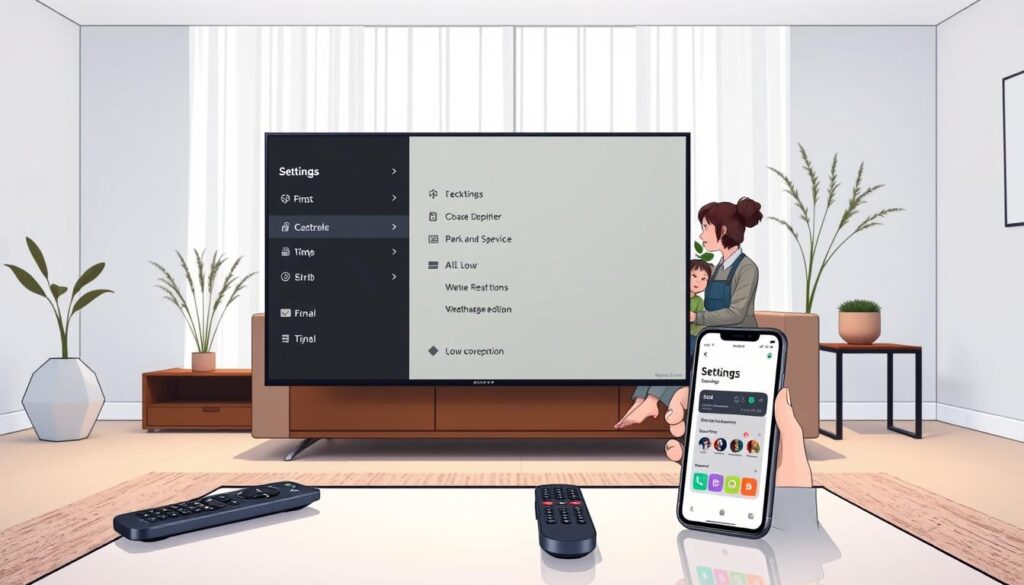
Flix IPTV:n monipuoliset asetukset antavat käyttäjille täyden hallinnan katselukokemuksesta. Sovellus tarjoaa laajan valikoiman mukautusmahdollisuuksia, jotka parantavat jokaisen käyttäjän kokemusta.
Soitinasetukset ja kielivalinnat
Käyttäjät voivat valita ulkoisen playerin kuten MX Playerin tai VLC:n Settings > External Players -kohdasta. Tämä on yksi sovelluksen arvokkaimmista featureseista.
Kielivalinnat tukevat yli 17 eri kieltä Settings > Change Language -osiossa. Tämä tekee sovelluksesta kansainvälisesti käytettävän kaikille userseille.
Visuaalinen mukauttaminen
Teeman vaihtaminen onnistuu Settings > Change Theme -valikosta. Tekstitysten optionseista löytyy kokoa, väriä ja taustaa säätävät asetukset.
Näiden lisäksi sovellus tarjoaa käteviä featureseja kuten:
- Suosikkikanavien tallentamisen nopeaa käyttöä varten
- Useiden soittolistojen hallinnan palvelinvaihtoja varten
- Vanhempainvalvonnan sopivien contentin rajaamiseksi
Nämä settingsit mahdollistavat täydellisen räätälöinnin. Jos haluat tutustua muihin soittimiin, Firestick-asennusoppaassa on lisätietoja saatavilla.
Flix IPTV:n optionsit tekevät siitä erinomaisen valinnan kaikenlaisille katsojille. Jokainen löytää itselleen sopivat channelsit ja asetukset.
Yleiset ongelmat ja vianmääritysvinkit
Vaikka Flix IPTV on yleensä erittäin vakaa sovellus, voi joskus ilmaantua teknisiä ongelmia. Nämä vianmääritysvinkit auttavat ratkaisemaan yleisimmät haasteet nopeasti.
Toisto-ongelmat ja internet-yhteys
Puskurointi ja katkokset ovat yleisiä streaming-ongelmia. Usein ne johtuvat riittämättömästä internet-yhteydestä.
Varmista, että nopeus on vähintään 5 Mbps HD-laadulle. Full HD contentin katseluun suosittelemme 10 Mbps tai enemmän.
Jos toisto-ongelmat jatkuvat, kokeile vaihtaa videolaatua asetuksista. Ulkoisen soittimen käyttö voi myös parantaa streaming-kokemusta.
Sovelluspäivitykset ja latausvirheiden korjaus
Vanhentunut app voi aiheuttaa kaatumisia. Tarkista säännöllisesti Samsung App Storesta uusimmat päivitykset.
Jos playlist ei lataudu, tarkista M3U url-linkki huolellisesti. Varmista, että se on täsmälleen oikein ilman ylimääräisiä välilyöntejä.
Ota yhteyttä palveluntarjoajaasi, jos ongelmat jatkuvat. Aktiivinen tilaus on välttämätön toimivalle iptv-kokemukselle.
Muista, että uudelleenasennus usein korjaa pysyvät ongelmat. Tämä installation-vaihe on nopea ja helppo suorittaa.
Johtopäätös
Onnistunut IPTV-kokemus vaatii luotettavan soittimen ja oikean konfiguroinnin. Tämän oppaan avulla olet saanut kaiken tarvittavan tiedon saumattomaan aloitukseen.
Flix IPTV on todistettu yksi markkinoiden vakaimmista mediasoittimista. Sen monipuoliset ominaisuudet kattavat kaikki modernin televisionkatselun tarpeet.
Monikielinen tuki ja mukautettavat asetukset tekevät sovelluksesta kansainvälisesti käytettävän. Ulkoisten soittimien tuki tarjoaa lisävaihtoehtoja erilaisiin katselutilanteisiin.
Oikein konfiguroituna tämä iptv player takaa sulavan streaming-kokemuksen. Laadukas internet-yhteys on ainoa vaatimus optimaaliselle toistolaadulle.
Muista, että sovellus toimii soittimena eikä sisällöntarjoajana. Tarvitset oman IPTV-tilauksen toimiaksesi täysin.
Aloita nyt ja koe itse mullistava televisionkatselun experience. Tämä sivu tarjoaa kaiken tarvittavan supportin onnistuneeseen käyttöönottoon.
FAQ
Onko Samsung Smart TV yhteensopiva Flix IPTV:n kanssa?
Kyllä, Flix IPTV on saatavilla Samsung App Storesta. Tarkista, että televisiosi käyttöjärjestelmä on Tizen ja että laitteesi tukee tarvittavia sovelluksia sujuvaa striimauskokemusta varten.
Tarvitsenko erillistä IPTV-tilausta Flix IPTV:n käyttöön?
Kyllä. Flix IPTV on media-soitin, joten tarvitset aktiivisen IPTV-tilauksen palveluntarjoajaltasi. Tilaustietoja, kuten M3U-osoitetta tai MAC-osoitetta, tarvitaan sisällön katselua varten.
Kuinka voin lisätä kanavaluettelon Flix IPTV-sovellukseen?
Kun sovellus on asennettuna, mene asetuksiin ja lisää playlisti syöttämällä palveluntarjoajasi tarjoama M3U-URL-osoite. Tämän jälkeen kanavat ja sisältö latautuvat automaattisesti.
Mikä on MAC-osoite ja mihin sitä tarvitaan?
MAC-osoite on laitteesi yksilöllinen tunniste. Monet IPTV-palveluntarjoajat vaativat sen tilauksen aktivointia varten. Löydät sen yleensä Flix IPTV-sovelluksen asetusvalikosta tai etsimällä laitteen verkkotiedot.
Voinko käyttää ulkoista mediasoitinta Flix IPTV:n kanssa?
Flix IPTV tukee usein ulkoisia soittimia. Tämä mahdollistaa paremman yhteensopivuuden eri video- ja ääniformaattien kanssa. Valitse haluttu soitin sovelluksen asetusvaihtoehdoista.
Miten korjaan videotoiston pätkimisen tai latausvirheet?
Tarkista ensin internet-yhteytesi nopeus ja vakaus. Yritä myös käynnistää televisiosi uudelleen, päivittää Flix IPTV-sovellus uusimpaan versioon tai tarkistaa palveluntarjoajasi palvelimen tilaa.
Onko Flix IPTV:ssä tuki eri kielille ja tekstityksille?
Kyllä. Sovellus tarjoaa usein monikielisen käyttöliittymän ja mahdollisuuden kustomoida tekstitysten ulkoasua sekä kieltä suosikkisisältöjäsi varten.