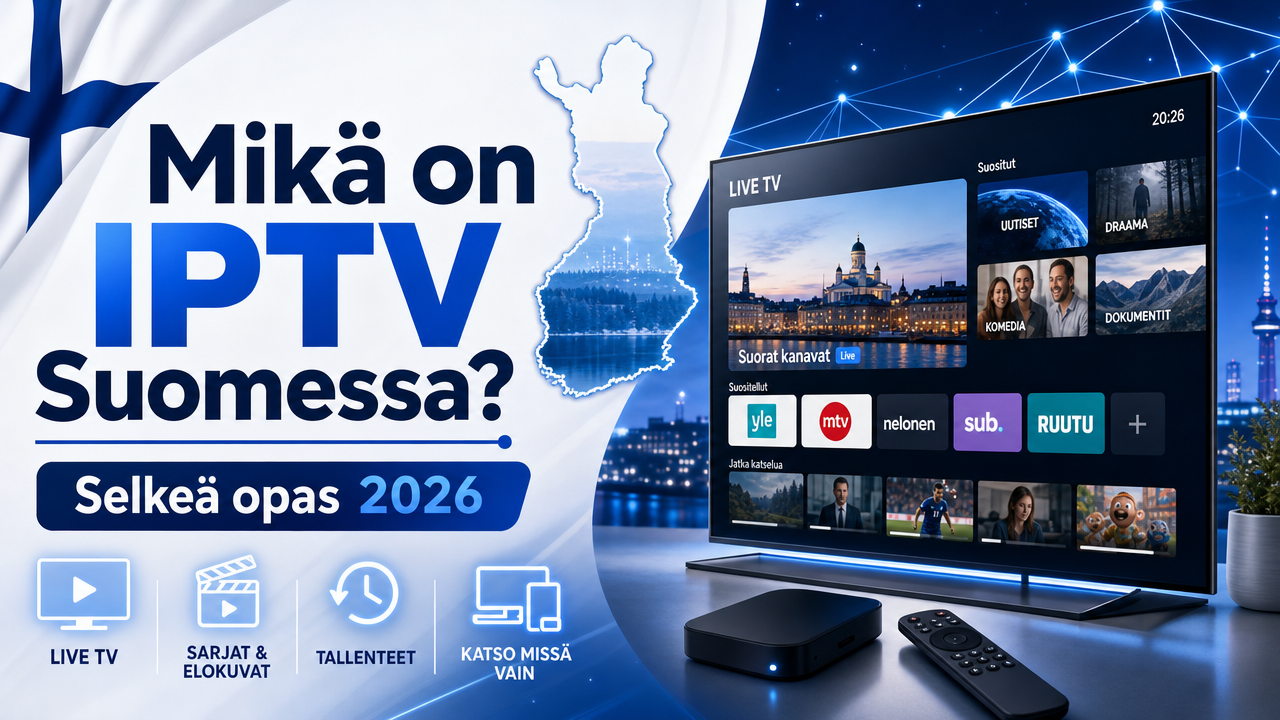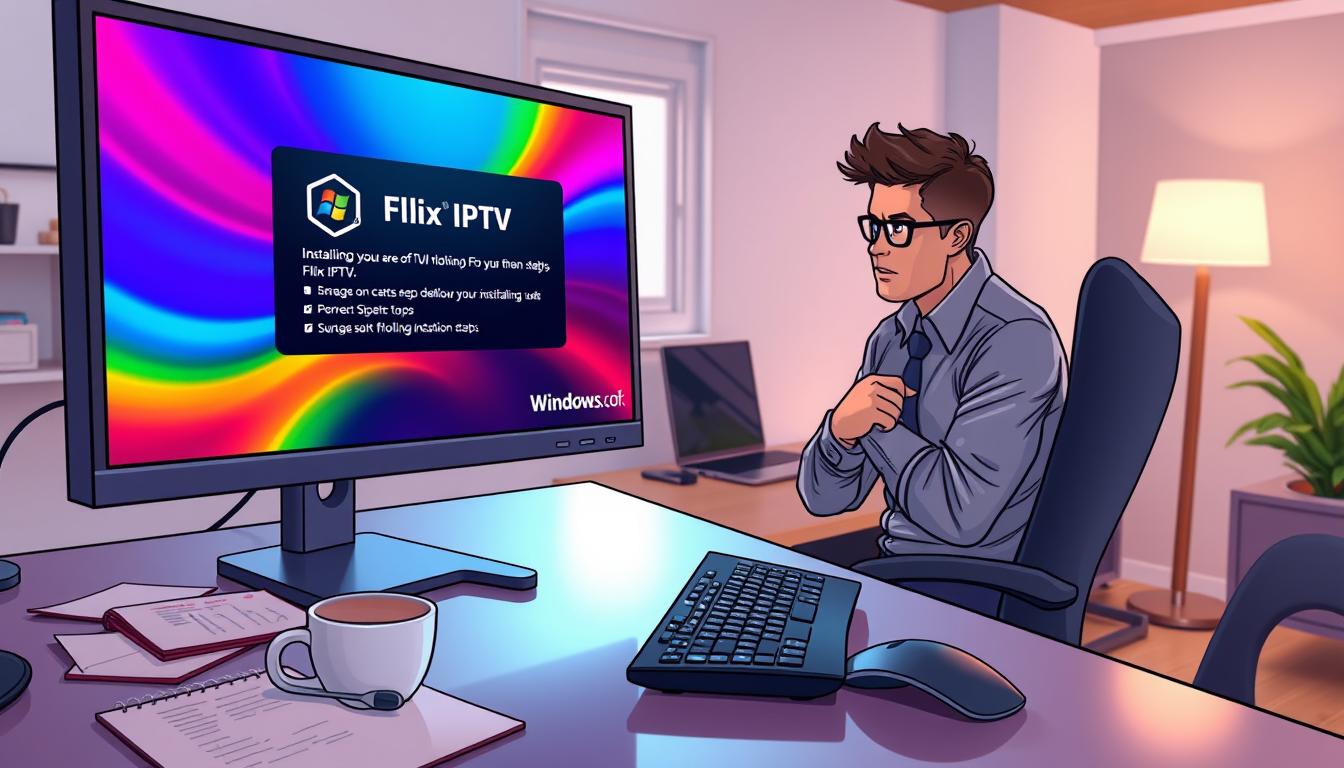
Perinteinen televisio on saanut vahvan kilpailijan internet-pohjaisessa suoratoistossa. Yhä useammat katsojat haluavat valita sisältönsä itse ja katsella sitä omalla aikataululla. Tässä IPTV-soitinohjelmisto, kuten Flix IPTV, tarjoaa joustavan ratkaisun.
Tämä kattava artikkeli opastaa sinut vaihe vaiheelta. Selvitämme, miten saat tämän suosittu playerin toimimaan tietokoneellasi. Prosessi edellyttää Android-emulaattorin käyttöä, sillä sovellus on suunniteltu alun perin mobiililaitteille.
Onnistunut asennus avaa ovet laajaan viihdetarjontaan. Saat käyttöösi live-kanavia, elokuvia ja sarjoja internetin kautta. Tärkeää on kuitenkin, että sinulla on toimiva tilaus sisällöntarjoajalta.
Opas kattaa kaikki tarvittavat vaiheet alkaen järjestelmävaatimuksista. Lisäksi jaamme vinkkejä suoratoiston optimointiin ja vianmääritykseen. Lopulta voit nauttia saumattomasta katselukokemuksesta.
Päänäytöt
- Flix IPTV on suosittu IPTV-soitinohjelmisto laajalle sisällölle.
- Asennus Windows-koneelle vaatii Android-emulaattorin käyttöä.
- Tarvitset toimivan IPTV-tilauksen palveluntarjoajalta.
- Opas tarjoaa yksityiskohtaiset ohjeet koko prosessiin.
- Artikkelissa käsitellään myös suoratoiston parhaita käytäntöjä.
- Vianmääritys ja turvallisuusvinkit sisältyvät oppaaseen.
Johdanto Flix IPTV:hen
Nykyään monet suosivat joustavia ratkaisuja viihdepalveluihinsa, ja tässä IPTV-soittimet loistavat. Ne tarjoavat vapauden valita sisältö ja katsella sitä omalla aikataululla.
Mikä on Flix IPTV?
Flix IPTV on kehittynyt videosoitinsovellus, joka toimii IPTV-playerinä. Tämä app mahdollistaa live-TV-kanavien ja video-contentin suoratoiston internetin kautta.
Toisin kuin perinteinen TV, tämä ratkaisu ei tarvitse antenneja tai kaapeleita. Se perustuu täysin streaming-tekniikkaan. Tärkeää on muistaa, että sovellus itsessään ei sisällä channelseja.
Käyttäjät tarvitsevat erillisen IPTV-tilauksen palveluntarjoajalta. Tilaus antaa pääsyn sisältöön yleensä M3U-listan kautta.
Miksi Flix IPTV on suosittu valinta?
Yksi suurimmista eduista on sen selkeä ja helppokäyttöinen interface. Se sopii sekä aloittelijoille että kokeneille userseille. Navigointi on sujuvaa ja intuitiivista.
Sovellus tarjoaa runsaasti featureseja parantaakseen kokemusta. Tärkeimpiä ominaisuuksia ovat ohjelmaoppaan (EPG) tuki ja Chromecast-yhteensopivuus. Nämä features tekevät streamingistä miellyttävämpää.
Flix IPTV tukee useita deviceseja ja videoformaatteja. Laatu vaihtelee SD:stä 4K:seen. Tämä takaa hyvän videolaadun eri laitteilla. Lisäominaisuuksia ovat esimerkiksi vanhempainvalvonta ja tallennusmahdollisuudet.
How to install Flix IPTV on Windows/ PC
Onnistunut Flix IPTV -asennus vaatii huolellista suunnittelua ja oikeiden työkalujen valintaa. Tässä osiossa käymme läpi kaikki tärkeät valmisteluvaiheet ennen varsinaista asennusta.
Järjestelmävaatimukset ja valmistelut
Ennen kuin aloitat Flix IPTV -sovelluksen asennuksen, varmista että tietokoneesi täyttää perusvaatimukset. Tärkein tekijä on vakaa internet-yhteys – vähintään 5 Mbps nopeus HD-laatuisen IPTV-sisällön katseluun.
Koska kyseessä on soitinohjelmisto eikä sisältöpalvelu, tarvitset aktiivisen IPTV-tilauksen palveluntarjoajalta. Tilaus sisältää yleensä M3U-listan tai URL-osoitteen, jonka avulla saat pääsyn kanaviin.
Turvallisuuden vuoksi suosittelemme VPN-yhteyden käyttöä. Se suojaa yksityisyyttäsi ja mahdollistaa alueellisten rajoitusten kiertämisen. Tallennustilaa tarvitaan riittävästi sekä emulaattorille että itse sovellukselle.
Tarvittavat työkalut ja lisäohjelmistot
Koska Flix IPTV on suunniteltu Android-laitteille, Windows-koneelle tarvitaan Android-emulaattori. Suosittuja vaihtoehtoja ovat BlueStacks, Nox Player ja MEmu Play.
Emulaattorin lataaminen on ensimmäinen askel. Sen jälkeen voit joko käyttää emulaattorin sisäistä Google Play Storea tai ladata Flix IPTV APK-tiedoston suoraan luotettavalta lähteeltä.
Nämä työkalut mahdollistavat Android-sovellusten sujuvan käytön Windows-ympäristössä. Jos kohtaat ongelmia asennuksen kanssa, voit tutustua usein kysyttyihin kysymyksiin saadaksesi apua.
Installaatio- ja emulaattoriohjeet Windows-tietokoneille
Android-emulaattorit tarjoavat täydellisen ratkaisun Flix IPTV:n käyttöön tietokoneella. Nämä työkalut luovat virtuaalisen ympäristön, jossa mobiilisovellukset toimivat saumattomasti.
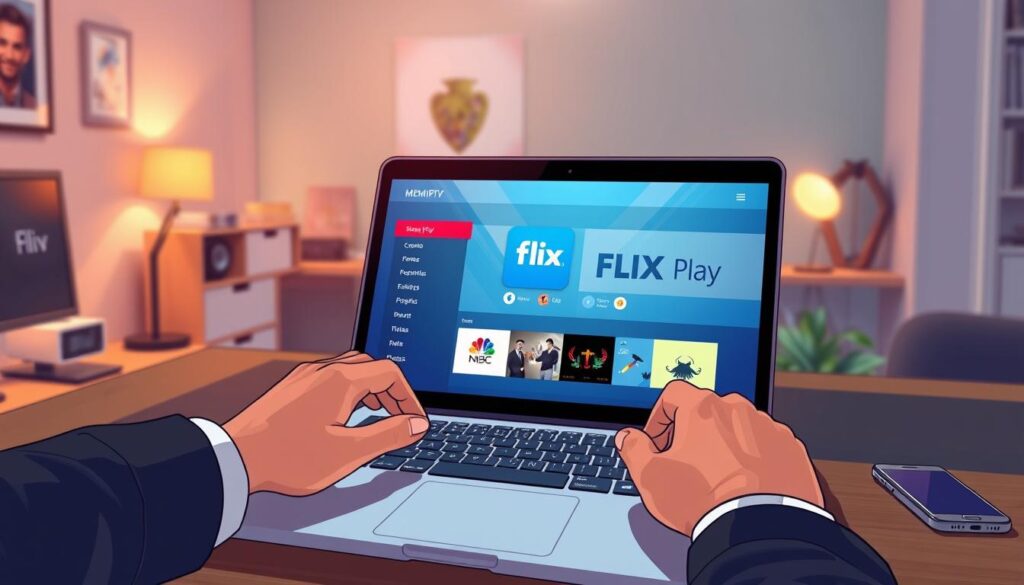
Käyttämällä MEmu Play -emulaattoria
Aloita lataamalla MEmu Play -ohjelma viralliselta sivustolta. Asennusprosessi on nopea ja ohjeet näkyvät selkeästi näytöllä.
Käynnistä emulaattori ja avaa Google Play Store työpöydältä. Etsi hakutoiminnolla ”Flix IPTV – IPTV Player m3u” ja valitse oikea versio tuloksista.
Napsauta Asenna-painiketta ja odota, kunnes sovellus latautuu automaattisesti. Prosessi kestää vain muutaman minuutin nopean internet-yhteyden ollessa käytössä.
Kun asennus on valmis, käynnistä sovellus kotinäytön kuvakkeesta. Voit nyt aloittaa m3u-listan konfiguroinnin ja katselun.
MEmu Play tarjoaa erinomaiset edut: suuremman näytön paremmalla grafiikalla, pitkän käyttöajan ilman akun huolia ja täyden näppäimistön tuen. Multi-Instance-toiminto mahdollistaa useiden sovellusten samanaikaisen käytön.
Muiden Android-emulaattoreiden hyödyntäminen
Vaihtoehtoisia emulaattoreita ovat BlueStacks ja LDPlayer. Nämä tarjoavat samankaltaisia ominaisuuksia Flix IPTV:n käyttöön.
LDPlayer mahdollistaa selkeän selaamisen suurella näytöllä. Hiiren ja näppäimistön käyttö on nopeampaa kuin kosketusnäytön hallinta.
Kaikki emulaattorit tukevat tiedostojen jakamista tietokoneelta. Tämä helpottaa kuvien, videoiden ja m3u-tiedostojen siirtämistä. Multi-Instance-ominaisuudet mahdollistavat useiden tilien samanaikaisen käytön.
Valitsemalla oikean emulaattorin saat parhaan mahdollisen kokemuksen Flix IPTV:stä PC:llä. Kokeile eri vaihtoehtoja löytääksesi itsellesi sopivimman.
Käyttökokemuksen ja Flix IPTV:n ominaisuuksien esittely
Flix IPTV:n käyttökokemus on suunniteltu tarkasti tarjoamaan saumaton viihde-elämys. Sovelluksen käyttöliittymä on erittäin intuitiivinen ja helppo hallita.
Käyttöliittymä ja navigointi
Flix IPTV player tarjoaa selkeän päävalikon, joka jakaa sisällön loogisiin kategorioihin. Käyttäjät löytävät nopeasti live-kanavat, elokuvat ja sarjat.
Navigointi tapahtuu helposti hiirellä ja näppäimistöllä Windows-tietokoneella. Tämä tarjoaa tarkemman hallinnan verrattuna mobiililaitteisiin.
Sovelluksen ulkoasua voi mukauttaa teemoilla ja kieliasetuksilla. Tämä tekee käyttökokemuksesta henkilökohtaisemman jokaiselle userille.
Ominaisuudet kuten EPG, live-kanavat ja suoratoisto
Flix IPTV sisältää kattavan EPG-oppaan (Electronic Program Guide). Se näyttää yksityiskohtaiset ohjelmatiedot kaikille live channelseille.
Sovellus tukee M3U-soittolistoja ja XTREAM-CODES API:a. Tämä mahdollistaa helpon yhteyden IPTV-palveluntarjoajiin.
| Ominaisuus | Kuvaus | Etu |
|---|---|---|
| EPG-opas | Näyttää ohjelma-ajat ja sisällön | Helppo suunnittelu |
| Videoformaatit | Tukee SD:stä 4K:seen | Laadukas streaming |
| Chromecast-tuki | Striimaa suurelle näytölle | Parannettu experience |
Sovellus tarjoaa korkealaatuista videosuoratoistoa eri resoluutioissa. Tallennusominaisuus mahdollistaa live-lähetysten tallentamisen.
Vanhempainvalvonta ja suosikkilistat tekevät appista turvallisen ja mukautetun. Hakutoiminto helpottaa contentin löytämistä.
Vinkkejä ja parhaita käytäntöjä IPTV-palvelun maksimoimiseksi
Laadukas katselukokemus vaatii enemmän kuin pelkän asennuksen – tärkeätä on ylläpito. Oikeat käytännöt parantavat iptv service:n vakautta ja turvallisuutta huomattavasti.
VPN:n käyttö ja turvallisuusvinkit
VPN-yhteys on ensiarvoisen tärkeä IPTV-palveluita käytettäessä. Se suojaa yksityisyyttäsi internet-palveluntarjoajilta ja estää alueellisia rajoituksia.
Valitse luotettava VPN-provider, joka tarjoaa nopeat yhteydet. Tämä varmistaa, että video-suoratoisto pysyy laadukkaana myös VPN:n ollessa käytössä.
Vältä epäluotettavia IPTV-palveluntarjoajia. Varmista, että iptv subscription tulee lailliselta lähteeltä turvallisen experience:n takaamiseksi.
Säännölliset päivitykset ja vianmääritys
Säännölliset päivitykset pitävät sovelluksen optimaalisessa kunnossa. Tarkista uusin version Google Play Storesta tai lataa APK luotettavalta sivustolta.
Jos application kaatuu, kokeile ensin välimuistin tyhjentämistä. Käynnistä sitten laite uudelleen. Varmuuskopioi m3u-soittolistat turvalliseen paikkaan.
Ongelmatilanteissa ota yhteyttä palveluntarjoajan support-tiimiin. He auttavat selvittämään, onko ongelma palvelimella vai asetuksissa.
| Ongelma | Ratkaisu | Vaikutus |
|---|---|---|
| Puskurointi | Vähennä video-laatua | Sujuvampi toisto |
| Kaatuu usein | Tyhjennä välimuisti | Vakauttaa toiminnan |
| Hidas lataus | Tarkista internet-yhteys | Parantaa nopeutta |
| Kanavat puuttuvat | Päivitä soittolista | Palauttaa sisällön |
Internet-nopeuden mukainen laadun optimointi parantaa kokemusta. Hitailla yhteyksillä valitse alempi resoluutio puskuroinnin välttämiseksi.
Johtopäätös
Android-emulaattoreiden avulla mobiilisovellusten käyttö PC:llä on nykyään suoraviivaista. Tämä flix iptv -oppas on osoittanut, että prosessi on helppo seurata vaiheittain. Käyttäjät saavat täyden hyödyn sovelluksesta isolla näytöllä.
Flix iptv player tarjoaa laajan valikoiman ominaisuuksia viihteen nauttimiseen. Live-channels, elokuvat ja sarjat ovat helposti saatavilla. Sovelluksen interface on suunniteltu kaiken tasoisille userseille.
On tärkeää muistaa parhaat käytännöt turvallisen service:n varmistamiseksi. VPN:n käyttö ja säännölliset päivitykset auttavat optimaalisen kokemuksen saavuttamisessa. Kokeile erilaisia asetuksia löytääksesi itsellesi sopivimman ratkaisun.
Kun kaikki on kunnossa, voit nauttia laadukkaasta video-sisällöstä mukavasti tietokoneeltasi. Tämä flix iptv -ratkaisu tarjoaa modernin tavan seurata suosikki-contentia. Aloita nyt ja koe ero itse!
FAQ
Vaatiiko Flix IPTV maksullisen tilauksen?
Kyllä. Flix IPTV -sovellus on ilmainen lataa, mutta suoratoiston katseluun tarvitaan aktiivinen IPTV-tilaus joltakin palveluntarjoajalta. Sovellus itsessään on vain media-soitin.
Voinko käyttää Flix IPTV: tä ilman Android-emulaattoria Windows-tietokoneellani?
Ei suoraan. Flix IPTV on suunniteltu Android-alustalle, joten sen käyttöön Windows-koneella tarvitaan yleensä Android-emulaattori, kuten MEmu Play tai BlueStacks.
Onko turvallista käyttää IPTV-palvelua?
Turvallisuus riippuu palveluntarjoajastasi. Suositellaan aina käyttämään luotettavia ja tunnettuja tarjoajia. Lisäksi VPN:n (Virtual Private Network) käyttö voi parantaa yksityisyyttäsi ja turvallisuuttasi verkossa.
Mikä on M3U-tiedosto ja miten se liittyy Flix IPTV:hen?
M3U on tiedostomuoto, joka sisältää soittolistan medialähteistä, kuten TV-kanavista ja videoista. Kun ostat IPTV-tilauksen, palveluntarjoajasi antaa sinulle yleensä M3U-URL-osoitteen, joka lisätään Flix IPTV-sovellukseen kanaviesi lataamiseksi.
Mitä tehdä, jos kanavat eivät ladata tai videon toisto on sätkynäistä?
Ongelma voi johtua internet-yhteydestäsi tai palveluntarjoajasi puolella. Tarkista ensin oma verkkoyhteytesi nopeus. Jos se on hyvä, kokeile sovelluksen uudelleenkäynnistystä tai ota yhteyttä IPTV-palvelusi tukeen vianmääritystä varten.
Tarjoaako Flix IPTV sisältöä, kuten elokuvia ja TV-sarjoja, suoraan?
Ei. Flix IPTV on työkalu, joka toistaa sinulle IPTV-palveluntarjoajasi tarjoaman sisällön. Itse sovellus ei sisällä mitään videoita tai kanavia; se on väline sisällön katseluun.