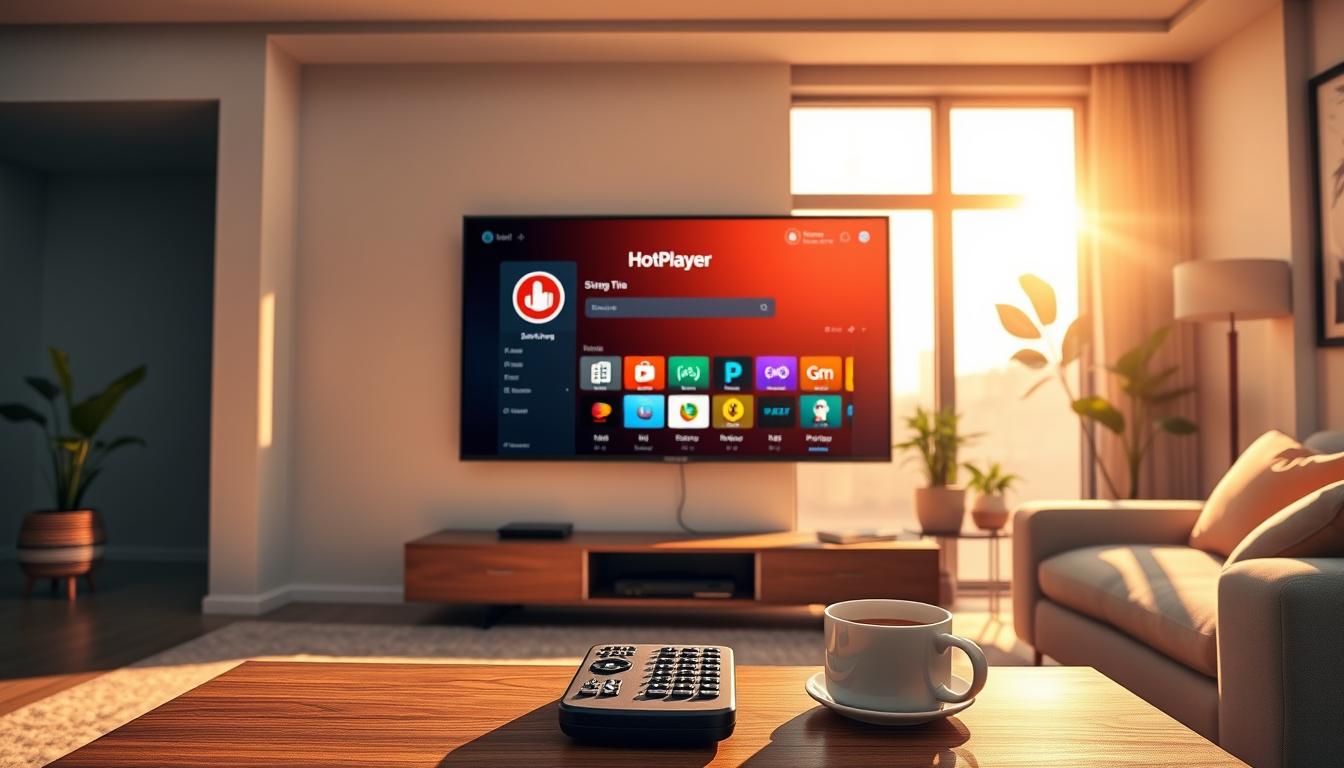
HotPlayer on monipuolinen mediasovellus, joka tarjoaa täydellisen viihdekokemuksen olohuoneessasi. Tämä app keskittyy selkeään käyttöliittymään ja nopeaan toimintaan, mikä tekee siitä erinomaisen valinnan television käyttäjille.
Samsung Smart TV käyttää Tizen-käyttöjärjestelmää, joka mahdollistaa helppokäyttöisen sovellusten asennuksen. Käyttämällä kaukosäätimen Home-painiketta pääset helposti Samsung Apps -kauppaan, josta löydät laajan valikoiman sovelluksia.
Tämä opas auttaa sinua vaihe vaiheelta saamaan mediasoitin toimimaan moitteettomasti. Saat yksityiskohtaiset ohjeet sovelluksen lataamisesta ensimmäisen käynnistyksen asetusten määrittämiseen.
Artikkelissa käsitellään myös yleisimpiä virheitä, joita kannattaa välttää asennusprosessin aikana. Näin varmistat, että kokemus on saumaton alusta loppuun.
Pääkohdat
- HotPlayer on monipuolinen mediasovellus laajalla yhteensopivuudella
- Samsung Smart TV käyttää Tizen-käyttöjärjestelmää sovellusten asennukseen
- Sovellukset asennetaan Samsung Apps -kaupasta Home-painikkeen kautta
- Opas tarjoaa askel askeleelta ohjeet aloittelijoille ja kokeneille käyttäjille
- Vältä yleisiä virheitä asennuksen aikana saumattoman kokemuksen varmistamiseksi
- Sovellus keskittyy nopeaan käynnistymiseen ja helppokäyttöisyyden
- Valmistaudu asennukseen tarkistamalla tarvittavat välineet ja yhteydet
Johdanto – Miksi valita HotPlayer?
Mediasoitinvalinnassa HotPlayer nousee esiin käyttäjäystävällisyydellään ja monipuolisilla toiminnoillaan. Tämä sovellus tarjoaa täydellisen ratkaisun nykypäivän mediatarpeisiin.
HotPlayerin edut ja ominaisuudet
HotPlayer erottuu kilpailijoistaan nopealla käynnistyksellään ja intuitiivisella käyttöliittymällään. Sovellus tukee lähes kaikkia yleisiä video- ja äänimuotoja automaattisesti. Tämä tarkoittaa, että tiedostojen muuntaminen ennen toistoa on tarpeetonta.
Tekstitystoiminnot ovat erityisen kehittyneet. Voit ladata ulkoisia SRT-tiedostoja ja säätää niiden ajoitusta täsmällisesti. Fonttien, kokojen ja värien mukauttaminen onnistuu helposti.
Sovelluksen yhteensopivuus eri laitteiden kanssa
HotPlayer toimii monilla eri alustoilla, mukaan lukien Android TV, Google TV ja Amazon Fire TV. Samsung Smart TV -käyttäjät saavat optimoidun kokemuksen Tizen-käyttöjärjestelmälle.
Verkkosoitto-ominaisuus mahdollistaa median suoratoiston NAS-laitteista ja jaetuista kansioista. DLNA/SMB-protokollien tuki tekee sovelluksesta ihanteellisen kotiverkon mediakeskuksen. Älykkäät jatkamistoiminnot tallentavat katseluhistorian automaattisesti.
Valmistelut ja laitevaatimukset
Mediasoitimen saumaton integrointi televisioon edellyttää tiettyjen teknisten ehtojen täyttymistä. Kunnollinen valmistelu varmistaa, että sovelluksen käyttöönotto sujuu ongelmitta.
Tarvittavat yhteensopivat laitteet ja ohjelmistot
Televisiosi tulee käyttää Tizen-käyttöjärjestelmää, joka on saatavilla vuodesta 2015 lähtien valmistetuissa malleissa. Vanhemmat laitteet eivät välttämättä tue kaikkia apps-ratkaisuja.
Järjestelmäohjelmiston päivittäminen on erityisen tärkeää. Siirry Asetukset > Tuki > Ohjelmistopäivitys -valikkoon varmistaaksesi uusimman version. Vanhentuneet ohjelmistot voivat estää sovellusten näkymisen kaupassa.

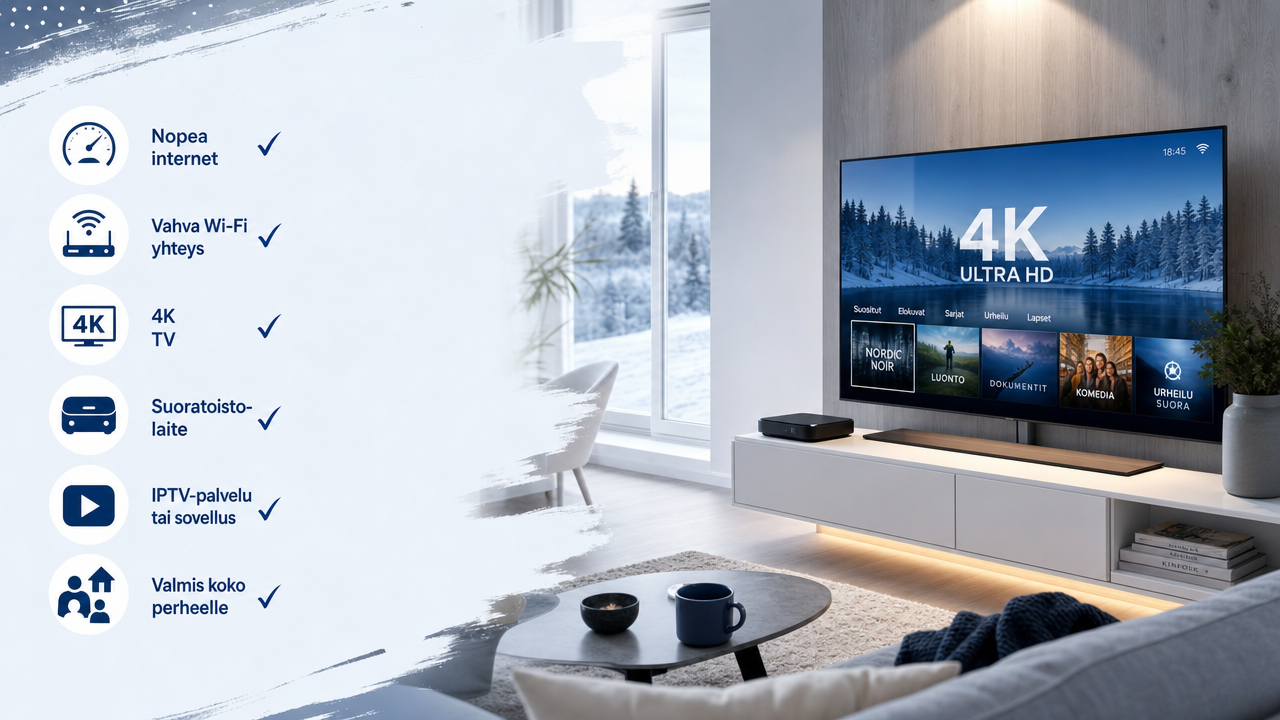
Vahva internetyhteys on välttämätön sujuvan toiston kannalta. Suosittelemme Ethernet-yhteyttä tai vähintään 5 GHz Wi-Fi-verkkoa. Tämä erityisesti 4K-sisällön kohdalla.
USB-asemien käyttö edellyttää, että televisio tukee ulkoisia laitteita. Varmista, että asemasi on formatoitu yhteensopivaan tiedostojärjestelmään. Yleisimmin käytettyjä ovat FAT32 ja exFAT.
Samsung-tili voi olla tarpeen joissakin tapauksissa kaupassa selaamiseen. Kaukosäädin pysyy kätevästi käsillä koko prosessin ajan. Nämä valmistelut tekevät sovelluksen asennuksen suoraviivaiseksi.
How to install HotPlayer on samsung smart tv
Aloita mediasovelluksen käyttöönotto siirtymällä televisiosi sovellusvalikkoon kaukosäätimen avulla. Tämä prosessi on suunniteltu käyttäjäystävälliseksi ja nopeaksi.
Lataa sovellus virallisesta lähteestä
Samsung Apps -kauppa tarjoaa turvallisen ympäristön uusien sovellusten hankintaan. Etsi hakutoimintoa käyttämällä kaukosäätimen suuntanäppäimiä.
Kirjoita hakukenttään sovelluksen nimi täsmällisesti. Virallinen lähde takaa, että saat aina uusimman ja turvallisimman version.
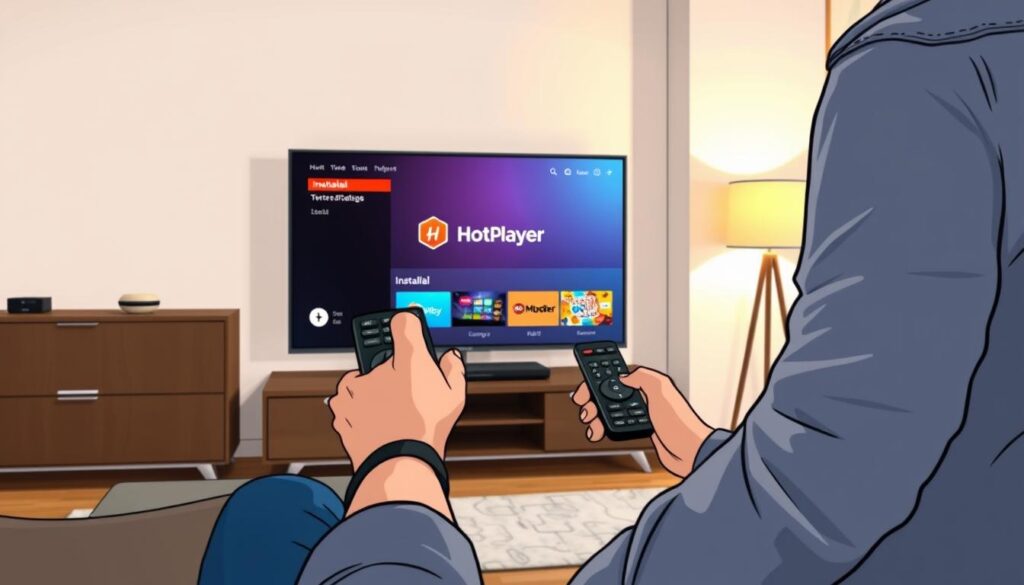
Valitse hakutuloksista oikea sovellus ja siirry sen tietosivulle. Tarkista kuvaus ja varmista yhteensopivuus ennen jatkamista.
Samsung Smart TV:n asennusvalikko ja navigointi
Päävalikkoon pääsee helposti Home-painikkeen avulla. Tästä löydät Apps-osion, joka johtaa sovelluskaupan käyttöliittymään.
Navigointi sujuu suuntanäppäimillä ja valintapainikkeella. Jokainen valinta on visuaalisesti selkeä ja helppo seurata.
”Modernit televisioiden käyttöliittymät on suunniteltu intuitiivisiksi, mikä tekee sovellusten asentamisesta stressitöntä.”
| Navigointimenetelmä | Toiminto | Nopeus | Helppous |
|---|---|---|---|
| Home-painike | Päävalikkoon siirtyminen | Nopea | Erittäin helppo |
| Suuntanäppäimet | Valikossa liikkuminen | Kohtalainen | Helppo |
| Hakutoiminto | Sovellusten etsiminen | Nopea | Erittäin helppo |
Asennusvaiheiden jälkeen sovellus on valmis käyttöön. Voit lisätä sen Home-palkkiin nopeaa pääsyä varten.
Jos et löydä haluamaasi sovellusta, tarkista järjestelmäohjelmiston päivitys. Uusin versio parantaa saatavuutta.
Asennusprosessin vaiheet käytännössä
Käytännön asennusprosessi jakautuu selkeisiin vaiheisiin, jotka johdattavat sinut onnistuneeseen lopputulokseen. Nämä ohjeet auttavat sinua navigoimaan televisiosi käyttöliittymässä vaivattomasti.
Vaiheittaiset ohjeet Play Storesta ja muista sovelluskaupoista
Aloita ottamalla kaukosäädin käteesi. Etsi Home-painike, joka on yleensä merkitty talon kuvakkeella. Paina sitä avataksesi päävalikon.
Siirry suuntanäppäimillä Apps-kuvakkeeseen. Paina Enter-painiketta päästäksesi sovelluskaupan täysiin näyttöön. Tässä valikossa näet suositeltujen ohjelmien luettelon.
Jos etsitty sovellus näkyy suosituksissa, valitse se suoraan painamalla Select-painiketta. Siirryt yksityiskohtaiseen tietosivulle, jossa voit tarkastella kuvauksia ja arvosteluja.
Kun olet löytänyt oikean ohjelman, paina Asenna-painiketta. Lataus alkaa automaattisesti, ja edistymispalkki näyttää prosessin tilan. Internet-yhteydestä riippuen tämä kestää muutamia sekunteja tai minuutteja.
Asennuksen päätyttyä näet kaksi vaihtoehtoa: Avaa tai Lisää aloitussivulle. Ensimmäinen käynnistää sovelluksen välittömästi, toinen lisää sen helposti saatavilla olevaan valikkoon.
Ohjelma voi pyytää käyttöoikeuksia tallennustilaan tai verkkoon. Myönnä nämä oikeudet täyden toiminnallisuuden varmistamiseksi. Nyt voit aloittaa median toiston ongelmitta.
Yleisimmät haasteet ja ongelmanratkaisu
Vaikka mediasovelluksen käyttö on usein sujuvaa, voi toisinaan ilmaantua teknisiä haasteita. Nämä yleisimmät ongelmat ratkeavat yleensä nopeasti oikeilla asetuksilla.
Tekstitysten asetukset ja niiden hallinta
Tekstitysongelmat ovat yleisiä ulkoisia tiedostoja käytettäessä. Varmista, että SRT-tiedosto on samassa kansiossa ja sillä on identtinen nimi videon kanssa.
Sovellus tarjoaa kehittyneen ajoituksen säätövalikon. Voit siirtää tekstityksiä tarkasti millisekunnin tarkkuudella suoratoiston aikana.
Verkko- ja laitteistoyhteyksien optimointi
4K-sisällön toiston ongelmat ratkaistaan usein verkko-optimoinneilla. Ethernet-yhteys tarjoaa vakaan kaistanleveyden vaativille videoille.
Laitteistokiihdytyksen aktivointi parantaa suorituskykyä merkittävästi. Tämä asetus löytyy ohjelman konfiguraatiovalikosta.
| Ongelma | Syyt | Ratkaisut | Nopeus |
|---|---|---|---|
| Sovellus ei näy kaupassa | Vanha käyttöjärjestelmä | Päivitä Tizen-versio | Välitön |
| Äänen puuttuminen | Koodekkiyhteensopivuus | Vaihda PCM/Bitstream | Nopea |
| Verkkojakoehdot | SMB-versio-ero | Yhdenmukaista aliverkko | Kohtalainen |
Nämä korjauskeinot tarjoavat täyden tuen kaikissa käyttötapauksissa. Ongelmatilanteissa valikkojen yläpalkki sisältää usein nopeat vinkit.
Vinkit parhaan suoratoistokokemuksen varmistamiseksi
Parhaan suoratoistokokemuksen saavuttaminen vaatii hieman hienosäätöä sovelluksen ja laitteiston asetuksissa. Nämä käytännön vinkit auttavat sinua luomaan moitteettoman medianäkymän.
Yhteysasetusten optimointi
Langallinen Ethernet-yhteys tarjoaa vakaimman kaistanleveyden 4K-sisällölle. Jos verkkojohto ei ole käytännöllinen, valitse 5 GHz Wi-Fi paremman nopeuden vuoksi.
Pidä sovellus ajan tasalla ottamalla käyttöön automaattiset päivitykset. Tämä varmistaa uusimmat ominaisuudet ja turvallisuuskorjaukset.
Mediatiedostojen järjestäminen selkeisiin kansioihin helpottaa navigointia. Käytä johdonmukaisia nimeämiskäytäntöjä tiedostoillesi.
Sovelluksen asetuksissa säädä laitteistokiihdytystä ja puskurikokoa. Nämä steps parantavat suorituskykyä huomattavasti.
Luomalla mukautettuja soittolistoja pääset nopeasti suosikkisisältöihisi. Tämä toiminto säästää aikaa etsinnässä.
Tekstitysten synkronointi onnistuu sovelluksen viiveensäätöjen avulla. Kokeile eri fontteja ja värejä parhaan luettavuuden saavuttamiseksi.
Jos kohtaat ongelmia, tarkista usein kysytyt kysymykset nopeaan ratkaisuun. Nämä vinkit tarjoavat täydellisen viihdekokemuksen kaikille kanaville.
Johtopäätös
Valitsemalla tämän sovelluksen saat käyttöösi monipuolisen työkalun, joka yksinkertaistaa median katselun. Prosessi on suunniteltu käyttäjäystävälliseksi alusta loppuun.
Tässä oppaassa opit kaikki tarvittavat vaiheet sovelluksen lataamisesta. Samalla tutustuit sen parhaisiin ominaisuuksiin. Nämä sisältävät selkeän käyttöliittymän ja laajan formaattituen.
Pidä järjestelmäsi ajan tasalla parhaan suorituskyvyn varmistamiseksi. Tämä takaa saumattoman kokemuksen pitkällä aikavälillä.
Jos kohtaat ongelmia, palaa oppaan vianmääritysosioon. Siellä löydät nopeita ratkaisuja yleisimpiin haasteisiin.
Nyt voit keskittyä nauttimaan mediasisällöstäsi täysin siemauksin. Kaikki tekniset asiat on hoidettu valmiiksi.
FAQ
Onko HotPlayer sovellus saatavilla virallisesta Samsung App Storesta?
HotPlayeria ei yleensä löydy suoraan Samsung Smart TV:n omaasta sovelluskaupasta. Sovellus on ladattava sen kehittäjän viralliselta verkkosivustolta ja asennettava manuaalisesti laitteeseen.
Mitä laitevaatimuksia tarvitsen HotPlayerin käyttöön televisiossani?
Samsung Smart TV:n tulee olla vuosimallia 2016 tai uudempi ja käyttää Tizen-käyttöjärjestelmää. Varmista, että laitteessa on riittävästi tallennustilaa ja että internet-yhteys on vakaa parhaan kokemuksen saamiseksi.
Miten tekstitysten asetuksia hallitaan HotPlayer-sovelluksessa?
Tekstitykset hallitaan suoraan HotPlayerin omassa asetusvalikossa. Valitse toistuvan videon aikana valikkopainike saadaksesi näkyviin ääni- ja tekstitysvaihtoehdot. Tästä voit valita haluamasi kielen tai poistaa tekstitykset käytöstä.
Mikä on yleisin ongelma asennuksen jälkeen, ja miten se korjataan?
Yleinen haaste liittyy sovelluksen avautumisongelmiin. Tämä ratkaistaan usein yksinkertaisesti sammuttamalla televisio kokonaan virtakatkaisijasta muutamaksi minuutiksi ja käynnistämällä se uudelleen. Tämä päivittää järjestelmän välimuistin.
Voinko asentaa muita vastaavia sovelluksia samalla menetelmällä?
Kyllä, sama manuaalinen asennusprosessi pätee useisiin kolmannen osapuolen sovelluksiin, jotka eivät ole saatavilla Samsungin omassa kaupassa. On kuitenkin tärkeää ladata sovelluksia aina luotettavista lähteistä laitteen turvallisuuden vuoksi.