Amazon Fire Stick on erittäin suosittu laite, joka muuttaa minkä tahansa television älytelevisioksi. Sen avulla pääset käsiksi laajaan maailmaan viihdettä. Monet käyttäjät etsivät keinoja laajentaa laitteensa mahdollisuuksia entisestään.
Yksi parhaista tavoista tehdä tämä on asentaa ammattimainen mediasoitin. Tällainen sovellus tarjoaa täyden valvonnan suoratoistokokemukseesi. Se mahdollistaa helpon sisällön hallinnan ja nautinnon.
Tässä oppaassa keskitymme IBO Player Pro -sovellukseen. Tämä tehokas mediaplayer on suunniteltu nopeaan ja sulavaan toimintaan. Se tukee jopa 4K-laadun näyttötarkkuuksia, mikä takaa teräväkuvan katselun.
Opas käy läpi koko prosessin alusta loppuun. Opastamme sinut turvallisesti vaihe vaiheelta. Käsittelemme myös yleisiä ongelmia ja niiden ratkaisuja.
Päätelmät
- Fire Stick -laite mahdollistaa erilaisten sovellusten, kuten ammattimaisten mediasoitimien, asentamisen.
- IBO Player Pro on tehokas sovellus, joka tukee korkealaatuista suoratoistoa, mukaan lukien 4K.
- Asennus vaatii muutaman turvallisuusasetuksen muutoksen laitteella ennen kuin voit jatkaa.
- Vaiheittainen opas takaa, että prosessi sujuu mahdollisimman vaivattomasti alusta loppuun.
- Ongelmien ratkaisut auttavat, jos törmäät esteisiin asennuksen aikana.
- Sovellus tarjoaa edistyneitä ominaisuuksia, kuten suosikkilistoja ja usean videosoittimen tuen.
Johdanto ja vaatimukset
Onnistunut mediasoittimen käyttö vaatii sekä laadukasta sovellusta että oikeanlaisia laitteistoedellytyksiä, joita tarkastelemme nyt.
Mikä on ibo player ja sen edut
IBO Player Pro on ammattimainen mediasoitin, joka tarjoaa nopean ja sulavan suoratoistokokemuksen. Sovellus erottuu kilpailijastaan edistyneillä m3u-soittimen ohjaimillaan.
Nämä ohjaimet mahdollistavat tarkan hallinnan soittolistojen ja kanavien toistossa. Käyttäjä voi helposti lisätä suosikki content-sisältöään henkilökohtaiselle listalle.
Erityisen hyödyllinen ominaisuus on vanhempainvalvonta. Oletuskoodi 0000 antaa perheille mahdollisuuden rajoittaa lasten pääsyä tiettyyn media-sisältöön.
Odotetut laitevaatimukset ja asennusympäristö
IBO Player tukee laajaa valikoimaa laitteita. Sovellus toimii erinomaisesti Android-pohjaisissa järjestelmissä.
| Laitetyyppi | Yhteensopivuus | Erityisominaisuudet |
|---|---|---|
| Android-älytelevisiot | Täysin yhteensopiva | 4K-tuki, suora asennus |
| Android-tikut | Täysin yhteensopiva | Kevyt suorituskyky |
| Älypuhelimet ja tabletit | Täysin yhteensopiva | Mobiilioptimoitu |
| ZEASN/Whale OS | Täysin yhteensopiva | Erityistuki |
Sovellus ei sisällä valmista playlist-sisältöä. Käyttäjien tulee käyttää omia laillisia soittolistojaan.
Tämä player pro -versio takaa kristallinkirkkaan kuvanlaadun kaikilla näyttötarkkuuksilla. 4K-resoluutio parantaa katselukokemusta merkittävästi.
Valmistelut Firestickin asetuksissa
Fire Stick -laitteen asetusten valmistelu on ensimmäinen askel sovelluksen asentamiseen. Tämä vaihe on erittäin tärkeä, sillä ilman oikeita säädöksiä laite estää ulkopuolisten sovellusten asennuksen.
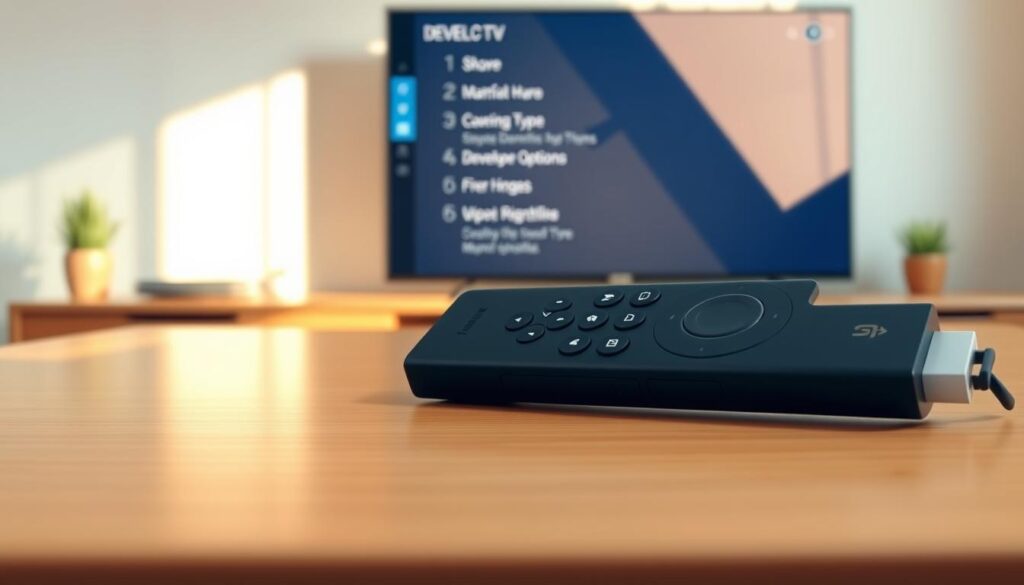
Developer Options -toiminnon aktivointi
Aloita siirtymällä laitteen kotinäytöltä Settings-valikkoon. Valitse My Fire TV -vaihtoehto, joka sisältää laitteen kehittyneet asetukset.
Jos Developer Options ei näy valikossa, siirry About-kohtaan. Etsi Fire TV Stick -kohdan kohdalla ja paina kaukosäätimen OK-painiketta 7 kertaa. Laite ilmoittaa, kun olet saavuttanut kehittäjästatuksen.
ADB Debugging ja tuntemattomien sovellusten salliminen
Palatessasi takaisin Developer Options -valikkoon, kytke päälle kaksi keskeistä asetusta. ADB Debugging mahdollistaa laitteen debuggaamisen, kun taas Apps from Unknown Sources sallii kolmannen osapuolen sovellusten asennuksen.
Uudemmissa Amazon Fire -laitteissa saatat joutua valitsemaan erikseen sovellukset, joille sallit asennuksen. Nämä valmistelut takavat sulavan IBO Player -sovelluksen asennusprosessin ilman turhia esteitä.
Muista, että nämä asetukset palautuvat automaattisesti oletusarvoihin, jos laite sammutetaan kokonaan. On suositeltavaa tarkistaa asetukset ennen jokaisen uuden sovelluksen asennusta.
How to install ibo player on firestick
Nyt siirrytään käytännön toimenpiteisiin, joilla sovellus saadaan toimimaan laitteella. Tämä vaiheittainen opas varmistaa sulavan asennusprosessin.
Downloader-sovelluksen asentaminen ja käyttö
Aloita siirtymällä laitteen kotinäytölle. Etsi hakutoimintoa ja kirjoita ”Downloader”. Valitse oranssitaustainen sovellus ehdotusten joukosta.
Lataa ja asenna downloader app valitsemalla Get-painike. Asennus kestää noin minuutin. Tämä työkalu mahdollistaa APK-tiedostojen lataamisen.
APK-tiedoston lataus ja asennusvaiheet
Avaa Downloader-sovellus. Syötä URL-kenttään joko täydellinen osoite tai lyhyt koodi. Käytä esimerkiksi koodia 834339 tai 423255.
Lataus alkaa automaattisesti Go-painikkeen painamisen jälkeen. Asenna sovellus Install-valinnalla. Poista APK-tiedosto asennuksen jälkeen.
| Asennusvaihe | Toimenpide | Kesto |
|---|---|---|
| Downloader-sovelluksen asennus | Haku ja lataus | 1 minuutti |
| APK-tiedoston lataus | URL-osoitteen syöttö | 1-2 minuuttia |
| Sovelluksen asennus | Install-painike | 30 sekuntia |
| Aktivointi | Tietojen syöttö | 15+ minuuttia |
Osoitteen ja koodin syöttäminen aktivointiprosessissa
Ensimmäisen käynnistyksen jälkeen sovellus näyttää mac address ja device key -tiedot. Älä skannaa QR-koodia tai mene verkkosivustolle.
Syötä nämä tiedot palveluntarjoajan aktivointiportaaliin. Odota vahvistusta sähköpostitse. Aktivoinnin jälkeen playlist -sisältö latautuu automaattisesti.
On suositeltavaa tutustua myös muihin Android-asennusoppaisiin saadaksesi kattavamman ymmärryksen mediasoitimien käytöstä.
Ongelmanratkaisu ja vinkkejä
Vaikka IBO Player Pro -sovelluksen asennus on suoritettu, saattaa käyttäjä kohdata vielä toiminnallisia haasteita. Nämä yleisimmät ongelmat ja niiden ratkaisut auttavat saamaan sovelluksen toimimaan optimaalisesti.
Yleisiä virheilmoituksia ja niiden ratkaisut
Yksi keskeisimmistä haasteista on väärän version lataaminen. Sovelluskaupoissa voi olla useita samannimisiä app-sovelluksia, jotka eivät toimi oikein.
Google Play -kaupassa oikea sovellus on nimeltään ”IBO Pro Player”. Tarkista aina, että logo ja kuvat vastaavat virallisia ohjeita.
| Ongelma | Yleisin syy | Nopea ratkaisu |
|---|---|---|
| Sovellus ei käynnisty | Mediakäyttölupaa ei annettu | Myönnä lupa ensimmäisellä avauksella |
| Kanavat eivät lataudu | Epäaktiivinen tilaus tai heikko nettiyhteys | Tarkista tilauksen tila ja internetnopeus |
| Puskurointiongelmat | Korkea videolaatu heikossa yhteydessä | Vaihda videosoitinta tai alenna laatua |
| Aktivointi epäonnistuu | Väärä Mac Address tai Device Key | Kopioi tiedot tarkasti näytöltä |
Sovelluksen optimoitu käyttö ja asetusten säätö
Paranna suoratoistokokemusta vaihtamalla Live Stream Format -asetus HLS-muotoon. Tämä vähentää keskeytyksiä ja parantaa puskurointia.
Aseta soittolistojen automaattinen päivitys käyttöön varmistaaksesi, että sisältö pysyy ajan tasalla. Tämä takaa uusimpien elokuvien ja sarjojen saatavuuden.
Jos näyttö ei toimi odotetulla tavalla, kokeile vaihtaa videosoitinta MX Playeriin tai VLC:hen. Nämä vaihtoehtoiset soittimet tarjoavat usein paremman yhteensopivuuden.
Johtopäätös
Laadukas mediasoitinratkaisu on nyt saatavilla Fire Stick -käyttäjille ammattimaisen IBO Player Pro -sovelluksen ansiosta. Kun ohjeita noudatetaan vaiheittain, koko prosessi sujuu sujuvasti alusta loppuun.
Oikein toteutettuna tämä player tarjoaa vuosia kestävä käyttökokemus ilman suuria ongelmia. 4K-tuki ja monipuoliset ominaisuudet takaa laadukkaan viihteen nauttimisen omilla ehdoilla.
On tärkeää valita oikea sovellusversio kaupasta varmistaaksesi optimaalisen toiminnan. Ongelmatilanteissa palaa aina oppaan vaiheisiin tarkistaaksesi jokaisen askeleen.
IBO Player Pro mahdollistaa täyden hallinnan suoratoistokokemukseen, mikä tekee siitä erinomaisen valinnan vaativille käyttäjille. Oikein asennettuna sovellus tarjoaa ammattimaisen mediasoitinratkaisun pitkäksi ajaksi.
FAQ
Mikä on ibo player pro ja mitä eroa on perusversioon?
Ibo player pro on media-soitin, joka tarjoaa lisäominaisuuksia kuten enemmän kanavia ja paremman tuen. Se on usein saatavilla maksullisena versiona, kun taas perus ibo player on tyypillisesti ilmainen, mutta rajoitetumpi.
Miten saan aktivointikoodin ibo player pro:lle?
Aktivointikoodi saat yleensä ostamalla palvelun myyjältä. Koodi ja aktivointiohjeet toimitetaan usein sähköpostitse. Syötä koodi sovelluksen asetuksissa olevaan kenttään.
Toimiiko ibo player kaikilla Amazon Fire TV -tikuilla?
Kyllä, sovellus on yhteensopiva useimpien Fire TV -tikkujen kanssa, mukaan lukien uudemmat mallit. Varmista, että laitteessasi on käytössä tuntemattomien lähteiden sovellusten asennus.
Onko turvallista asentaa ibo player APK-tiedosto?
Asennus on turvallista, kun lataat APK-tiedoston aina luotettavalta ja viralliselta lähteeltä. Vältä epäilyttäviä verkkosivustoja, jotta vältät haittaohjelmat.
Miten korjaan yleisiä virheilmoituksia, kuten "Sovellusta ei voi ladata"?
Tarkista, että ”ADB-vianjäljitys” ja ”Tuntemattomien lähteiden sovellusten asennus” ovat päällä laitteen kehittäjävalinnoissa. Käynnistä myös Firestick uudelleen ja yritä asentaa sovellus uudelleen.
Voinko käyttää ibo player pro:ta älytelevisioillani?
Kyllä, ibo player pro on yhteensopiva monien Android-pohjaisten älytelevisioiden kanssa. Asennusprosessi voi kuitenkin vaihdella hieman Fire TV -tikkujen asennukseen verrattuna.
Mitä tapahtuu, jos unohdan laitteen MAC-osoitteen?
MAC-osoitteen löydät yleensä Fire TV -tikun asetuksista, kohdasta ”Verkko” tai ”Tietoja laitteesta”. Tätä osoitetta tarvitaan usein aktivointiprosessissa.
Miten voin parantaa striimauksen laatuutta ja nopeutta?
Varmista nopea ja vakaa internetyhteys. Säätämällä sovelluksen asetuksista kuvanlaatua ja välimuistin kokoa voit usein parantaa suorituskykyä.