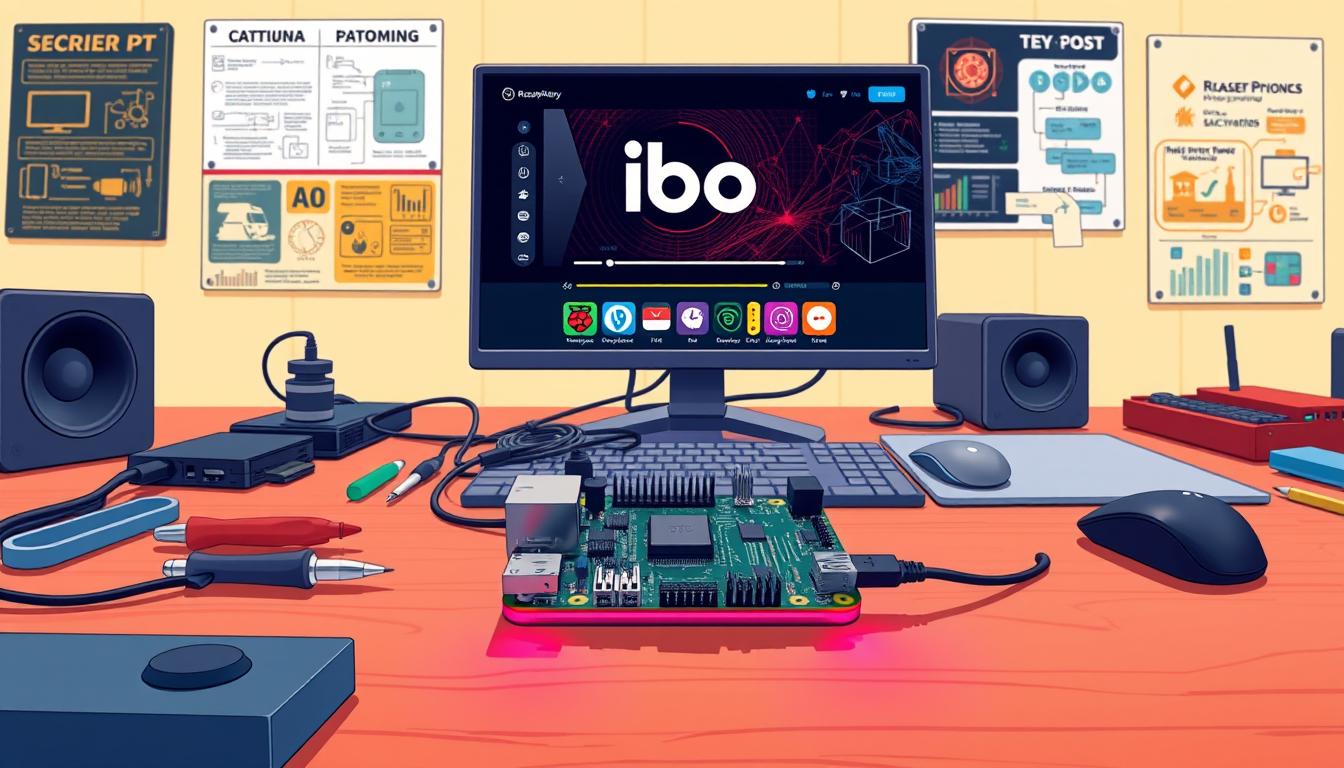
Raspberry Pi on monipuolinen pieni tietokone, joka sopii erinomaisesti median toistamiseen. Sen avulla voit luoda kustannustehokkaan kotiteatterijärjestelmän. Tämä järjestelmä tarjoaa energiatehokkaan vaihtoehdon kalliimmille laitteille.
IBO Player on suosittu sovellus live-TV:n ja tilausvideoiden katseluun. Yhdistämällä nämä kaksi tekniikkaa saat laadukkaan viihdekokemuksen. Tämä kattava opas auttaa sinua koko prosessissa.
Asennus vaatii hieman teknistä tietoa ja kärsivällisyyttä. Ohje käy läpi kaikki tärkeät vaiheet alusta loppuun. Se alkaa järjestelmävaatimusten tarkistamisesta. Päättyy sovelluksen konfigurointiin ja aktivointiin.
Artikkelissa käsitellään myös yleisimpiä ongelmia ja niiden ratkaisuja. Lopulta ymmärrät IBO Player -ekosysteemin toiminnan paremmin. Opas on suunniteltu sekä aloittelijoille että kokeneemmille käyttäjille.
Pääkohdat
- Raspberry Pi tarjoaa kustannustehokkaan alustan median toistoon.
- IBO Player laajentaa laitteen mahdollisuuksia merkittävästi.
- Asennusprosessi vaatii teknistä osaamista, mutta opas auttaa.
- Ohje kattaa kaikki vaiheet järjestelmän valmistelusta konfigurointiin.
- Artikkelissa annetaan vinkkejä yleisiin ongelmiin ja niiden ratkaisuihin.
- Ratkaisu on energiatehokas verrattuna perinteisiin älytelevisioihin.
Johdanto ja yleiskatsaus
Digitaalisen median kulutus on muuttunut radikaalisti viime vuosina, ja IBO Player on yksi keskeisistä toimijoista tässä murroksessa. Sovellus tarjoaa modernin tavan seurata suoratoistopalveluja ja televisio-ohjelmia.
Mikä on IBO Player ja sen tarkoitus
Tämä sovellus on suunniteltu helpottamaan digitaalisen viihteen katselua. Se yhdistää useita eri lähteitä yhdessä käyttöliittymässä. Käyttäjät saavat helpon pääsyn laajaan valikoimaan sisältöä.
IBO Player toimii eri alustoilla, mukaan lukien Android-laitteet ja älytelevisiot. Sovelluksen saatavissa useista kaupoista, kuten Google Play storesta. Tämä tekee siitä joustavan ratkaisun moderneille kuluttajille.
IBO Playerin merkitys digitaalisen median maailmassa
Sovellus edustää tärkeää kehitysaskelta mediamaailmassa. Se mahdollistaa perinteisen television korvaamisen internet-pohjaisilla palveluilla. Käyttäjät saavat enemmän valinnanvapautta sisällön suhteen.
Laaja yhteensopivuus eri laitteiden kanssa on keskeinen etu. Sovellus tukee korkealaatuista suoratoistoa ja mukautuu verkon nopeuteen. Tämä varmistaa sulavan mediakokemuksen kaikissa olosuhteissa.
| Alustatyyppi | Laitteet | Saatavuus | Keskeiset ominaisuudet |
|---|---|---|---|
| Android-järjestelmät | Nvidia Shield, Chromecast | Google Play Store | Täysi yhteensopivuus |
| Älytelevisiot | Google TV -televisiot | Sovelluskaupat | Suora asennus |
| Mobiililaitteet | iOS, Android-puhelimet | App Store | Kannettavuus |
| Tietokoneet | Windows PC | Suora lataus | Tehokas toisto |
Jatkuva kehitys varmistaa, että käyttäjät saavat ajanmukaisimman kokemuksen. Sovellus demokratisoi pääsyn kansainväliseen sisältöön. Tämä tarjoaa mahdollisuuden katsoa ohjelmia ympäri maailmaa.
How to install ibo player on Raspberry Pi
Konfiguraatiovaiheessa tarkistetaan järjestelmän riippuvuudet ja asetukset. Oikea riippuvuuksien hallinta on ratkaisevan tärkeää sujuvan toiminnan kannalta. Tämä varmistaa, että kaikki komponentit kommunikoivat oikein keskenään.
Python-kirjastot kuten python3-setproctitle mahdollistavat taustaprosessien hallinnan. Python3-imdbpy-kirjasto puolestaan hoitaa mediatiedostojen metatietojen haun. Nämä ovat välttämättömiä sovelluksen perustoiminnoille.
Vaiheittaiset asennusohjeet Raspberry Pi:lle
Libmpv1-kirjasto tarjoaa tehokkaan videosuoratoiston taustamoduulin. Se optimoi mediansoiton laitteiston rajoitetuille resursseille. Tämä on erityisen tärkeää pienitehoisissa järjestelmissä.
GTK-kirjastot ja XApp-komponentit luovat graafisen käyttöliittymän perustan. Ne varmistavat sovelluksen saumattoman integroinnin työpöytäympäristöön. Käyttäjäkokemus paranee merkittävästi oikein konfiguroituina.
Riippuvuuksien ja asetusten konfigurointi
Näppäimistön asetukset vaikuttavat suoraan tekstinsyöttöön hakutoiminnoissa. Libgnomekbd-kirjastot mahdollistavat konfiguraatiovalikoiden käytön. Developer-valinnoissa voit säätää näitä settings-asetuksia tarkemmin.
Asetustiedostojen muokkaus voi parantaa suorituskykyä rajoitetuilla laitteistoilla. Erityisesti näytön resoluution ja kiihdytyksen optimointi on tärkeää. Developer options tarjoavat lisävaihtoehtoja hienosäätöön.
YouTube-dl-komponentin asennus laajentaa sisältölähteitä merkittävästi. Se mahdollistaa verkkovideopalveluiden integroinnin sovellukseen. Tämä linkittää laajempaan mediaekosysteemiin.
Laitteen asetukset ja lisätoiminnot
Mac Address ja Device Key -tiedot muodostavat turvallisen yhteyden palveluntarjoajan järjestelmään. Nämä yksilölliset tunnisteet varmistavat, että vain oikeutetut laitteet pääsevät käyttämään palvelua.
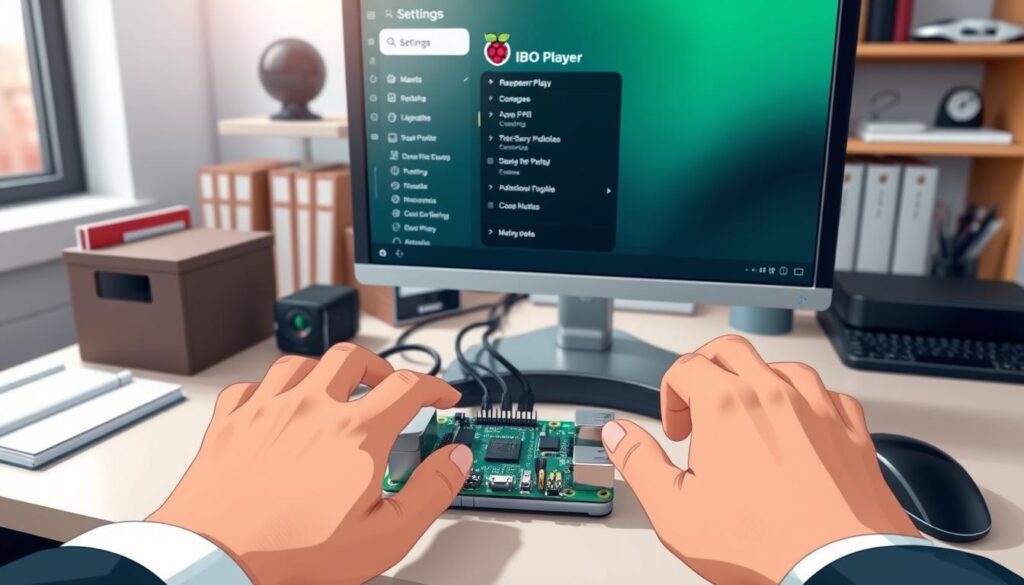
Näytön asetukset ja koodin syöttäminen
Kun avaat IBO Player Pro -sovelluksen ensimmäistä kertaa, näet näytöllä kaksi tärkeää tietoa. Mac Address on laitteesi verkko-osoite, joka tunnistaa Raspberry Pi -laitteen.
Device Key toimii turvallisuusavaimena, joka linkittää laitteen käyttäjätiliisi. Nämä tiedot on syötettävä aktivointiportaaliin täsmälleen sellaisina kuin ne näkyvät näytöllä.
Mac Address, Device Key ja laiteaktivointi
Siirry aktivointisivulle osoitteessa streamteleca.st/activate ja syötä tiedot. On suositeltavaa ottaa selkeä valokuva näytöstä ennen tietojen syöttämistä. Tämä vähentää virheiden mahdollisuutta.
Aktivointiprosessi voi kestää vähintään 15 minuuttia. Lähetetyt pyynnöt klo 22.00 ET jälkeen käsitellään seuraavana päivänä. Kun saat vahvistuksen aktivoinnista, avaa sovellus uudelleen.
Onnistuneen aktivoinnin jälkeen IBO Player Pro lataa soittolistat automaattisesti. Pääset sovelluksen home screen -kotinäyttöön ja voit aloittaa sisällön katselun. Tarkemmat ohjeet löydät IBO Player Pro -asennusoppaasta.
Säilytä Mac Address ja Device Key -tiedot turvallisesti. Niitä voidaan tarvita uudelleen, jos joudut asentamaan sovelluksen uudelleen.
Vianmääritys ja yleisimmät asennusongelmat
Asennusprosessin aikana saattaa ilmetä teknisiä ongelmia, jotka vaativat nopeaa ratkaisua. Terminaalissa näkyvät virheilmoitukset tarjoavat arvokkaita vihjeitä ongelmien syistä. Niiden oikea tulkinta säästää aikaa ja turhautumista.
dpkg-virheiden ja riippuvuusongelmien ratkaisut
Yleinen haaste liittyy väärän sovelluksen lataamiseen eri alustoilla. Sovelluksia nimeltä IBO Pro, IBO Player ja IBO Player Pro löytyy kaupoista, mutta ne eivät välttämättä toimi. Tarkista aina, että logo ja kuvat vastaavat virallista guidea.
Google Play storessa oikea appi on nimeltään ”IBO Pro Player” – ei ”IBO Player Pro”. Apple App storessa tilanne on samanlainen. Väärän version asentaminen johtaa yhteensopivuusongelmiin.
Ohjeet virheilmoitusten ja asennusviestien käsittelyyn
Erota varoitukset kriittisistä virheistä. Varoitukset eivät yleensä estä playerin toimintaa, mutta virheet vaativat korjausta. Downloader-appin käyttö vaatii ”Install Unknown Apps” –optionsin aktivoinnin.
Soittolistan latausvirheet johtuvat usein virheellisistä M3U-linkeistä. Tarkista tunnukset palveluntarjoajalta. Käynnistysvirhe ”Invalid object type ’XAppStackSidebar'” viittaa yhteensopivuusongelmaan.
Haku- ja keyboard-ongelmat ratkeavat usein asentamalla puuttuvat kielipaketit. Tarkista home-näytön viestit systemaattisesti. Oikea pro player -versio takaa luotettavan toiminnan.
Johtopäätös
IBO Player Pro-sovelluksen integrointi Raspberry Pi -laitteeseen avaa uusia mahdollisuuksia digitaaliseen viihteeseen. Tämä kattava guide on tarjonnut kaiken tarvittavan tiedon onnistuneeseen mediajärjestelmän luomiseen.
Käyttäjät saavat nyt laajan accessin online-TV-suoratoistoon kustannustehokkaalla alustalla. Raspberry Pi yhdistettynä IBO Pro Player -sovellukseen muodostaa tehokkaan yhdistelmän, joka kilpailee kalliimpien ratkaisujen kanssa.
On tärkeää, että users lataavat oikean version appista omille devicesilleen. Tämä koskee sekä Android devices että smart TVs -järjestelmiä.
Sovelluksen home screen tarjoaa helpon navigoinnin eri sisältökategorioiden välillä. Search-toiminto mahdollistaa nopean ohjelmien löytämisen, ja playlist-hallinta on suoraviivaista.
Tulevaisuudessa IBO Player -ekosysteemi jatkaa kehittymistään uusine ominaisuuksineen. Käyttäjien kannattaa tutustua kaikkiin optionseihin parhaan kokemuksen saavuttamiseksi.
FAQ
Mistä voin ladata IBO Player Pro -sovelluksen Raspberry Pi:lle?
Sovellusta ei löydy suoraan sovelluskaupoista, kuten Play Storesta. Sen asennus tapahtuu yleensä lataamalla sovelluksen tiedosto laitteen sisäiselle tallennustilalle ja asentamalla se manuaalisesti Downloader-tyyppisen apuvälineen avulla.
Miten syötän aktivointikoodin IBO Player Pro:hon Raspberry Pi -laitteellani?
Koodin syöttäminen onnistuu helpoimmin liittämällä laitteeseen ulkoinen USB-näppäimistö. Tämän jälkeen voit kirjoittaa koodin suoraan sovelluksen tarjoamaan kenttään aloitusnäytöllä tai asetussivulla.
Mikä on Device Key ja Mac-osoite, ja mihin niitä tarvitaan?
Mac-osoite on laitteesi verkon yksilöllinen tunniste. Device Key on puolestaan laitteellesi generoitu aktivointiavain. Näitä tietoja tarvitaan usein palvelun toimittajalle rekisteröintiä ja laitteen aktivointia varten.
Mitä teen, jos asennuksen aikana tulee dpkg-virhe?
Dpkg-virheet liittyvät usein puuttuviin riippuvuuksiin. Yritä ensin päivittää järjestelmäpakettisi (`sudo apt update` ja `sudo apt upgrade`). Jos ongelma jatkuu, varmista, että olet asentanut kaikki IBO Playerin vaatimat lisäkirjastot.
Toimiiko IBO Player kaikilla Raspberry Pi -malleilla?
Sovellus on yleensä yhteensopiva useimpien Raspberry Pi -versioiden kanssa, mutta suorituskyky voi vaihdella. Uudemmat mallit, kuten Raspberry Pi 4, tarjoavat tyypillisesti vakaamman kokemuksen, erityisesti HD-median toistossa.
Voinko käyttää IBO Playeria ilman aktivoitua laitetunnistetta (Device Key)?
Ei. Device Key on välttämätön sovelluksen täyteen toiminnallisuuteen pääsemiseksi. Ilman sitä saatat päästä käsiksi vain rajoitettuun sisältöön tai et pääse käyttämään palvelua ollenkaan.