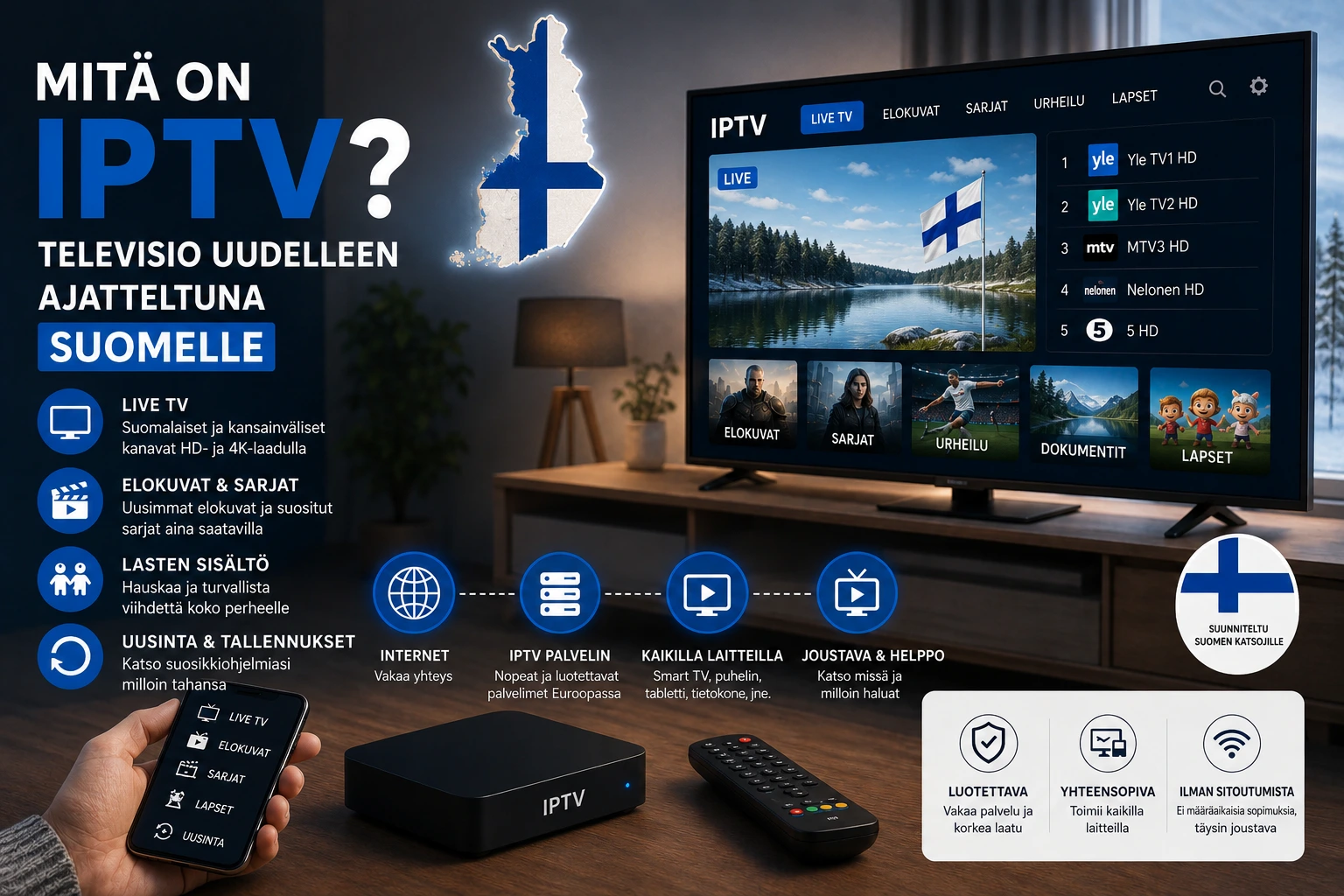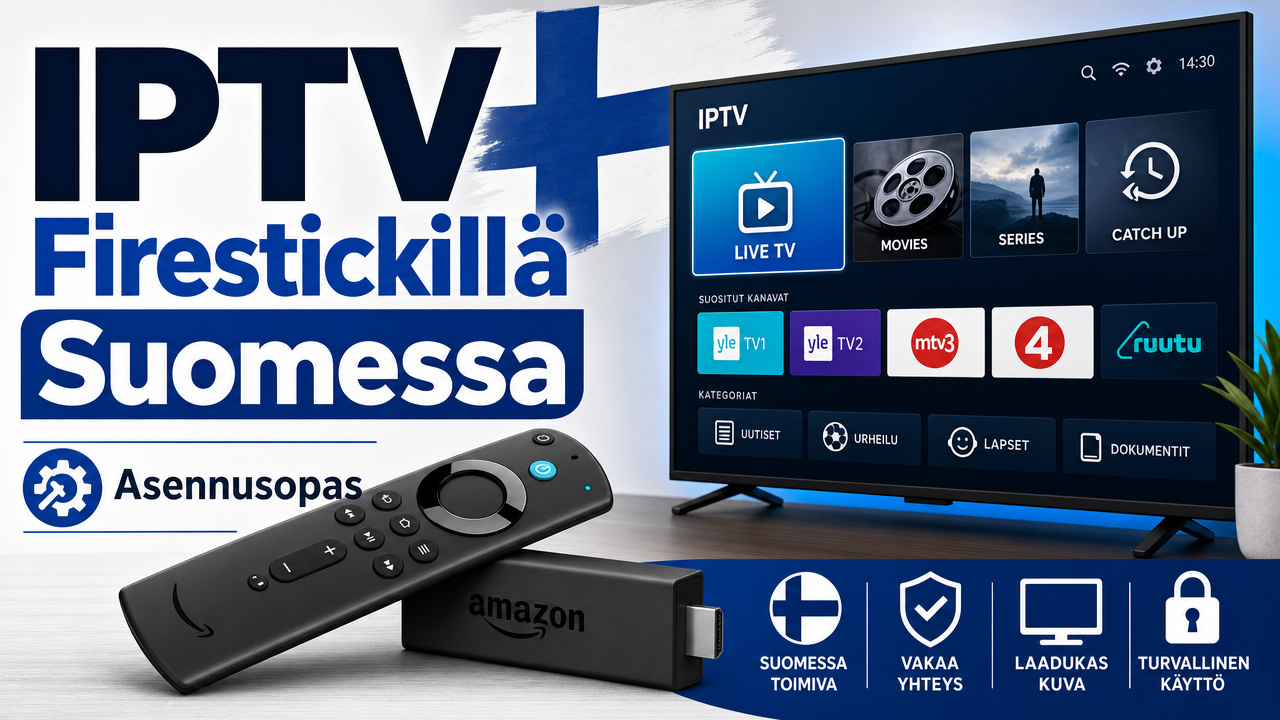
Tervetuloa kattavaan ja yksinkertaiseen oppaaseen, jonka tavoitteena on tehdä IPTV Smarters -sovelluksen käyttöönotto Windows-koneellasi mahdollisimman sujuvaa. Tämä monipuolinen suoratoistosovellus tuo kaapelitelevisioden kaltaisen kokemuksen suoraan tietokoneellesi.
IPTV Smarters on erinomainen valinta kaikille, jotka haluavat katsella live-tv-kanavia, elokuvia ja sarjoja eri IPTV-palveluntarjoajilta. Sen vahvuuksiin kuuluvat intuitiivinen käyttöliittymä ja laaja tiedostotuki.
Tässä artikkelissa käymme läpi kolme eri tapaa saada tämä suosittu soitinohjelma toimimaan Windows-ympäristössäsi. Valitset itsellesi sopivimman menetelmän.
Ohjeet on suunniteltu sekä aloittelijoille että kokeneemmille käyttäjille. Jokainen vaihe selitetään selkeästi, jotta voit varmistua onnistuneesta asennuksesta ja nauttia laadukkaasta katselukokemuksesta.
Pääkohdat
- Opas tarjoaa kolme eri asennusmenetelmää Windows-tietokoneelle.
- IPTV Smarters tarjoaa kaapelitelevisiomaisen kokemuksen tietokoneella.
- Sovellus tukee live-kanavia, elokuvia ja sarjoja useilta palveluntarjoajilta.
- Ohjeet sopivat aloittelijoille ja kokeneemmille käyttäjille.
- Yksityiskohtaiset vaiheet ja vianmääritysvinkit auttavat ongelmatilanteissa.
- Opas sisältää tietoa sovelluksen konfiguroinnista asennuksen jälkeen.
Yleiskatsaus IPTV Smartersiin
Ennen kuin siirrymme käytännön asennusvaiheisiin, on hyvä tuntea tämän soittimen vahvuudet. IPTV Smarters on noussut yhdeksi suosituimmista valinnoista Windows-käyttäjille sen monipuolisten ominaisuuksien ansiosta.
Sovellus tarjoaa ammattimaista katselukokemusta kaikille käyttäjille. Sen helppokäyttöisyys ja luotettava suorituskyky tekevät siitä erinomaisen valinnan.
Miksi IPTV Smarters on suosittu valinta Windows-käyttäjille
Windows-käyttäjät arvostavat erityisesti sovelluksen laajaa format-tukea. Se tukee MPEG-TS:stä MP4:ään ja MKV:hen asti, jopa 4K-laadulla 60 fps:nopeudella.
Moniruututoiminto mahdollistaa jopa neljän kanavan samanaikaisen katselun. Tämä on erityisen hyödyllistä urheilutapahtumien seuraajille.
Tärkeimmät ominaisuudet ja edut
Integroitu ohjelmaopas (EPG) tarjoaa yksityiskohtaiset tiedot ohjelmista ja aikatauluista. Vanhempainvalvonta antaa perheille mahdollisuuden rajoittaa sisältöä salasanasuojauksella.
Sovellus toimii sujuvasti myös heikomman tehoisilla tietokoneilla. Laitteistokiihdytetty renderöinti varmistaa sulavan toiminnan.
| Ominaisuus | Etu | Soveltuvuus |
|---|---|---|
| Moniruututoiminto | Usean kanavan samanaikainen katselu | Urheilufanit ja uutisseuraajat |
| 4K-tuki | Laadukas kuvanesto | Kaikki käyttäjät |
| Vanhempainvalvonta | Turvallinen lapsille | Perhekäyttö |
| M3U & Xtream Codes -tuki | Joustava palveluntarjoajien kanssa | Edistyneet käyttäjät |
Käyttäjäystävällinen käyttöliittymä on suunniteltu intuitiiviseksi. Eri osiot live-TV:lle, elokuville ja sarjoille tekevät navigoinnista vaivatonta.
Laaja ominaisuuksien valikoima tekee tästä soittimesta erinomaisen valinnan. Sen avulla voit nauttia täydellisestä suoratoistokokemuksesta tietokoneellasi.
Järjestelmävaatimukset ja vaaditut resurssit
Tietokoneesi tekninen määritys vaikuttaa suoraan suoratoistosovelluksen sujuvuuteen ja laatuun. Oikeat resurssit takaavat optimaalisen suorituskyvyn ilman puskurointia tai kaatumisia.
Varmista että laitteesi täyttää nämä perusedellytykset ennen kuin aloitat. Tämä auttaa välttämään yleisiä ongelmia ja parantaa kokemusta.
Windows 10/11 ja laitteistovaatimukset
Windows-käyttöjärjestelmän tulee olla vähintään versio 10 (1803) tai uudempi. Windows 11 tarjoaa paremman optimoinnin modernille laitteistolle.
Prosessorivaatimukset alkavat Intel Core i3:sta tai AMD Ryzen 3:sta. Parempi suorituskyky saavutetaan Intel Core i5:llä tai AMD Ryzen 5:llä.
4 GB RAM-muistia riittää peruskäyttöön, mutta 8 GB tarjoaa huomattavasti sulavemman kokemuksen. Erityisesti muiden sovellusten samanaikaisessa käytössä.
Näytönohjaimen tulee olla vähintään Intel HD Graphics 5000 tai AMD Radeon R5. Dedikoitu näytönohjain parantaa 4K-sisällön toistoa merkittävästi.
Tallennustilaa tarvitaan 10-20 GB välimuistille ja tallenteille. SSD-levy nopeuttaa sovelluksen latautumista huomattavasti.
Internet-yhteys on kriittisin tekijä laadun kannalta. Vähimmäisnopeus on 10 Mbps, mutta 25 Mbps on suositeltava 4K-streamingiin.
Langallinen Ethernet-yhteys on aina vakaimpi vaihtoehto. Wi-Fi-käytössä suosittelemme 5 GHz-taajuutta paremman nopeuden saavuttamiseksi.
Nämä vaatimukset takaavat että devicesi kestää raskaan median toiston. IPTV Smarters toimii luotettavasti kun järjestelmä on kunnossa.
How to install IPTV Smarters on Windows/ PC: Asennusmenetelmät
Kolmesta saatavilla olevasta asennusmenetelmästä valitseminen riippuu henkilökohtaisista tarpeistasi ja teknisestä osaamisestasi. Jokainen vaihtoehto tarjoaa erilaisia etuja eri käyttäjäryhmille.
Microsoft Store -vaihtoehto on suositeltu aloittelijoille. Se tarjoaa automaattiset päivitykset ja turvallisen yhden napsautuksen installation-prosessin.
Virallisen verkkosivuston kautta saat suoran pääsyn uusimpaan versioon. Tämä setup antaa täyden hallinnan asennuksen sijainnista.
BlueStacks-emulaattori mahdollistaa Android-version käytön Windowsilla. Tämä on hyvä valinta, jos olet jo tottunut mobiiliversioon.
| Asennusvaihtoehto | Päätason etu | Parhaiten sopii | Vaativuus |
|---|---|---|---|
| Microsoft Store | Automaattiset päivitykset | Aloittelijat | Helppo |
| Virallinen sivusto | Suora pääsy uusimpaan | Kokeneet käyttäjät | Keskitaso |
| BlueStacks | Android-yhteensopivuus | Mobiilikäyttäjät | Edistynyt |
Valitse menetelmä, joka vastaa parhaiten teknisen osaamisesi tasoa. Kaikki kolme options johtavat täysin toimivaan sovellukseen.
Seuraavissa osioissa käymme läpi jokaisen vaihtoehdon yksityiskohtaiset ohjeet. Näin voit varmistua onnistuneesta installation-prosessista.
Asennus Microsoft Storessa
Microsoft Store tarjoaa suoraviivaisen tavan saada IPTV Smarters -sovellus käyttöösi Windows-koneella. Tämä menetelmä sopii erityisen hyvin aloittelijoille ja niille, jotka arvostavat turvallisuutta.
Prosessi on suunniteltu mahdollisimman yksinkertaiseksi. Se vähentää teknisiä komplikaatioita ja tarjoaa luotettavan kokemuksen.
Vaihe vaiheelta – Microsoft Storesta asennus
Avaa Käynnistä-valikko ja etsi ”Microsoft Store”. Voit myös kirjoittaa sen nimen suoraan hakupalkkiin.
Kirjoita hakukenttään ”IPTV Smarters”. Näet saatavilla olevat versiot, kuten perusversion ja Pro-mallin.
Valitse haluamasi version ja napsauta ”Hanki”-painiketta. Store hoitaa koko installation-prosessin automaattisesti.
Kun app on valmis, voit käynnistää sen välittömästi. Löydät sen myöhemmin helposti Käynnistä-valikosta.
Plussat ja mahdolliset haasteet
Suurin etu on automaattiset päivitykset. Smarters Pro pysyy ajan tasalla ilman manuaalista toimintaa.
Mahdollisia ongelmia voivat olla Store-yhteysongelmat. Nollaa Store-settings tai tarkista internet-yhteys.
Windows-käyttöjärjestelmän päivittäminen auttaa usein ratkaisemaan yhteysongelmat. Tämä varmistaa sulavan käyttökokemuksen.
Asennus viralliselta IPTV Smarters -sivustolta
Suora lataus kehittäjän viralliselta sivustolta on varmin tapa saada uusin IPTV Smarters -versio käyttöösi. Tämä menetelmä tarjoaa täyden hallinnan asennusprosessin joka vaiheessa.
Valitsemalla tämän reitin saat suoran yhteyden kehittäjien uusimpaan sovellusversioon. Se on erityisen hyvä vaihtoehto käyttäjille, jotka eivät pääse Microsoft Storeen.
Lataus ja asennusohjelman käynnistys
Aloita avaamalla verkkoselain ja siirtymällä viralliselle verkkosivustolle. Varmista että käytät oikeaa osoitetta välttääksesi väärennökset.
Etsi sivustolta Lataukset-osa ja napsauta Windows-versiota. Latauksen jälkeen suorita tiedosto järjestelmänvalvojana.
Asennusohjelma opastaa sinut setup-vaiheiden läpi. Hyväksy käyttöehdot ja valitse haluamasi asetukset.
Napsauta Asenna-painiketta ja odota prosessin valmistumista. Kesto riippuu tietokoneesi nopeudesta.
Neuvot mahdollisiin virustorjuntaongelmiin
Yleinen haaste on virustorjuntaohjelmien reaktio. Nämä saattavat estää asennustiedoston toiminnan turvallisuussyistä.
Jos kohtaat ongelmia, voit lisätä tiedoston poikkeuslistalle. Väliaikainen suojauksen poisotto on myös vaihtoehto.
Muista aina aktivoida turva-asetukset takaisin asennuksen jälkeen. Virallinen website tarjoaa aina turvallisen download-kokemuksen.
Näiden ohjeiden avulla installation onnistuu luotettavasti. Saat täydet käyttöoikeudet Smarters Pro -ominaisuuksiin.
Asennus BlueStacks-emulaattorin avulla
BlueStacks-emulaattori tarjoaa joustavan tavan käyttää Android-sovelluksia Windows-ympäristössä. Tämä menetelmä sopii erityisen hyvin niille, jotka haluavat saman käyttökokemuksen kuin mobiililaitteella.
Aloita lataamalla BlueStacks viralliselta verkkosivustolta. Asennusprosessi on suoraviivainen ja ohjaa sinut vaihe vaiheelta. Google-tilin kautta saat pääsyn Play Storeen.
Kun emulaattori on käynnissä, etsi IPTV Smarters Pro -sovellus. Asennus tapahtuu automaattisesti kuten normaali Android-laitteella. Konfigurointi suoritetaan samalla tavalla kuin mobiiliversiossa.
Tämän soitinohjelman etuna on tuttu käyttöliittymä ja mahdollisuus käyttää muita Android-sovelluksia. Haittapuolina ovat korkeammat resurssivaatimukset ja monivaiheinen asennusprosessi.
Kun sovellus on valmis, voit aloittaa suoratoistokokemuksen välittömästi. Muista tarkistaa internet-yhteytesi nopeus ja vakaus parhaan laadun saavuttamiseksi.
FAQ
Onko IPTV Smarters Pro ilmainen käyttää Windowsilla?
Kyllä, IPTV Smarters Pro -sovellus on ilmainen ladata ja asentaa. Sovelluksen käyttöön tarvitset kuitenkin kelvollisen tilauksen IPTV-palveluntarjoajalta, joka antaa sinulle käyttäjätunnuksen, salasanan ja palvelin-URL-osoitteen sisältöjen katselua varten.
Tarvitsenko VPN-yhteyden IPTV Smartersin käyttöön?
VPN-yhteyden käyttö on vahvasti suositeltavaa parantamaan yksityisyyttä ja turvallisuutta verkossa. Se voi myös auttaa välttämään kaistanleveysrajoituksia palveluntarjoajaltasi, mikä mahdollistaa vakaamman suoratoiston ja paremman nopeuden elävien kanavien katselussa.
Mikä on ero Microsoft Storessa ja virallisella sivustolla saatavilla versioilla?
Microsoft Storessa oleva versio on yleensä optimoitu Windows-ympäristöön ja päivittyy automaattisesti. Viralliselta verkkosivustolta ladattava .exe-tiedosto voi olla uudempi tai sisältää erilaisia ominaisuuksia. Asetukset ja perustoiminnallisuus pysyvät kuitenkin samanlaisina.
Miten voin lisätä kanavaluettelon IPTV Smarters Pro -sovellukseen?
Kun käynnistät sovelluksen ensimmäisen kerran, sinua pyydetään syöttämään käyttäjätiedot (käyttäjätunnus, salasana ja palvelimen URL). Kun kirjaudut sisään, sovellus hakee automaattisesti IPTV-palveluntarjoajasi tarjoaman sisällön, mukaan lukien kanavaluettelon, VOD-kirjaston ja ohjelmaoppaan.
Miksi sovellus ei toimi sileästi, vaikka internetyhteyteni on nopea?
Suoratoiston laatuun vaikuttavat useat tekijät. Tarkista, että IPTV-palveluntarjoajasi palvelimet eivät ole ylikuormitettuja. Kokeile myös vaihtaa suoratoistoprotokollaa sovelluksen asetuksissa (esim. HLS vs. MPEG-TS) ja varmista, että laitteellasi on riittävästi muistia ja suoritintehoa sovelluksen sujuvaan suorituskykyyn.
Voinko käyttää IPTV Smartersia ilman IPTV-palveluntarjoajaa?
Ei. IPTV Smarters on vain media-soitin, eikä se sisällä mitään sisältöä itsessään. Sen toiminta edellyttää aina voimassa olevaa tilausta lailliselta IPTV-palveluntarjoajalta, joka tarjoaa sisältöpalvelun ja teknisen tuen.