Amazonin Fire TV -tikku on noussut yhdeksi suosituimmista tavoista nauttia monipuolisesta viihteestä kotona. Tämä tehokas laite tarjoaa helpon portin valtavaan suoratoistomaailmaan. Erityisen suosittuja ovat IPTV-sovellukset, jotka laajentavat katselumahdollisuuksia huomattavasti.
Tämä kattava opas on suunniteltu auttamaan sinua turvallisessa ja sujuvassa asennusprosessissa. Ymmärrämme, että uuden sovelluksen käyttöönotto voi tuntua haastavalta. Siksi johdamme sinut vaihe vaiheelta alusta loppuun.
Käymme läpi tarvittavat valmistelut ja oikeiden työkalujen käytön. Opas keskittyy myös turvallisuusnäkökohtiin ja parhaisiin käytäntöihin. Näin varmistat, että suoratoistokokemuksesi on sekä miellyttävä että turvallinen.
Löydät myös käytännön vinkkejä ja ratkaisuja yleisiin ongelmatilanteisiin. Tavoitteenamme on antaa sinulle selkeä ymmärrys IPTV-asennuksen vaatimuksista. Lopuksi pystyt optimoimaan laitteesi Firestick suorituskyvyn täysimääräisesti.
Pääopit
- FireStick on erinomainen laite IPTV-sovellusten käyttöön.
- Asennusprosessi vaatii tiettyjä alustavia valmisteluja.
- Turvallisuus on tärkeä osa onnistunutta kokemusta.
- Vaiheittainen opas takaa sujuvan käyttöönoton.
- Yleisiin ongelmiin on olemassa käytännöllisiä ratkaisuja.
- Laitteen optimointi parantaa suoratoiston laatua.
Johdanto: IPTV ja FireStickin mahdollisuudet
Kotiviihde on saanut uuden ulottuvuuden IPTV-teknologian myötä, joka tarjoaa joustavuutta ja monipuolisuutta. Tämä moderni lähestymistapa television katseluun on muuttanut perinteisiä tapoja nauttia sisällöstä.
Miksi IPTV on suosittu nykyään
IPTV-palvelut tarjoavat valtavan valikoiman erilaisia kanavia ja sisältöä. Käyttäjät pääsevät katsomaan tuhansia live-kanavia ympäri maailmaa helposti.
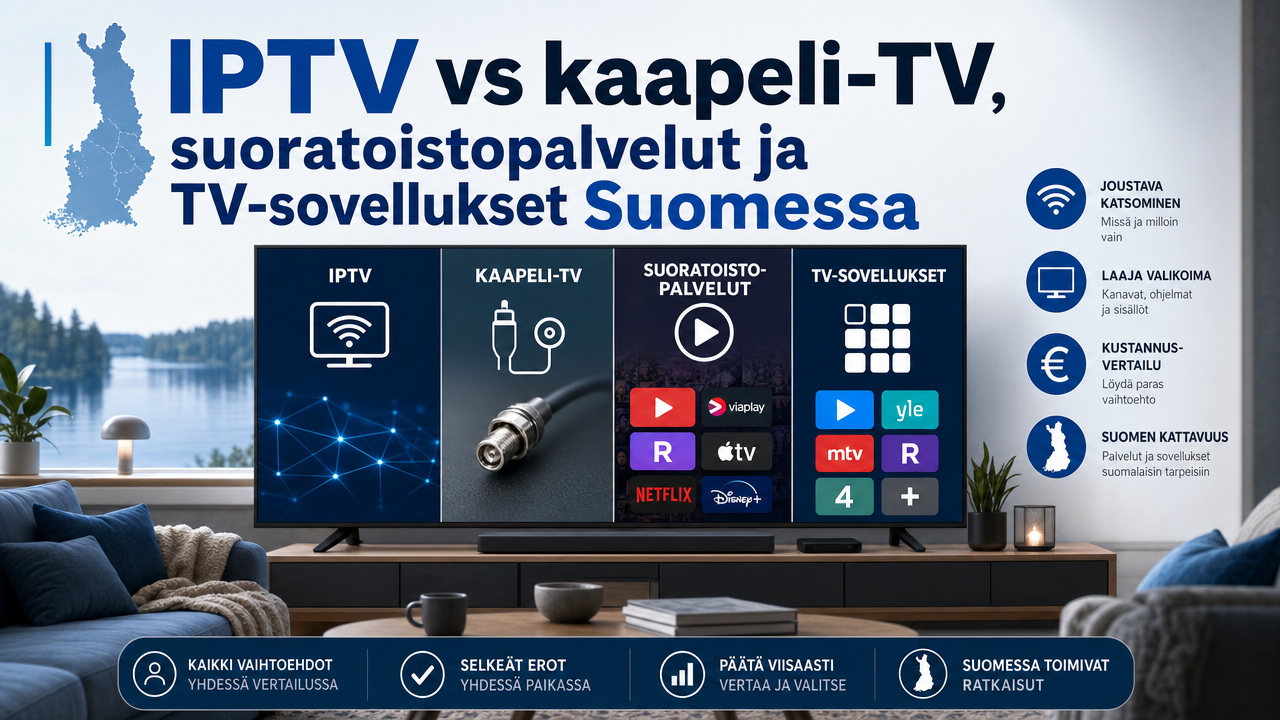
Perinteiseen kaapelitelevisioon verrattuna IPTV service tarjoaa paremman joustavuuden. Voit valita haluamasi sisällön ja katsoa ohjelmia omalla aikataulullasi.
FireStickin rooli modernissa viihteessä
Amazonin FireStick on erinomainen device IPTV-sisällön katseluun. Se on pieni, edullinen ja helppo liittää mihin tahansa televisioon.
FireStick mahdollistaa saumattoman streaming-kokemuksen eri devices välillä. Laitteen monipuolisuus tekee siitä täydellisen alustan modernille viihdekokemukselle.
| Ominaisuus | IPTV | Perinteinen televisio |
|---|---|---|
| Sisällön monipuolisuus | Laaja valikoima kansainvälisiä kanavia | Rajoitetummat valinnat |
| Joustavuus | Katso missä vain, milloin vain | Kiinteä aikataulu |
| Laatu | HD ja 4K saatavilla | Vaihteleva laatu |
| Kustannukset | Usein edullisempi | Korkeammat hinnat |
IPTV Smarters on suosittu sovellus, joka järjestää palveluntarjoajan sisällön kätevästi. Se parantaa käyttökokemusta merkittävästi yhden käyttöliittymän ansiosta.
How to install iptvnator on firestick
Sivulatausprosessi on avainasemassa IPTVnatorin kaltaisten sovellusten käyttöönotossa FireStick-laitteessa. Koska sovellus ei ole saatavilla Amazonin virallisesta sovelluskaupasta, tämä asennustapa on välttämätön. Menetelmä muistuttaa muiden IPTV-sovellusten, kuten IPTV Smartersin, käyttöönottoa.
Prosessi edellyttää tiettyjen laiteasetusten muuttamista turvallisuussyistä. Kehittäjäasetukset on aktivoitava, jotta kolmannen osapuolen sovellusten lataus on mahdollista. Oikein suoritettuna tämä varmistaa, että fire stick pysyy suojattuna.
Tämä opas tarjoaa yleiskuvan siitä, mitä asennus vaatii. Se valmistaa sinua ymmärtämään tarvittavat vaiheet ennen yksityiskohtaisten ohjeiden käsittelyä. Oikean asennustavan noudattaminen takaa, että IPTVnator-sovellus toimii moitteettomasti.
Kattava tutorial auttaa sinua valmistautumaan prosessiin parhaalla mahdollisella tavalla. Se antaa selkeän käsityksen siitä, miten voit aloittaa install iptv -palveluiden käytön laitteellasi. Seuraavat luvut käsittelevät vaiheita yksityiskohtaisemmin.
Valmistelut ennen asennusta
Ennen kuin pääset nauttimaan IPTV-sisällöstä, on tehtävä muutama keskeinen valmistelu FireStick-laitteellasi. Nämä toimenpiteet varmistavat turvallisen ja sujuvan asennusprosessin. Oikeat settings ja työkalut ovat avainasemassa.
Kehittäjäasetusten muuttaminen FireStickissä
FireStick estää oletusarvoisesti kolmannen osapuolen apps asennuksen turvallisuussyistä. Sinun täytyy aktivoida developer options ennen kuin voit jatkaa. Siirry device päävalikosta kohtaan Asetukset.
Valitse ”Laite” ja sitten ”Kehittäjäasetukset”. Etsi ”Tuntemattomista lähteistä” -vaihtoehto ja aktivoi se. Uudemmissa malleissa valinta löytyy nimellä install unknown apps. Jos et näe developer options -vaihtoehtoa, mene Asetukset > Oma Fire TV > Tietoja.
Valitse Fire TV Stick ja napsauta sitä 7 kertaa. Tämä aktivoi kehittäjätilan ja tarpeelliset options.
Tarvittavat työkalut ja sovellukset
Downloader-sovellus on elintärkeä työkalu APK-tiedostojen hakemisessa. Lataa se virallisesta app store:sta hakusanalla ”Downloader”. Tämä sovellus mahdollistaa turvallisen install -prosessin.
Varmista, että laitteessasi on vähintään 500 MB vapaata tilaa. Riittävä tallennustila takaa ongelmitta sujuvan asennuksen. Nämä valmistelut mahdollistavat mm. IPTV Smarters ja muiden sovellusten turvallisen käyttöönoton.
IPTV-asennusprosessin vaiheet
Downloader-sovellus on nyt valmis IPTV-sovelluksen lataamiseen FireStick-laitteellesi. Tämä vaihe on suoraviivainen, kun olet aktivoinut tarvittavat asetukset.
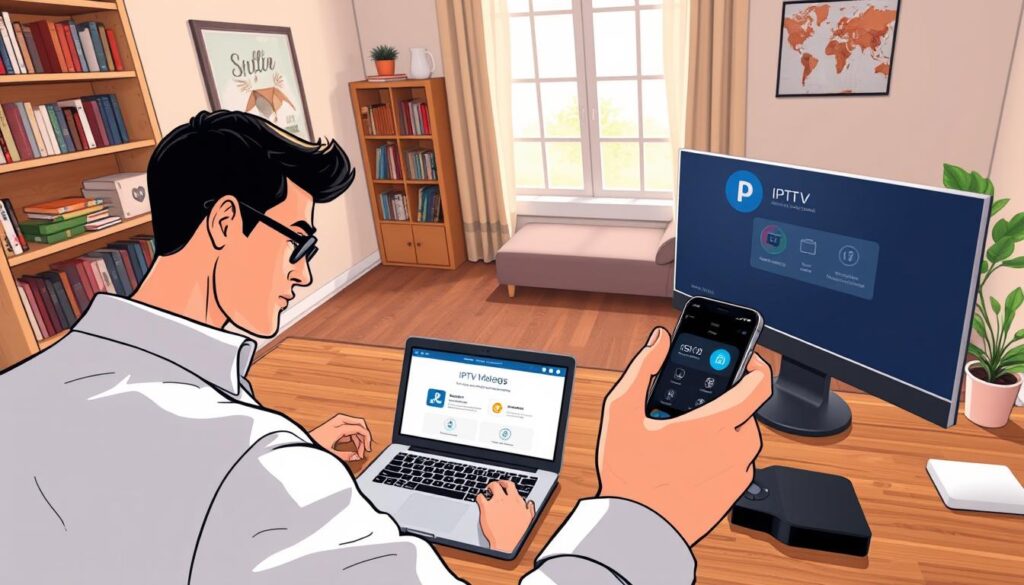
APK-tiedoston lataus Downloader-sovelluksella
Avaa Downloader-sovellus FireStickissäsi. Näet kolme pääaluetta: Home, Bookmarks ja Browser. Paina URL-osoitekenttää aloittaaksesi.
Kirjoita tarkka verkko-osoite kenttään. Esimerkiksi IPTV Smarters -sovellukselle käytä osoitetta firesticktricks.com/smarter. Tämä varmistaa virheettömän tiedoston.
Paina Go-painiketta aloittaaksesi latauksen. Prosessi kestää muutaman sekunnin riippuen internet-yhteydestäsi. Kun lataus on valmis, sovellus kysyy asennusta.
| Vaihe | Toimenpide | Kesto |
|---|---|---|
| 1. URL-osoitteen syöttö | Kirjoita oikea verkko-osoite | 30 sekuntia |
| 2. APK-tiedoston lataus | Odota latauksen valmistumista | 1-2 minuuttia |
| 3. Asennusvaihe | Valitse Install-painike | 30-60 sekuntia |
| 4. Siivousvaihe | Poista APK-tiedosto | 10 sekuntia |
Asennuksen viimeistely ja ensimmäinen käynnistys
Valitse Install jatkaaksesi asennusta. Odota 30-60 sekuntia prosessin valmistumiseen. Onnistuneen asennuksen jälkeen paina Done.
Downloader kysyy APK-tiedoston poistamista. Valitse Delete vapauttaaksesi 50-80 MB tilaa. Tämä on tärkeää FireStickin rajallisen muistin vuoksi.
Löydät asentamasi sovelluksen home screen:ltä kohdasta ”Your Apps & Channels”. Jos app ei näy, käynnistä laite uudelleen.
Ensimmäisellä käynnistyksellä sovellus saattaa pyytää käyttöoikeuksia. Syötä IPTV-palveluntarjoajasi tiedot jatkaaksesi.
Sovelluksen ominaisuudet ja edut
Laadukas IPTV-soitin tarjoaa käyttäjilleen monipuolisia mahdollisuuksia sisällön hallintaan. Nämä features tekevät katselukokemuksesta miellyttävän ja tehokkaan.
Monipuolisuus ja tuki useille sisällöille
IPTV Smarters Pro toimii tehokkaana mediasoittimena, joka järjestää palveluntarjoajan content selkeään käyttöliittymään. Sovellus tukee sekä M3U8- että Xtream Codes -järjestelmiä.
Tämä takaa yhteensopivuuden lähes kaikkien maailmanlaajuisten palveluntarjoajien kanssa. Käyttäjät voivat hallita jopa kuutta eri tiliä samanaikaisesti.
Käyttöliittymän menu on suunniteltu intuitiiviseksi. Suosikkikanavat ja sisältöluokat löytyvät helposti home screen:ltä muutamalla napautuksella.
| Ominaisuus | IPTV Smarters Pro | Perinteinen mediaplayer |
|---|---|---|
| Kanavien määrä | Tuhansia channels maailmanlaajuisesti | Rajoitettu valikoima |
| Laadunvalinta | 4K-virtausten tuki | Vaihteleva laatu |
| Käyttöliittymä | Selkeä home screen ja menu | Monimutkainen navigointi |
| Yhteensopivuus | M3U8 ja Xtream Codes | Rajoitetut formaatit |
EPG-ohjelmaoppaan päivitykset tapahtuvat automaattisesti. Sovellus tarjoaa yksityiskohtaista tietoa tulevista ohjelmista.
Vanhempien valvontatoiminnot mahdollistavat sisällön rajoittamisen. Tämä app on saatavilla Google Play Storesta ja Amazon app store:sta.
Palveluntarjoajan provided iptv sisällön laatu riippuu valitusta palvelusta. Sovellus tarjoaa kuitenkin optimaalisen alustan kaiken content:in katseluun.
Vinkkejä turvalliseen IPTV:n käyttöön
Turvallisuus on tärkein huomioitava tekijä IPTV-palveluiden käytössä. Kolmannen osapuolen sovellusten asennus vaatii erityistä varovaisuutta laitteen suojaamiseksi.
VPN:n rooli yksityisyyden suojaamisessa
VPN-palvelu piilottaa IP-osoitteesi ja salaa internet-liikenteesi. Tämä estää internet-palveluntarjoajaa seuraamasta online-toimintaasi.
Ilman VPN:ää voit altistua oikeudellisille ongelmille. Erityisesti jos IPTV-service sisältää tekijänoikeudellisesti suojattua materiaalia.
Laitteen suojaus ja turvallisuusasetukset
Pidä device turvallisena päivittämällä ohjelmisto säännöllisesti. Poista tarpeettomat sovellukset, jotka voivat vaarantaa laitteen.
Käytä vahvoja salasanoja IPTV-subscription tilauksiisi. Älä jaa kirjautumistietojasi tuntemattomien tahojen kanssa.
| Turvallisuustoimenpide | Hyöty | Suositus |
|---|---|---|
| VPN-käyttö | Salaa liikenteen ja piilottaa sijainnin | Pakollinen kaikille käyttäjille |
| Ohjelmistopäivitykset | Korjaa turvallisuusaukkoja | Automaattiset päivitykset päälle |
| Salasanan hallinta | Estää luvattoman pääsyn | Vahvat, yksilölliset salasanat |
| Sovellusten siivous | Vapauttaa tilaa ja parantaa turvallisuutta | Kuukausittain tarkistettava |
Valitse aina laillinen IPTV-service palveluntarjoaja. Varmista, että content on hankittu asianmukaisin lisenssein.
Yleisiä ongelmia ja niiden ratkaisuja
Vaikka IPTV-sovellusten asennusprosessi on suunniteltu mahdollisimman sujuvaksi, voi käyttäjälle joskus ilmaantua odottamattomia ongelmia. Useimmat haasteet liittyvät laiteasetuksiin tai verkko-ongelmiin.
Yleisimpiä virheilmoituksia ovat ”Parse Error” tai ”App not installed”. Nämä johtuvat usein vioittuneesta APK-tiedostosta. Make sure lataat tiedoston luotettavasta lähteestä.
Teknologian kanssa työskentelyssä tärkeintä on pysyä rauhallisena ja lähestyä ongelmaa systemaattisesti.
Mahdolliset virheilmoitukset asennusvaiheessa
Jos installation epäonnistuu, tarkista ensimmäiseksi developer options. Make sure että unknown sources -asetus on aktivoitu Downloader-app:lle.
Tallennustilan täydellisyys on toinen yleinen syy. Firestick-device ilmoittaa tästä selkeästi. Poista tarpeettomia apps ja tiedostoja vapauttaaksesi tilaa.
| Ongelma | Mahdollinen syy | Nopea ratkaisu |
|---|---|---|
| Parse Error | Vioittunut APK-tiedosto | Lataa tiedosto uudelleen |
| App not installed | Yhteensopimattomuus | Tarkista laitevaatimukset |
| Lataus epäonnistuu | Verkko-ongelma | Tarkista internet-yhteys |
| Sovellus ei näy | Käynnistysvirhe | Käynnistä laite uudelleen |
IPTV Smarters -sovelluksen kanssa ongelmia ilmetessä voit löytää lisäohjeita Android-laitteiden IPTV-asennusoppaassa. Jos kaikki muut ratkaisut epäonnistuvat, palauta laite tehdasasetuksiin.
Muista aina tarkistaa settings ennen uuden app:in asennusta. Oikeat options varmistavat onnistuneen käyttöönoton.
Käyttökokemus ja suorituskyvyn optimointi
Onnistunut IPTV-kokemus perustuu vakaaseen suorituskykyyn ja optimoituihin asetuksiin. Oikein konfiguroituna Firestick-laite tarjoaa saumattoman streaming-kokemuksen kaikille käyttäjille.
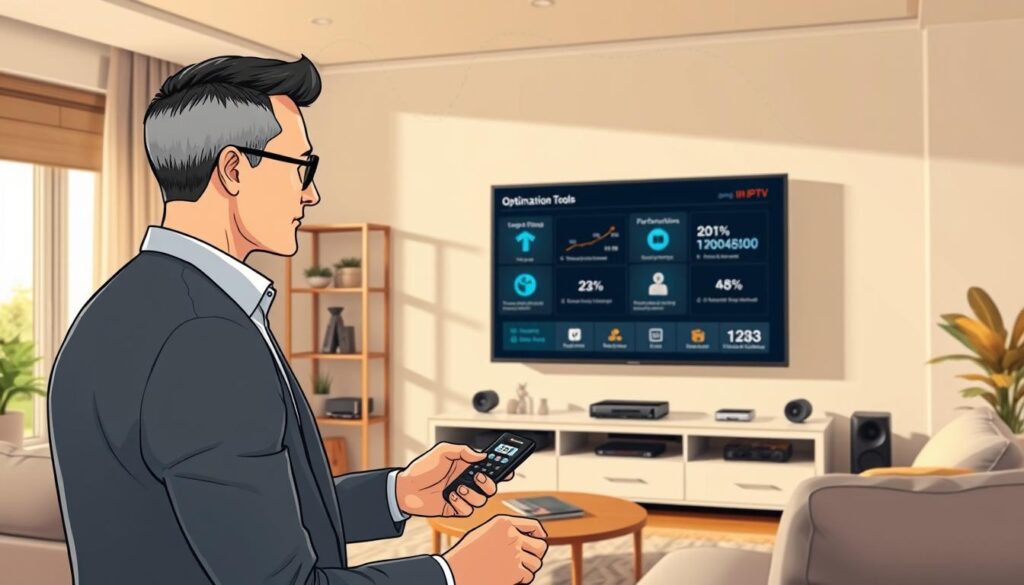
Latausnopeuden ja yhteyden vaikutus
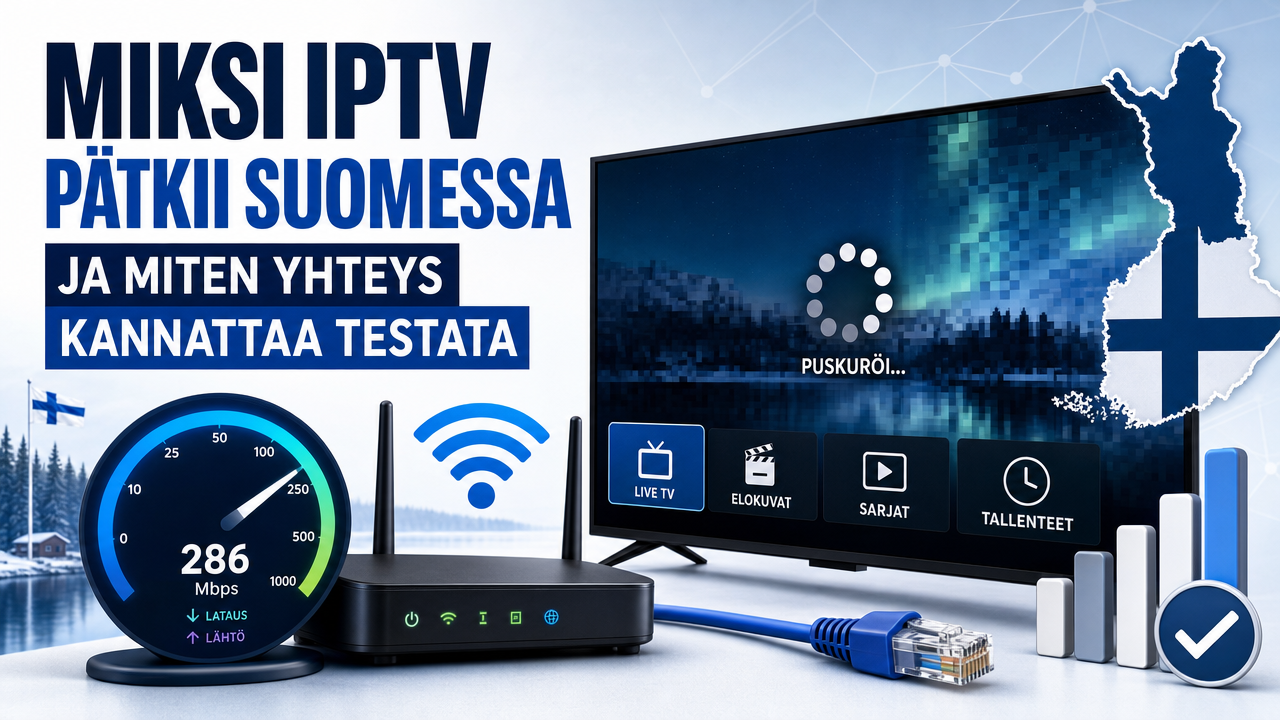
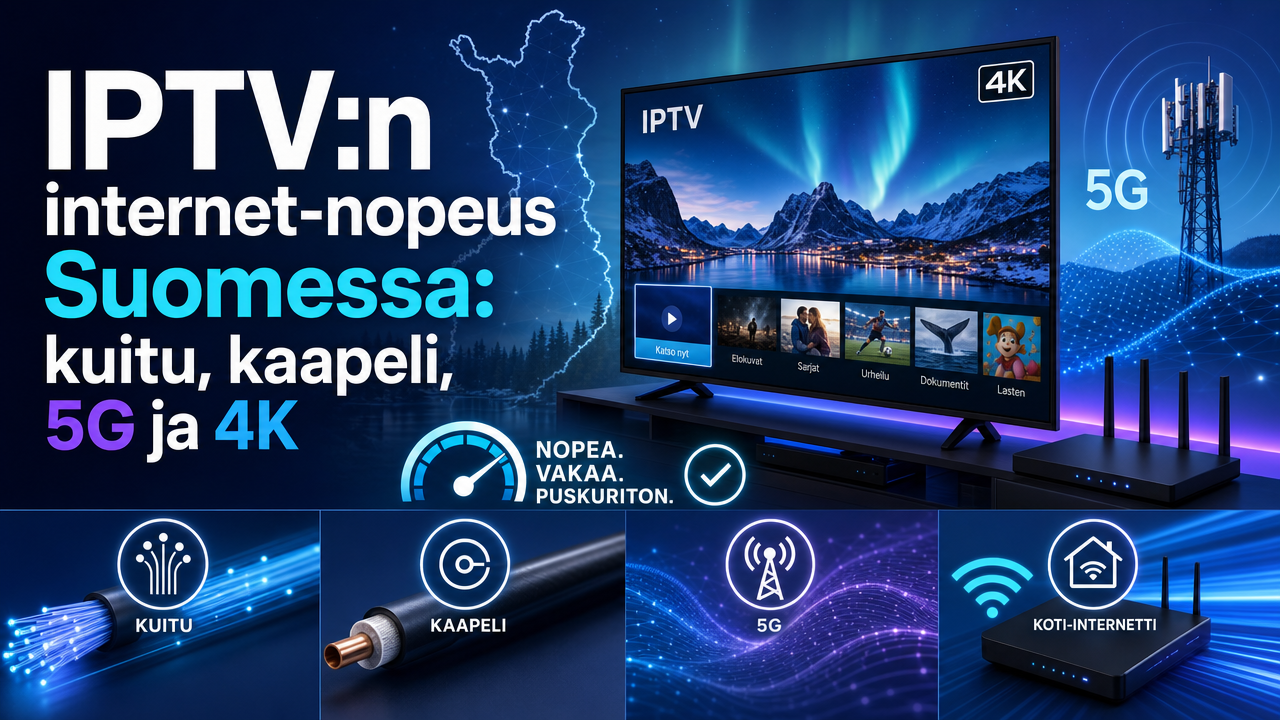
Internet-yhteyden laatu vaikuttaa suoraan live channels -kanavien katselukokemukseen. Vakaa 10 Mbps yhteys riittää HD-sisällölle, kun taas 4K-virtausten tarvitsee 25 Mbps.
Paranna yhteyttä sijoittamalla device lähemmäs reititintä. Ethernet-sovellin tarjoaa vielä vakaamman yhteyden kuin Wi-Fi.
Optimointivinkkejä sujuvaan suoratoistoon
Sulje tarpeettomat taustasovellukset vapauttaaksesi muistia. Tämä parantaa streaming-sovelluksen suorituskykyä merkittävästi.
Tyhjennä säännöllisesti sovelluksen välimuisti settings-valikosta. Päivitä myös ohjelmistot ajoissa saadaksesi uusimmat suorituskykyparannukset.
Järjestä home screen siten, että IPTV-sovellus on helposti saatavilla. Hyödynnä sovelluksen features kuten suosikkilistoja nopeuttaaksesi sisällön löytämistä.
Jos kohtaat puskurointia tietyillä channel-kanavilla, kokeile vaihtaa palvelinta. Monet palveluntarjoajat tarjoavat useita URL-osoitteita vaihtoehtoina.
Johtopäätös
Tämä guide on tarjonnut sinulle kaiken tarvittavan tiedon iptv firestick -kokemuksen aloittamiseen. Olemme käyneet läpi koko prosessin valmisteluista loppuoptimointiin.
Fire Stick -laite toimii erinomaisena alustana modernille viihteelle. Se mahdollistaa joustavan tavan nauttia laajasta content-sisällöstä. Valitsemalla laadukkaan iptv player saat parhaan mahdollisen streaming-kokemuksen.
Muista aina käyttää VPN:ää ja valita luotettava IPTV-palvelu. Oikea subscription takaa turvallisen ja laillisen käyttökokemuksen. Tämä tutorial on auttanut sinua löytämään parhaan way aloittaa.
Nauti uusista channels ja sisällöstä kotona. Onnea matkaan modernin viihteen maailmaan!
FAQ
Onko IPTVnator saatavilla suoraan Amazon AppStoressa?
Ei, IPTVnatoria ei löydy suoraan Amazon AppStoressa. Sen asentaminen Fire Stick -laitteelle vaatii Downloader-sovelluksen käyttöä, jonka avulla lataat ja asennat sovelluksen APK-tiedostona. Tämä prosessi edellyttää tuntemattomien lähteiden asennuksen sallimista laitteen asetuksista.
Miksi tarvitsen VPN-palvelun IPTV:n käyttöön?
VPN-palvelu suojaa yksityisyyttäsi ja tietoturvaasi salaa internet-liikenteesi. Se voi myös auttaa pääsemään maantieteellisesti rajoitettuun sisältöön ja tarjota suojauksen, erityisesti jos käytät kolmannen osapuolen IPTV-palvelua. On suositeltavaa käyttää aina luotettavaa VPN:ää suoratoiston yhteydessä.
Mikä on Xtream Codes -tili ja tarvitsenko sen?
Xtream Codes on yleinen tapa yhdistää IPTV-soitinsovellukset, kuten IPTVnator, IPTV-palveluntarjoajaasi. Tarvitset yleensä palveluntarjoajaltasi saamasi URL-osoitteen, käyttäjätunnuksen ja salasanan konfiguroidaksesi kanavaluettelosi IPTVnatoriin. Ilman näitä tietoja et pääse katsomaan suoratoisto-kanavia.
Voinko asentaa IPTVnatorin ilman Downloader-sovellusta?
Tavallisesti Downloader on helpoin tapa asentaa IPTVnator Fire Stickille. Vaihtoehtoisesti voit siirtää APK-tiedoston tietokoneelta USB-kaapelin ja adbLink-työkalun avulla, mutta tämä menetelmä on monimutkaisempi. Downloader tarjoaa suoraviivaisimman asennusreitin useimmille käyttäjille.
Mitä teen, jos sovellus kaatuu tai kanavat eivät lataudu?
Tarkista ensin internet-yhteytesi vakauden. Yritä sitten käynnistää laite uudelleen. Jos ongelma jatkuu, varmista, että IPTV-palvelun tiedot (Xtream Codes) on syötetty oikein asetuksissa. Lopuksi, yritä poistaa sovelluksen asennus ja asentaa se uudelleen tuoreesta APK-tiedostosta.
Onko IPTVnator parempi kuin IPTV Smarters?
Molemmat IPTV-soitinsovellukset tarjoavat laadukkaita ominaisuuksia. IPTVnator on tunnettu siististä ja nykyaikaisesta käyttöliittymästään. IPTV Smarters on puolestaan erittäin suosittu ja laajasti tuettu. Valinta on usein makuasia, ja kannattaa kokeilla kumpaakin nähdäkseen, kumpi sopii paremmin omaan käyttökokemukseesi ja laiteeseesi.