Kodi on ilmainen ja avoimen lähdekoodin mediasoitin, joka muuttaa television viihdekeskukseksi. Alun perin se tunnettiin Xbox Media Centerina, mutta nykyään se tukee laajaa laitevalikoimaa.
Yhdistämällä tämän tehokkaan player-ohjelman edulliseen Amazon Fire Stick -laitteeseen saat valtavan viihdepaketin kotiisi. Voit hallita paikallisia tiedostoja ja suoratoistaa sisältöä internetistä.
Tämä kattava opas auttaa sinua asentamaan Kodi Firestick-laitteellesi turvallisesti. Ohje on suunniteltu sekä aloittelijoille että kokeneemmille käyttäjille.
Prosessi vaatii pienen sivulatauksen, koska sovellusta ei löydy suoraan Amazonin kaupasta. Seuraamalla yksityiskohtaista opasta saat kaiken tarpeellisen tiedon.
Tärkeät pointit
- Kodi on ilmainen avoimen lähdekoodin mediasoitin.
- Se muuttaa Fire Stick -laitteen voimakkaaksi viihdekeskukseksi.
- Asennus vaatii sivulatauksen (sideloading).
- Prosessi on turvallinen, kun noudatetaan ohjeita.
- Opas sopii sekä aloittelijoille että kokeneille käyttäjille.
- Kodin avulla voit hallita paikallisia ja verkkomediatiedostoja.
- Käytössä kannattaa huomioida turvallisuusnäkökohdat.
Johdanto: Miksi Kodi ja Firestick ovat suosittuja
Amazon Fire Stick ja Kodi muodostavat yhdessä voimakkaan yhdistelmän, joka on saavuttanut laajan suosion kotiviihdeharrastajien keskuudessa. Tämä pari tarjoaa täydellisen ratkaisun nykyaikaiseen media-kulutukseen.
Yhdistelmän vetovoima piilee sen kyvyssä tarjota kattava entertainment-kokemus helposti saavutettavassa muodossa. Käyttäjät arvostavat erityisesti järjestelmän joustavuutta ja kustannustehokkuutta.
Mitä Kodi tarjoaa mediatoistossa
Kodi-toimii keskitettynä media-keskuksena, jossa voit hallita kaikkia digitaalisia sisältöjäsi. Ohjelmisto tukee laajaa valikoimaa audio- ja videoformaatteja.
Intuitiivinen käyttöliittymä tekee navigoinnista suoraviivaista. Käyttäjät voivat mukauttaa sovelluksen ulkoasua omien mieltymystensä mukaan.
| Media-tyyppi | Tuetut formaatit | Etuja |
|---|---|---|
| Äänet | MP3, WAV, FLAC | Laadukas toisto |
| Videot | MP4, AVI, MKV | Monipuolinen tuki |
| Kuvat | JPEG, PNG, GIF | Nopea katselu |
Firestickin edut ja yhteensopivuus
Fire Stick on kompakti ja edullinen device, joka sopii erinomaisesti Kodi-soittimeen. Laitteen pieni koko mahdollistaa käytön missä tahansa.
Yhteensopivuus useiden alustojen kanssa varmistaa saumattoman streaming-kokemuksen. Tämä yhdistelmä tarjoaa pääsyn valtavaan määrään sisältöä.
Käyttäjät voivat nauttia elokuvista ja sarjoista kustannustehokkaasti. Järjestelmä toimii luotettavasti pitkilläkin käyttösessionilla.
Firestickin valmistelu Kodi-asennusta varten
Ennen kuin pääset nauttimaan täydellisestä mediakokemuksesta, on laitteesi valmisteltava oikein. Amazon Fire -laitteet tarvitsevat erityisiä asetuksia kolmannen osapuolen sovellusten käyttöön.
Kehittäjäasetusten aktivointi ja turva-asetukset
Ensimmäinen askel on kehittäjäasetusten aktivointi. Siirry settings-valikkoon Fire Stick -laitteellasi.
Valitse ”My Fire TV” ja etsi ”Developer Options”. Jos kohtaa ei näy, mene ”About”-osioon. Klikkaa ”Fire TV Stick” seitsemän kertaa nopeasti.
Aktivoi kaksi tärkeää vaihtoehtoa: ADB debugging ja unknown sources. Nämä asetukset mahdollistavat ulkopuolisten apps-käytön.
Lataussovelluksen (Downloader) asentaminen
Seuraavaksi tarvitset Downloader-sovelluksen. Tämä työkalu on välttämätön APK-tiedostojen lataamiseen.
Palaa home screen-näyttöön. Etsi ”Downloader” Amazon App Storesta. Asenna sovellus noudattamalla näytön ohjeita.
Muista antaa Downloader–appille oikeudet unknown sources-käyttöön. Tämä tehdään developer options-valikossa.
Nämä valmistelut varmistavat turvallisen ja sujuvan asennusprosessin. Fire Stick –devices ovat nyt valmiina seuraavaan vaiheeseen.
How to install Kodi on firestick
Downloader-sovelluksen avulla saat ladattua uusimman Kodin version. Tämä prosessi on suoraviivainen ja vaatii vain muutaman yksinkertaisen vaiheen.
Selaimen käyttäminen APK-tiedoston lataamiseen
Avaa Downloader-app laitteesi sovelluskansiosta. Päävalikossa näet URL-kentän, johon syötät osoitteen.
Käytä suositeltua linkkiä: firesticktricks.com/kapk. Tämä ohjaa suoraan oikeaan file-tiedostoon. Klikkaa ”Go” aloittaaksesi latauksen.
Sovelluksen sisäänrakennettu selain avautuu ja näyttää Kodin virallisen sivuston. Valitse Android-versio, koska Fire Stick käyttää muokattua Android-käyttöjärjestelmää.
Lataussivulla valitse ARMV7A (32BIT)-version. Tämä on optimoitu useimpiin Fire Stick -laitteisiin. Se tarjoaa parhaan suorituskyvyn.
Uusin Kodi 21.2 Omega julkaistiin tammikuussa 2025. Se sisältää tärkeitä päivityksiä ja parannuksia.
Lataus alkaa automaattisesti osoitteen syöttämisen jälkeen. Näet edistymispalkin screen-näytöllä. Kesto riippuu internet-yhteydestäsi.
APK-tiedoston koko on noin 70-80 MB. Kun download on valmis, voit jatkaa asennukseen. Tämä application-tiedosto on nyt valmis käyttöön.
Kodin asennus Downloader-sovelluksella
Nyt kun APK-tiedosto on ladattu, on aika siirtyä varsinaiseen asennusvaiheeseen. Tämä prosessi on nopea ja suoraviivainen kun seuraat ohjeita tarkasti.
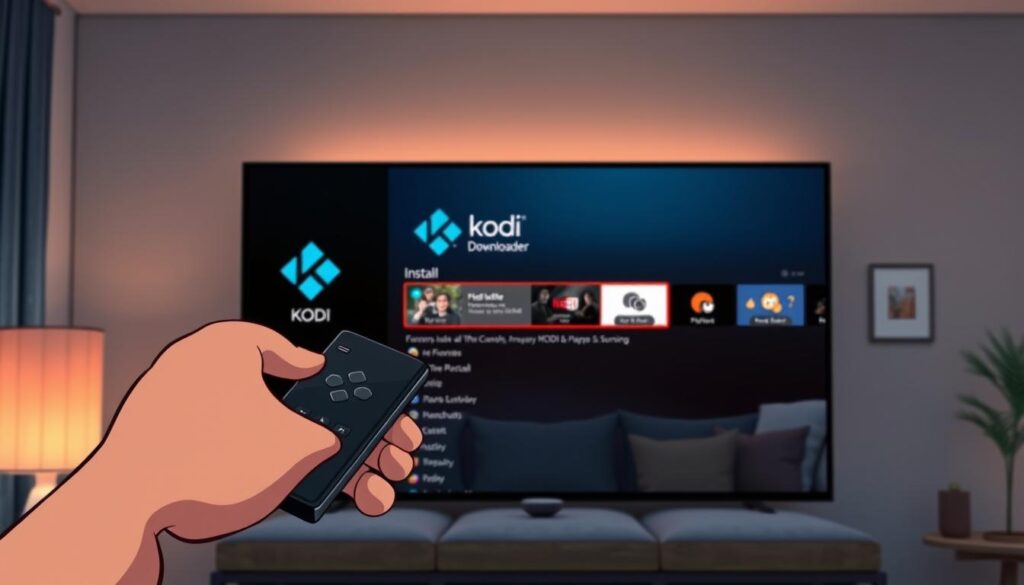
Osoitteen syöttäminen ja latausprosessin seuranta
Kun lataus on valmis, Downloader–app näyttää automaattisesti asennuskehotteen. Paina ”Install”-painiketta aloittaaksesi installation-vaiheen.
Asennus kestää yleensä vain muutaman sekunnin. Näet screen-näytöllä edistymispalkin, joka näyttää process:in tilan reaaliajassa.
APK-tiedoston asentaminen ja poistaminen asennuksen jälkeen
Kun asennus on valmis, näet kaksi vaihtoehtoa: ”Open” ja ”Done”. On suositeltavaa valita ”Done”, koska se mahdollistaa file:n poistamisen.
Downloader-sovellus kysyy automaattisesti haluatko poistaa APK-files:t. Paina ”Delete” kahdesti vahvistaaksesi poiston.
Tämä vapauttaa noin 70-80 MB tilaa device:stäsi. Et enää tarvitse näitä files:eja, koska sovellus on nyt pysyvästi asennettuna.
Asennuksen jälkeen mediasoitin löytyy Fire Stickin sovelluskirjastosta. Ensimmäisellä käynnistyskerralla saatat joutua antamaan käyttöoikeuksia.
- Valitse ”Allow” antaaksesi tarvittavat oikeudet
- Sovellus on nyt valmis käyttöön
- Voit aloittaa media-sisällön hallinnan
Vaihtoehtoiset asennusmenetelmät Firestickille
Downloaderin lisäksi löytyy muita toimivia vaihtoehtoja sovellusten lataamiseen. Nämä menetelmät tarjoavat joustavuutta, jos pääasiallinen työkalu ei ole saatavilla tai haluat kokeilla erilaisia lähestymistapoja.
Kaikki vaihtoehtoiset apps vaativat samat turvallisuusasetukset kuin Downloader. Kehittäjävalikot on aktivoitava ennen minkään kolmannen osapuolen installation:ia.
ES File Explorer -menetelmän vaiheet
ES File Explorer oli aikoinaan suosittu tiedostonhallintaapp. Nykyään se vaatii kuitenkin premium-tilauksen täyttä toiminnallisuutta varten.
Maksullinen version maksaa 9,99 dollaria kuukaudessa. Ilmaisella versiolla ei pysty suorittamaan kaikkia sivulataustoimintoja.
Epävirallinen kopio sovelluksesta on saatavilla, mutta sen käyttöön liittyy turvallisuusriskejä. Suosittelemme virallisten ja turvallisten apps:ien käyttöä.
AppStarterin käyttö Kodi-asennuksessa
AppStarter toimii samankaltaisesti kuin Downloader. Se mahdollistaa sovellusten asentamisen tuntemattomista lähteistä.
Käyttöliittymä on yksinkertainen ja suoraviivainen. Pääset home-näytöltä suoraan Updates-osaan, josta löydät uusimman file:n.
Tämä menetelmä sopii hyvin niille, jotka haluavat vaihtelua perusprosessiin. Lopputulos on kuitenkin sama: toimiva mediasoitin laitteellesi.
Downloader pysyy suosituimpana vaihtoehtona sen luotettavuuden ja ilmaisen saatavuuden ansiosta. Valitse aina turvallisin tapa install kodi fire stick-laitteellesi.
Kodin käyttökokemuksen optimointi Firestickillä
Kodin täysi potentiaali saavutetaan lisäosien avulla, jotka muuttavat sen perusmediasoittimen voimakkaaksi viihdekeskukseksi. Nämä laajennukset tarjoavat pääsyn valtavaan media-sisältöön ja parantavat streaming experience:ä merkittävästi.
Add-onsien asentaminen ja hallinta
Using Kodi ilman lisäosia on kuin katsoisi television ilman kanavia. Siirry menu:sta Add-ons-kohtaan asentaaksesi uusia toimintoja. Valitse ”Install from repository” turvallisille virallisille sources:eille.
Suositut lisäosat sisältävät:
- The Crew: movies, shows ja live-sports
- Elementum: korkealaatuiset 4K-video-streamit
- Popcornflix: täysin ilmaiset lailliset movies shows
Pidä lisäosasi ajan tasalla ja poista käyttämättömät säästääksesi tilaa. Tämä varmistaa sujuvan experience:n jatkuvasti.
Asetusten säätö sujuvan suoratoiston varmistamiseksi
Paranna streaming-laatua säätämällä Kodin settings-valikosta video- ja ääniasetuksia. Aktivoi laitteistokiihdytys parempaan video-suorituskykyyn.
Ääniasetuksissa ota käyttöön passthrough-toiminto ammattimaista äänikokemusta varten. Synkronoi ääni ja kuva täydelliseen streaming experience:en.
Käytä suosikkitoimintoa nopeampaan sisällön löytämiseen. Tämä yksinkertainen optimointi parantaa using Kodi-kokemusta huomattavasti. Samanlaisia optimointivinkkejä löytyy myös muihin laitteisiin.
Testaa eri options:eja löytääksesi itsellesi parhaan konfiguraation. Jokainen pieni säätö parantaa kokonaisvaltaista experience:ä.
Turvallisuus ja yksityisyys Kodi-käytössä
Verkkoyksityisyys muodostaa perustan turvalliselle mediakokemukselle erityisesti kolmannen osapuolen sovelluksia käytettäessä. Hallitukset ja internet-palveluntarjoajat valvovat aktiivisesti verkkotoimintaasi, mikä tekee suojaamisen välttämättömäksi.
VPN:n merkitys ja suositukset
VPN-palvelu salaa internet-liikenteesi ja piilottaa IP-osoitteesi. Tämä estää kaistanleveyden rajoituksia ja parantaa streaming-kokemusta merkittävästi. ExpressVPN tarjoaa nopeat yhteydet ja vahvan suojan.
Kun käytät epävirallisia sources:eja, VPN suojaa yksityisyyttäsi. Se mahdollistaa myös maantieteellisesti rajoitetun sisällön katselun. Tämä parantaa using kodi–experience:ä huomattavasti.
VPN-app:in asentaminen Fire Stick –device:ille on yksinkertaista. Useimmat palvelut ovat saatavilla suoraan Amazon App Storesta. Tämä suojaa kaikkia media files:ejasi.
Muista: VPN ei tee laittomasta toiminnasta laillista, mutta se tarjoaa tärkeän suojaverkon. Virallisilla lisäosilla VPN:ää ei välttämättä tarvita, mutta se antaa silti lisäturvan.
Yleisimmät asennusongelmat ja niiden ratkaisut
Vaikka Kodi-asennus Fire Stick -laitteelle on suunniteltu helppokäyttöiseksi, ajoittaiset ongelmat voivat ilmetä. Nämä yleisimmät haasteet liittyvät usein laitteen settings-asetuksiin tai muistin hallintaan.
Jos ”Install”-painike pysyy harmaana, tarkista ”Apps from Unknown Sources”-vaihtoehto. Tämä on yleisin este install kodi-prosessissa. Palaa developer options-valikkoon varmistaaksesi kaikki oikeudet.
Välimuistin tyhjennys ja virheiden korjaus
Kodi ei käynnisty? Fire Stick –device saattaa kärsiä täydestä välimuistista. Nopea korjaus on laitteen uudelleenkäynnistys pitämällä Home- ja Select-painikkeita.
Pysyvämmät ratkaisut vaativat settings-valikossa siirtymistä Applications > Manage Installed Applications > Kodi -kohtaan. Täällä voit tyhjentää välimuistin ja dataa.
| Ongelma | Nopea korjaus | Pysyvä ratkaisu |
|---|---|---|
| Kodi ei käynnisty | Uudelleenkäynnistys | Välimuistin tyhjennys |
| Hidas suorituskyky | Sovellusten poisto | Päivitä version |
| Kaatuu jatkuvasti | Tarkista muistitila | Uudelleeninstallation |
Vanha Kodi-version voi aiheuttaa suorituskykyongelmia. Varmista, että käytät uusinta 21.2 Omega -versiota. Amazon Fire Stick -laitteiden rajallinen muisti vaatii tehokasta hallintaa.
Jos mikään muu auta, täydellinen poisto ja uudelleen install kodi firestick on varmin tapa. Tämä poistaa korruptoituneet tiedostot ja palauttaa alkuperäiset settings.
Kodin mukauttaminen ja laajennettavuus Firestickillä
Kodin todellinen voima paljastuu sen laajassa mukautettavuudessa, joka mahdollistaa täydellisen personoinnin Fire Stick -laitteella. Tämä mediasoitin tarjoaa valtavan määrän options-vaihtoehtoja, jotka muuttavat sen perusversion henkilökohtaiseksi entertainment-keskukseksi.
Teemojen ja lisäosien mukautus mahdollisuudet
Kodi-skinit muuttavat sovelluksen ulkoasua radikaalisti. Löydät satoja erilaisia teemoja sources-lähteistä. Minimalistiset ja modernit designit sopivat nykyaikaisiin home-ympäristöihin.
Siirry menu-valikosta Settings > Interface > Skin. Täällä voit selata saatavilla olevia vaihtoehtoja. Get More -osio tarjoaa uusia skinejä lataukseen.
Kodi-buildit ovat kattavia mukautuspaketteja. Ne sisältävät esiasennettuja lisäosia ja optimoituja asetuksia. Suosittuja buildeja ovat Titanium Build ja No Limits Magic Build.
Buildien asentaminen vaatii varovaisuutta. Ne korvaavat olemassa olevan konfiguraation. Varmuuskopioi aina files-tiedostosi ennen buildin käyttöönottoa.
Widgetit mahdollistavat nopean pääsyn suosikkisisältöösi. Lisää widgettejä suoraan home screen-kotinäytölle. Ne näyttävät uusimmat movies-elokuvat ja shows-sarjat.
Jokaisen lisäosan asetuksia voi säätää yksilöllisesti. Muuta video-laatua ja tekstitysasetuksia. Tämä parantaa streaming-kokemusta merkittävästi.
Kodin laajennettavuus tekee siitä enemmän kuin pelkän mediasoittimen. Luodaankin täysin personoitu media-hub, joka palvelee juuri sinun tarpeitasi.
Johtopäätös
Onnistunut Kodi-asennus avaa tien laajaan viihdepalveluun Fire Stick-laitteellasi. Tämä kattava guide on opettanut sinulle kaikki tärkeät vaiheet valmistelusta käyttöön.
Olet nyt hallitseva amazon fire stick-käyttäjä, joka osaa hallita mediasisältöjä ja optimoida experience-kokemusta. Kodin mukauttaminen tekee siitä henkilökohtaisen home-viihdekeskuksen.
Muista käyttää vastuullisesti ja suosia virallisia lisäosia. Tämä guide on varmistanut, että install kodi–process sujui turvallisesti laitteellesi.
Nauti nyt täydestä mediakokemuksesta elokuvista, sarjoista ja live-TV:stä. Sinun device on valmis tarjoamaan poikkeuksellisen viihdearvon.
FAQ
Onko laillista asentaa Kodi Amazon Fire TV Stick -laitteeseen?
Kodi-sovelluksen asentaminen itsessään on täysin laillista, sillä se on avoimen lähdekoodin mediatoisto-ohjelmisto. Tärkeää on kuitenkin huomioida, että kolmansien osapuolten lisäosien käyttö voi joskus sisältää tekijänoikeuksia loukkaavaa materiaalia. On suositeltavaa käyttää vain virallisia tai hyvin tunnettuja lisäosia ja olla tietoinen paikallisista tekijänoikeuslaeista.
Miksi minun täytyy ottaa ’Kehittäjäasetukset’ ja ’Tuntemattomista lähteistä’ käyttöön?
Amazonin Fire OS -käyttöjärjestelmä rajoittaa oletusarvoisesti sovellusten asentamista vain Amazonin omasta Appstoresta. ’Kehittäjäasetusten’ ja ’Tuntemattomista lähteistä’ -vaihtoehtojen aktivoiminen mahdollistaa muiden lähteiden, kuten suoraan selaimesta ladattujen APK-tiedostojen, asentamisen. Tämä on välttämätön vaihe Kodin kaltaisten sovellusten asentamiseksi.
Mikä on Downloader-sovellus ja tarvitsenko sen?
Downloader on Amazon Appstoren kautta ladattava sovellus, joka toimii yksinkertaisena selaimena ja tiedostonlataajana. Se on yleisin ja helpoin tapa ladata Kodin APK-asennustiedosto suoraan Fire TV Stick -laitteeseesi. Vaikka on olemassa vaihtoehtoisia menetelmiä, kuten ES File Explorer, Downloaderia pidetään usein käyttäjäystävällisimpänä vaihtoehtona.
Voinko päivittää Kodin helposti, kun uusi versio on saatavilla?
Kyllä, mutta prosessi ei yleensä ole automaattinen. Kun uusi Kodi-versio julkaistaan, sinun täytyy tyypillisesti toistaa asennusprosessi: ladata uusi APK-tiedosto Downloader-sovelluksen kautta ja asentaa se päällekkäin vanhaan versioon. Asetukset ja lisäosat säilyvät yleensä tallessa päivityksen yhteydessä.
Onko suositeltavaa käyttää VPN-palvelua Kodin kanssa?
VPN:n (Virtual Private Network) käyttö on erittäin suositeltavaa Kodia käytettäessä. Se suojaa yksityisyyttäsi salaamalla internetyhteytesi ja kätkee IP-osoitteesi. Tämä on tärkeää erityisesti kolmansien osapuolten lisäosia käytettäessä, sillä se lisää tietoturvaa ja voi auttaa kiertämään maantieteellisiä rajoituksia sisällössä. Suosituksia ovat esimerkiksi NordVPN ja ExpressVPN.
Mitä teen, jos Kodi kaatuu tai toimii hitaasti Firestickillä?
Yleisiä vianmäärityskeinoja ovat sovelluksen välimuistin tyhjentäminen (Settings > Apps > Manage Installed Applications > Kodi > Clear cache) ja laitteen uudelleenkäynnistys. Jos ongelma jatkuu, suuri määrä tallennettuja tiedostoja tai raskaat lisäosat voivat hidastaa toimintaa. Ylimääräisten lisäosien poistaminen ja vanhojen tiedostojen putsaus saattavat parantaa suorituskykyä huomattavasti.
Tarjoaako Kodi valmiita elokuvia ja TV-sarjoja?
Ei suoraan. Kodi itsessään on tyhjä mediatoistosovellus, ”kuori”, jota varten sinun täytyy asentaa sisältöä tarjoavia lisäosia. Nämä lisäosat voivat olla virallisia, kuten YouTube, tai kolmansien osapuolten kehittämiä. On tärkeää korostaa, että laiton sisällön striimaus virallisten kanavien kautta on tekijänoikeusrikkomus.
Voinko mukauttaa Kodin käyttöliittymää Firestickillä?
Ehdottomasti. Kodi on tunnettu syvällisistä mukautusmahdollisuuksistaan. Voit vaihtaa käyttöliittymän teemaa (Settings > Interface > Skin), muuttaa päävalikon kohteita ja järjestellä sisältöä haluamallasi tavalla. Tämä mahdollistaa henkilökohtaisen ja tehokkaan medianhallintakokemuksen.
Lisää ohjeita: katso kaikki Firestick-asennusoppaat, vertaile IPTV-hintoja ja paketteja tai aloita ilmaisella IPTV-kokeilulla.