Haluatko kattavan mediakokemuksen television älyominaisuuksilla? Monet etsivät tapaa saada suosittu Kodi-mediakeskus toimimaan laitteillaan. Tämä on yleinen toive samsung smart-televisioiden omistajien keskuudessa.
Valitettavasti suora menettely eroaa muista laitteista. Syynä on Tizen-käyttöjärjestelmä, jota nämä samsung tvs käyttävät. Android-pohjainen Kodi ei sovi suoraan tähän ympäristöön. Virallista porttia odotellaan edelleen.
Onneksi on olemassa varmoja ja toimivia vaihtoehtoja. Tässä oppaassa esittelemme kolme eri menetelmää. Voit käyttää erillistä suoratoistolaitetta, heijastaa sisältöä tai kytkeä laitteen HDMI-liitännän kautta. Jokaisella tavalla on omat vahvuutensa.
Prosessi on nopea ja helppo, kun valitset oikean tavan. Lopullinen tulos on vaivan arvoinen. Saat käyttöösi laajan kirjaston lisäosia ja mediaa. Muista aina turvallisuus; VPN:n käyttö on suositeltavaa yksityisyyden takaamiseksi. Oikean laitevalinnan avulla nautit täydellisestä elämyksestä.
Pääkohdat
- Samsungin Tizen-käyttöjärjestelmä estää Kodin suoran asennuksen.
- Kolme varmaa vaihtoehtoista menetelmää on käytettävissä.
- Erillisen suoratoistolaitteen käyttö on suosituin tapa.
- Sisällön heijastaminen tai HDMI-yhteys tarjoavat joustavuutta.
- VPN:n käyttö on tärkeää turvallisen käytön takaamiseksi.
- Lopputulos tarjoaa laajennetun mediakirjaston ja paremman kokemuksen.
Yleiskatsaus: Miksi asentaa Kodi Samsung äly-tv:oon?
Kodin mediakeskus avaa ovet laajaan viihdetarjontaan televisiosi näytöllä. Tämä avoimen lähdekoodin alusta kokoaa hajallaan olevat sisällöt helposti saatavilla olevaan muotoon.
Kodin edut ja mahdollisuudet
Kodin vahvuus piilee sen monipuolisissa ominaisuuksissa. Käyttäjät saavat pääsyn laajaan mediavalikoimaan yhdestä käyttöliittymästä. Tämä vähentää sovellusten vaihtelun tarpeen.
Lisäosien avulla laajennat alustan tarjoamia vaihtoehtoja. Voit katsella suoratoistopalveluita, live-tv:tä ja urheilulähetyksiä. Kaikki tämä samasta kotisivusta.
| Etu | Käyttötarkoitus | Lisäarvo |
|---|---|---|
| Keskitetty sisältö | Kaikki media yhdessä paikassa | Vähentää sovellusten määrää |
| Mukautettavuus | Teemat ja asettelut | Henkilökohtainen käyttökokemus |
| Laajennettavuus | Lisäosien käyttö | Rajaton sisältövalikoima |
Kodi ei itsessään tarjoa sisältöä, vaan toimii alustana joka yhdistää eri lähteet yhteen paikkaan. Tämä on tärkeä ero verrattuna perinteisiin suoratoistopalveluihin.
Laitteisto- ja käyttöympäristövaatimukset
Onnistunut Kodin käyttö vaatii vakaan internet-yhteyden. Sujuvaan suoratoistoon tarvitset riittävän nopeuden. 4K-sisällölle suositellaan vähintään 25 Mbps.
Laitteiston valinta riippuu asennustavasta. Suoratoistolaitteet tarvitsevat HDMI-portin ja langattoman yhteyden. Kannattaa tarkistaa television liitäntämahdollisuudet etukäteen.
Turvallisuus on tärkeä osa kokemusta. Viralliset Kodin lisäosat tarjoavat luotettavan sisällön. Epäviralliset vaihtoehdot voivat aiheuttaa turvallisuusriskejä.
How to install Kodi on samsung smart tv
Saat Kodin toimimaan Samsung-televisiossi nopeasti kolmessa vaiheessa. Tämä yleiskuva auttaa ymmärtämään prosessin ennen yksityiskohtien käsittelyä.
Yksinkertainen ohjeistus ja päävaiheet
Suora Kodin asennus ei ole mahdollista Tizen-käyttöjärjestelmän rajoituksen takia. Onneksi on olemassa useita varmoja tapoj asentaa tämä mediakeskus.
Kolme päävaihetta sisältävät ulkoisen laitteen valinnan, fyysisen kytkennän ja ohjelmiston määrityksen. Koko asennusprosessi kestää yleensä alle puoli tuntia.
Suosituin menetelmä käyttää yhteensopivaa suoratoistolaitetta. Amazon Fire TV Stick tai Android TV Box tarjoavat luotettavan alustan Kodin käyttöön.
Ensimmäinen vaihe on installing kodi valitsemallesi laitteelle. Tämä vaihtelee hieman laitteen käyttöjärjestelmän mukaan. Seuraavaksi yhdistät laitteen television HDMI-porttiin.
Viimeisenä käynnistät Kodin ja määrität asetukset mieltymystesi mukaan. Tämän jälkeen voit aloittaa sisällön suoratoiston välittömästi.
Muista, että eri asennustavat sopivat eri käyttäjille. Valitse menetelmä joka vastaa parhaiten teknisen osaamisesi ja budjettisi tasoa.
Asennuslaitteiden ja sovellusten valinta
Google Play Store on luotettavin tapa hankkia Kodi-sovellus Android-laitteille. Tämä alusta tarjoaa virallisen version suoraan kehittäjiltä.
Android TV -käyttöjärjestelmää käyttävät laitteet mahdollistavat suoraviivaisen asennusprosessin. Tämä operating system on suunniteltu natiivisti television käyttöön.
Sovelluskaupan käyttö Android TV -laitteissa
Kodin virallinen app löytyy helposti Google Play Storesta. Etsi vain ”Kodi” hakukentästä ja valitse Kodi Foundationin tarjoama versio.
Asennus on yksinkertainen – paina ”Asenna”-painiketta. Play Store hoitaa latauksen ja määrityksen automaattisesti. Tämä on turvallin tapa hankkia sovellus.
Suosittuja android tv box -vaihtoehtoja ovat mm. Nvidia Shield ja Xiaomi Mi Box. Nämä laitteet tarjoavat erinomaisen suorituskyvyn Kodi-sovellukselle.
Vaihtoehdot: Sideloading ja selainpohjainen lataus
Jos google play ei ole käytettävissä, sideloading tarjoaa toimivan ratkaisun. Tämä menetelmä vaatii APK-filen lataamisen Kodin virallisilta sivuilta.
Muista ensin sallia tuntemattomista lähteistä tulevien appsien asennus laitteen asetuksista. Tämä on välttämätön vaihe sideloading-prosessissa.
Käytä television selainta siirtyäksesi Kodin lataussivulle. Valitse oikea versio laitteellesi – useimmissa tapauksissa ARM-versio Android-deviceille.
Ladattu file avataan Package Installer -työkalulla. Vaikka tämä vaatii hieman teknistä tuntemusta, se on saavutettavissa yksityiskohtaisten ohjeiden avulla.
Asennusmenetelmät vaihe vaiheelta
Suoratoistolaitteet ja HDMI-yhteydet muodostavat varman tavan saada mediakeskus toimimaan. Nämä menetelmät kiertävät käyttöjärjestelmärajoitukset tehokkaasti.
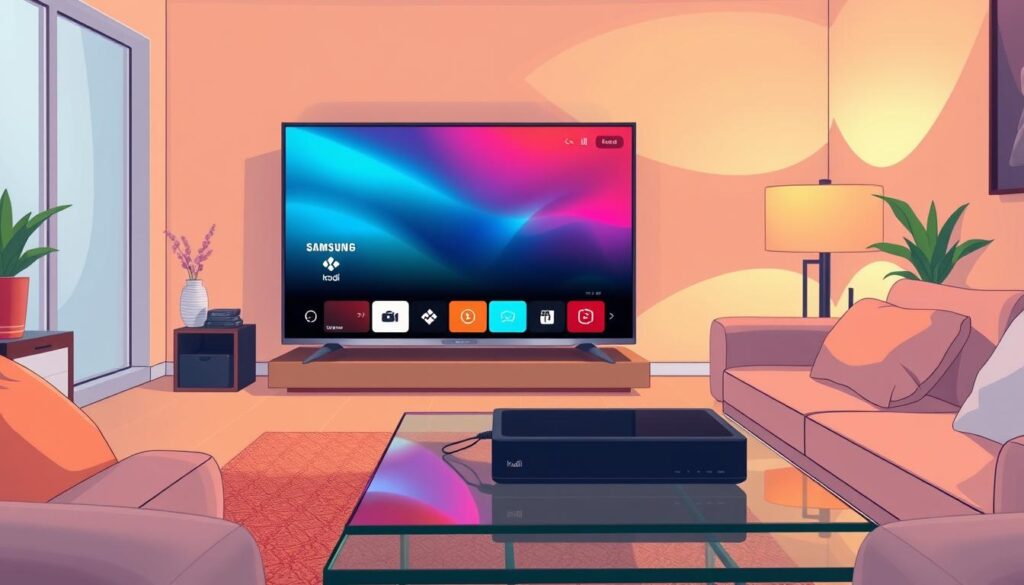
Streaming-laitteiden käyttö
Amazon Fire TV Stick tarjoaa yksinkertaisen polun. Aloita avaamalla Developer Options asetuksista. Ota käyttöön ”Apps from Unknown Sources” vaihtoehto.
Lataa Downloader-sovellus Amazon Storesta. Syötä Kodin virallinen osoite ja valitse ARM v7a -versio. Asennus kestää minuutteja.
Android TV box -laitteiden prosessi on vielä helpompi. Google Play Storesta löydät virallisen sovelluksen. Paina asenna ja odota valmistumista.
HDMI-yhteys tietokoneesta
Kannettavan tietokoneen käyttö on kustannustehokas ratkaisu. Asenna ohjelmisto laptopillesi ensin. Yhdistä sitten HDMI-kaapeli television hdmi portiin.
Valitse oikea tulo television kauko-ohjaimella. Käynnistä mediakeskus ja aloita suoratoisto. Tämä menetelmä sopii erityisen hyvin pysyvään asetukseen.
| Menetelmä | Vaativuus | Kustannukset | Suorituskyky |
|---|---|---|---|
| Fire Stick | Helppo | Matalat | Hyvä |
| Android TV Box | Helppo | Keskitaso | Erinomainen |
| HDMI-yhteys | Keskitaso | Matalat | Riippuu laitteesta |
”Oikean asennusmenetelmän valinta riippuu käyttäjän tarpeista ja teknisestä taustasta. Jokaisella tavalla on omat vahvuutensa.”
Kaikissa tapauksissa on tärkeää varmistaa laitteiden yhteensopivuus. Samassa Wi-Fi-verkossa olo parantaa kokemusta merkittävästi.
Kodi:n käyttöliittymä ja lisäosat
Kodin käyttöliittymän hallinta on helppoa, kun tunnet perusvalikot ja asetukset. Ensimmäinen käynnistys avaa asetusvelhon, joka ohjaa kielen ja näytön resoluution valitsemiseen.
Perusasetusten mukauttaminen
Asetukset-valikosta löydät kaikki tärkeät toiminnot. Voit vaihtaa teemaa muuttaaksesi alustan ulkonäköä mieltymiesi mukaan.
Videotoiston laadun säätö varmistaa tasaisen katselukokemuksen. Ääniasetukset kannattaa räätälöidä äänijärjestelmääsi sopiviksi.
Luotettavien lisäosien asentaminen
Lisäosien maailma laajentaa merkittävästi sisältövalikoimaa. Virallinen repositorio tarjoaa turvallisia vaihtoehtoja eri kategorioihin.
Suosittuja lisäosia ovat YouTube, Spotify ja Plex. Nämä tarjoavat laillista dataa ja luotettavan sisällön.
| Lisäosan tyyppi | Turvallisuustaso | Suositus |
|---|---|---|
| Virallinen repositorio | Erinomainen | Ensisijainen valinta |
| Testatut kolmannen osapuolen | Hyvä | Vain luotetuista lähteistä |
| Epäviralliset lisäosat | Heikko | Vältä käyttämästä |
Epäviralliset lisäosat voivat altistaa turvallisuusriskeille. Käytä aina vain hyvämaineisia lähteitä lisäosien lataamiseen.
Lisäosien hallinta onnistuu Add-ons-valikosta. Siellä voit päivittää tai poistaa asennettuja laajennuksia.
Jos sinulla on kysyttävää lisäosien käytöstä, tutustu usein kysyttyihin kysymyksiin. Turvallinen Kodin käyttö vaatii tietoisuutta eri lisäostyyppeistä.
VPN:n rooli ja turvallisuus Kodi:ssa
VPN-palvelu muodostaa tärkeän turvakerroksen Kodi-kokemuksen aikana. Se tarjoaa yksityisyydensuojan ja estää ulkopuolista seurantaa.
VPN:n merkitys yksityisyydelle ja salaamiselle
VPN salaa kaiken internet-liikenteen suojaten dataasi. Tämä estää internet-palveluntarjoajia näkemästä suoratoistoaktiviteettiasi.
Salaus suojaa erityisen hyvin julkisissa Wi-Fi-verkossa. Se estää tietojen kaappaamisen muilta käyttäjiltä.
Turvalliset käytännöt ja vinkit
Parhaat VPN-palvelut tarjoavat kehittyneitä ominaisuuksia. ExpressVPN:n MediaStreamer mahdollistaa käytön laitteilla ilman natiivia tukea.
CyberGhostin NoSpy-palvelimet eivät tallenna dataa. PIA:n MACE-estäjä suojaa haitallisilta lisäosiltä.
- Aktivoi VPN aina ennen Kodin käynnistämistä
- Asenna palvelu suoraan suoratoistolaitteeseen
- Valitse palvelin maasta ilman datalogitusvaatimuksia
Käytä aina VPN:ää suoratoistolaitteiden asennusohjeet noudattaessasi. Tämä varmistaa täydellisen suojauksen.
Laadukkaat palvelut tarjoavat 30 päivän takuun. Testaa riskittömästi ennen pitkäaikaista käyttöä.
Asennuksen haasteet ja ratkaisut
Kodin saaminen toimimaan Samsung-televisiossi ei aina suju täysin ongelmitta. Tizen-käyttöjärjestelmä luo erityisiä haasteita, jotka vaativat oikeaa lähestymistapaa.
Onneksi useimmat ongelmat ovat ratkaistavissa nopeilla korjauksilla. Tässä osiossa käsittelemme yleisimpiä komplikaatioita ja niiden parannuskeinoja.
Yhteensopivuus- ja asennusongelmat Samsung TV:ssä
Pääasiallinen este liittyy samsung smart-televisioiden operating systemiin. Tizen ei tue suoraa Kodi-sovelluksen lataamista.
Yritys sideloadata sovellus suoraan television deviceille voi aiheuttaa virheviestejä. Tämä ei kuitenkaan vahingoita laitetta pysyvästi.
HDMI-yhteyden ongelmat ovat yleisiä ulkoisten devicesien kanssa. Tarkista aina kaapelin liitäntä ja television tuloasetus.
Vianmääritys ja parannusehdotukset
Puskurointiongelmat johtuvat usein heikosta verkosta. Siirrä reititin lähemmäs tai käytä Ethernet-kaapelia paremman yhteyden saamiseksi.
Kodin hidas toiminta voi johtua liian monista lisäosista. Tyhjennä välimuisti säännöllisesti sujuvan käytön varmistamiseksi.
Ääni- ja kuvanlaatuongelmat ratkeavat usein Kodin asetuksien säätämisellä. Varmista, että ne vastaavat television ominaisuuksia.
| Ongelma | Mahdollinen syy | Ratkaisukeino | Vaativuus |
|---|---|---|---|
| Sovellus ei käynnisty | Yhteensopimattomuus | Vaihda asennusmenetelmää | Helppo |
| Puskurointi | Heikko verkko | Paranna yhteyttä | Keskitaso |
| Hidas toiminta | Täysi välimuisti | Tyhjennä välimuisti | Helppo |
Jos yksi installation-tapa ei toimi, kokeile vaihtoehtoisia ways ja options. Vaihda esimerkiksi suoratoistolaitetta toiseen malliin.
Vakavissa tapauksissa tehdasasetusten palautus on viimeinen keino. Käytä tätä vain äärimmäisessä tilanteessa.
Kodin yhteisöfoorumeilta löydät apua spesifeihin ongelmiin. Muista aina käyttää päivitettyjä file-versioita ja virallisia lähteitä.
Johtopäätös
Samsung-televisiosi viihtevaihtoehdot laajenevat merkittävästi oikean asennustavan valinnalla. Vaikka suora install kodi ei ole mahdollista Tizen-rajoitusten vuoksi, tämä opas on osoittanut useita toimivia vaihtoehtoja.
Ulkoisen suoratoistolaitteen käyttö tarjoaa parhaan streaming-kokemuksen. VPN:n käyttö on välttämätöntä turvallisuuden ja yksityisyyden takaamiseksi.
Kodin avulla saat käyttöösi laajan content-valikoiman kotona. Asennusprosessi on nopea ja helppo ohjeiden avulla. Useimmat käyttäjät pystyvät suorittamaan installing kodi alle tunnissa.
Tämän guide noudattaminen takaa onnistuneen kokemuksen. Samsung tvs muuttuvat täysiverisiksi viihteen keskuksiksi. Nauti rajattomista mahdollisuuksista oman home-teatterisi näytöllä.
FAQ
Toimiiko Kodi suoraan Samsungin Tizen-käyttöjärjestelmällä?
Ei, Samsungin älytelevisioiden Tizen-käyttöjärjestelmä ei tue Kodia suoraan. Sovellusta ei löydy Samsungin sovelluskaupasta. On kuitenkin olemassa muita käytännön menetelmiä, kuten ulkoisen laitteen kuten Amazon Fire TV Stickin tai Android TV -boksin liittäminen television HDMI-porttiin.
Mikä on paras ulkoinen laite Kodia varten?
Suosittuja ja yhteensopivia vaihtoehtoja ovat Amazon Fire TV Stick, Nvidia Shield TV ja erilaiset Android TV -boksit. Nämä laitteet käyttävät Android-pohjaista käyttöjärjestelmää, johon Kodi on helppo asentaa suoraan Google Play-kaupasta tai sideloadaamalla.
Mitä tarkoittaa "sideloadata" Kodi?
Sideloadaus tarkoittaa sovelluksen, kuten Kodi:n, asentamista laitteelle käyttämällä muita keinoja kuin virallista sovelluskauppaa. Tämä tehdään yleensä lataamalla sovelluksen tiedosto (APK) verkosta suoraan laitteeseen ja asentamalla se manuaalisesti. Tämä vaatii usein erityisten asetusten, kuten ”Tuntemattomien lähteiden” sallimisen, aktivoimisen laitteen asetuksissa.
Onko VPN tarpeellinen Kodia käytettäessä?
VPN-palvelun (Virtual Private Network) käyttö on erittäin suositeltavaa. Se suojaa yksityisyyttäsi salaamalla internet-liikenteesi ja kätkee IP-osoitteesi. Tämä on tärkeää erityisesti jos käytät kolmannen osapuolen tarjoamia sisältölisäosia, ja se auttaa välttämään mahdollisia kaistanleveysrajoituksia palveluntarjoajaltasi.
Miten Kodiin asennetaan lisäosia turvallisesti?
Asenna aina lisäosia vain Kodin virallisesta lisäosareposta tai muista hyvin tunnetuista ja luotettavista lähteistä. Kolmansien osapuolien epäviralliset repositoryt voivat sisältää haitallista koodia tai rikkoa käyttöehtoja. Pidä Kodi ja sen lisäosat ajan tasalla tietoturvapäivitysten vuoksi.
Mitä teen, jos Kodi ei toimi kunnolla ulkoisessa laitteessa?
Aloita yksinkertaisista vianmääritysvaiheista. Käynnistä laite uudelleen, tarkista että Kodi on päivitetty uusimpaan versioon ja varmista internet-yhteyden vakaus. Jos ongelma jatkuu, voit yrittää poistaa Kodi ja asentaa sen uudelleen. Tarkista myös laitteen omat tukifoorumit laitekohtaista tukea varten.