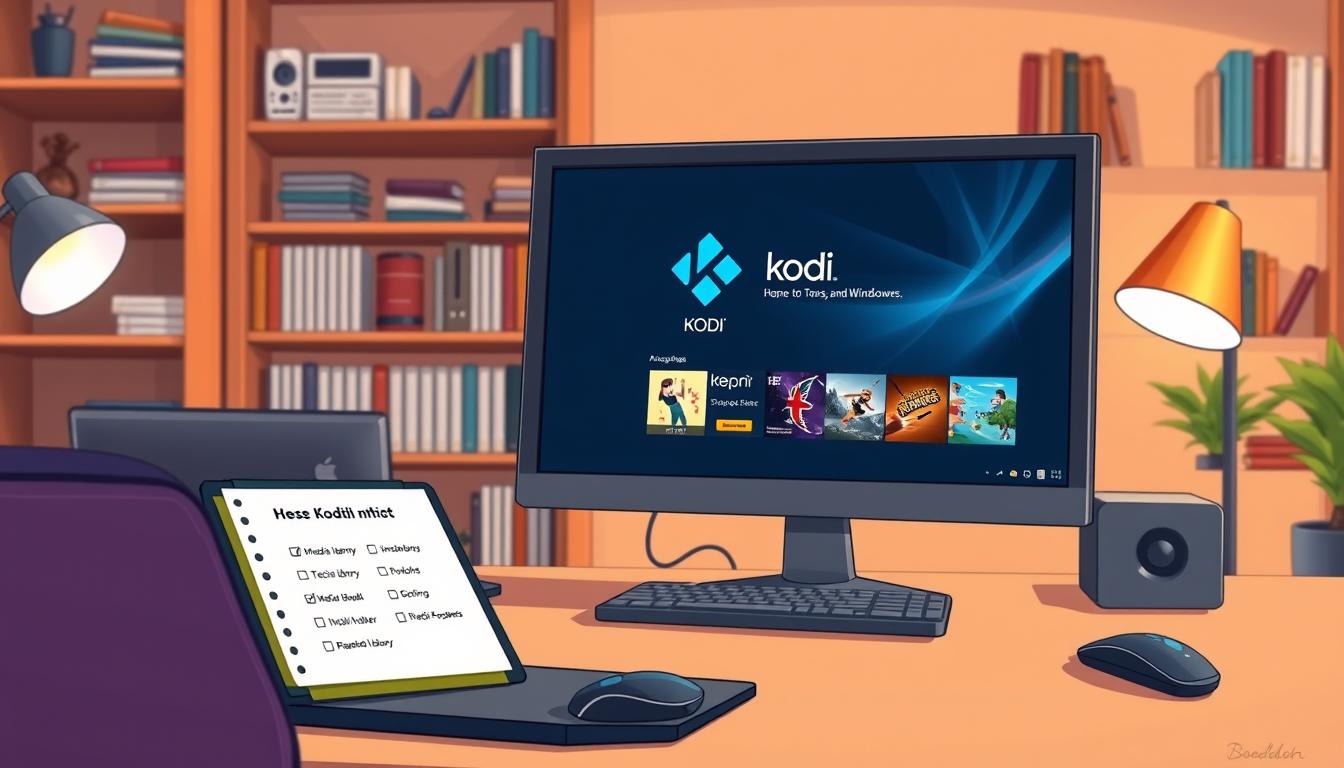
Kodi on tehokas ja ilmainen mediasoitin, joka muuttaa tietokoneesi täysiveriseksi viihteen keskukseksi. Tämä avoimen lähdekoodin sovellus, alun perin tunnettu nimellä Xbox Media Center, on kehittynyt monipuoliseksi alustaksi. Se hallitsee kaiken median yhdestä paikasta.
Sovellus ei sisällä sisältöä itsessään, vaan se on täysin laillinen työkalu omien tiedostojesi hallintaan. Voit toistaa videoita, musiikkia, kuvia ja jopa katsoa TV-ohjelmia. Yhä useammat käyttäjät haluavat sen Windows-järjestelmäänsä.
Tämä opas on suunnattu suomalaisille. Se tarjoaa selkeät vaiheittaiset ohjeet alusta loppuun. Prosessi on nopea ja yksinkertainen. Opas sopii sekä aloittelijoille että kokeneemmille käyttäjille.
Kodi toimii sujuvasti Windows 7:stä aina uusimpaan Windows 11:een. Opas auttaa lataamaan uusimman version, asentamaan sen ja aloittamaan käytön. Olet pian valmis nauttimaan kaikesta mediasisällöstäsi.
Päänäkökohtia
- Kodi on ilmainen ja laillinen avoimen lähdekoodin sovellus.
- Se toimii mediana keskuksena, joka yhdistää kaiken sisällön.
- Asennus Windows-koneelle on nopea ja suoraviivainen prosessi.
- Opas on suunnattu suomalaisille käyttäjille kaikilla tasoilla.
- Sovellus on yhteensopiva useiden Windows-versioiden kanssa.
- Käyttäjät hallitsevat ja lisäävät oman laillisen sisältönsä itse.
Yleiskatsaus Kodiin ja sen ominaisuuksiin
Alun perin Xbox-konsolille kehitetty sovellus on kehittynyt itsenäiseksi monipuoliseksi mediasoittimeksi, joka tukee satoja erilaisia tiedostomuotoja. Tämä ilmainen ohjelmisto tarjoaa käyttäjille keskitetyn ratkaisun kaikelle digitaaliselle sisällölle.
Mikä on Kodi?
Kodi on avoimen lähdekoodin mediasoitin, joka toimii täysiverisenä viihteen keskuksena. Toisin kuin perinteiset mediasoittimet, se käsittelee monenlaisia digitaalisia medioita kerralla. Käyttäjät voivat hallita videoita, musiikkia, kuvia ja jopa television ohjelmia.
Sovellus ei sisällä sisältöä itsessään vaan on työkalu omien tiedostojen hallintaan. Tämä tekee siitä täysin laillisen ratkaisun. Kodi tukee laajaa valikoimaa formaatteja ja koodekkeja.
Kodin historia ja kehityksen tausta
Kodin tarina alkoi Xbox Media Centerinä (XBMC) vuosia sitten. Microsoftin konsolille suunniteltu sovellus kasvoi vähitellen monialustaiseksi ratkaisuksi. Vuonna 2014 nimeksi vaihtui Kodi, mikä merkitsi uutta aikakautta.
Nykyään Kodi on yksi maailman suosituimmista mediasoittimista. Sen avoimen lähdekoodin luonne mahdollistaa jatkuvan kehityksen. Käyttäjät voivat mukauttaa ohjelmaa tarpeidensa mukaan.
Kodin tiimi korostaa, että ohjelmisto on täysin laillinen. He eivät hyväksy laittoman sisällön katselua. Käyttäjien tulisi käyttää vain virallisia lisäosia ja laillisia lähteitä. Tämä varmistaa turvallisen kokemuksen.
Monipuolisuutensa ansiosta Kodi erottuu muista mediasoittimista. Sen ainutlaatuiset ominaisuudet tarjoavat käyttäjille paljon vaihtoehtoja digitaalisen median hallintaan.
How to install Kodi on Windows/ PC
Kodin hankkiminen Windows-laitteelle onnistuu joko Microsoftin kaupan tai virallisen verkkosivuston kautta. Molemmat tavat ovat turvallisia ja johtavat samaan lopputulokseen.
Valitse menetelmä käyttäjäkokemuksesi mukaan. Aloittelijat saattavat pitää Microsoft Storesta ladattua versiota helpompana.
Virallisen Kodi-sivuston käyttö
Avaa selaimessa kodi.tv-sivusto. Etsi lataus-kuvake oikeasta yläkulmasta ja siirry Windows-osioon.
Sivusto tarjoaa kolme eri versiota: suositellun vakauden, esijulkaisun ja kehitysversiot. Valitse 32-bittinen tai 64-bittinen asennusohjelma järjestelmääsi sopivaksi.
Microsoft Store -latausvaihtoehto
Avaa Microsoft Store sovellus ja etsi ”Kodi”. Paina ”Hanki” -painiketta aloittaaksesi latauksen.
Tämä menetelmä on nopein ja helpoin. Sovellus päivittyy automaattisesti tulevaisuudessa. Se sopii erityisen hyvin Windows 10 ja 11 käyttäjille.
Kumpaakin tapaa käyttämällä saat täysin toimivan mediasoittimen koneellesi. Valinta riippuu henkilökohtaisista mieltymyksistä.
Kodi-asennus eri menetelmillä Windowsille
Modernit Windows-järjestelmät tukevat pääasiassa 64-bittistä arkkitehtuuria, mikä vaikuttaa version valintaan. Tämä asennusprosessi on suunniteltu mahdollisimman suoraviivaiseksi.
Valitsemasi menetelmä riippuu järjestelmäsi teknisistä ominaisuuksista. On tärkeää ymmärtää ero 32-bittisen ja 64-bittisen version välillä.
32-bittinen vs. 64-bittinen asennus
Tarkista ensin tietokoneesi järjestelmätyyppi. Siirry Järjestelmän asetuksiin ja etsi ”Järjestelmätyyppi”-kohta. Useimmat uudet laitteet käyttävät 64-bittistä arkkitehtuuria.
64-bittinen versio tarjoaa paremman suorituskyvyn ja yhteensopivuuden. Se on suositeltu valinta nykyaikaisille Windows-koneille. 32-bittinen sopii vain vanhempiin järjestelmiin.
Asennusohjelman käyttö ja perusvaiheiden läpikäynti
Kun olet ladannut oikean asennustiedoston, kaksoisnapsauta sitä. Windowsin käyttäjätilien valvonta pyytää vahvistusta – valitse ”Kyllä”.
Asennusohjelma avautuu ja näyttää tervetulonäytön. Paina ”Seuraava” ja hyväksy käyttöehdot. Oletuskomponentit (kuten Microsoft Visual C++ -paketit) kannattaa jättää valituiksi.
Seuraavaksi valitset asennuskansion. Oletusarvoinen kansio on yleensä paras vaihtoehto. Lopuksi napsautat ”Asenna” ja odotat prosessin valmistumista.
Muista, että voit mukauttaa asetuksia tarpeidesi mukaan. Samanlaisia ohjeita tarvitset myös muiden mediasoitinten asennukseen.
Kun asennus on valmis, paina ”Valmis”. Sovellus on nyt käyttövalmis tietokoneellasi.
Kodin konfigurointi asennuksen jälkeen
Kodin asennuksen jälkeen alkaa hauskin osa: henkilökohtaisen mediasoitimesi muokkaaminen. Sovellus avautuu tyhjällä näytöllä, mikä saattaa tuntua aluksi pelottavalta. Älä huoli – tämä on täysi mahdollisuuksien kenttä odottamassa sinua.
Perusasetukset ja käyttöliittymän mukauttaminen
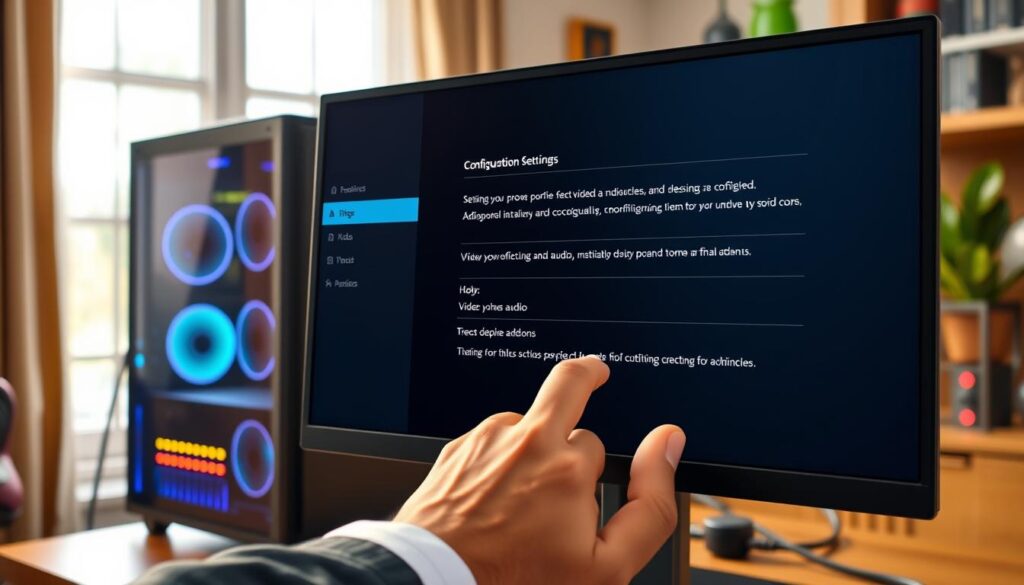
Ensimmäinen askel on tutustua perusasetuksiin. Siirry Asetukset-valikkoon ja aloittaaksesi mukauttamisen. Täältä löydät kaikki tärkeimmät vaihtoehdot käyttäjäkokemuksen parantamiseksi.
Voit muuttaa kieltä, aikavyöhykettä ja näytön resoluutiota. Nämä perusmuutokset tekevät sovelluksesta mukavamman käyttää. Muista tallentaa muutokset ennen pois pääsyä.
Kodin avoimen lähdekoodin luonne mahdollistaa lähes rajattoman mukauttamisen. Käyttäjät voivat muokata jokaisen osan haluamallaan tavalla. Tämä on yksi sovelluksen vahvimmista ominaisuuksista.
Teeman ja ulkoasun vaihtaminen
Helpoin tapa muuttaa Kodin ulkonäköä on vaihtaa teemaa. Etsi Käyttöliittymä-osio asetuksista ja valitse ”Ulkoasut”. Täältä näet saatavilla olevat vaihtoehdot.
Sovellus sisältää kaksi oletusteemaa: Estuary (moderni oletus) ja Estouchy (kosketusnäytöille). Molemmat tarjoavat erilaisen käyttökokemuksen. Voit ladata lisää teemoja ”Hanki lisää” -painikkeesta.
Valitessasi uutta ulkoasua, varmista että se tukee kaikkia tarvitsemiasi ominaisuuksia. Jotkut teemat eivät tue kaikkia lisäosia tai PVR-toimintoja. Kokeile eri vaihtoehtoja löytääksesi itsellesi sopivimman.
Kun olet valinnut teeman, voit edelleen mukauttaa sen yksityiskohtia. Värejä, fontteja ja taustakuvia voi muuttaa täysin oman maun mukaan. Tämä mahdollistaa täysin henkilökohtaisen mediakokemuksen.
Kodin kirjaston hallinta ja mediatiedostojen lisääminen
Kodin todellinen voima paljastuu, kun alat hallita omaa mediasisältöäsi sen kirjaston kautta. Tämä osio on ratkaisevan tärkeä käyttäjäkokemuksen kannalta.
Tiedostojen ja kansioiden määrittäminen
Ensimmäinen askel on määrittää, mistä media-tiedostosi löytyvät. Kodi tukee sekä paikallisia että verkkopohjaisia lähteitä. Voit valita kansion tietokoneeltasi tai verkkoaseman.
Siirry haluttuun sisältöluokkaan vasemmasta valikosta. Paina ”Lisää lähde” -painiketta aloittaaksesi. Valitse tiedostosi sijainti ponnahdusikkunasta.
| Mediatyyppi | Tuetut formaatit | Suositeltu kansiorakenne |
|---|---|---|
| Elokuvat | MP4, MKV, AVI | Elokuvat/Elokuvan nimi (vuosi) |
| TV-sarjat | MP4, MKV, MOV | TV-sarjat/Sarjan nimi/Kausi X |
| Musiikki | MP3, FLAC, WAV | Musiikki/Esittäjä/Albumi |
Elokuvien, TV-ohjelmien ja musiikin lisääminen
Kun olet lisännyt lähteet, Kodi indeksoi files automaattisesti. Se hakee metatiedot tietokannoista. Julisteet ja kuvaukset ilmestyvät kirjastoon.
Oikea tiedostonimeäminen on tärkeää. Kodi tunnistaa parhaiten standardimuotoiset nimet. Tämä mahdollistaa kauniin näyttötavan.
Voit laajentaa sisältöä virallisesta store-palvelusta. Streaming-sovellukset kuten YouTube ovat saatavilla. Nämä apps tarjoavat lisää vaihtoehtoja.
Kodin päivitys Windowsissa
Päivitykset pitävät Kodin turvallisena ja toimivana pitkällä aikavälillä. Säännölliset päivitykset tuovat uusia ominaisuuksia ja korjaavat mahdollisia turvallisuusaukkoja. Tämä osio opastaa sinua päivitysprosessissa.
Manuaalinen ja automaattinen päivitysmenetelmä
Kodin päivitys riippuu alkuperäisestä asennustavastasi. Microsoft Store -versio päivittyy automaattisesti. Tämä on helpoin metodi aloittelijoille.
Manuaalinen päivitys vaatii hieman enemmän työtä. Siirry Kodin viralliselle sivustolle ja lataa uusin versio. Suorita asennusohjelma normaalisti vanhan version päälle.
Päivityksen edut:
- Turvallisuuskorjaukset suojaavat tietojasi
- Uudet toiminnot parantavat käyttökokemusta
- Bugien korjaukset pitävät ohjelmiston vakaana
Kaikki asetuksesi säilyvät päivityksen yhteydessä. Käyttäjädata tallentuu erilliseen kansioon. Et menetä lisäosiasi tai kirjastotietojasi.
Suosittelemme Microsoft Store -asennusta helppouden vuoksi. Automaattiset päivitykset varmistavat, että käytät aina uusinta versiota. Manuaalinen lataus sopii kokeneemmille käyttäjille.
Vinkit ja turvallisuustoimenpiteet Kodi-kokemuksen parantamiseksi
Suojaa Kodi-kokemuksesi noudattamalla näitä turvallisuusvinkkejä. Tämä osio keskittyy käyttäjien tietoturvaan ja optimointiin.
VPN on tärkeä työkalu suoratoistoa käyttäville. Se salaaa internet-liikenteesi ja piilottaa IP-osoitteesi. Tämä tekee verkkoaktiviteetistasi anonyymimman.
VPN:n käyttö ja tietoturva
Virallinen Kodi on laillinen, mutta VPN suojaa julkisissa verkoissa. Se estää kolmansia osapuolia seuraamasta toimiaasi. Käyttäjät voivat suojata henkilökohtaisia tietojaan.
VPN ei kuitenkaan ole täydellinen turvaratkaisu. Se ei suojaa haittaohjelmilta tai phishing-hyökkäyksiltä. Ole aina varovainen apps-lisäosia asentaessasi.
Luotettavat VPN-palvelut tarjoavat natiivit sovellukset Windows-computer-laitteille. Asenna VPN ensin ja käynnistä sitten Kodi normaalisti. Tämä suojaa kaiken laitteesi liikenteen.
Käytä ainoastaan official Kodi-lisäosia virallisesta kaupasta. Vältä laittomia kolmannen osapuolen software-ratkaisuja. Ne voivat sisältää haitallista koodia.
Pidä järjestelmäsi ajan tasalla säännöllisillä päivityksillä. Tee varmuuskopioita tärkeistä file-tiedostoistasi. Nämä yksinkertaiset toimet parantavat kokemusta huomattavasti.
Johtopäätös
Olet nyt valmis nauttimaan täysin muokattavasta mediakokemuksestasi. Tämä opas on tarjonnut selkeät ohjeet ohjelmiston käyttöönottoon, sen mukauttamiseen ja turvalliseen käyttöön.
Muista, että Kodin vahvuus on sen laajassa tiedostotuesta, mukaan lukien suosittujen AVI-muotoisten tiedostojen toisto. Voit luottaa sen olevan laillinen ja vakaa mediasoitin kaikille tarpeillesi.
Kokeile erilaisia ominaisuuksia ja teemoja löytääksesi itsellesi parhaan kokoonpanon. Virallinen yhteisö tarjoaa apua ja uusia ideoita.
Aloita nyt hallitsemaan mediaasi tehokkaasti ja nauti ilmaisesta sovelluksesta, joka todella muuttaa tapaa, jolla katsot sisältöä.
FAQ
Mikä on Kodi ja miksi se on suosittu?
Kodi on ilmainen ja avoimen lähdekoodin mediasoitinohjelmisto. Se on tunnettu monipuolisuudestaan, sillä se ei sisällä valmiina sisältöä, vaan käyttäjät voivat hallita omaa kokoelmaansa. Ohjelmiston suosio perustuu sen laajaan laajennustukeen ja kykyyn mukauttaa kokemusta täysin omien tarpeiden mukaan.
Mistä ladatan Kodin turvallisesti Windows-koneelleni?
Suosittelemme aina lataamaan sovelluksen viralliselta Kodi-sivustolta (kodi.tv). Tämä takaa, että saat puhtaan ja turvallisen version ilman haitallista ohjelmistoa. Vaihtoehtoisesti saatavan version Microsoft Storesta pidetään myös luotettavana.
Pitääkö minun valita 32-bittinen vai 64-bittinen versio?
Valinta riippuu käyttöjärjestelmästäsi. Modernit Windows-versiot (esim. Windows 10 ja 11) käyttävät yleensä 64-bittistä arkkitehtuuria. Tarkista tietokoneesi järjestelmäasetuksista, mikä versio on sopiva. 64-bittinen versio voi tarjota hieman paremman suorituskyvyn.
Kuinka päivitän Kodin uuteen versioon?
Päivitys on helppoa. Kun uusi vakaa versio julkaistaan, saat siitä ilmoituksen suoraan Kodin käyttöliittymästä. Päivitys tehdään yleensä samalla tavalla kuin alkuperäinen asennus: lataa uusi asennustiedosto ja suorita se. Vanha versio korvautuu automaattisesti.
Kuinka voin lisätä omaa mediaa, kuten elokuvia ja musiikkia, Kodiin?
A> Mediasisältö lisätään määrittämällä kansioita. Siirry Asetukset-valikkoon, valitse ”Tiedostot” ja käytä ”Lisää lähde” -toimintoa. Ohjaa Kodi haluamaasi kansioon tietokoneellasi, kuten kansioon, jossa elokuvat tai musiikkitiedostosi sijaitsevat. Kodi skannaa nämä kansiot ja järjestää sisällön automaattisesti kirjastoosi.
Onko VPN:n käyttö suositeltavaa Kodin kanssa?
VPN-palvelun (Virtual Private Network) käyttö on erittäin suositeltavaa, erityisesti jos käytät kolmannen osapuolen laajennoksia. VPN suojaa yksityisyyttäsi ja salaa internetyhteytesi, tarjoten lisäkerroksen tietoturvaa verkkovelvoitteiden aikana.
Voinko muuttaa Kodin ulkoasua?
Kyllä! Yksi ohjelmiston parhaista ominaisuuksista on sen mukautettavuus. Voit vaihtaa käyttöliittymän teemaa menemällä Asetukset-valikkoon ja selaamalla saatavissa olevia teemoja ja lisäosia. Löydät lukuisia vaihtoehtoja, jotka muuttavat sovelluksen ulkonäköä ja tuntumaa täysin.