Haluatko katsella suosikkisi TV-sisältöjä tietokoneen näytöltä? Lazy IPTV on erinomainen valinta tähän tarkoitukseen. Tämä ilmainen sovellus mahdollistaa IPTV-palveluiden suoratoiston helposti.
Sovellusta ei löydy suoraan Microsoft Storessa. Sen käyttöön tarvitaan Android-emulaattori. Tämä opas näyttää sinulle tarkan tien lazy iptv-sovelluksen konfigurointiin.
Prosessi on yksinkertainen, kun tiedät oikeat vaiheet. Tarvitset vain olemassa olevan IPTV-tilauksen ja M3U-soittolistatiedoston. Opas on suunniteltu suomalaisille käyttäjille ja käy läpi kaikki tärkeät asiat.
Lopulta saat optimaalisen katselukokemuksen tietokoneellasi. Aloitetaan matka laajan viihdevalikoiman pariin.
Pääkohdat
- Lazy IPTV on ilmainen sovellus IPTV-sisällön katseluun.
- Sovelluksen käyttö Windowsilla vaatii Android-emulaattorin asennuksen.
- Tarvitset toimivan IPTV-tilauksen ja M3U-linkin toimiaksesi.
- Prosessi on vaiheittainen ja helppo seurata.
- Opas on räätälöity suomalaisille käyttäjille.
- Lopullinen tavoite on saumaton katselukokemus PC:llä.
Yleiskatsaus lazy IPTV -sovellukseen
Tutustumme nyt Lazy IPTV -sovellukseen, joka toimii tehokkaana alustana IPTV-palveluiden käyttöön. Tämä ilmainen media-soitin tarjoaa joustavan tavan katsella television sisältöjä.
Mikä on lazy IPTV ja sen ominaisuudet
Lazy IPTV on LazyCat Softwaren kehittämä laadukas IPTV-soitin. Sovellus ei sisällä itse television sisältöjä vaan toimii playerina olemassa oleville IPTV-tilauksille.
Tärkeimmät ominaisuudet sisältävät M3U-soittolistojen tuen ja XMLTV EPG -oppaan. Käyttäjä voi hallita useita soittolistoja samanaikaisesti. Suosikkitoiminnot ja muokattavat teemat parantavat käyttökokemusta.
| Laitetyyppi | Yhteensopivuus | Huomioitavaa | Erityisominaisuudet |
|---|---|---|---|
| Android-laitteet | Täysin yhteensopiva | Suora asennus Play Storesta | Alkuperäinen tuki |
| Firestick | Erinomainen | Vaatii sideloadingin | Optimoidu käyttöliittymä |
| Älytelevisiot | Hyvä | Riippuu mallista | Isompi näyttöoptimoitu |
| Tietokoneet | Android-emulaattorin kautta | Vaatii erillisen ohjelman | Laajennetut asetukset |
IPTV-palvelun merkitys ja vaatimukset
IPTV-palvelun käyttö edellyttää erillistä tilauksen palveluntarjoajalta. Tilaaja saa M3U-linkin tai soittolistatiedoston. Nämä tiedot syötetään lazy iptv-sovellukseen.
Sovellus mahdollistaa video demand -tyyppisen sisällön katselun. Käyttäjä voi selata kanavia eri aikajaksoilta. Tämä sovellus on saatavilla ilmaiseksi Google Play Storessa.
How to install lazy iptv on Windows/ PC – Asennusohjeet
Tietokoneen IPTV-katselu vaatii erityistä lähestymistapaa sovelluksen saamiseksi toimimaan. Koska kyseistä media-soitinta ei löydy Microsoft Storesta, tarvitaan Android-emulaattori.
Vaatimukset ja tarvittava ohjelmisto
Android-emulaattori mahdollistaa lazy iptv-sovelluksen käytön tietokoneella. Kaksi luotettavaa vaihtoehtoa ovat BlueStacks ja Andy OS.
Molemmat emulaattorit toimivat useilla käyttöjärjestelmäversioilla. Niiden yhteensopivuus ulottuu Windows XP:stä Windows 10:een.
| Järjestelmäkomponentti | Vähimmäisvaatimus | Suositus | Huomioitavaa |
|---|---|---|---|
| Prosessori | 2-ydin | 4-ydin | Intel tai AMD |
| Keskusmuisti | 4 GB | 8 GB | Nopea toiminta |
| Tallennustila | 5 GB | 10 GB | SSD-suositus |
| Käyttöjärjestelmä | Windows 7 | Windows 10 | 64-bittinen |
Asennusprosessi on suoraviivainen, kun laitteesi täyttää vaatimukset. Valmistele sovellus lataamalla se Google Play Storessa tai APK-tiedostona.
Varmista, että kaikki tarvittavat ohjelmistot ovat saatavilla ennen vaiheiden aloittamista. Tämä varmistaa saumattoman kokemuksen.
Android-emulaattorin käyttö lazy IPTV:n asennuksessa
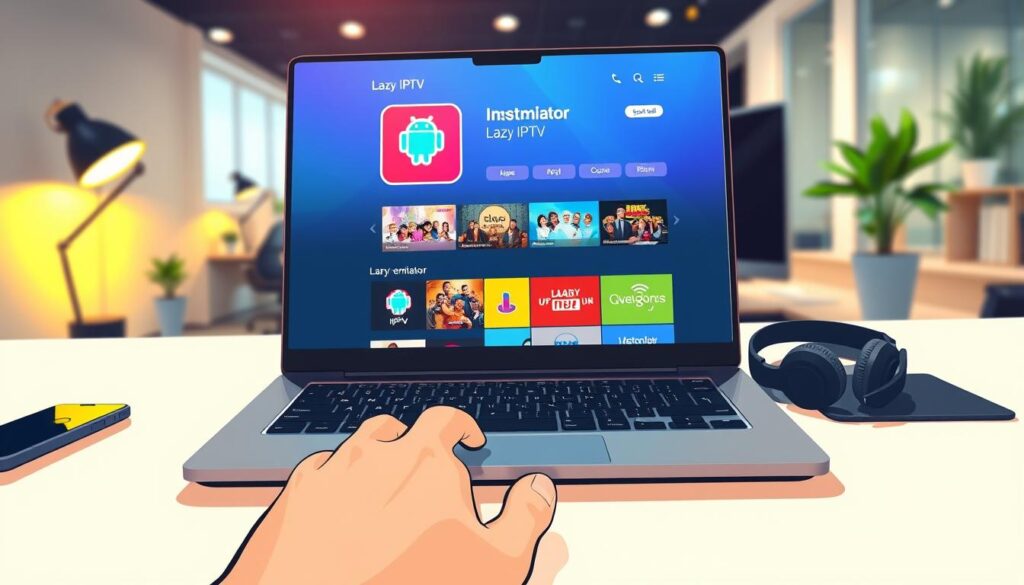
Android-emulaattorin käyttö avaa ovet IPTV-katseluun tietokoneella. Tämä prosessi mahdollistaa sovelluksen sujuvan toiminnan eri devices-laitteilla.
BlueStacks ja Andy OS valinta
Kaksi suosituinta emulaattoria tarjoavat erilaisia etuja. BlueStacks on nopea ja vakaa, kun taas Andy OS tarjoaa laajemmat mukautusmahdollisuudet.
| Emulaattori | Suorituskyky | Yhteensopivuus | Käyttöliittymä |
|---|---|---|---|
| BlueStacks | Erinomainen | Windows 7-11 | Yksinkertainen |
| Andy OS | Hyvä | Windows XP-11 | Monipuolinen |
Emulaattorin asennus ja konfigurointi Windowsilla
Asennus alkaa viralliselta verkkosivustolta lataamalla emulaattori. Noudata näitä steps saadaksesi lazy iptv-sovelluksen toimimaan:
1. Lataa BlueStacks ja aloita asennus
2. Määritä Google-tili ensimmäisellä käynnistyksellä
3. Etsi sovellus Play Storesta
4. Asenna media-player valmiiksi
Sama process toimii myös Andy OS:lla. Tämä application tukee useita eri devices-laitteita. APK-tiedoston käyttö on vaihtoehtoinen tapa.
Lazy IPTV:n perusasetukset ja lisäominaisuudet
Kun sovellus on asennettuna, seuraava askel on sen konfigurointi ja soittolistojen lisääminen. Tämä prosessi on yksinkertainen ja nopea kun tiedät oikeat vaiheet.
Playlistien lisääminen URL-osoitetta käyttäen
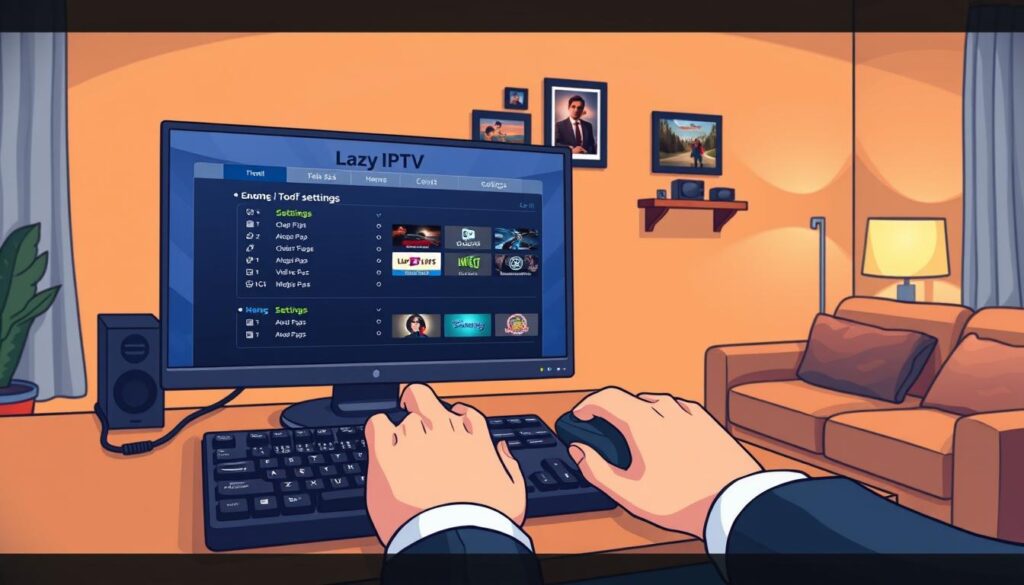
Aloita napsauttamalla ”New Playlist” ja valitse ”From the Internet (Using URL)”. Anna soittolistallesi nimi ja liitä M3U-link kenttään.
Tallenna asetukset ja kanavat latautuvat automaattisesti. Voit hallita useita eri soittolistoja samanaikaisesti samassa sovelluksessa.
| Asetusvaihtoehto | Toiminto | Hyöty |
|---|---|---|
| Playlist Name | Soittolistan nimeäminen | Helppo tunnistus |
| Path to playlist | URL-osoitteen liittäminen | Automaattinen päivitys |
| Save | Asetusten tallennus | Pysyvät muutokset |
EPG ja muut ominaisuudet
Electronic Program Guide näyttää ohjelmaikat ja helpottaa kanavien etsintää. Lataa EPG-lähde samalla tavalla kuin soittolista.
Sovellus tukee suosikkien hallintaa ja teemojen muokkausta. Sisäänrakennettu soitin toimii eri videoformaateilla.
Vinkkejä sovelluksen käytön optimointiin
Järjestä soittolistat loogisesti ja luo suosikkikanavalista. Tämä nopeuttaa haluamiesi ohjelmien löytämistä.
Kokeile eri asetusvaihtoehtoja parantaaksesi toiston laatua. Automaattinen päivitys pitää sisällön ajan tasalla.
Johtopäätös
Tässä vaiheessa olemme saaneet lazy iptv-sovelluksen täysin toimimaan Windows-tietokoneellamme. Koko prosessi osoittautui selkeäksi ja helposti toteutettavaksi.
Muistathan, että tämä ilmainen soitin vaatii toimivan IPTV-tilauksen toimiakseen. Artikkelissa esitetyt vaiheet sopivat sekä aloittelijoille että kokeneemmille käyttäjille.
Suosittelemme tutustumaan Lazy IPTV Player for Windows PC:hen saadaksesi kaikki tuen uusimpiin ominaisuuksiin. Tämä sovellus tarjoaa erinomaisen käyttökokemuksen millä tahansa laitteella.
Oikea emulaattorin valinta ja huolellinen asennus takaa onnistuneen iptv-kokemuksen. Kokeile rohkeasti lazy iptv:n erilaisia ominaisuuksia parhaan mahdollisen katselukokemuksen saavuttamiseksi.
FAQ
Mikä on lazy IPTV -sovellus?
Lazy IPTV on suosittu video- ja striimaussovellus, joka mahdollistaa IPTV-palveluiden käytön. Sen avulla voit ladata soittolistoja URL-osoitteilla ja katsella suoratoistokanavia sekä videoita vaativia sisältöjä helposti.
Miten saan lazy IPTV:n toimimaan tietokoneellani?
Koska sovellus on suunniteltu Android-laitteille, tarvitset Windows-koneeseesi Android-emulaattorin, kuten BlueStacksin. Asennusprosessi sisältää emulaattorin asennuksen, jonka jälkeen voit ladata sovelluksen ja aloittaa käytön.
Kuinka lisään soittolistan sovellukseen?
Soittolistan lisääminen on helppoa. Mene sovelluksen asetuksiin, etsi ”Playlist” -kohta ja liitä sinne palveluntarjoajasi antama URL-linkki. Tämän jälkeen kanavat ja video saatavilla -sisältö latautuvat automaattisesti.
Mitä ominaisuuksia lazy IPTV tarjoaa?
Sovellus sisältää käteviä ominaisuuksia, kuten EPG-oppaan (Electronic Program Guide) ohjelmaopas, joka helpottaa kanavien seuraamista. Lisäksi voit hallita useita soittolistoja ja mukauttaa käyttöliittymää tarpeidesi mukaan.
Onko lazy IPTV ilmainen vai maksullinen?
Itse sovellus on yleensä ilmainen ladattava, mutta IPTV-palvelun käyttöön tarvitset usein maksullisen soittolistan URL-osoitteen palveluntarjoajaltasi. Tarkista aina palveluntarjoajasi hinnoittelu.
Mitä laitteita tarvitsen striimaukseen?
Striimaus vaatii vakaan internet-yhteyden ja yhteensopivan laitteen. Windows-tietokoneella tarvitset Android-emulaattorin. Varmista, että laitteesi täyttää vähimmäisvaatimukset saumattoman toiston varmistamiseksi.