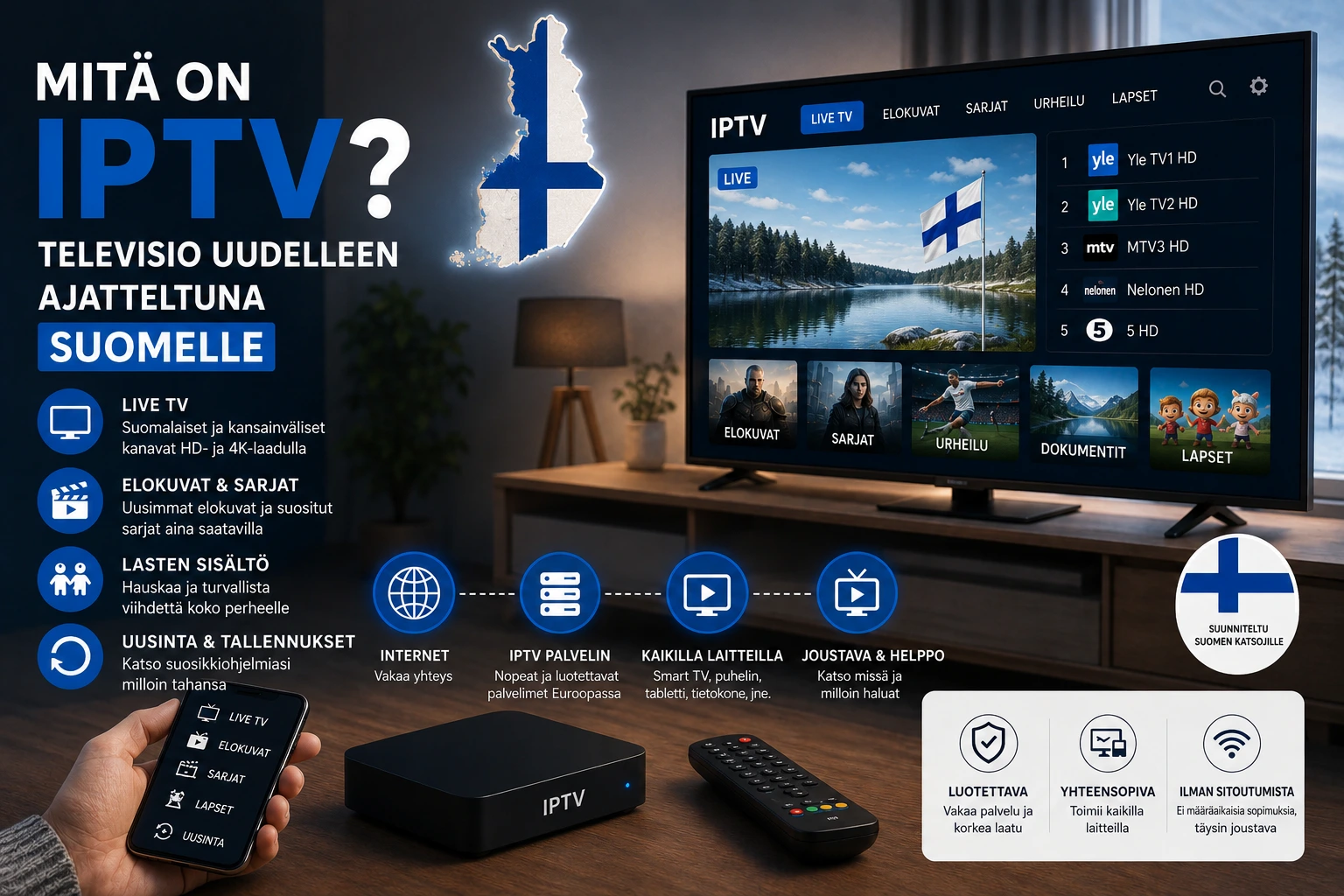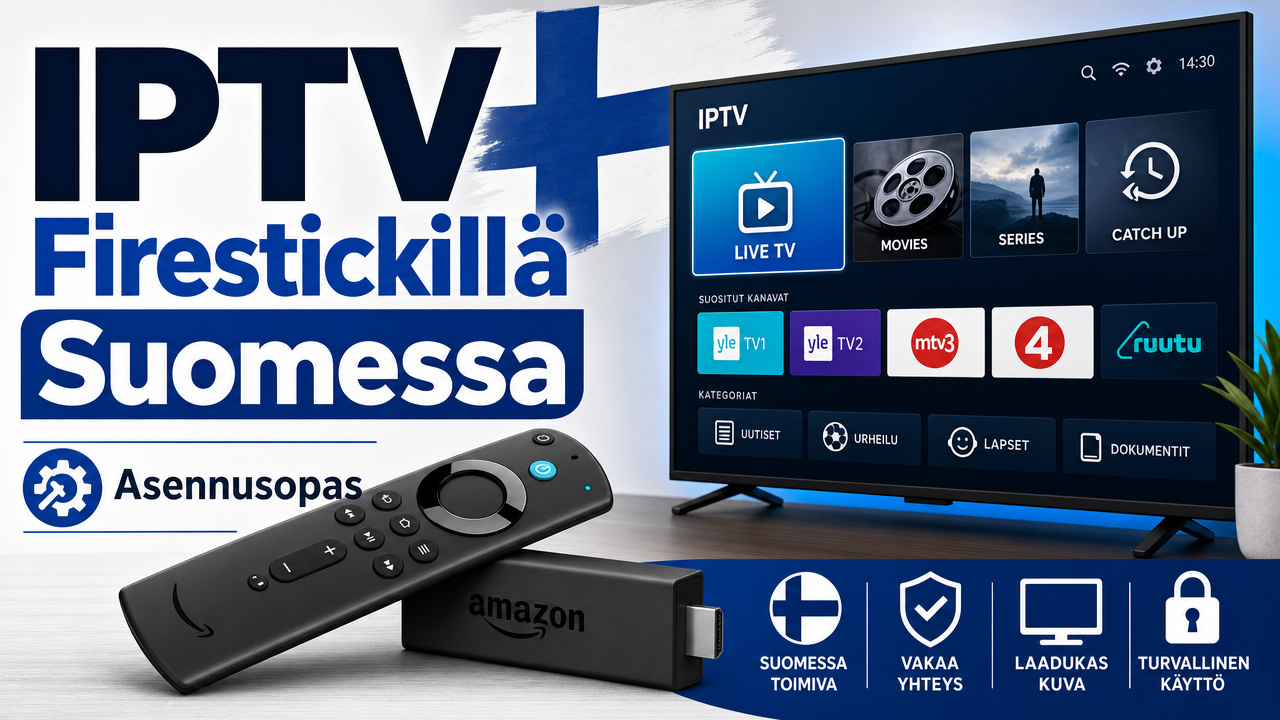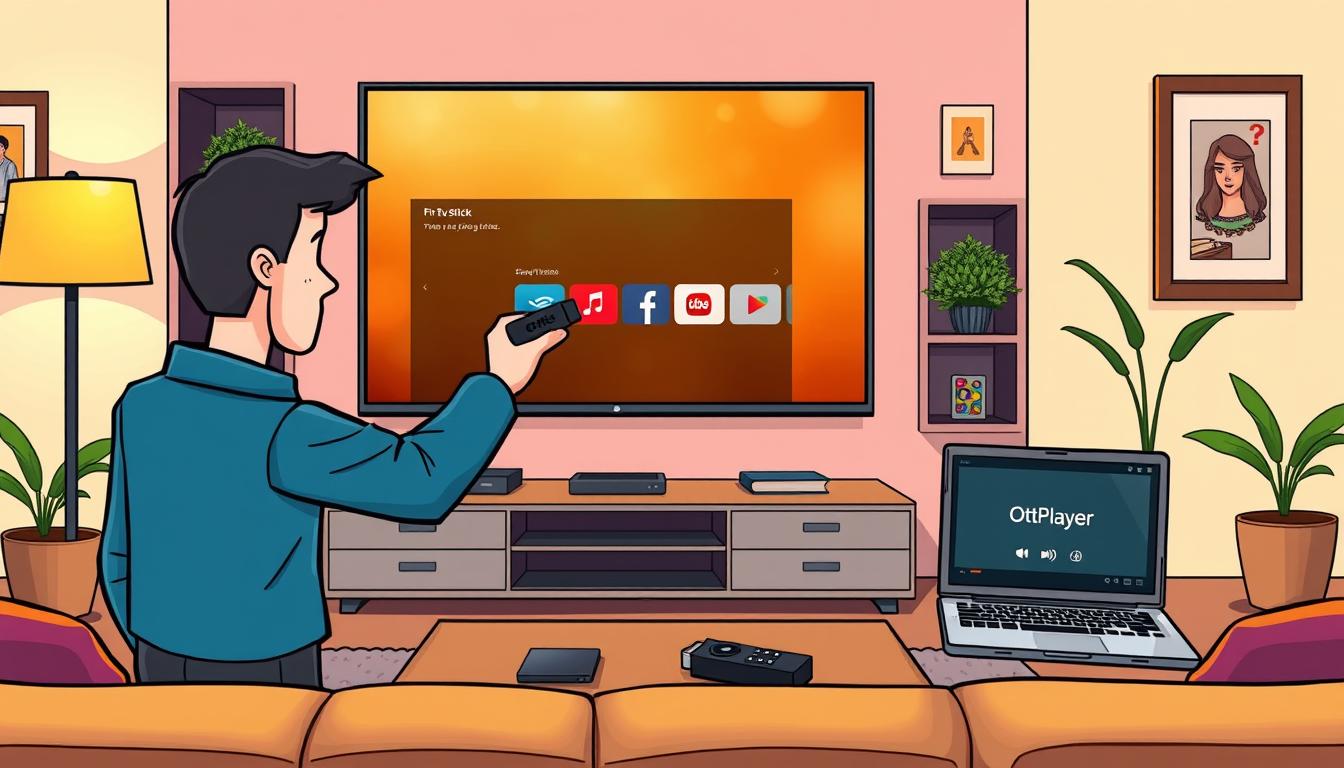
Amazon Fire TV -tikku on mahtava laite viihteen katseluun. Sen valikoima on kuitenkin joskus rajoittunut. Tästä syystä monet etsivät vaihtoehtoisia sovelluksia, kuten OttPlayeriä.
Tämä ohjelma, joka tunnetaan myös nimellä OTT Navigator, on erinomainen valinta IPTV-palveluiden käyttöön. Se tukee useita suoratoistoformaatteja, kuten M3U ja Xtreme Codes. Sovelluksen saatavuus on keskeinen tekijä.
Koska OttPlayeriä ei löydy virallisesta Amazon App Storesta, sen asentaminen vaatii pienen erityisoperaation. Prosessi on kuitenkin suoraviivainen, kun seuraat oikeaa opasta.
Turvallisuus on tärkeää aina, kun käsittelet kolmannen osapuolen ohjelmistoja. On suositeltavaa harkita VPN-palvelun käyttöä. Tämä suojaa yksityisyyttäsi ja yhteyttäsi.
Tämän oppaan tavoitteena on tehdä koko prosessista selkeä ja helppo seurata. Opastamme sinut turvallisesti vaihe vaiheelta. Pääset nopeasti nauttimaan laajasta sisällöstä.
Pääkohdat
- OttPlayer on suosittu IPTV-soitin, joka tukee monia formaatteja.
- Sovellusta ei ole saatavilla Amazonin virallisessa sovelluskaupassa.
- Asennus suoritetaan turvallisesti sideloading-menetelmällä.
- VPN:n käyttö on suositeltavaa lisäturvallisuuden vuoksi.
- Vaiheittainen opas tekee asennuksen helpoksi kaikille käyttäjille.
- Valmista laitteesi asetuksissa ennen kuin aloitat.
Yleiskatsaus OttPlayer ja FireStick -laitteeseen
Mediasisällön suoratoisto on saavuttanut uuden tason OttPlayer-sovelluksen kaltaisten työkalujen myötä. Tämä ohjelma tarjoaa joustavan tavan nauttia digitaalisesta viihteestä.
Mikä on OttPlayer?
OTT Navigator, tunnetaan paremmin nimellä OttPlayer, on ilmainen IPTV-soitin. Siitä on saatavilla myös maksullinen premium-versio. Sovellus tukee laajaa valikoimaa formaatteja.
Se käsittelee M3U, M3U8 ja Xtreme Codes -tiedostoja tehokkaasti. Nämä ovat yleisiä IPTV-palveluntarjoajien käyttämiä muotoja. Käyttöliittymän muokattavuus on yksi vahvimmista puolista.
Voit säätää kanavien asettelua, taustakuvaa ja elektronista ohjelmaopasta. Sovellus on mainosvapaa jopa ilmaisversiossa. Se tukee useita kieliä eikä vaadi rekisteröitymistä.
FireStickin tarjoamat mahdollisuudet
Amazonin laite tarjoaa erinomaisen alustan mediasisällön toistoon. Sen laaja yhteensopivuus tekee siitä ihanteellisen IPTV-sovelluksille. Käyttäjät voivat luoda henkilökohtaisen katselukokemuksen.
| Ominaisuus | Ilmaisversio | Premium-versio |
|---|---|---|
| Mainokset | Ei mainoksia | Ei mainoksia |
| Muokattavuus | Perusasetukset | Täysi muokattavuus |
| EPG-tuki | Kyllä | Laajennettu |
| Kielituki | Useita kieliä | Kaikki kielet |
Molemmat versiot parantavat merkittävästi käyttökokemusta. Ne tarjoavat vaihtoehdon eri tarpeisiin. Laadukas suoratoisto on taattu kummallakin.
Laitteen valmistelu: Developer Options ja turva-asetukset
Developer Options -valikon aktivointi on välttämätön vaihe sideloading-prosessissa. Tämä osio opastaa sinua turvallisesti muuttamaan laitteen oletusasetuksia.
Developer Optionin aktivointi
Aloita siirtymällä Settings-valikkoon FireStickin aloitusnäytöstä. Valitse My Fire TV -vaihtoehto seuraavaksi.
Jos Developer Options -kohtaa ei näy valikossa, mene Settings > My Fire TV > About. Valitse Fire TV Stick ja klikkaa sitä 7 kertaa. Näet vahvistusviestin ”No need, you are already a developer”.
Tuntemattomien sovellusten salliminen
Developer Options -valikossa etsi Apps from Unknown Sources -asetus. Uudemmissa versioissa nimi voi olla Install Unknown Apps. Kytke tämä asetus päälle.
On tärkeää aktivoida nämä asetukset erityisesti Downloader-sovellukselle. Tämä mahdollistaa turvallisen asennuksen. Eri FireStick-versioissa valikot voivat vaihdella hieman.
| FireStick-versio | Developer Options -nimi | Tuntemattomien sovellusten asetus |
|---|---|---|
| Vanhemmat versiot | Developer Options | Apps from Unknown Sources |
| Uudemmat versiot | Developer Options | Install Unknown Apps |
| Kaikki versiot | Piilotettu oletusarvoisesti | Vaativat erillisen aktivointin |
Nämä muutokset laitteen settings mahdollistavat kolmannen osapuolen sovellusten, kuten OTT Navigatorin, asentamisen. Prosessi on turvallinen kun seuraat ohjeita tarkasti.
How to install OttPlayer on firestick
Sivulatausprosessi avaa ovet laajaan valikoimaan IPTV-sovelluksia FireStick-laitteellesi. Tämä menetelmä on ainoa tapa saada OttPlayer toimimaan, koska sovellusta ei löydy virallisesta kaupasta.
Asennusprosessin yleiskuvaus
Koko asennusjakso koostuu loogisista vaiheista. Ensin varmistat laitteen valmiuden Developer Options -asetuksilla. Seuraavaksi lataat Downloader-sovelluksen.
Kolmas step sisältää oikean APK-linkin syöttämisen. Lopuksi suoritat varsinaisen asennuksen. On tärkeää follow steps tarkasti järjestyksessä.
Koko prosessi kestää vain muutaman minuutin kun valmistelut on tehty kunnolla. On suositeltavaa käyttää VPN:ää koko installation ajan. Tämä suojaa yhteyttäsi.
Vinkkejä yleisiin asennusongelmiin
Jos APK-tiedosto ei lataudu, tarkista internet-yhteys. Tyhjennä Downloader-sovelluksen välimuisti asetuksista. Usein tämä korjaa latausongelmat.
Saattaa näkyä virhemessage ”Install blocked”. Tällöin tarkista, että ”Install Unknown Apps” on päällä Downloaderille. Tämä on yleinen virhe.
Note että jos asennus keskeytyy, aloita alusta. Varmista että kaikki steps on suoritettu oikein. Tämä way varmistaa onnistuneen install.
Muista että sideloading on turvallista kun noudatat ohjeita. Toinen tärkeä note: älä käytä vanhentuneita APK-tiedostoja.
OttPlayerin asennus Downloader-sovelluksella
Downloader-sovellus on tärkeä työkalu FireStick-laitteessa kolmannen osapuolen sovellusten asentamiseen. Se mahdollistaa turvallisen APK-tiedoston lataamisen suoraan laitteeseesi.
Downloader-sovelluksen lataus ja asennusohjeet
Aloita siirtymällä FireStickin aloitusnäytölle. Etsi Find-kuvake ja valitse Search-laatikko. Kirjoita ”Downloader” kaukosäätimellä.
Avaa hakutuloksista oikea sovellus. Paina Get/Download aloittaaksesi asennuksen. Tämä app on saatavilla Amazon App Storesta.
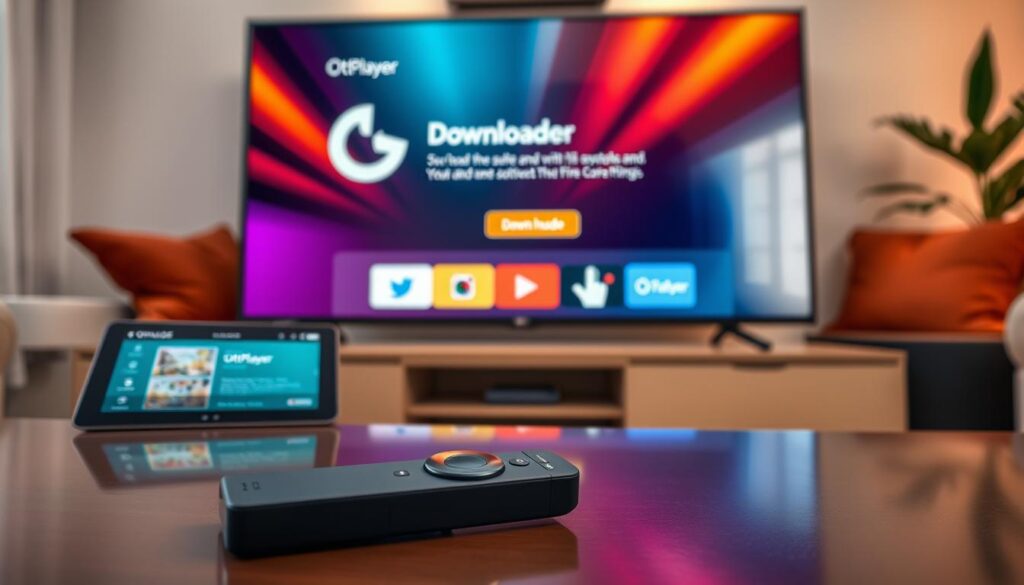
Downloaderia on ladattu yli 50 miljoonaa kertaa. Sen on kehittänyt AFTVnews.com. Sovellus tukee URL-osoitteiden ja lyhytkoodien syöttämistä.
Oikean APK-linkin syöttäminen
Avaa asennettu Downloader-sovellus. Anna tarvittavat käyttöoikeudet ensimmäisellä käyttökerralla. Valitse Home-välilehti ja klikkaa hakupalkkia.
Syötä joko koodi 730116 tai URL-osoite. Paina Go-nappia aloittaaksesi latauksen. Etsi OTT Navigator IPTV & Media Player -kategoriasta.
Odota latauksen valmistumista. Klikkaa Install ja seuraa ohjeita. Muista poistaa APK-tiedosto asennuksen jälkeen säästääksesi tilaa.
Tämä menetelmä toimii myös muiden IPTV-sovellusten kanssa. Katso lisätietoja Android-laitteiden IPTV-asennusopas ohjeesta.
VPN:n merkitys ja turvallisuus FireStickissä
VPN-teknologia tarjoaa ratkaisun IPTV-käytön turvallisuusongelmiin. Amazon monitoroi Fire TV Stick -laitteita aktiivisesti, mikä altistaa käyttäjien IP-osoitteet.
Ilman asianmukaista suojausta kaikki suoratoistotoiminta voidaan jäljittää. Tämä koskee erityisesti vahvistamattomia IPTV-palveluita.
Miksi VPN on tärkeä asennus- ja käyttövaiheissa?
VPN piilottaa käyttäjän IP-osoitteen ja lisää ylimääräisen suojakerroksen. Se estää internetpalveluntarjoajia, viranomaisia ja hakkereita seuraamasta toimintaa.
Kolmannen osapuolen sovellusten käyttö voi johtaa estämisiin ilman VPN-suojausta. Henkilökohtaiset tiedot voivat paljastua.
Suositellut VPN-ratkaisut ja niiden edut
Surfshark on suositeltu valinta numero yksi. Sen subscription maksaa vain 0,06 dollaria päivässä.
Palvelu tarjoaa vahvimman 256-bittisen salauksen ja 3 200 palvelinta. Kill Switch -ominaisuus suojaa FireStick-käyttäjiä. 30-day money-back guarantee takaa riskittömän kokeilun.
ExpressVPN on nopein ja turvallisin vaihtoehto. Se on helppo asentaa mihin tahansa laitteeseen. Pitkäaikaiset subscription-suunnitelmat tarjoavat merkittäviä alennuksia.
Molemmat palvelut tarjoavat 30-day money-back guarantee. Tämä antaa users-käyttäjille mahdollisuuden testata service-palvelua turvallisesti.
OttPlayerin perusominaisuudet ja käyttökäyttöopas
OttPlayerin käyttöliittymä tarjoaa selkeän ja intuitiivisen aloituspisteen IPTV-katselukokemuksen aloittamiseen. Sovellus on suunniteltu helpoksi käyttää vaikka olisit vasta-alkaja.
Sovelluksen käyttöliittymän esittely
Kun avaat appin ensimmäistä kertaa, näet selkeän päämenun. Tästä home-näytöstä pääset kaikkiin tärkeimpiin featureseihin. Käyttöliittymä on jaettu loogisiin osioihin.
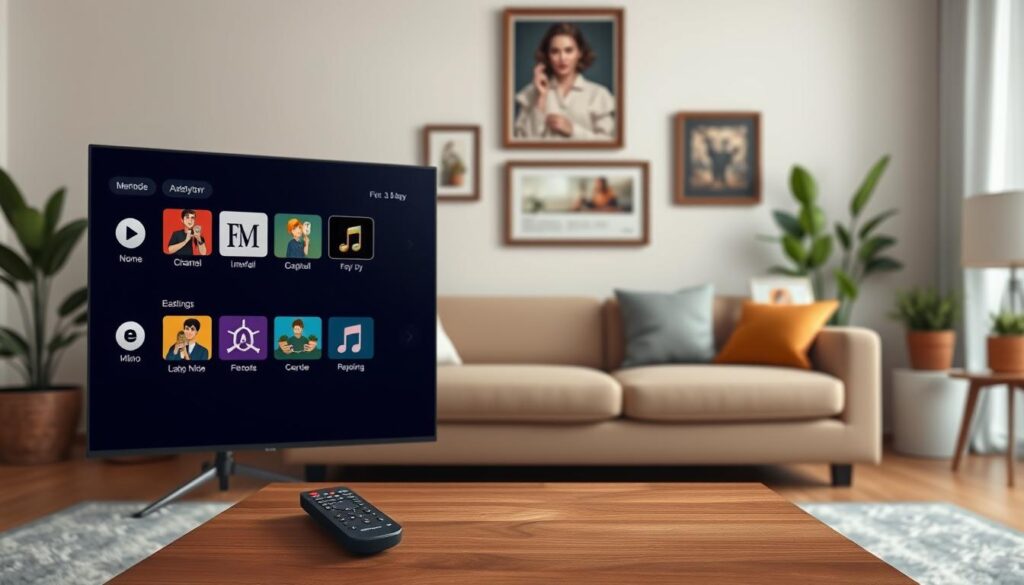
Yläosassa on päävalikko, josta löydät Live Stream, VOD ja Settings-optionsit. Keskellä näkyy kanavalista. Alareunassa on nopeat iconit useimmin käytetyille toiminnoille.
Sopeuttamisasetukset ja IPTV-yhteensopivuus
OttPlayer tukee useita iptv-formaatteja kuten M3U url-osoitteita. Providerin lisääminen on helppoa Configure Provider -kohdasta. Valitse Add Provider ja syötä palveluntarjoajan antama osoite.
Sovelluksen settings-valikosta voit muokata käyttökokemusta. Vaihda taustakuvaa, kieltä tai EPG-asetuksia. Nämä optionsit tekevät streaming-kokemuksesta henkilökohtaista.
| Ominaisuus | Perusasetukset | Laajennetut asetukset |
|---|---|---|
| Käyttöliittymä | Yksinkertainen layout | Täysin muokattava |
| Kanavalista | Perusjärjestys | Mukautettu ryhmittely |
| EPG-tuki | Perusohjelmaopas | Laajennettu tietosisältö |
| Kielituki | Pääkielet | Kaikki tuetut kielet |
Testaa ominaisuuksia ilmaisella M3U-linkillä ennen ostopäätöstä. Tämä antaa hyvän kuvan sovelluksen mahdollisuuksista.
Muut tien säännöt ja varoitukset: Turvallisuus ja laillisuus
Kolmannen osapuolen sovellusten käyttöön liittyy aina tiettyjä riskejä, joita käyttäjien tulee ymmärtää. Nämä turvallisuus- ja laillisuuskysymykset vaativat erityistä huomiota.
Turvallisuusvaroitukset ja tietojen suojaus
Amazon monitoroi aktiivisesti Fire TV stick -laitteiden toimintaa. Ilman asianmukaista salausta kaikki suoratoistotoiminta on jäljitettävissä.
Tämä voi johtaa kolmannen osapuolen sovellusten estämiseen. Henkilökohtaiset tiedot voivat paljastua hakkereille ja viranomaisille.
On tärkeää noteta, että OTT Navigator APK on tarkistettu turvalliseksi. Monet IPTV-palveluntarjoajat kuitenkin toimivat vahvistamattomina.
Lainsäädännölliset näkökulmat ja käyttöehdot
Tämä opas on puhtaasti koulutuksellinen. Sivustomme eivät omista tai jakaa mitään media-palveluita.
Loppukäyttäjä on aina vastuussa käytetystä sisällöstä. On suositeltavaa tarkistaa palveluntarjoajien lisenssit.
Paras way suojautua on käyttää VPN-palvelua. Tämä suojaa sekä yksityisyyttä että estää oikeudelliset seuraamukset.
Sideloading-menetelmään liittyy aina riskejä. Varmista sovellusten alkuperä luotettavista sourcesista.
Käyttäjien tulee olla tietoisia näistä varoituksista. Tämä option auttaa turvallisessa media-kulutuksessa.
Johtopäätös
IPTV-katselukokemus saavuttaa uuden tason OTT Navigator -sovelluksen kanssa. Tämä vaiheittainen guide on osoittanut, että prosessi on helposti toteutettavissa kun seuraa ohjeita systemaattisesti.
Jokainen step laitteen valmistelusta varsinaiseen installationiin on kriittinen. Muista aktivoida Developer Options ja käyttää downloader appia turvallisesti. Nämä toimenpiteet varmistavat onnistuneen asennuksen.
VPN-palvelun käyttö on erityisen tärkeää suojataksesi streaming-toimintasi. Valitse luotettava service ja aktiivinen subscription parhaan turvallisuuden takaamiseksi.
Lopuksi kannustamme tutustumaan sovelluksen kaikkiin ominaisuuksiin. OTT Navigator tarjoaa erinomaisen alustan henkilökohtaiseen media-kokemukseen. Nauti laajasta sisällöstä vastuullisesti.
FAQ
Onko OttPlayer saatavilla Amazon App Storesta?
Ei, OttPlayeria ei löydy suoraan Amazon App Storesta. Sen asentaminen Fire TV -laitteelle edellyttää sivulatausta (sideloading). Tämä tapahtuu yleensä Downloader-sovelluksen avulla.
Miksi minun pitää ottaa tuntemattomien lähteiden sovellukset käyttöön?
Asetus mahdollistaa sovellusten, kuten OttPlayerin, asentamisen muualta kuin virallisesta Amazon App Storesta. Se on välttämätön askel sivulatausprosessissa, ja se löytyy laitteen developer-asetuksista.
Onko VPN:n käyttö suositeltavaa OttPlayeria käytettäessä?
Kyllä, VPN-palvelun käyttö on erittäin suositeltavaa. Se suojaa yksityisyyttäsi ja voi auttaa pääsemään käsiksi maantieteellisesti rajoitettuun streaming-sisältöön. Monet palvelut tarjoavat myös 30 päivän rahatakaisutakuun.
Mikä on Downloader-sovelluksen rooli asennuksessa?
Downloader on työkalu, joka lataa OttPlayerin APK-tiedoston suoraan verkosta laitteellesi. Kirjoitat vain oikean URL-osoitteen sovellukseen, ja se hoitaa latauksen ja installation aloittamisen.
Mitä teen, jos asennus epäonnistuu tai sovellus kaatuu?
Tarkista ensin, että tuntemattomien lähteiden asetus on päällä. Varmista myös, että lataat oikean version APK-tiedostosta luotettavalta sivustolta. Jos ongelmat jatkuvat, käynnistä laite uudelleen.
Tarjoaako OttPlayer itse sisältöä, vai tarvitsenko IPTV-palvelun?
OttPlayer on mediasoitin, eikä se sisällä sisältöpakettia. Sen käyttöön tarvitset erillisen IPTV-tilauksen, joka tarjoaa kanavalistat ja sisällön. Sovellus toimii näiden palveluiden hallintaporttina.
Onko OttPlayerin käyttö laillista?
OttPlayer-ohjelmisto itsessään on laillinen media player. Laillisuus riippuu täysin siitä, minkä IPTV-palvelun kautta saat sisältöä. On tärkeää käyttää ainoastaan laillisia ja lisenssoituja sisältöpalveluja.