Haluatko katsella suosikkikanaviasi ja mediavirtoja suurelta tietokoneen näytöltä? OttPlayer on erinomainen IPTV-player, joka tuo laajan valikoiman televisiosisältöä Windows-käyttöjärjestelmään. Tämä monipuolinen sovellus tarjoaa täydellisen katselukokemuksen ilman erillistä televisiolaitetta.
Windows-ympäristössä streaming-palvelun käyttö on nopeaa ja helppoa. Tämä opas auttaa sinua vaihe vaiheelta. Opimme käyttämään Android-emulaattoreita, kuten BlueStacksia, jotka toimivat siltana Android-sovellusten ja Windowsin välillä. Näin saat kaikki OttPlayerin edut käyttöösi suuremmalla näytöllä.
Prosessi on suoraviivainen ja vaatii vain muutaman askeleen. Saat appin toimimaan optimaalisesti tietokoneellasi. Tämä mahdollistaa joustavamman mediankulutuksen puhelimen rajoituksista vapautuneena. Samanlaisen oppaan löydät myös Firestick-laitteelle.
Konfigurointi onnistuu helposti, ja voit nauttia korkealaatuisesta videosta. Lopulta saat täyden hallinnan kanaviin ja asetuksiin. Koko experience on suunniteltu käyttäjäystävälliseksi ja tehokkaaksi.
Päänäytöt
- OttPlayer on suosittu IPTV-sovellus Windows-tietokoneille.
- Asennus vaatii Android-emulaattorin, kuten BlueStacksin.
- Suurempi näyttö parantaa katselukokemusta merkittävästi.
- Prosessi on helppo seurata vaiheittaisen oppaan avulla.
- Sovellus tarjoaa joustavuutta puhelimen rajoituksista.
- Konfigurointi mahdollistaa optimaalisen suorituskyvyn.
Johdanto OttPlayeriin ja sen mahdollisuuksiin
Moderni media-soitin ratkaisee television katselun tarpeet digitaalisella aikakaudella. Tämä sovellus tarjoaa joustavan tavan nauttia suosikkisisällöstäsi.
Mikä on OttPlayer?
OttPlayer on kehittynyt IPTV-player, joka toimii viihdesovelluksena. Se yhdistää eri sources ja provider-palvelut yhteen käyttöliittymään.
Sovellus tukee useita streaming-protokollia kuten HLS, RTSP ja RTMP. Tämä takaa laajan yhteensopivuuden eri palveluntarjoajien kanssa.
Miksi valita OttPlayer-teknologia?
Yksi keskeisimmistä features-ominaisuuksista on mainokseton kokemus. Käyttäjät voivat hallita M3U8-playlist-soittolistojaan keskitetysti.
Sovellus mahdollistaa channels-kanavakuvakkeiden mukauttamisen. Älykkäät ryhmittelyominaisuudet helpottavat navigointia eri media-sisältöjen välillä.
OttPlayer muistaa katselun edistymisen ja tarjoaa korkealaatuista video-kuvaa. Tämä tekee siitä ihanteellisen valinnan moderniin streaming-käyttöön.
Järjestelmävaatimukset ja valmistelut
Android-emulaattorin kautta toimivan OttPlayerin onnistunut käyttö vaatii tiettyjä laitevaatimuksia. Tietokoneesi tekniset spesifikaatiot vaikuttavat suoraan sovelluksen sujuvuuteen. Ennen aloittamista kannattaa tarkistaa, että laitteesi täyttää vähimmäisvaatimukset.
Windows/PC -järjestelmävaatimukset
Järjestelmän vakauden varmistamiseksi on tärkeää huomioida emulaattoreiden perusvaatimukset. Nämä vaikuttavat suoraan streamauskokemukseen ja videon laatuun.
| Vaatimus | BlueStacks | MEmu Play |
|---|---|---|
| Käyttöjärjestelmä | Windows 7 tai uudempi | Windows 7 tai uudempi |
| Prosessori | Intel/AMD/Apple Silicon | Intel/AMD -prosessori |
| RAM-muisti | Vähintään 4GB | Vähintään 2GB (4GB suositeltu) |
| Tallennustila | 10GB vapaata tilaa | 10GB vapaata tilaa |
| Näytönohjain | Ajantasaiset graphics-ajurit | Päivitetyt näytönohjaimet |
BlueStacks ja MEmu: asennusalustojen vertailu
Molemmat software-emulaattorit tarjoavat vankan perustan OttPlayerin käyttöön. BlueStacks keskittyy turvallisuuteen ja yksityisyyteen, kun taas MEmu hyödyntää kehittynyttä virtualisointiteknologiaa.
Emulaattorien suorituskyky riippuu suoraan laitteen resursseista. Parempi performance takaa saumattoman katselukokemuksen suurella näytöllä.
Valinta riippuu käyttäjän tarpeista ja laitteen kapasiteetista. Kumpikin sovellus optimoi nopeutta eri tavoin. Lopullinen download-päätös kannattaa tehdä oman kokemuksen perusteella.
How to install OttPlayer on Windows/ PC
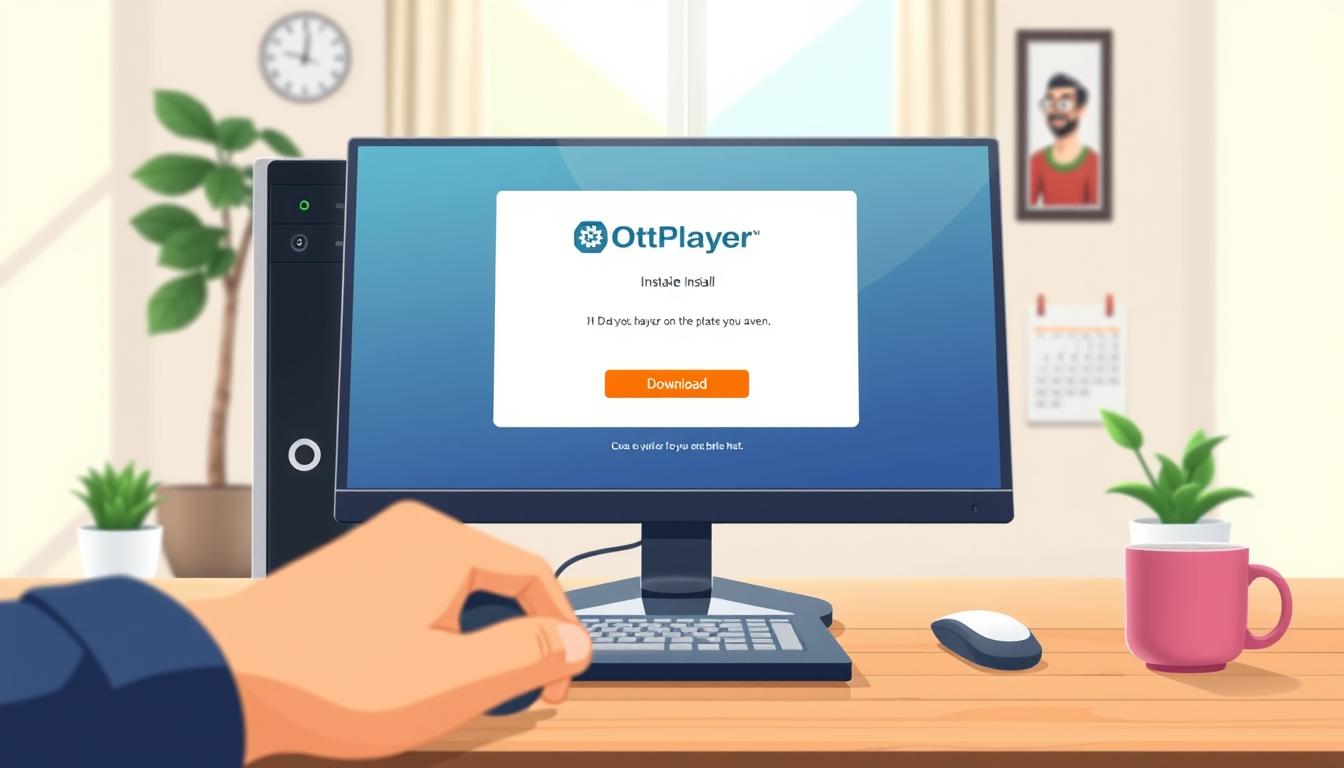
Suoraviivainen asennusprosessi alkaa emulaattorin lataamisella viralliselta verkkosivustolta. Tämä mahdollistaa Android-sovellusten käytön Windows-ympäristössä. Valmis konfiguraatio takaa optimaalisen suorituskyvyn.
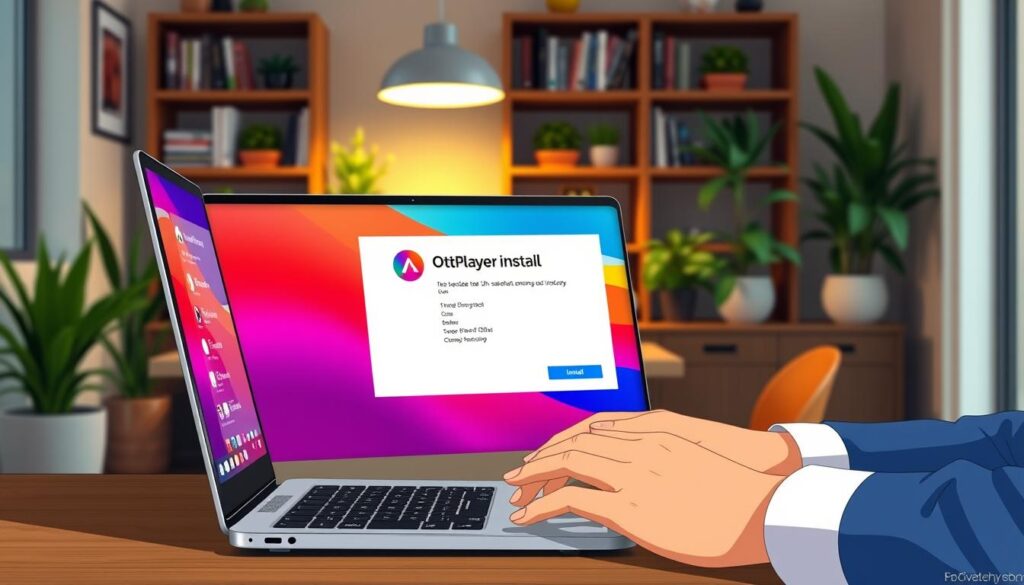
OttPlayerin asennus BlueStacksin avulla
BlueStacks tarjoaa vankan alustan mediatoistimen käyttöönottoon. Aloita lataamalla uusin version emulaattorin kotisivulta. Asennusohjelma toimii sekä PC- että Mac-käyttäjille.
Google-kirjautuminen on välttämätön Play Storeen pääsylle. Tämä vaihe mahdollistaa sovelluksen download suoraan alustalta. Kirjautuminen voidaan suorittaa myös myöhemmin.
| Asennusvaihe | BlueStacks | MEmu Play |
|---|---|---|
| Latauslähde | Virallinen verkkosivusto | Virallinen verkkosivusto |
| Google-kirjautuminen | Pakollinen Play Storeen | Pakollinen Play Storeen |
| Sovelluksen haku | Hakutool oikeassa yläkulmassa | Sisäinen hakutoiminto |
| Käynnistys | Kuvake aloitusnäytöllä | Kuvake työpöydällä |
Vaiheittaiset ohjeet asennuksen suorittamiseen
Etsi OttPlayer play store hakupalkista. Käytä search-toimintoa oikean application löytämiseksi. Valitse hakutuloksista oikea player.
Napsauta ”Asenna”-painiketta aloittaaksesi download install prosessin. Lataus kestää muutaman minuutin. Nopeus riippuu internetyhteydestä.
Tarkemmat asennusvaatimukset ja ohjeet
Varmista, että tietokoneesi täyttää emulaattorin vähimmäisvaatimukset. Riittävä RAM-muisti takaa sulavan toiminnan. Päivitä näytönohjaimen ajurit ennen asennusta.
Asennuksen jälkeen app ilmestyy emulaattorin home-näytölle. Käynnistä sovellus yhdellä napsautuksella. Siirry sitten konfiguroimaan omat asetukset.
OttPlayerin ominaisuudet, hallinta ja käyttövinkit
Tässä osiossa tutustumme OttPlayerin edistyneisiin ominaisuuksiin ja käyttövinkkeihin. Sovellus tarjoaa kattavan hallintapaneelin, joka helpottaa median käyttöä merkittävästi.
Kanavien ja soittolistojen hallinta
Soittolistojen management tapahtuu kätevästi ottplayer.tv-portaalissa. Käyttäjä voi luoda ilmaisen tilin ja yhdistää useita playlist-soittolistoja samaan käyttöliittymään.
Kanavien organisointi on helppoa älykkään ryhmittelyn ansiosta. EPG-oppaasta löytyy ohjelmatiedot useista lähteistä. Tämä parantaa channels-selailukokemusta huomattavasti.
Timeshift-toiminto mahdollistaa ohjelmien jälkikatselun palveluntarjoajien arkistoinnin kautta.
Käyttökokemuksen optimointi ja lisätoiminnot
Windows-ympäristössä performance-suorituskyky on erinomainen. Suurempi näyttö ja täysi näppäimistöohjaus tekevät streaming-katselemisesta miellyttävää.
Muistutustoiminnot ja älykäs playback-toisto muistavat katselun kohdan. UPnP/DLNA-tuki mahdollistaa paikallisten media-tiedostojen toistamisen.
Emulaattorin asetuksista voi optimoida RAM-allokoinnin. Tämä vähentää puskurointia ja parantaa video-laatua. Käyttökokemus on mainokseton ja keskeytymätön.
Johtopäätös
Tämän oppaan valossa OttPlayer-sovelluksen integrointi PC-käyttöjärjestelmään osoittautuu käyttäjäystävälliseksi ratkaisuksi. Android-emulaattorit toimivat vankkana perustana tälle software-ratkaisulle.
Käyttökokemus parantuu merkittävästi suuren näytön ansiosta. Application tarjoaa täyden hallinnan omiin soittolistoihin ja kanaviin.
Windows-alusta mahdollistaa nopean konfiguroinnin ja sulavan toiminnan. Lopullinen experience on mainokseton ja helppokäyttöinen.
Kotona voi nauttia laadukkaasta IPTV-sisällöstä muutamassa minuutissa. Tämä player on erinomainen valinta moderniin viihdekäyttöön.
FAQ
Onko OttPlayer saatavilla suoraan Microsoft Storesta Windowsille?
Ei, OttPlayer-sovellusta ei ole saatavilla suoraan Microsoft Storen kautta. Asennus tapahtuu emuloimalla Android-ympäristöä työasemaan sovellusten, kuten BlueStacks tai MEmu, avulla. Näiden avulla saat käyttöösi Play Kaupan, josta lataat videotoisto-ohjelman.
Mitä lähdemuotoja ja kanavistoja tuki tukee?
Tuki tarjoaa laajan tuen erilaisille lähteille. Se osaa lukea M3U-soittolistoja ja tukee useiden sisältöjen tarjoajien palveluita. Voit hallita suoratoistokanavia, elokuvia ja sarjoja helposti yhden käyttöliittymän kautta.
Voinko käyttää omaa soittolistaani OttPlayerissa?
Kyllä, mediasoittimen vahvuuksiin kuuluu omien soittolistojen, erityisesti M3U-tiedostojen, hallinta. Voit tuoda omat lähteet helposti ja hallita niitä suoratoisto-ohjelman käyttöliittymässä.
Kuinka saan parhaan mahdollisen toiston laadun ja suorituskyvyn?
Saadaksesi optimaalisen suoratoistokokemuksen, varmista että tietokoneesi täyttää suositellut järjestelmävaatimukset. Sulje muut sovellukset taustalta ja käytä nopeaa internetyhteyttä. Säätämällä grafiikka-asetuksia emulaattorissa voit parantaa videon sujuvuutta.
Mitä tehdä, jos sovellus kaatuu tai videon toisto ei toimi?
Jos kohtaat ongelmia, kuten kaatumisia tai heikkoa mediantoistoa, tarkista ensin emulaattorisi (esim. BlueStacks) versio ja varmista, että se on päivitetty. Yritä myös käynnistää laitteen uudelleen. Jos ongelmat jatkuvat, kannattaa tarkistaa verkkoyhteys ja lähdetiedostojen eheys.
Tarjoaako sovellus hakutoimintoa kanavien ja sisältöjen löytämiseksi?
Kyllä, sisältöjen hallintajärjestelmään kuuluu tehokas hakutoiminto. Sen avulla voit etsiä nopeasti tiettyjä kanavia, elokuvia tai televisio-ohjelmia laajasta mediakirjastostasi.