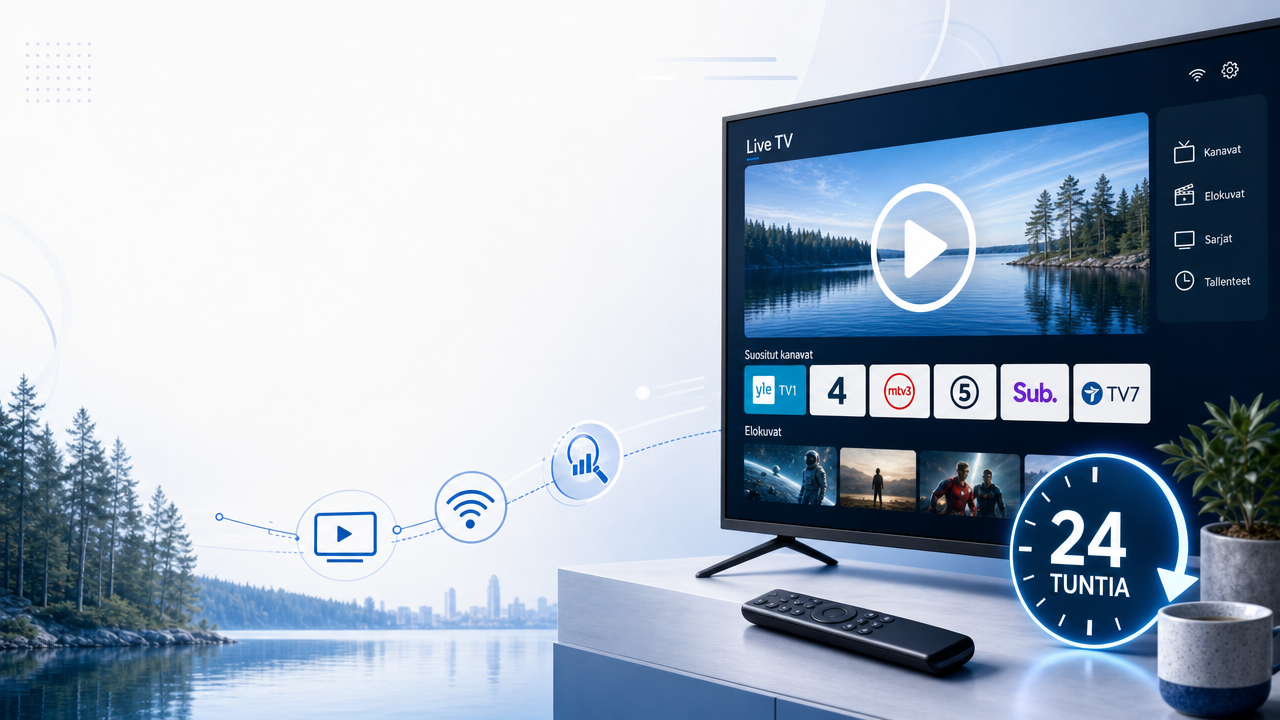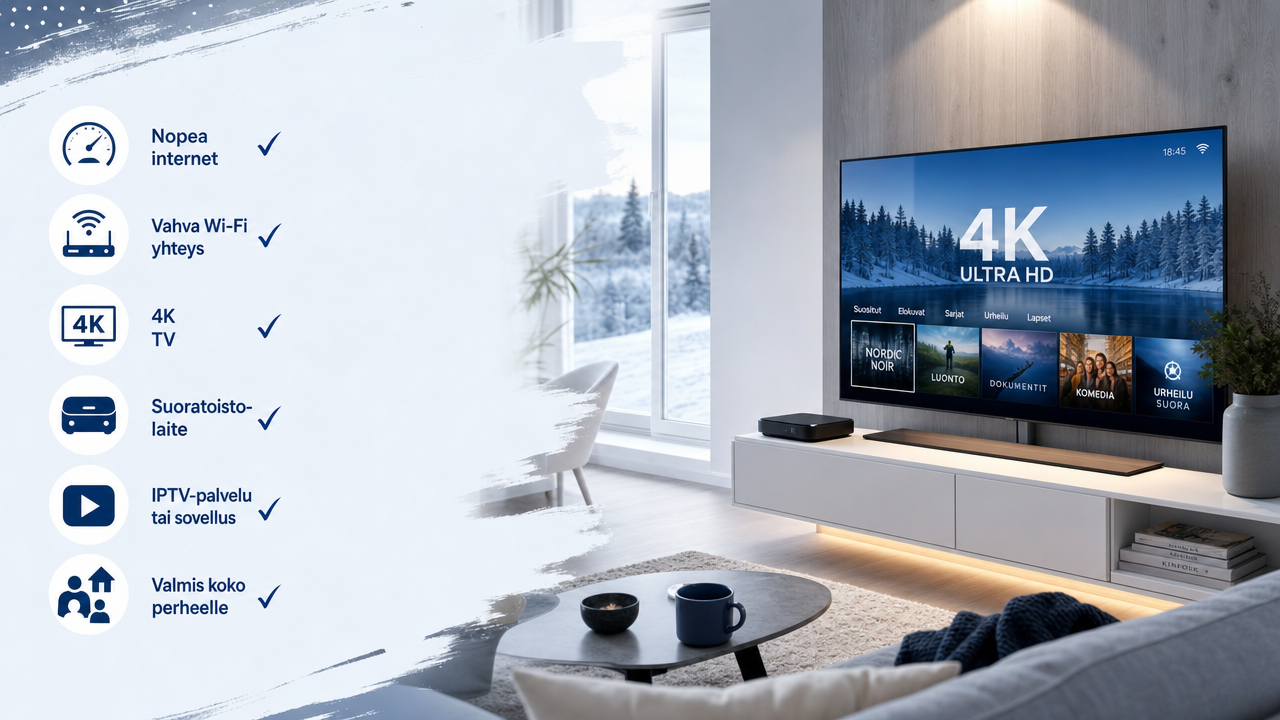
Perfect Player on suosittu sovellus, joka mahdollistaa IPTV-palveluiden katselun eri laitteilla. Tämä ohjelmisto simuloi digiboksin toimintaa, tarjoten tutun käyttökokemuksen television katseluun.
Sovellus on saatavilla useille alustoille, mukaan lukien Android, Linux ja Microsoft Windows. Sen avulla voit nauttia suoratoistopalveluista suosikkilaitteillasi, kuten tableteilla, älypuhelimilla ja älytelevisioilla.
Tässä oppaassa käymme läpi vaiheittaisen prosessin tämän sovelluksen asentamiseksi Windows-koneellesi. Opas kattaa kaikki tarvittavat toimenpiteet alkaen ohjelmiston lataamisesta ja päätyen kanavien määrittelyyn.
Perfect Player ei sisällä valmiita IPTV-kanavia, vaan käyttäjän tulee lisätä omat M3U-soittolistat asetuksissa. Tämä tarjoaa joustavuutta eri palveluntarjoajien välillä.
Käytämme asennusprosessissa MEmu-emulaattoria, joka mahdollistaa Android-sovellusten suorittamisen Windows-ympäristössä. Tämä on turvallinen ja helppo tapa saada sovellus toimimaan tietokoneellasi.
Päälöydöt
- Perfect Player on monipuolinen sovellus IPTV-suoratoistoon
- Sovellus toimii useilla alustoilla, mukaan lukien Windows
- Asennus vaatii Android-emulaattorin, kuten MEmun
- Kanavat lisätään manuaalisesti M3U-soittolistoina
- Ohjelma tarjoaa digiboksin kaltaisen käyttöliittymän
- Windows-asennus mahdollistaa katselun suuremmalla näytöllä
- EPG-asetusten määrittely parantaa käyttökokemusta
Ensimmäiset valmistelut ja ohjelmiston lataus
Ennen kuin pääset nauttimaan IPTV-palveluista tietokoneellasi, on suoritettava muutama valmisteluvaihe. Nämä toimenpiteet varmistavat, että asennusprosessi sujuu sulavasti ilman teknisiä ongelmia.
Ohjelmiston lataus ja emulaattorin asennus
MEmu Play on suosittu valinta Android-emulaattoriksi. Yli 100 miljoonaa käyttäjää hyödyntää sen edistynyttä virtualisointiteknologiaa. Tämä versio tarjoaa täydellisen ympäristön sovellusten suorittamiseen.
Lataa uusin versio emulaattorin viralliselta verkkosivustolta. Asennusohjelma on yhteensopiva Windows-käyttöjärjestelmien kanssa. Prosessi asentaa automaattisesti tarvittavat ajurit ja virtualisointikomponentit.
Järjestelmävaatimukset ja esivalmistelut
Tietokoneesi tulee täyttää tietyt vaatimukset. Vähintään 4 GB RAM-muistia on suositeltavaa, mutta 8 GB takaa paremman suorituskyvyn. Riittävä tallennustila on tärkeä emulaattorille ja player-sovelluksille.
Tarkista BIOS-asetuksista, että virtualisointiteknologia on käytössä. Tämä optimoi emulaattorin toimintaa. Valmistelut kestävät vain muutaman minuutin, minkä jälkeen voit aloittaa setup-vaiheen.
Emulaattori tarjoaa merkittäviä etuja verrattuna mobiililaitteisiin. Saat käyttöösi suuremman näytön, paremman grafiikan ja täyden näppäimistön tuen. Tämä parantaa televisionkatselukokemusta huomattavasti.
How to install Perfect Player on Windows/ PC
Nyt kun MEmu-emulaattori on asennettuna, voit aloittaa itse sovelluksen asentamisen tietokoneellesi. Tämä prosessi on suoraviivainen ja tarjoaa kaksi eri vaihtoehtoa.
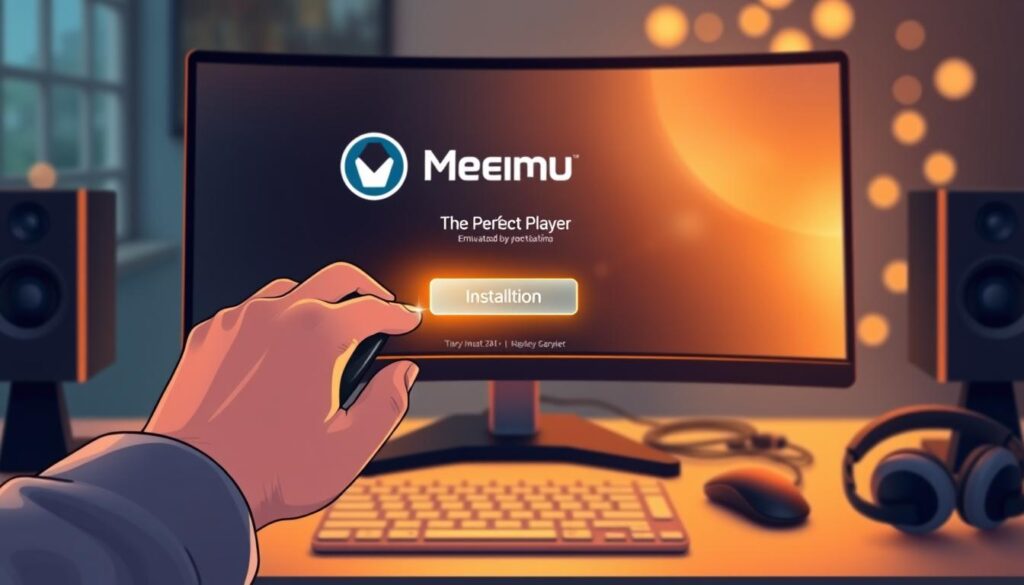
Asennus Google Play -kaupan kautta
Käynnistä MEmu ja avaa Google Play Store työpöydältä. Kirjaudu sisään Google-tililläsi tai luo uusi tili. Etsi hakutoiminnolla ”Perfect Player IPTV” – sovellus tunnistetaan sinivihreästä logostaan.
Klikkaa Asenna-painiketta aloittaaksesi latauksen. Asennus kestää muutaman minuutin nopeasta internet-yhteydestä riippuen. Tämä on suosituin tapa saada sovellus toimimaan.
APK-tiedoston käyttö vaihtoehtona
Jos Google Play ei ole saatavilla, voit käyttää APK-tiedostoa. Lataa Perfect Player APK luotettavasta lähteestä ja siirrä se tietokoneellesi.
APK-asennus tapahtuu raahaamalla tiedosto emulaattori-ikkunaan. Voit myös käyttää MEmu:n sisäistä APK-asennustyökalua. Tämä menetelmä sopii erityisesti tietyille versioille.
Asennuksen vahvistaminen
Asennuksen jälkeen player-kuvake ilmestyy MEmu:n työpöydälle. Klikkaa sitä käynnistääksesi sovelluksen ensimmäistä kertaa.
Ohjelma avautuu tyhjään näkymään, mikä on normaalia. IPTV-kanavat lisätään myöhemmin. Testaa käyttöliittymän vasteaikaa ennen seuraavaan vaiheeseen siirtymistä.
MEmu tarjoaa merkittäviä etuja verrattuna mobiililaitteisiin. Saat täyden näppäimistön tuen ja paremman grafiikan. Tämä parantaa televisionkatselukokemusta huomattavasti.
Jos tarvitset lisäohjeita asennukseen, voit tutustua tähän kattavaan oppaaseen tai katsoa vaihtoehtoisia asennusmenetelmiä.
IPTV-kanavien lisääminen ja asetusten konfigurointi
Kun sovellus on käynnistetty, seuraava tärkeä askel on IPTV-kanavien määrittäminen. Tämä prosessi vaatii soittolistan ja mahdollisesti ohjelmaoppaan konfiguroinnin.
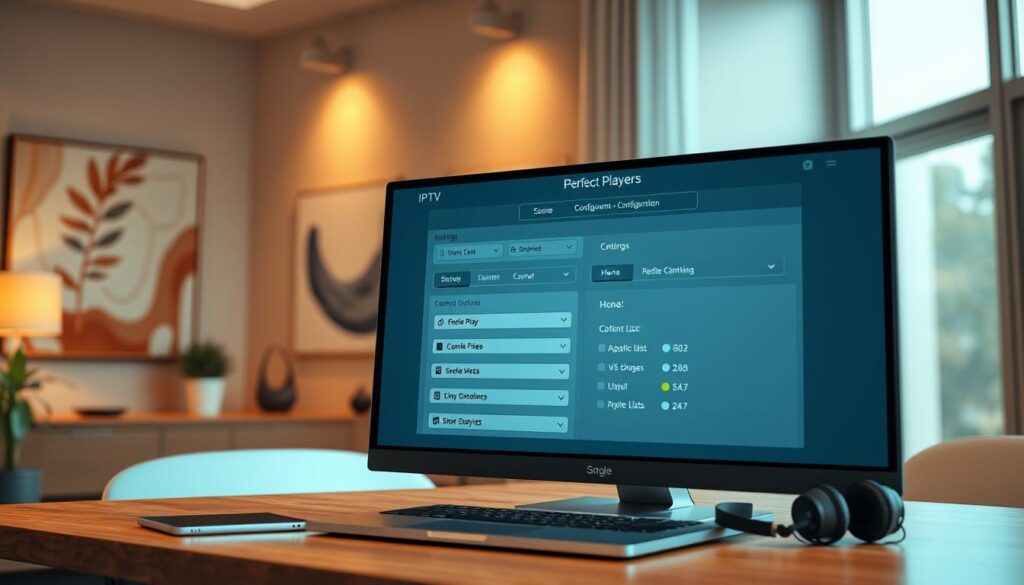
M3U-listan lisääminen Perfect Playeriin
Aloita klikkaamalla ”Add Playlist” -painiketta. Liitä M3U-soittolistan URL-osoite, jonka IPTV-palveluntarjoajasi on toimittanut.
Tämä playlist sisältää kaikki saatavilla olevat channel-kanavat. Tallennus tapahtuu OK-painikkeella.
Voit hallita useita soittolistoja samanaikaisesti. Tämä on kätevää, jos käytät useita IPTV-palveluita.
| Asetus | Käyttötarkoitus | Pakollinen |
|---|---|---|
| M3U Playlist URL | Kanavaluettelon lataus | Kyllä |
| Name (optional) | Soittolistan nimeäminen | Ei |
| EPG URL | Ohjelmaoppaan määrittely | Ei |
EPG-URL:n määrittely ja kanavavalikoiman hallinta
Electronic Program Guide parantaa käyttökokemusta merkittävästi. Se näyttää ohjelmatiedot ja aikataulut.
Lisää EPG-url asetusvalikosta kohdassa ”EPG (URL or file path)”. Tämä on valinnainen mutta suositeltava setup-vaihe.
Kanavien control tapahtuu pääkäyttöliittymästä. Voit järjestää channels kategorioittain ja lisätä suosikkeja.
Muista tallentaa settings klikkaamalla OK. Kanavaluettelo latautuu automaattisesti muutaman sekunnin kuluessa.
Jos haluat tutustua vaihtoehtoisiin konfiguraatiomenetelmiin, katso tämä opas muille laitteille.
Johtopäätös
MEmu-emulaattorin ja IPTV-soittimen yhdistelmä tarjoaa täydellisen ratkaisun kotitietokoneellesi. Tämä opas on vienyt sinut kaikkien tarvittavien vaiheiden läpi alusta loppuun.
Perfect Player mahdollistaa erinomaisen katselukokemuksen suurella näytöllä. Saat hyödynnettyä tietokoneesi tehokkaamman laitteiston paremman grafiikan ja nopeamman suorituskyvyn tarjoamana.
Sovelluksen joustavuus on merkittävä etu. Voit hallita useita IPTV-palveluita samanaikaisesti yhden player-sovelluksen kautta. Muista kuitenkin käyttää ainoastaan laillisia lähteitä streaming-palveluihin.
Päivittäinen käyttö on nyt helppoa. Käynnistä vain emulaattori ja aloita suoratoisto. Nauti laadukkaasta televisionkatselusta tietokoneellasi!
FAQ
Mikä on Perfect Player ja mihin sitä käytetään?
Perfect Player on suosittu IPTV-sovellus, jonka avulla voit katsella suoratoistokanavia. Sovellus tukee M3U-soittolistoja ja XML-ohjelmaoppaita (EPG), tarjoten kätevän tavan hallita kanavia ja striimata sisältöä tietokoneelle.
Voinko asentaa Perfect Playerin suoraan Windows-koneelle ilman emulaattoria?
Ei valitettavasti. Perfect Player on suunniteltu Android-alustalle, joten sen käyttö Windowsissa edellyttää Android-emulaattorin, kuten MEmun, asentamista. Emulaattori luo Android-ympäristön, johon sovellus asennetaan.
Mistä löydän luotettavan M3U-soittolistan tai IPTV-palvelun?
M3U-soittolistat ja IPTV-palvelut tarjoavat yleensä internet-palveluntarjoajat tai erikoistuneet IPTV-palveluntarjoajat. On tärkeää käyttää laillisia lähteitä. Listan URL-osoite lisätään suoraan Perfect Playerin asetuksiin.
Miten konfiguroin EPG-oppaan kanavieni ohjelmatietoja varten?
EPG (Electronic Program Guide) määritellään Perfect Playerin asetuksissa. Syötä palveluntarjoajasi tarjoama XML-URL EPG-osoitteeksi. Tämän jälkeen sovellus lataa ohjelmatiedot automaattisesti, ja näet tiedot kanavalistauksessa.
Onko Perfect Playerin uusin versio yhteensopiva kaikkien IPTV-palveluiden kanssa?
Yleisesti ottaen kyllä. On kuitenkin suositeltavaa pitää sovellus ajan tasalla saadaksesi parhaan suorituskyvyn ja uusimmat turvallisuuspäivitykset. Tarkista aina palveluntarjoajaltasi mahdollisista erityisvaatimuksista.
Miten voin hallita kanavalistaustani ja suosikkikanaviani?
Perfect Playerissä voit luoda suosikkiluetteloita ja järjestellä kanavia haluamallasi tavalla. Näitä asetuksia hallitaan usein pitämällä kanavannimeä painettuna, jolloin avautuu valikko, josta voit lisätä kanavan suosikkeihin tai siirtää sitä listassa.