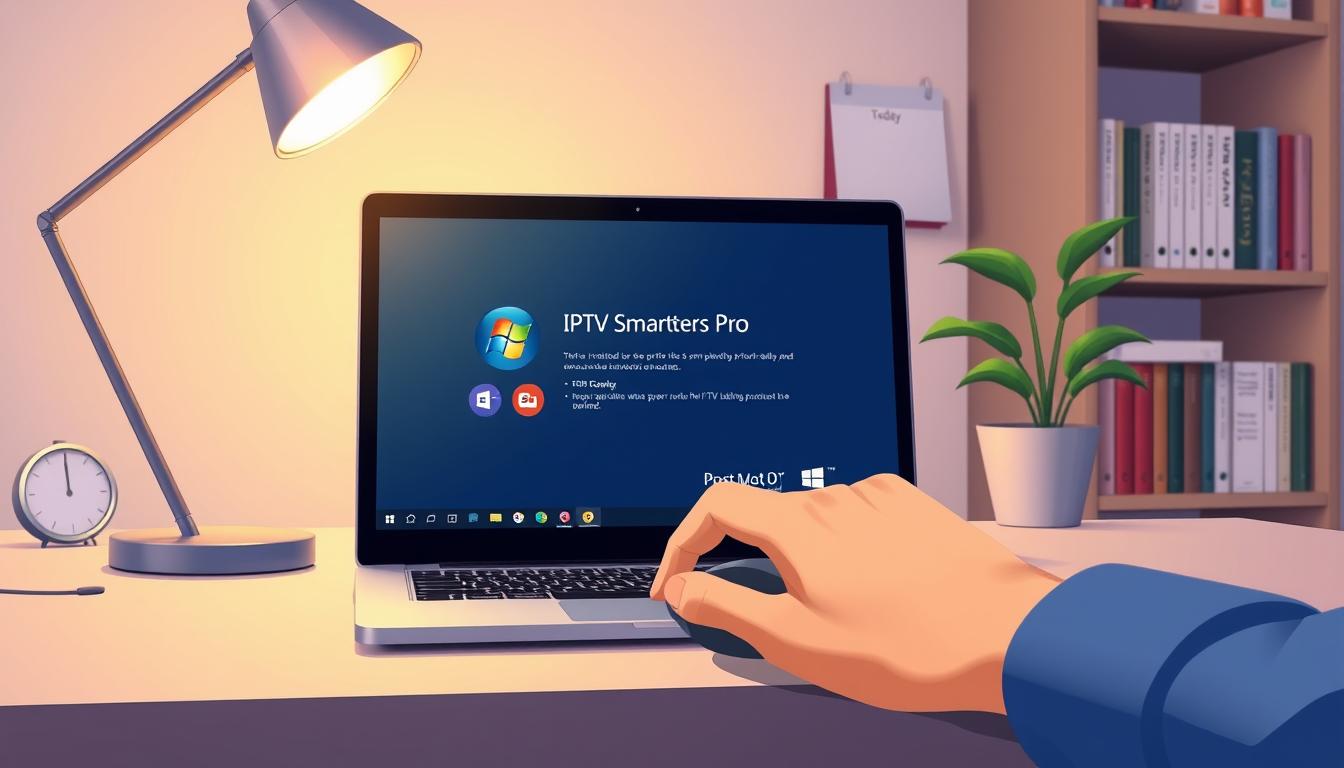
Haluatko katsella suosikkikanaviasi, elokuvia ja sarjoja tietokoneellasi? IPTV Smarters Pro on erinomainen valinta Windows-käyttöjärjestelmään. Se tarjoaa kaapelitelevision kaltaisen kokemuksen suoraan työpöydälle.
On tärkeää ymmärtää, että tämä sovellus ei ole itsessään IPTV-palvelu. Se on älykäs soitinohjelma, joka vaatii toimimaakseen aktiivisen tilauksen IPTV-palveluntarjoajaltasi. Tämä mahdollistaa laajan sisällön katselun.
Tämä kattava opas on suunniteltu erityisesti suomalaisille käyttäjille. Se vie sinut asennuksesta konfigurointiin vaihe vaiheelta. Ohjeet sopivat sekä aloittelijoille että kokeneemmille käyttäjille.
Ohjelma tukee lähes kaikkia videoformaatteja ja tarjoaa intuitiivisen käyttöliittymän. Saat käyttöösi vankat toistoominaisuudet ja saumattoman kokemuksen Windows 10 ja 11 -ympäristöissä.
Tärkeät pointit
- IPTV Smarters Pro on suosittu sovellus IPTV-sisällön katseluun Windows-tietokoneella.
- Sovellus toimii soittimena, eikä sisällä itse IPTV-palvelua, joten tarvitset erillisen tilauksen.
- Opas on suunnattu erityisesti suomalaisille käyttäjille ja on kirjoitettu selkeällä suomen kielellä.
- Ohjeet kattavat kaikki vaiheet järjestelmävaatimuksista asennukseen ja määrityksiin.
- Sovellus tukee useita videoformaatteja ja tarjoaa käyttäjäystävällisen käyttöliittymän.
- Artikkelissa käydään läpi myös perusvianmääritystä ja optimointivinkkejä.
Johdanto IPTV:hen ja IPTV Smarters Pro:hon
Digitaalinen televisio on kehittynyt perinteisestä kaapelista internet-pohjaiseen IPTV-tekniikkaan. Tämä moderni lähestymistapa tarjoaa joustavuutta ja laajan valikoiman kanavia suoraan verkossa.
Miksi valita IPTV Smarters Pro
IPTV Smarters Pro on erinomainen valinta IPTV-sisällön katseluun. Tämä monipuolinen soitin tukee useita videoformaatteja, mukaan lukien MPEG-TS, MP4 ja MKV jopa 4K-laadussa.
Sovellus mahdollistaa moniruutusuoratoiston, jolloin voit jakaa tilauksesi jopa kolmen käyttäjän kesken. Tämä tekee palvelusta kustannustehokkaan perheille ja ystäville.
Käyttäjäystävällinen käyttöliittymä tekee kanavien ja sisällön selaamisesta helppoa. Sovellus tarjoaa integroidun sähköisen ohjelmaoppaan ja mukautettavat vanhempainvalvonta-asetukset.
Järjestelmävaatimukset ja Windows-versiot
Minimivaatimukset sisältävät Windows 10 version 1803 tai uudemman. Tarvitset myös Intel Core i3 -suorittimen, 4 GB RAM-muistia ja 10 Mbps internet-yhteyden.
Suositellut vaatimukset parantavat kokemusta merkittävästi. Windows 11 -ympäristössä suosittelemme Intel Core i5 -suoritinta, 8 GB RAM-muistia ja 25 Mbps nopeutta 4K-sisällölle.
Sovellus toimii sujuvasti myös vähemmän tehokkailla laitteistoilla. Laitteistokiihdytetty renderöinti varmistaa tasaisen toiston eri konfiguraatioissa.
Valmistelut ennen asennusta
Onnistunut asennus alkaa kunnollisella valmistelulla, jossa tarkistetaan tietokoneen yhteensopivuus ja internetyhteyden laatu. Oikeat valmistelut varmistavat, että IPTV Smarters Pro -sovelluksen asentaminen sujuu vaivattomasti.
Windows vaatimukset ja internetyhteys
Tarkista, että Windows-käyttöjärjestelmäsi on ajan tasalla. Tarvitset vähintään Windows 10 version 1803 tai uudemman. Windows 11 -ympäristö toimii myös erinomaisesti.
Internetyhteyden nopeus vaikuttaa suoratoiston laatuun. Tavalliseen katseluun riittää 10 Mbps. 4K-sisällölle suosittelemme vähintään 25 Mbps nopeutta.
Varmista myös riittävä tallennustila. 10 GB vapaata tilaa on minimivaatimus. 20 GB SSD-levyllä saat optimaalisen suorituskyvyn.
Lataa oikea asennustiedosto
Aina kannattaa ladata asennustiedosto virallisista lähteistä. Tämä estää haittaohjelmien pääsyn järjestelmääsi. IPTV Smarters Pro:n uusin version tarjoaa parhaan turvallisuuden.
Tarkista, että sinulla on järjestelmänvalvojan oikeudet. Ne tarvitaan asennuksen suorittamiseen. Virustorjuntaohjelma saattaa estää prosessin, joten harkitse sen väliaikaista pois käytöstä.
Nämä valmistelut varmistavat, että sovelluksen asentaminen onnistuu ensimmäisellä yrityksellä. Oikea tiedosto ja kunnolliset järjestelmävalmistelut ovat avain menestykseen.
Asennusvaihtoehdot Windowsille
Windows-käyttäjillä on useita käytännöllisiä tapoja saada IPTV Smarters Pro toimimaan tietokoneellaan. Valitsemalla oikean menetelmän saat optimaalisen kokemuksen palvelun käyttöön.
Microsoft Store -asennus
Microsoft Store tarjoaa helpoimman tavan aloittaa. Etsi sovellusta hakusanalla ”IPTV Smarters” ja valitse haluamasi versio.
Automaattiset päivitykset ja Microsoftin tietoturvagarantit tekevät tästä turvallisimman valinnan. Koko prosessi sujuu muutamassa minuutissa ilman lisäohjelmia.
Virallinen verkkosivusto ja BlueStacks-menettely
Suora lataus official website:lta antaa enemmän kontrollia. Vieraile iptvsmarters.com:ssa ja lataa uusin asennustiedosto.
BlueStacks-emulaattori mahdollistaa Android-version käytön Windowsilla. Saat käyttöösi mobiiliominaisuudet, mutta prosessi vaatii enemmän resursseja.
Vertailemme menetelmiä alla olevassa taulukossa:
| Menetelmä | Helppous | Suorituskyky | Tietoturva |
|---|---|---|---|
| Microsoft Store | Erinomainen | Hyvä | Paras |
| Virallinen sivusto | Hyvä | Erinomainen | Hyvä |
| BlueStacks | Kohtalainen | Vaihteleva | Hyvä |
Jokainen installation-vaihtoehto sopii erilaisille tarpeille. Valitse mieluiten Microsoft Store nopeutta ja turvallisuutta ajatellen.
How to install Smart IPTV on Windows/ PC – vaiheittainen opas
Onnistunut IPTV-kokemus vaatii oikean määrityksen palveluntarjoajan tiedoilla. Kun sovellus on asennettuna, seuraava step on yhdistäminen IPTV-palveluun.
Xtream Codes API -menetelmä
Käynnistä sovellus ja launch iptv -kokemusta varten klikkaa ”Add User”. Valitse ”Xtream Codes API” -vaihtoehto. Tämä xtream codes api -menetelmä on suosituin.
Syötä kolme tärkeää tietoa: Server URL palveluntarjoajalta, käyttäjätunnus ja salasana. Tarkista että url on täsmälleen oikein kirjoitettu.
Klikkaa ”Add” ja sovellus yhdistää automaattisesti. Xtream codes -järjestelmä lataa kanavat ja sisällön.
M3U soittolista menetelmä
Jos palveluntarjoajasi käyttää m3u playlist -menetelmää, valitse ”M3U Playlist URL”. Tämä toinen step sopii eri tarjoajille.
Syötä soittolistan file url tai selaa paikallinen file. Voit lisätä valinnaisen EPG-osoitteen ohjelmaoppaalle.
Playlist -menetelmä on joustava vaihtoehto. Sovellus jäsentää soittolistan ja lataa kaiken sisällön.
Molemmilla tavoilla voit use iptv smarters täydellä kapasiteetilla. Smarters -sovellus hoitaa loput automaattisesti.
IPTV-palveluntarjoajan asetukset ja tiedot
Laadukas IPTV-kokemus rakentuu kolmella tukipilarilla: vakaalla sovelluksella, nopealla internetyhteydellä ja luotettavalla palveluntarjoajalla. Oikean iptv provider:n valinta on ratkaisevan tärkeää saumattoman katselun kannalta.
Jokainen provider toimittaa tilauksen yhteydessä yksilölliset kirjautumistiedot. Nämä settings ovat ainutlaatuisia kullekin käyttäjätilille.
Käyttäjätilin lisäys ja palvelun konfigurointi
Ensimmäisen iptv subscription:n lisääminen alkaa ”Add User” -painikkeesta. Valitse joko Xtream Codes API tai M3U Playlist -menetelmä palveluntarjoajasi tarjonnan mukaan.
Täsmällinen url-osoite on välttämätön onnistuneeseen yhdistämiseen. Server url:n tulee sisältää porttinumero esimerkiksi :8080 muodossa.
| Konfiguraatiomenetelmä | Helppous | Joustavuus | Suositeltu käyttäjä |
|---|---|---|---|
| Xtream Codes API | Erinomainen | Rajallinen | Aloittelijat |
| M3U Playlist | Hyvä | Erinomainen | Kokeneet käyttäjät |
| Usean providerin hallinta | Kohtalainen | Paras | Edistyneet käyttäjät |
IPTV Smarters Pro tukee useiden provider:ien samanaikaista käyttöä. Lisättyäsi ensimmäisen iptv provider:in, voit klikata valikkokuvaketta ja valita ”Manage Users”.
Klikkaa ”Add User” lisätäksesi toisen palveluntarjoajan. Jokainen provided iptv -palvelu vaatii omat kirjautumistietonsa. Voit helposti vaihtaa eri provider:ien välillä valikon kautta.
Jos kohtaat ongelmia, ota yhteyttä palveluntarjoajaasi. Varmista myös, että subscription:isi on voimassa. Muista, että sovellus toimii soittimena eikä tarjoa sisältöä itse.
IPTV Smarters Pro:n lisäominaisuudet ja optimointi
IPTV Smarters Pro tarjoaa monia edistyneitä ominaisuuksia, jotka tekevät katselukokemuksesta entistä rikkaamman. Nämä työkalut auttavat hallitsemaan sisältöä paremmin ja nauttimaan täydestä potentiaalista.
EPG ja moni-näkymätoiminnot
Sähköinen ohjelmaopas (EPG) näyttää nykyiset ja tulevat ohjelmat kaikille kanaville. Se latautuu yleensä automaattisesti palveluntarjoajan kautta.
Manuaalista päivitystä varten mene Settings > EPG Settings. Syötä tarvittaessa erillinen EPG URL ja aseta haluamasi aikaväli.
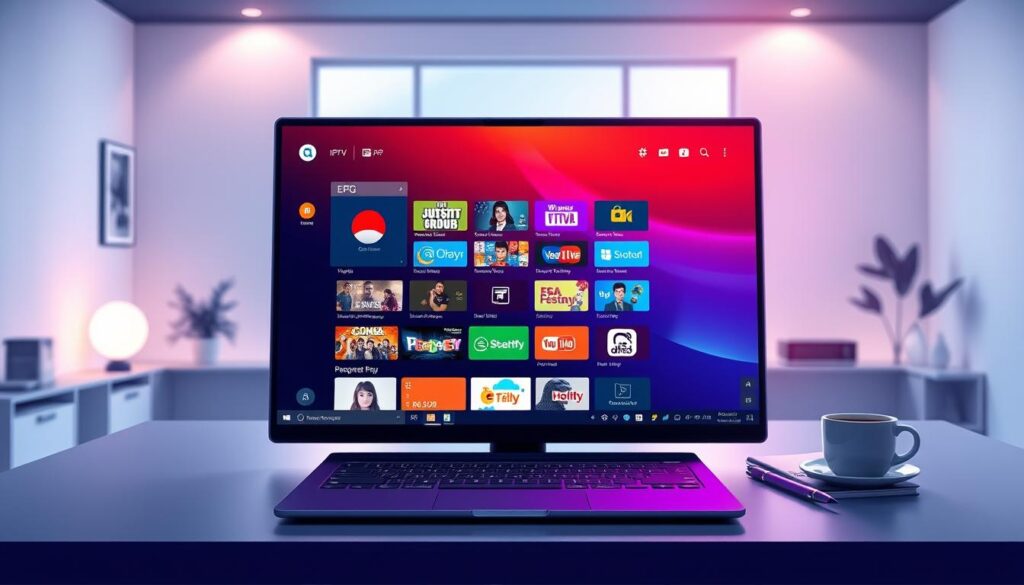
Moni-näkymätoiminto mahdollistaa useiden channels:ien samanaikaisen seurannan. Urheilufanit voivat seurata neljää ottelua yhtä aikaa.
Käytä toimintoa Live TV -osiosta valitsemalla jaettu näyttö. Valitse ruutujen määrä (2, 3 tai 4) ja määritä kullekin näytettävä kanava.
Ulkoisten soittimien integrointi
Sovellus sallii ulkoisten player:ien käytön vaikka sillä on oma soitin. Tämä antaa joustavuutta eri videoformaatteihin.
Mene Settings > Player Settings ja valitse ”External Player”. Valitse haluamasi soitin kuten VLC Media Player.
Kaikki content avautuu automaattisesti valitussa soittimessa. Tämä parantaa yhteensopivuutta eri videoformaattejen kanssa.
| Ominaisuus | Käyttötarkoitus | Asetusten sijainti |
|---|---|---|
| EPG-päivitys | Ohjelmaoppaan hallinta | Settings > EPG Settings |
| Moni-näkymä | Usean kanavan katselu | Live TV > Jaettu näyttö |
| Ulkoinen soitin | Videoformaattain yhteensopivuus | Settings > Player Settings |
| Tallennus | Lähetysten tallentaminen | Playback-asetukset |
Nämä ominaisuudet tekevät IPTV Smarters Pro:sta ammattimaisen ratkaisun. Ne tarjoavat täyden hallinnan laajan sisältövalikoiman yli.
Sovellus sisältää myös tallennusominaisuuden ja vanhempainvalvonnan. Nämä edistyneet työkalut nostavat Smarters Pro:n yksinkertaisen soittimen yläpuolelle.
Ongelmien ratkaisu ja vianmääritys
Vianmääritys on tärkeä osa IPTV-kokemusta, sillä jopa parhaat järjestelmät voivat kohtaada häiriöitä. Tässä osiossa käsittelemme yleisimpiä ongelmia ja niiden ratkaisuja.
Tyypilliset asennusongelmat
Microsoft Store –installation voi epäonnistua vanhentuneen Windowsin takia. Päivitä järjestelmä ja nollaa kauppa Asetukset > Sovellukset -kohdasta.
Virallisesta sivustosta ladattaessa suorita file järjestelmänvalvojana. Väliaikainen virustorjunnan poisto voi auttaa ongelmatilanteissa.
BlueStacks-emulaattori vaatii riittävät järjestelmäresurssit. Päivitä näytönohjaimen ajurit ja tarkista BIOS-asetukset.
Vianmääritysvinkit ja turvatoimet
Puskurointi-ongelmat liittyvät usein internet-yhteyteen. Suorita nopeustesti varmistaaksesi riittävän kaistanleveyden.
Muokkaa settings > Player Settings -kohdassa puskurin kokoa 5-10 sekuntiin. Ota laitteistokiihdytys käyttöön saatavilla.
Yhteysvirheet (”Connection Error”) johtuvat usein vääristä provider:in tiedoista. Tarkista Server URL, käyttäjätunnus ja salasana.
| Ongelma | Nopea ratkaisu | Asetusten sijainti |
|---|---|---|
| Asennus epäonnistuu | Päivitä Windows | Asetukset > Päivitys |
| Puskurointi | Kasvata puskuria | Settings > Player |
| Yhteysvirhe | Tarkista tiedot | Add User -valikko |
| EPG ei lataudu | Päivitä manuaalisesti | Settings > EPG |
Jos iptv smarters -sovellus kaatuu, käynnistä se uudelleen. Tarkista päivitykset ja tyhjennä välimuisti tarvittaessa.
Ota yhteyttä provider:isiin support-tiimiin jatkuvien ongelmien yhteydessä. He tarjoavat ammattitaitoista support:ia.
Nämä vinkit auttavat saamaan iptv smarters –app:in toimimaan vakaasti. Muista, että smarters on vain soitinohjelma.
Vinkkejä parhaan suoratoistokokemuksen saavuttamiseen
Saumaton suoratoistokokemus vaatii enemmän kuin pelkän sovelluksen asennuksen. Nämä vinkit nostavat katselun laadun uudelle tasolle.
Verkon optimointi ja laitteiston vaatimukset
Vakaa verkko on avainasemassa. Ethernet-kaapeli tarjoaa paremman yhteyden kuin Wi-Fi. Se vähentää viivettä ruuhka-aikoina.
Internet-nopeuden tulisi olla vähintään 10 Mbps HD-sisällölle. 4K-video vaatii 25 Mbps. Suorita säännöllisiä nopeustestejä.

Pidä järjestelmäsi puhtaana. Tyhjennä väliaikaiset tiedostot säännöllisesti. Sulje käyttämättömät taustaohjelmat. Tämä parantaa IPTV Smarters Pro:n suorituskykyä.
VPN:n käyttö ja tietoturvavinkit
VPN suojaa yksityisyyttäsi. Se salaa internet-yhteytesi ISP:ltä. Estää myös kaistanleveyden kuristamisen.
Jotkut palveluntarjoajat hidastavat nopeutta tahallisesti. VPN varmistaa täyden maksetun nopeuden suoratoistoon.
Hyvät käytännöt IPTV:n hallinnassa
Säädä näytön asetuksia paremman visuaalisen kokemuksen saamiseksi. Korkeampi virkistystaajuus tekee liikkeestä sujuvampaa.
Paranna äänenlaatua laadukkailla kaiuttimilla. Langattomat kuulokkeet tai soundbar tekevät sisällöstä elävämpää.
Päivitä Smarters Pro aina uusimpaan versioon. Microsoft Store -versio päivittyy automaattisesti. Tämä varmistaa parhaan suorituskyvyn.
Johtopäätös
IPTV Smarters Pro avaa ovet laajaan viihdevalikoimaan suoraan työpöydälle. Tämä kattava guide on nyt vienyt sinut asennuksesta optimoituun käyttöön.
Sovellus tarjoaa erinomaisen streaming-kokemuksen Windows-käyttöjärjestelmässä. Sen käyttäjäystävällinen rajapinta tekee kanavien ja content:in selaamisesta helppoa.
Muista, että iptv smarters on ilmainen soitinohjelma. Tarvitset aktiivisen iptv subscription:in luotettavalta provider:ilta. Laadukas iptv service varmistaa vakaat yhteydet ja laajan channels-valikoiman.
Tämän pro-oppaan seuraamisen jälkeen sinulla on kaikki tiedot onnistuneeseen installation:iin. Pidä smarters-sovellus aina päivitettynä parhaan experience:n takaamiseksi.
Nauti täydellisestä mediasisällöstä kotona. IPTV-teknologia tuo viihteen uudelle tasolle modernilla tavalla.
FAQ
Mikä on IPTV Smarters Pro ja miksi se on suosittu?
IPTV Smarters Pro on monipuolinen sovellus, joka mahdollistaa IPTV-palvelun katsomisen. Sen suosio perustuu helppokäyttöisyyteen, vakaaseen suoratoistoon ja laajaan ominaisuusvalikoimaan, kuten elektroninen ohjelmaopas (EPG) ja tuki useille soittolistamuodoille.
Voinko asentaa IPTV Smarters Pro: suoraan Windows-koneelleni?
Kyllä. Voit asentaa sovelluksen suoraan Microsoft Store-kaupasta, jos saatavilla. Vaihtoehtoisesti voit käyttää emulaattoria, kuten BlueStacks, joka mahdollistaa Android-sovellusten käytön tietokoneella.
Mitä tietoja tarvitsen IPTV-palveluntarjoajaltani asennusta varten?
Tarvitset palveluntarjoajasi antamat käyttäjätiedot. Yleisimmin tämä tapahtuu Xtream Codes API-tunnuksilla (käyttäjänimi, salasana ja palvelin-URL) tai M3U-soittolistatiedoston URL-osoitteella.
Mikä on M3U-soittolista ja miten se eroaa Xtream Codes -menetelmästä?
M3U-soittolista on tekstitiedosto, joka sisältää kaikkien kanavien ja joskus myös VOD-sisällön osoitteet. Xtream Codes API on monipuolisempi rajapinta, joka tarjoaa sujuvamman integraation sovellukseen, mukaan lukien EPG-ohjelmaoppaan.
Miten voin varmistaa parhaan mahdollisen suoratoistokokemuksen?
Varmista nopea ja vakaa internetyhteys. Käytä langallista yhteyttä, jos mahdollista. Tietoturvan ja sisällön saantirajoituksen kiertämiseksi VPN-palvelun käyttö voi olla hyödyllinen. Pidä myös IPTV Smarters Pro -sovelluksen versio ajan tasalla.
Mitä teen, jos sovellus ei lataa kanavia tai kaatuilee?
Tarkista ensin internetyhteytesi. Varmista, että olet syöttänyt palveluntarjoajan tiedot oikein. Kokeile käynnistää laite uudelleen. Jos ongelma jatkuu, ota yhteys IPTV-palveluntarjoajan tukeen tarkistaaksesi palvelun tilan.
Onko IPTV Smarters Pro ilmainen vai vaatiiko se tilauksen?
Itse IPTV-soitin on yleensä ilmainen ladattava. Kuitenkin varsinaisen sisällön, eli kanavien ja ohjelmien, katseluun tarvitset voimassa olevan IPTV-tilauksen lailliselta palveluntarjoajalta.
Tarjoaako IPTV Smarters Pro tukea ulkoisille videosoittimille?
A> Kyllä. Sovellus sisältää usein asetuksen, joka mahdollistaa valittujen kanavien tai VOD-sisällön toistamisen laitteellesi asennetulla ulkoisella videosoittimella, kuten VLC:llä, parantaen yhteensopivuutta.