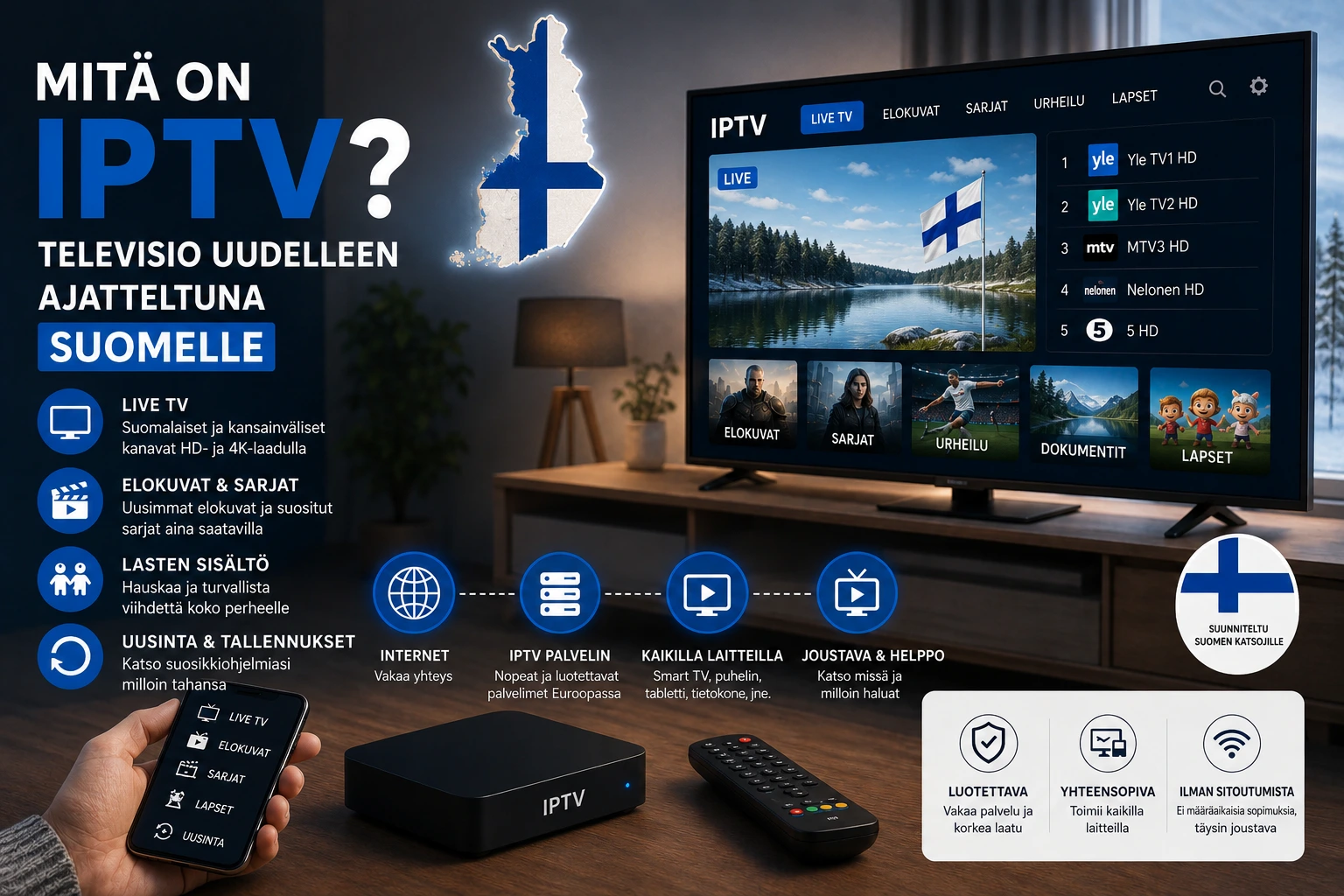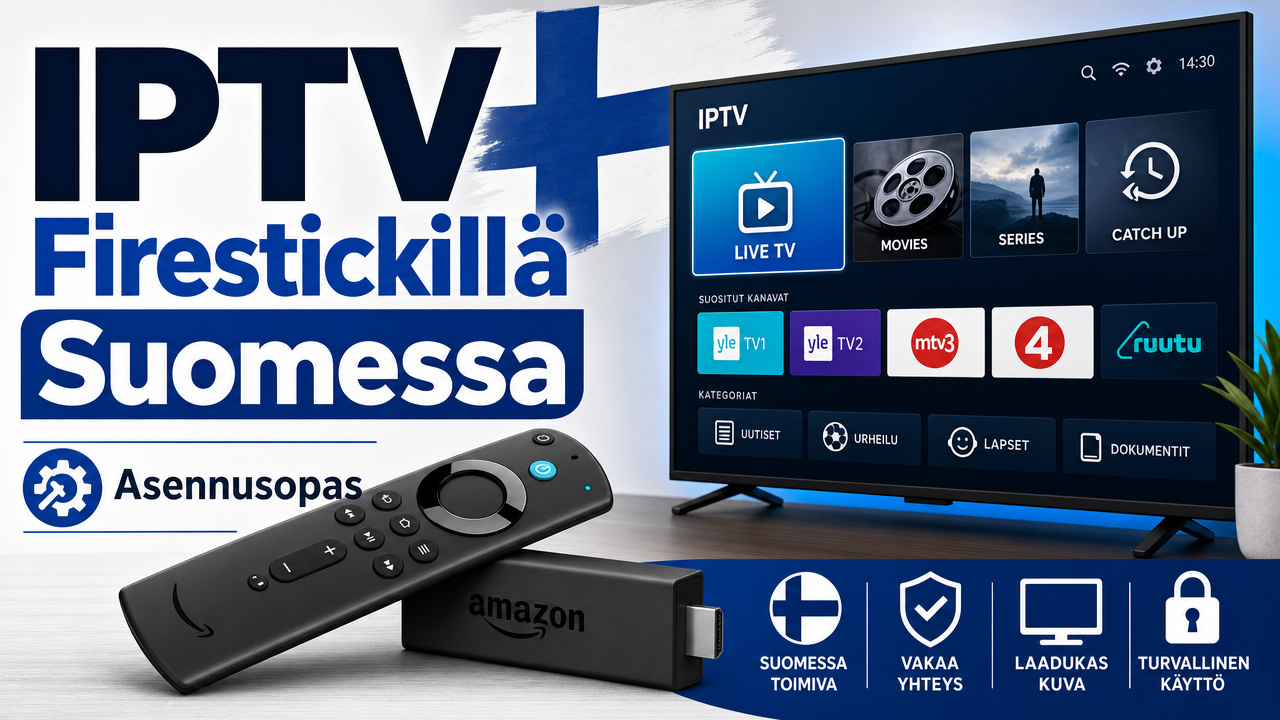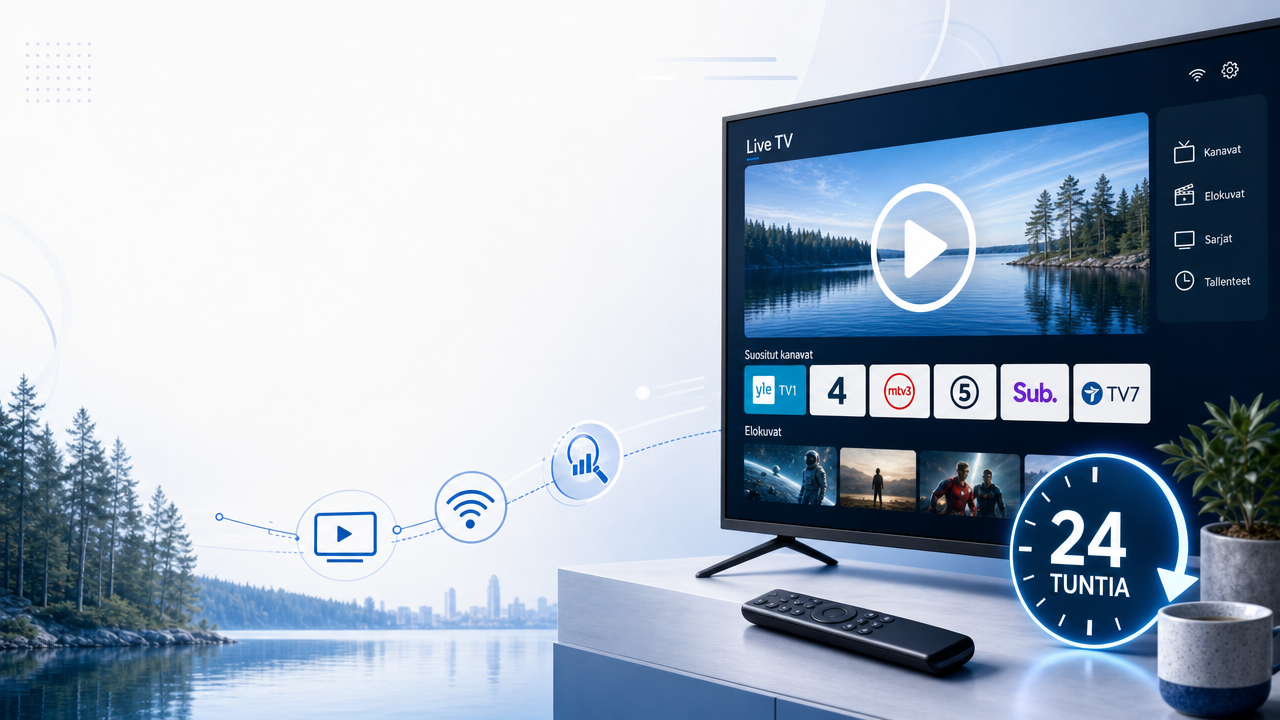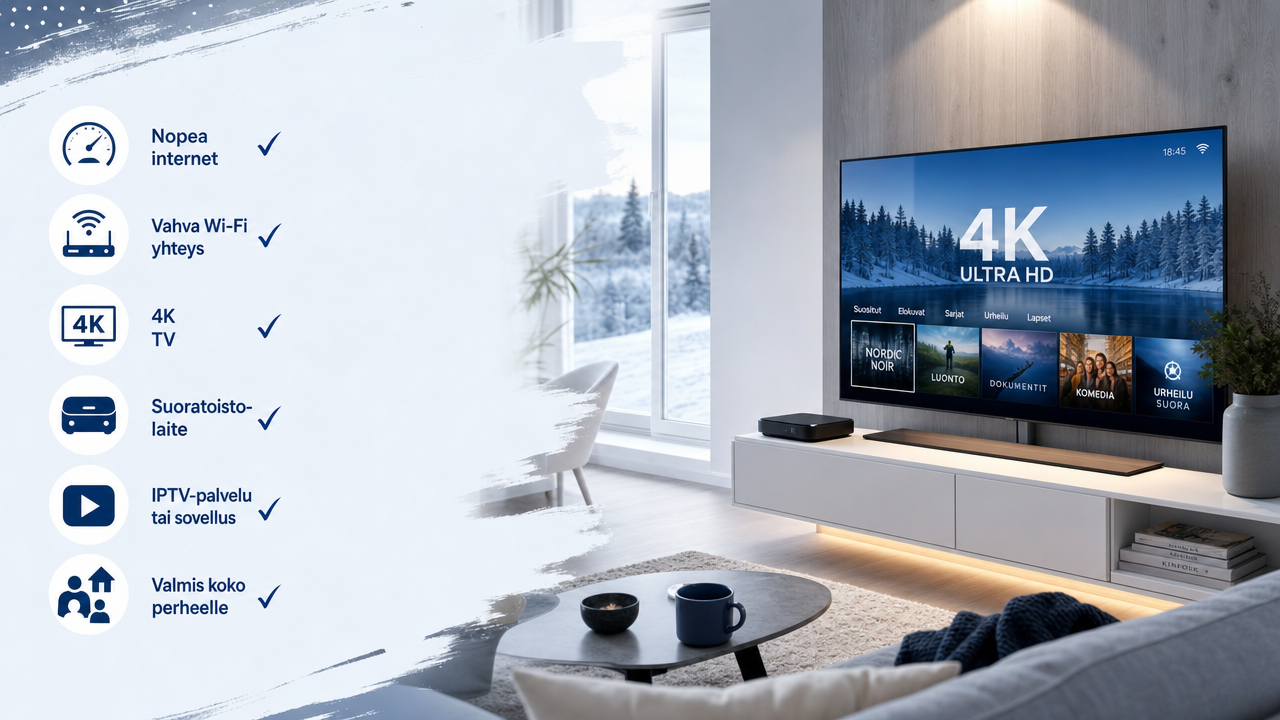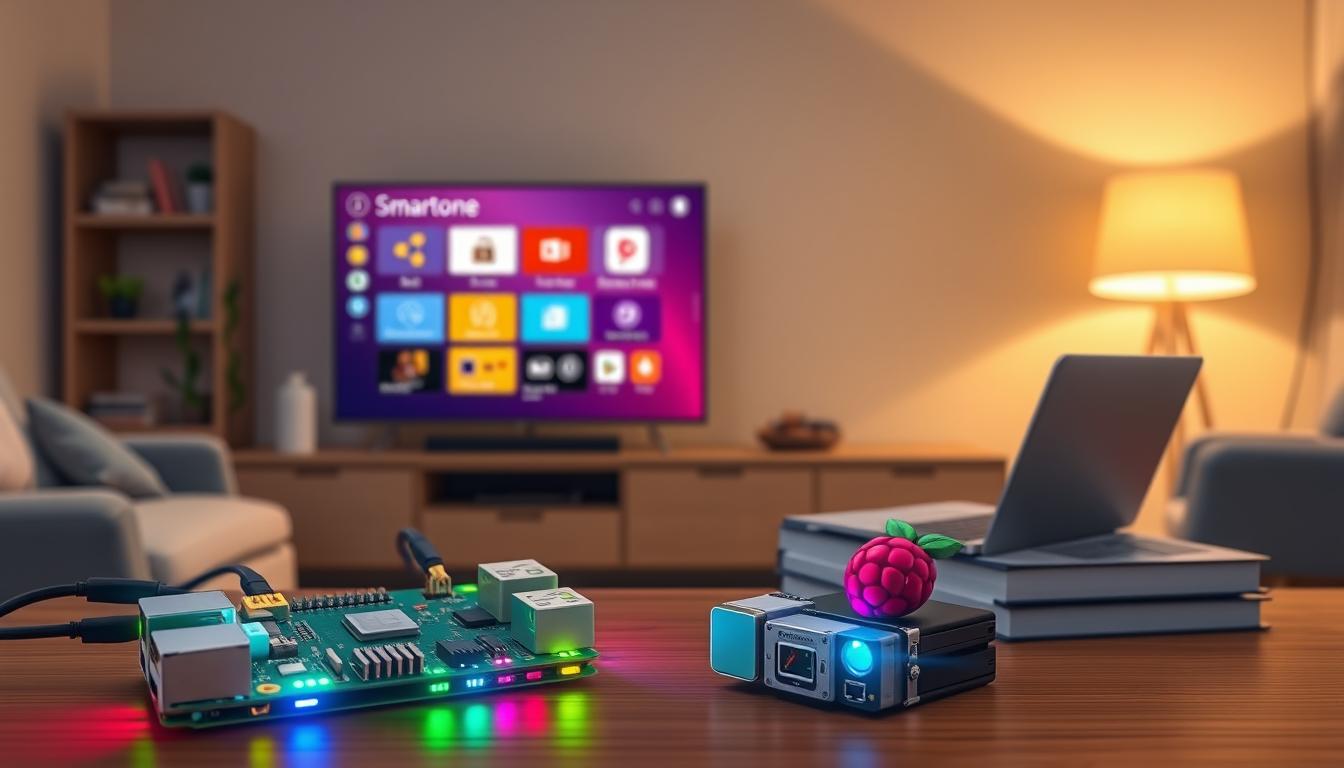
Haluatko antaa vanhalle televisiolle uuden elämän? Tämä artikkeli esittelee mielenkiintoisen projektin, joka muuttaa tavallisen television moderniksi älytelevisioksi. Raspberry Pi tarjoaa edullisen tavan luoda tehokas mediasoitin kotiisi.
Projekti perustuu hyvään ideaan: yhdistää pienen tietokoneen tehokkuus nykyaikaiseen viihdetoistoon. Tällä tavalla saat täyden valikoiman suoratoistopalveluita myös vanhempaan laitteistoon. Kokemus on yllättävän helppo ja kustannustehokas.
Yksi suosituimmista ratkaisuista on kevyt DietPi-käyttöjärjestelmä. Se toimii sulavasti myös Raspberry Pi 3 -laitteilla. Perusasennukseen tarvitset vain virtalähden ja microSD-kortin.
Opas on suunniteltu erityisesti aloittelijoille. Se käy läpi kaikki vaiheet vaiheittain. Lopulta ”tyhmästä” televisiosta tulee täysiverinen älytelevisio. Tämä on loistava tapa kierrättää toimiva elektroniikka.
Suomalaisille käyttäjille tarjoamme käytännönläheisiä vinkkejä. Huomioimme paikalliset erityistarpeet ja yleisimmät haasteet. Jokainen ohje on testattu käytännössä.
Päätelmät
- Raspberry Pi muuttaa vanhan television kustannustehokkaasti älytelevisioksi
- DietPi on kevyt käyttöjärjestelmä, joka sopii myös vanhemmille laitteille
- Perusasennus vaatii vain virtalähteen ja microSD-kortin
- Projekti on aloittelijaystävällinen ja vaiheittainen
- Ratkaisu tarjoaa täydet suoratoistopalvelut vanhalle televisiolle
- Opas huomioi suomalaisten käyttäjien erityistarpeet
- Jokainen vaihe on testattu ja selitetty selkeästi
Johdanto: Miksi valita Smartone Raspberry Pi:een?
Oletko harkinnut television modernisointia ilman suuria kustannuksia? Tämä yhdistelmä tarjoaa edullisen ja monipuolisen ratkaisun media-toistoon. Se soveltuu erityisen hyvin suomalaisiin koteihin ja vapaa-ajan asuntoihin.
Smartone ja Raspberry Pi – yhdistelmän edut
Yhdistelmä muuttaa perinteiset näyttölaitteet älykkäiksi media-alustoiksi. Taloudellinen etu on merkittävä verrattuna kaupallisiin vaihtoehtoihin. Järjestelmä mahdollistaa vanhojen televisioiden uudelleenkäytön.
Suoratoisto-ominaisuudet tekevät kokemuksesta sulavan. Voit katsella omaa media-kirjastoasi mistä tahansa kodin tilasta. Verkkoyhteyden ollessa kunnossa, streaming toimii moitteettomasti.
Kohdeyleisön tarpeet ja sovelluskohteet Suomessa
Suomalaisille käyttäjille tämä on erinomainen vaihtoehto keittiöiden ja makuuhuoneiden näyttölaitteisiin. Yksityisyys ja täysi hallinta omaan sisältöön ovat tärkeitä etuja. Kaupalliset palvelut eivät tarjoa vastaavaa vapautta.
Käyttötapaukset vaihtelevat perheen videokirjaston jakamisesta etätyön tukeen. Järjestelmä on helppo laajentaa tarpeiden mukaan. Tämä tekee siitä pitkäaikaisen investoinnin monipuolisiin media-tarpeisiin.
Tarvittavat laitteet ja ohjelmistot
Projektin aloittaminen vaatii oikean laitteiston ja ohjelmiston valmistelun. Oikeat komponentit takavat sulavan kokemuksen ja vakauden.
Laitteistovaatimukset ja Raspberry Pi -mallit
Laitteistopuoli on projektin perusta. Tarvitset Raspberry Pi -tietokoneen, joka voi olla malli I-B:stä uudempiin versioihin. Suosittelemme vähintään Raspberry Pi 3:a paremman suorituskyvyn takia.
MicroSD-card on välttämätön komponentti. Sen koon tulisi olla vähintään 8 gigatavua. 16 GB tai suurempi on parempi option paikallisen mediasisällön tallentamiseen.
Verkkoyhteys on mahdollista USB wifi-sovittimella tai Ethernet-kaapelilla. Laitteisto tarvitsee myös virtalähteen ja HDMI-kaapelin display-yhteyttä varten.
Ohjelmistopaketit: Raspbian, Node.js, Chromium ja Youtube-dl
Software-puoli koostuu avoimen lähdekoodin ratkaisuista. Raspbian on suositeltu käyttöjärjestelmä, joka on optimoitu tähän hardware-ympäristöön.
Node.js on välttämätön palvelinpuolen skriptien ajamiseen. Socket.io mahdollistaa reaaliaikaisen viestinnän. Chromium-selain toimii käyttöliittymänä koko näytön tilassa.
OMXPlayer on laitteistokiihdytetty videosoitin. Youtube-dl on hyödyllinen työkalu YouTube-videoiden lataamiseen. Kaikki nämä software-komponentit muodostavat tehokkaan media-library-ratkaisun.
Valmistelut ennen asennusta
Hyvin suunnitellut valmistelut takavat onnistuneen asennuksen ja vakauden. Nämä vaiheet auttavat tunnistamaan mahdolliset ongelmat varhaisessa vaiheessa.
Aloita kytkemällä microSD-card paikoilleen ja liitä HDMI-kaapeli television porttiin. Varmista, että WiFi-sovitin tai Ethernet-kaapeli on kunnolla kiinni. Virtalähteen kytkemisen jälkeen testaa, että koko hardware–system käynnistyy normaalisti.
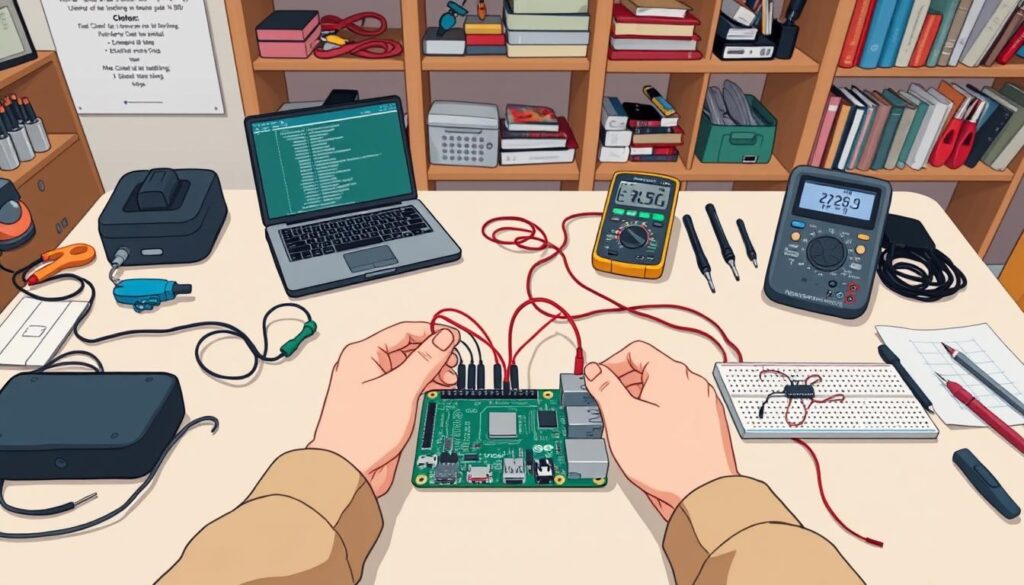
Tarkista verkkoconnection ja IP-osoitteen saanti. Oikea network–configuration on elintärkeä myöhempää käyttöä varten. Voit käyttää ”raspberrypi.local” –nameä IP-osoitteen sijaan, mikäli Avahi-palvelu on käytössä.
Laitteiston kytkeminen ja testaaminen
Järjestelmän testaaminen ennen varsinaista asennusta on viisasta. Tämä estää turhia virheenjäljityksiä myöhemmin.
Käynnistä laite ja varmista näytön toiminta. Testaa myös verkkoyhteys eri laitteista. Dokumentoi saatu IP-osoite myöhempää käyttöä varten.
SSH-yhteyden ja etäkäytön määrittely
SSH-connection mahdollistaa helpon etähallinnan. Yhdistäminen onnistuu toiselta tietokoneelta ilman erillisiä laitteita.
Aseta DISPLAY-ympäristömuuttuja komennolla export DISPLAY=:0.0. Tämä ohjaa graafisen tulosteen oikeaan näyttöön. Kaikkien muuttujien tarkistus onnistuu env-komennolla.
Testaa Chromium-selain default-asetuksilla koko näytön modessa. Komento chromium –kiosk http://www.google.com varmistaa perustoiminnan.
| Yhteystapa | Etuudet | Vaatimukset | Testauskomento |
|---|---|---|---|
| SSH-etäyhteys | Täysi hallinta ilman lisälaitteita | Verkkoyhteys, SSH käytössä | ssh [email protected] |
| Suora HDMI | Välitön visuaalinen feedback | Näyttö ja HDMI-kaapeli | sudo raspi-config |
| VNC-yhteys | Graafinen etäkäyttöliittymä | VNC-palvelin käynnissä | vncserver :1 |
Nämä valmistelut varmistavat, että kaikki osat toimivat ennen varsinaista asennusta. Huolellinen testaus säästää aikaa ja vaivaa pitkällä tähtäimellä.
How to install Smartone on Raspberry Pi – Asennusopas
Tässä vaiheessa rakennamme täydellisen mediajärjestelmän vaiheittain. Asennusprosessi jakautuu loogisiin osiin, jotka varmistavat vakauden.
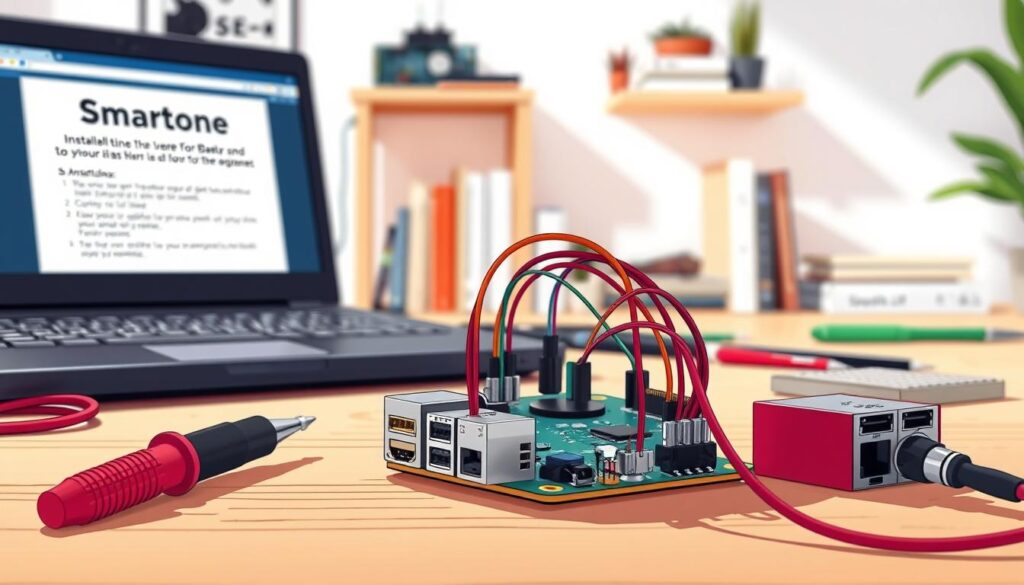
Vaiheittaiset ohjeet asennuksen käynnistämisestä
Aloita peruskomponenttien asentamisella. Raspbian-käyttöjärjestelmä ja Node.js muodostavat järjestelmän rungon. Nämä ovat välttämättömiä kaikille muille osille.
Asenna Chromium-selain komennolla sudo apt-get install chromium-browser. Paranna näytön laatua Microsoft-fonttien avulla. Youtube-dl-työkalu mahdollistaa videoiden lataamisen.
Luo projektihakemisto ja määrittele riippuvuudet package.json-tiedostossa. Express, Socket.io ja omxcontrol ovat keskeisiä komponentteja. Asenna ne komennolla npm install.
OMXPlayerin ja Socket.io:n rooli asennusprosessissa
OMXPlayer on valmiiksi asennettuna laitteistokiihdytetty videosoitin. Se toistaa videotiedostot sulavasti ilman selaimen hidastamista. Tämä on kriittinen osa media-toistoa.
Socket.io mahdollistaa reaaliaikaisen viestinnän palvelimen ja asiakkaan välillä. WebSocket-protokolla yhdistää näytön ja kaukosäätimen. Tämä luo saumattoman käyttökokemuksen.
Node.js-palvelin käyttää porttia 8080 HTTP-pyyntöjen käsittelyyn. Express-framework hallitsee web-sivuston toiminnan. OMXControl-moduuli tarjoaa rajapinnan videotoistoon.
Ennaltaehkäisevät vinkit asennusongelmien varalta
Testaa järjestelmää vaiheittain alkaen palvelimen käynnistyksestä. Pidä lokitiedostot avoimina virheiden tunnistamiseksi. Varmista, että kaikki komponentit käynnistyvät onnistuneesti.
Käytä aina sudo-oikeuksia asennuskomentoja suoritettaessa. Tarkista riippuvuuksien yhteensopivuus ennen asennusta. Päivitä järjestelmä säännöllisesti turvallisuuden vuoksi.
Socket.io-yhteyden testaus on erityisen tärkeää. Varmista, että sekä näyttö- että kaukosäädinasiakkaat pystyvät muodostamaan yhteyden. Yksinkertainen testisivu auttaa vianmäärityksessä.
Vianmääritys ja yleisimmät asennusongelmat
Asennusprosessin aikana voi kohdata erilaisia haasteita, jotka vaativat systemaattista vianmääritystä. Oikeat työkalut ja menetelmät auttavat ratkaisemaan nopeasti yleisimmät ongelmat.
Yleiset vikatilanteet ja niiden ratkaisut
Verkkoyhteyden issue on usein ensimmäinen este. Tarkista WiFi-asetukset ja signaalin vahvuus. Käytä komentoja kuten ifconfig IP-osoitteen tarkistamiseen.
USB-laitteiden kanssa voi ilmetä virransyöttöongelmia. Varmista, että virtalähde tarjoaa riittävästi tehoa. Tämä estää satunnaisia kaatumisia.
| Ongelma | Syy | Ratkaisu |
|---|---|---|
| Ei verkkoyhteyttä | Väärät WiFi-asetukset | Tarkista asetustiedosto |
| Palvelin ei käynnisty | Portti 8080 estetty | Tarkista palomuuriasetukset |
| Videotoisto ei toimi | Puuttuvat koodekit | Asenna tarvittavat paketit |
Verkkoasetusten ja USB-yhteyksien tarkistaminen
Verkkoconnection on kriittinen koko järjestelmän toiminnalle. Testaa yhteyttä ping-komennolla. Varmista, että network-laitteet ovat yhteensopivia.
USB-sovittimien kanssa tulee varmistaa ajurien oikeellisuus. Tarkista myös, että wifi-laite on tunnistettu järjestelmässä. Dokumentoi kaikki ratkaisut tulevia case-ja varten.
Systemaattinen vianmääritys säästää aikaa ja estää turhautumisen. Jokainen ratkaisu oppimisen tilaisuus.
Nämä perusmenetelmät auttavat useimpiin yleisiin ongelmiin. Huolellinen testaus varmistaa vakauden.
Edistyneet asetukset ja räätälöintivaihtoehdot
Raspberry Pi -projektin todellinen voima paljastuu edistyneiden asetusten ja räätälöintivaihtoehtojen kautta. Perusasennuksen jälkeen voit mukauttaa järjestelmää täysin omiin tarpeisiisi.
Node.js-skriptien optimointi ja hallinta
Järjestelmän vakautta parannetaan Node.js-skriptien optimoinnilla. PM2-prosessinhallinta pitää sovelluksen käynnissä automaattisesti. Tämä parantaa koko systemin luotettavuutta.
CSS-tyylien muokkaaminen mahdollistaa visuaalisen ilmeen räätälöinnin. Voit säätää värejä ja fontteja kotisi sisustuksen mukaan. Tämä tekee display-kokemuksesta henkilökohtaisen.
Etäohjauksen ja mobiililaitteiden integraatio
Mobiililaitteen kaukosäädin on projektin helmi. Quo.js-kirjasto käsittelee pyyhkäisyeleitä luonnollisella tavalla. Swipe-toiminnot navigoivat apps-ien välillä saumattomasti.
iOS-laitteille luodaan natiiviä vastaava kokemus erityisillä meta-tageilla. Mukautettu kuvake ja käynnistyskuva parantavat web-sovelluksen ulkonäköä. Android-tuki toteutuu vastaavilla configuration-asetuksilla.
| Alusta | Pääominaisuudet | Suositukset |
|---|---|---|
| iOS | Apple-touch-icon, käynnistyskuva | Koko näytön mode |
| Android | Web-app-manifest, service worker | Offline-toiminnallisuus |
| Yleiset | Viewport-asetukset, touch-eleet | 10 jalan UI-säännöt |
Televisioon suunniteltaessa noudata ”10 jalan etäisyyden” periaatteita. Suuret painikkeet ja korkea kontrasti parantavat screen-lukemista. Nämä tips varmistavat käyttäjäystävällisen kokemuksen.
Socket.io-yhteys takaa reaaliaikaisen etäohjauksen. Yksi client voi hallita useita media-sovelluksia. Järjestelmä skaalautuu tarpeiden mukaan.
Johtopäätös
Oman mediajärjestelmän luominen tarjoaa ainutlaatuisen yhdistelmän luovuutta ja käytännön hyötyä. Tämä projekti on erinomainen way yhdistää tekniset taidot arjen tarpeisiin. Lopullinen tulos on täysin räätälöity media-alusta.
Tämän articlen ohjeet antavat kaiken tarvittavan tiedon aloittelijalle. Vaiheittainen lähestymistapa tekee kokonaisuudesta hallittavan. Aloittaminen on helpompaa kuin kuvittelisi.
Raspberry Pi tarjoaa monipuolisen option kokeiluille ja kehitykselle. Alusta tukee erilaisia ideaja ja ratkaisuja. Yksi suurimmista eduista on jatkuva kehittämisen mahdollisuus.
Kokonaisvaltainen experience yhdistää teknisen onnistumisen tunteen käytännön hyötyihin. Investointi maksaa itsensä takaisin nopeasti. Saat täysin hallitsemasi järjestelmän.
Muista, että voit aina palata back parantelemaan ratkaisua. Yhteisöt tarjoavat jatkuvaa tukea ja uusia ideoita. Tämä projekti on alku matkalle kohti omien ratkaisujen luomista.
FAQ
Miten Smartone eroaa perinteisistä mediasoittimista?
Smartone muuttaa Raspberry Pi:n älykkääksi mediasoittimeksi, joka keskittyy suoratoistoon ja selainpohjaiseen sisältöön. Toisin kuin monet valmiit sovellukset, se tarjoaa täyden hallinnan laitteistosta ja ohjelmistosta, mikä on erityisen hyödyllistä projekteissa.
Onko tietty Raspberry Pi -malli parempi tähän projektiin?
Raspberry Pi 4 malli B on suositeltu valinta parhaan suorituskyvyn vuoksi, erityisesti videoiden sujuvan toiston varmistamiseksi. Vanhemmat mallit, kuten Pi 3, voivat myös toimia, mutta saattavat olla hitaampia riippuvia verkon nopeudesta.
Mikä on suurin haaste asennuksen yhteydessä?
Yleisin ongelma liittyy usein verkon asetusten tai Wifi-yhteyden määritykseen. Varmista, että Raspberry Pi:ssä on vakaa internet-yhteys ennen asennuksen aloittamista, sillä useat vaiheet vaativat latauksia verkosta.
Voinko käyttää projektia useiden näyttöjen kanssa?
Kyllä. Smartone tukee useiden asiakkaiden yhteyksiä samaan aikaan. Tämä tarkoittaa, että voit hallita sisältöä esimerkiksi älypuhelimella ja näyttää videota samalla TV:n ruudulla tai muulla näytöllä.
Mitä tapahtuu, jos Raspberry Pi katkaisee yhteyden verkkoon?
Jos laite menettää yhteydensä, mediasoitonta ei voi hallita etänä. Suoratoisto saattaa keskeytyä. Suosittelemme käyttämään mahdollisuuksien mukaan langallista verkkoyhteyttä (Ethernet) vakauden vuoksi Wifi-yhteyden sijaan.
Onko mahdollista muokata sovelluksen oletusasetuksia?
Ehdottomasti. Yksi projektin suurimmista eduista on sen räätälöintikyky. Node.js-pohjaiset skriptit antavat täyden vapauden muokata esimerkiksi aloitussivua, näytön tilaa tai kontrollin tapoja omien tarpeiden mukaan.