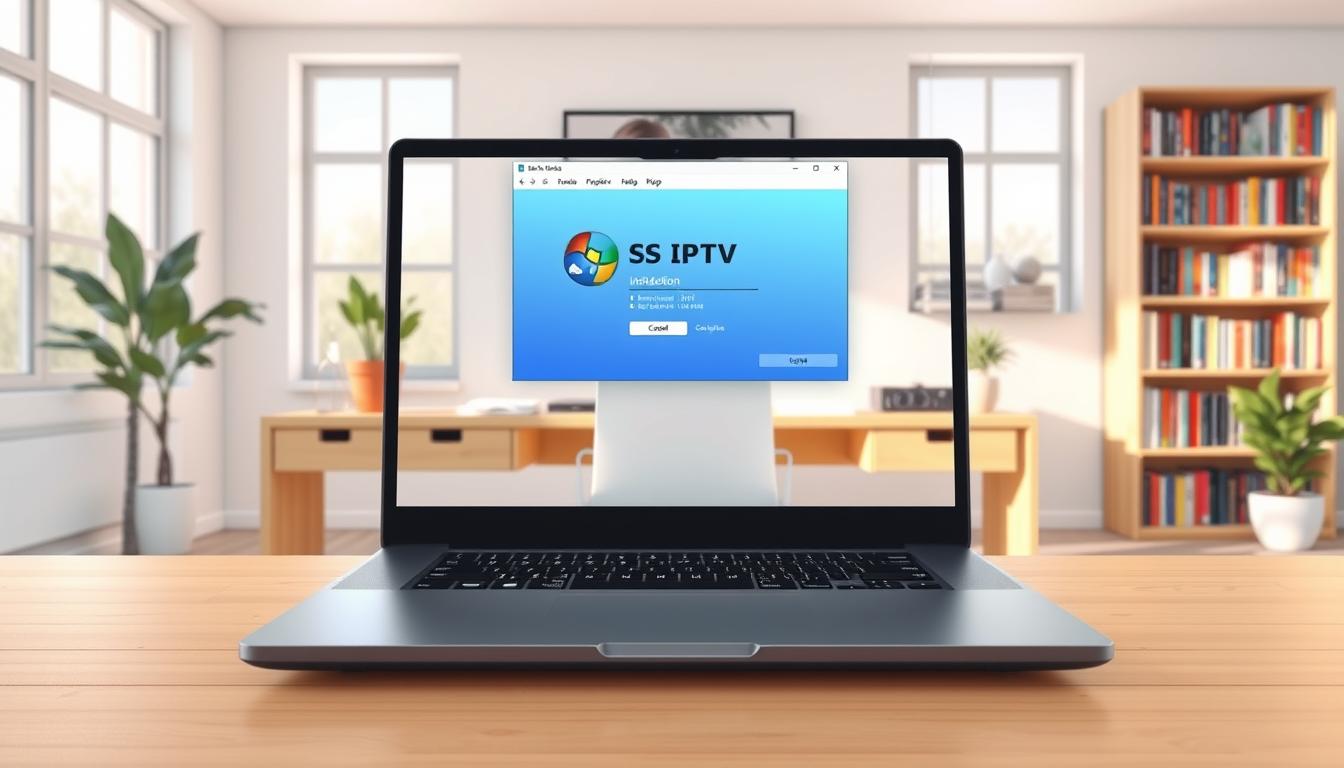
Haluatko katsella suosikkikanaviasi ja sisältöäsi suurelta näytöltä? Tietokoneesi avulla saat saumattoman ja laadukkaan katselukokemuksen. Monet suosivat nyt IPTV-palveluja, jotka tarjoavat joustavuutta ja laajan valikoiman.
SS IPTV on erinomainen valinta tähän tarkoitukseen. Tämä yksinkertainen ja älykäs sovellus mahdollistaa IPTV-listoillesi helpon käytön. Voit nauttia elokuvista, TV-sarjoista ja kanavista keskeytyksettä.
Tässä oppaassa käymme läpi kolme eri menetelmää sovelluksen käyttöönottoon. Tutustumme BlueStacks-, LDPlayer- ja MuMuPlayer-emulaattoreihin. Jokainen voi valita itselleen sopivimman tavan.
Opas on suunniteltu selkeäksi ja helpposeuraiseksi. Seuraamme prosessia alusta loppuun. Saat myös tietoa järjestelmävaatimuksista ja vianmäärityksestä.
Avainkohdat
- SS IPTV tarjoaa personoidun katselukokemuksen Windows-laitteille.
- Asennus onnistuu Android-emulaattoreiden kautta, kuten BlueStacks, LDPlayer tai MuMuPlayer.
- Opas tarjoaa vaiheittaiset ohjeet aloittelijoille ja kokeneemmille käyttäjille.
- Järjestelmävaatimukset ja vianmääritys varmistavat sujuvan käyttöönoton.
- Suurempi näyttö parantaa merkittävasti sisällön katselukokemusta.
- Prosessi on suunniteltu mahdollisimman yksinkertaiseksi ja aikaa säästäväksi.
- Saumaton integraatio IPTV-palveluun takaa laajan sisältövalikoiman käytön.
Johdanto SS IPTV -maailmaan
Oletko kyllästynyt rajoittuneisiin televisiotarjoimiin ja haluat laajemman valikoiman? Tämä sovellus tuo globaalin viihdemarkkinan suoraan näyttösi eteen. Se tarjoaa joustavan tavan seurata suosikkisisältöjäsi milloin tahansa.
Miksi valita SS IPTV Windows/PC:lle?
Suurempi näyttö parantaa katselukokemusta merkittävästi. Elokuvat ja urheiluohjelmat saavat uuden ulottuvuuden tietokoneen näytöllä. Laadukas video toistuu sulavasti ilman bufferointeja.
Monipuolinen sovellus tukee useita formaatteja kuten HLS ja MP4. Tämä varmistaa yhteensopivuuden eri palveluntarjoajien kanssa. Käyttäjä voi nauttia saumattomasta suoratoistosta ilman teknisiä ongelmia.
Yleiskatsaus sovelluksen toimintoihin ja etuihin
Käyttöliittymä on suunniteltu aloittelijaystävälliseksi. IPTV-listojen lataaminen onnistuu nopeasti ja vaivattomasti. Chromecast-tuki mahdollistaa sisällön siirtämisen television näytölle.
Suosikkijärjestelmä tallentaa helposti parhaat valintasi. Viimeaikaisten listan avulla voit palata katsomaan keskeytynyttä ohjelmaa. Nämä toiminnallisuudet tekevät jokaisesta katselukerrasta mukavamman kokemuksen.
Monitasking mahdollistaa sisällön katselun samalla kun käytät muita ohjelmia. Tietokoneen resursseja hyödynnetään tehokkaasti parantaen suorituskykyä. Näppäimistön ja hiiren käyttö helpottaa navigointia huomattavasti.
Järjestelmävaatimukset ja valmistautuminen
Onnistunut sovelluksen käyttöönotto alkaa järjestelmän valmistelusta. Tietokoneesi tekniset ominaisuudet vaikuttavat suoraan katselukokemukseen.
Laitteistovaatimukset ja suositellut asetukset
Järjestelmävaatimukset vaihtelevat valitun emulaattorin mukaan. BlueStacks vaatii vähintään Windows 7 -käyttöjärjestelmän ja 4GB RAM-muistia.
Suositeltu määrä on kuitenkin 8GB RAM:ia nopeampaa suorituskykyä varten. Levytilaa tulee varata noin 10GB sovelluksen toimintaan.
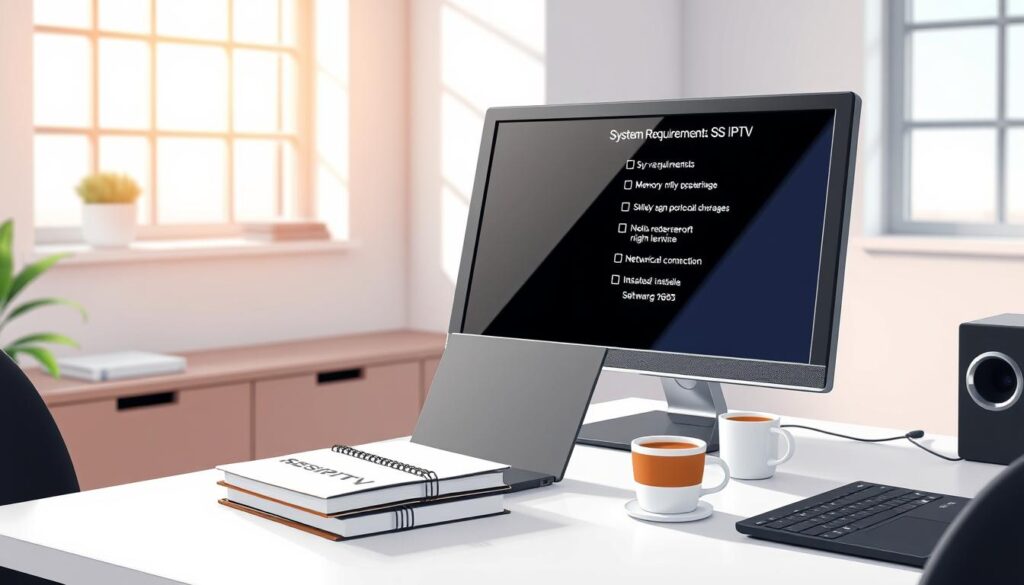
Prosessorin tulisi olla Intel tai AMD -pohjainen vakauden takaamiseksi. Nykyiset grafiikka-ajurit parantavat videon laatua merkittävästi.
Ohjelmistopäivitykset ja järjestelmän valmistelu
Virtualisointiteknologian aktivointi BIOS-asetuksista parantaa emulaattorin suorituskykyä jopa 10-kertaiseksi. Tämä vähentää näytön jäätymistä ja tekee toistosta sujuvaa.
Järjestelmänvalvojan oikeudet ovat välttämättömät emulaattorin asennuksessa. Windows-päivitykset tulee olla ajantasalla ennen aloittamista.
Vakaa internetyhteys varmistaa laadukkaan suoratoiston ilman puskurointia. Usein kysytyt kysymykset auttavat mahdollisten ongelmien ratkaisemisessa.
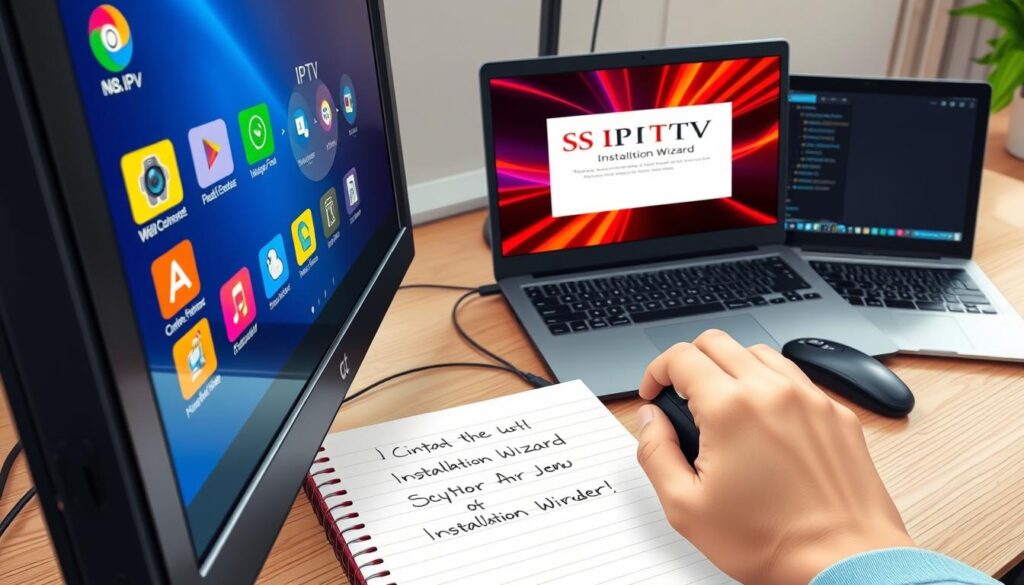
How to install SS IPTV on Windows/ PC
Android-emulaattorit avaavat ovet SS IPTV:n maailmaan Windows-käyttöjärjestelmässä. Kolme eri menetelmää tarjoaa joustavuutta erilaisille käyttäjille. Jokainen player soveltuu eri tarpeisiin ja järjestelmävaatimuksiin.
Vaiheittaiset ohjeet BlueStacksin avulla
BlueStacks on maailman suosituin android emulator. Sen asennus alkaa viralliselta sivustolta tapahtuvasta latauksesta. Seuraa näitä vaiheita:
- Lataa ja asenna BlueStacks laitteellesi
- Kirjaudu Google-tililläsi Play Storeen
- Etsi sovellus hakupalkista ja klikkaa asenna
- Käynnistä sovellus kotinäytön kuvakkeesta
Vaihtoehtoiset menetelmät: LDPlayer ja MuMuPlayer
LDPlayer sopii erityisesti vanhemmille laitteille kevyen resurssinkäytön ansiosta. Sen download-prosessi on nopea ja suoraviivainen. MuMuPlayer puolestaan tarjoaa edistyneet hallintaominaisuudet.
| Emulaattori | Etuja | Suositeltu käyttäjäryhmä |
|---|---|---|
| BlueStacks | Laaja yhteensopivuus | Aloittelijat |
| LDPlayer | Kevyt resurssien käyttö | Vanhemmat laitteet |
| MuMuPlayer | Multi-instance-toiminnot | Edistyneet käyttäjät |
Kaikissa menetelmissä on tärkeää varmistaa vakaa internetyhteys. Onnistunut setup takaa sulavan käyttökokemuksen. Lisätietoja löydät SISU IPTV:n palvelusta.
Asennusprosessin käytännön vinkit
Asennuksen jälkeiset toimenpiteet varmistavat optimaalisen käyttökokemuksen. Nämä käytännön ohjeet auttavat sinua hyödyntämään kaikki sovelluksen tarjoamat ominaisuudet täysimääräisesti.
Google-tilin käyttöönotto ja Play Store -käsittely
Google-tilin määrittäminen on välttämätön vaihe ennen sovellusten lataamista. Varmista, että sinulla on toimiva Gmail-tili tai luo uusi suoraan emulaattorin sisällä.
Play Store -käyttö vaatii kirjautumisen Google-tilille. Hyväksy kaikki käyttöehdot ja yksityisyyskäytännöt saumattoman kokemuksen varmistamiseksi.
Ongelmatilanteiden tunnistaminen ja ratkaisu
Yleisimpiä ongelmia ovat hidas latausnopeus tai sovelluksen kaatuminen. Nämä ratkeavat usein välimuustin tyhjentämisellä tai emulaattorin uudelleenkäynnistyksellä.
Jos et löydä sovellusta Play Storesta, lataa APK-tiedosto luotettavalta verkkosivustolta. Vedä ja pudota tiedosto suoraan emulaattori-ikkunaan manuaalista asennusta varten.
Lisäominaisuudet: Chromecast, suosikit ja eri formaattituki
Chromecast-toiminto mahdollistaa sisällön suoratoiston television näytölle. Tämä tarjoaa elokuvateatterikokemuksen ilman lisälaitteita.
Suosikkijärjestelmä tallentaa valitut kanavat helposti saatavilla olevaan listaan. Viimeaikaisten katselujen hallinta helpottaa keskeytyneiden ohjelmien jatkamista.
Sovellus tukee laajaa valikoimaa videoformaatteja kuten HLS ja MP4. Tämä varmistaa yhteensopivuuden eri palveluntarjoajien kanssa.
Sovelluksen ominaisuudet ja optimaalinen suorituskyky
Sovelluksen suorituskyvyn optimointi mahdollistaa saumattoman videotoiston ja nopean navigoinnin. Oikein konfiguroituna sovellus tarjoaa erinomaisen käyttökokemuksen kaikille käyttäjille.
Sovelluksen keskeiset käyttöominaisuudet
Intuitiivinen käyttöliittymä helpottaa kanavien selaamista ja sisällön löytämistä. Aloittelijat ja kokeneet käyttäjät pääsevät nopeasti kaikkiin tärkeimpiin ominaisuuksiin.
Useiden IPTV-listojen hallinta mahdollistaa kanavien organisoinnin kategorioittain. Käyttäjät voivat vaihtaa listojen välillä saumattomasti paremman katselukokemuksen saamiseksi.
Parhaat vinkit suorituskyvyn ja käyttökokemuksen parantamiseen
Emulaattorin asetusten säätö on tärkeää optimaalisen suorituskyvyn saavuttamiseksi. Kohdenna vähintään 4GB RAM-muistia ja aseta suoritinytimet 4:ään.
Videon laadun parantamiseksi valitse laitteiston kiihdytys ja korkea resoluutio. Vulkan- tai DirectX-renderöinti parantaa videon sulavuutta merkittävästi.
Internet-yhteyden nopeus vaikuttaa suoraan puskurointiin. Vähintään 25 Mbps suositellaan HD-sisällölle ja 50+ Mbps 4K-sisällölle.
Säännölliset päivitykset varmistavat uusimmat ominaisuudet ja turvallisuusparannukset. Pidä sekä emulaattori että sovellus ajan tasalla paremman kokemuksen saamiseksi.
Johtopäätös
Tietokoneen näytöllä nauttiminen IPTV-sisällöstä muuttaa perinteisen television katselukokemuksen täysin. Tämä oppas on käsitellyt kolme eri emulaattorivaihtoehtoa, joista jokainen tarjoaa ainutlaatuisia etuja eri käyttäjäryhmille.
Oikein konfiguroituna sovellus toimii moitteettomasti Windows-ympäristössä. Se tarjoaa paremman videolaadun ja tehokkaamman kanavien hallinnan. Käyttäjät voivat nauttia laajasta sisältövalikoimasta suurella näytöllä.
Turvallisuus on taattua tunnetuilla emulaattoreilla. Säännölliset päivitykset pitävät suorituskyvyn optimaalisena. Tulevaisuudessa uudet versiot tarjoavat entistä monipuolisempia ominaisuuksia.
Tämän oppaan avulla voit luottavaisesti aloittaa IPTV-katselun tietokoneellasi. Saat personoidun katselukokemuksen, joka vastaa täysin tarpeitasi.
FAQ
Mitkä ovat SS IPTV:n järjestelmävaatimukset Windowsilla?
Sovellus vaatii Android-emulaattorin, kuten BlueStacks. Suositeltu järjestelmä sisältää Windows 10/11, vähintään 4 GB RAM-muistia ja riittävästi levytilaa. Varmista, että grafiikkakäyttöjärjestelmä on päivitetty sujuvaa videotoistoa varten.
Voinko käyttää SS IPTV: tä suoraan Windowsissa ilman emulaattoria?
Ei, SS IPTV on suunniteltu Android-laitteille. Käyttääksesi sitä tietokoneella, sinun on asennettava Android-emulaattori, kuten BlueStacks, LDPlayer tai MuMuPlayer, joka luo ympäristön sovelluksen käyttöön.
Miten saan Google Play Kaupan toimimaan emulaattorissa?
Useimmat emulaattorit, kuten BlueStacks, sisältävät Play Kaupan valmiiksi asennettuna. Sinun tulee kirjautua sisään omaan Google-tiliisi asennuksen yhteydessä. Tämä on välttämätöntä sovelluksen lataamiseksi ja päivittämiseksi.
Tukeko SS IPTV Chromecastia?
Kyllä, yksi sovelluksen eduista on Chromecast-tuki. Sen avulla voit helposti suoratoistaa sisältöä television suurelle näytölle langattomasti laadukkaana.
Mitä tehdä, jos asennus epäonnistuu tai sovellus ei toimi?
Tarkista ensin, että emulaattori ja käyttöjärjestelmä ovat päivitetty. Varmista, että virtuaalisaatio on käytössä BIOS-asetuksissa. Jos ongelma jatkuu, kokeile toista emulaattoria, kuten LDPlayeria, tai vapauta lisää RAM-muistia sovelluksen suorituskyvyn parantamiseksi.
Voinko tallentaa suosikkikanavia SS IPTV:hen?
Ehdottomasti. Sovellus sisältää kätevän kanavahallintajärjestelmän. Voit luoda helposti oman suosikkiluettelosi nopeampaa pääsyä haluttuun sisältöön, kuten elokuviin ja tv-sarjoihin.