Televizo IPTV Player on suosittu valinta suomalaisille käyttäjille, jotka haluavat katsella IPTV-sisältöä Amazon Fire Stick -laitteella. Tämä tehokas sovellus tarjoaa laajan valikoiman toimintoja live-TV:n ja VOD-sisällön toistamiseen.
Sovellus tukee M3U-soittolistoja ja Xtream Codes -palveluita, mikä mahdollistaa helpon yhdistämisen eri IPTV-palveluihin. Ilmaisversio tarjoaa perustoiminnallisuuden mainoksilla, kun taas premium-versio poistaa mainokset ja tarjoaa lisäominaisuuksia.
Tämä opas on suunniteltu suomalaisille käyttäjille ja tarjoaa selkeät vaiheittaiset ohjeet. Käsittelemme koko prosessin alkaen valmisteluista ja päättyen sovelluksen täysimääräiseen käyttöön.
Turvallisuus on tärkeä osa IPTV-palveluiden käyttöä. Korostamme VPN:n käytön tärkeyttä ja annamme vinkkejä turvalliseen asennukseen. Opas sopii sekä aloitteleville että kokeneemmille käyttäjille.
Avainkohdat
- Televizo IPTV Player on monipuolinen sovellus IPTV-sisällön toistamiseen
- Sovellus tukee M3U-listoja ja Xtream Codes -palveluita
- Ilmaisversio sisältää mainoksia, premium-versio on mainokseton
- Asennusprosessi on suunniteltu suomalaisille käyttäjille
- Turvallisuus on keskeinen osa oppaamme
- Vaiheittaiset ohjeet soveltuvat kaikille käyttäjätasoille
- VPN:n käyttö suositellaan IPTV-palveluiden yhteydessä
Johdanto Televizo IPTV Playeriin
Televizo IPTV Player tarjoaa suomalaisille käyttäjille joustavan tavan nauttia IPTV-sisällöstä FireStick-laitteilla. Tämä televizo iptv player toimii välittäjänä oman IPTV-palveluntarjoajasi ja katselulaitteesi välillä.
Mikä on Televizo IPTV Player?
Televizo on erikoistunut iptv player, joka ei sisällä sisältöä itse. Sen sijaan se yhdistää käyttäjän olemassa olevaan IPTV-tilaukseen. Sovellus tukee kahta pääasiallista syöttötapaa: M3U-soittolistalinkkejä ja Xtream Codes API -tunnuksia.
Tämä iptv player mahdollistaa live-TV-kanavien, elokuvien ja sarjojen suoratoiston yhden käyttöliittymän kautta. Se toimii saumattomasti Fire Stick -laitteilla sekä Android TV -bokseissa ja mobiililaitteissa.
IPTV-palveluiden edut FireStickillä
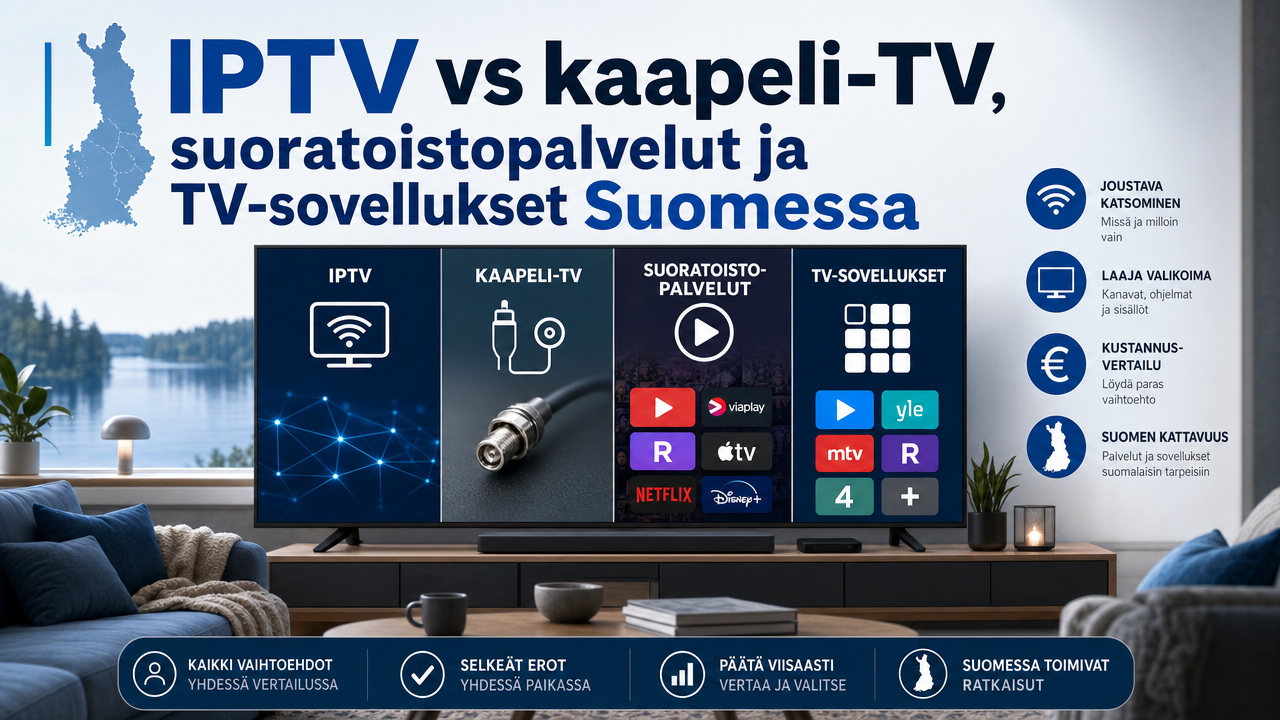
IPTV-palveluiden käyttö FireStick-laitteella tarjoaa merkittäviä etuja verrattuna perinteiseen televisiotarjontaan. Alla oleva taulukko havainnollistaa keskeisiä eroavaisuuksia:
| Ominaisuus | IPTV FireStickillä | Perinteinen kaapelitelevisio |
|---|---|---|
| Kustannukset | Alhaisemmat kuukausimaksut | Korkeammat perustarjoukset |
| Sisältöjoustavuus | Laaja valikoima kansainvälistä sisältöä | Rajallinen kanavavalikoima |
| Laitteistoyhteensopivuus | Toimii useilla eri laitteilla | Yleensä yhden operaattorin laitteisto |
Käyttäjät voivat nauttia korkealaatuisesta streaming-kokemuksesta vakaan internetyhteyden avulla. Televizon intuitiivinen käyttöliittymä sopii sekä aloittelijoille että kokeneille users.
Valmistelut ja turvallisuus FireStickissä
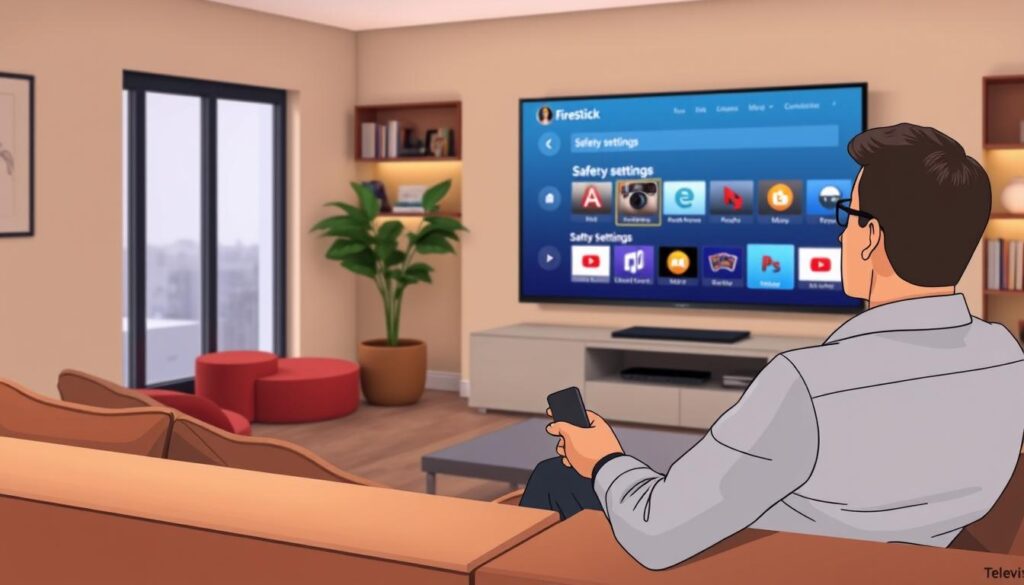
Ennen kuin alat nauttia IPTV-sisällöstä, on tärkeää varmistaa FireStick-laitteesi turvallisuus ja oikeat asetukset. Asianmukainen valmistelu takaa saumattoman kokemuksen ja suojaa henkilökohtaisia tietojasi.
Kehittäjäasetusten kytkeminen ja laitteiston vaatimukset
FireStick-laitteesi tulee aktivoida kehittäjäasetukset ennen kolmannen osapuolen sovellusten asennusta. Siirry Asetukset-valikkoon ja valitse ”Oma Fire TV”. Napauta ”Tietoja”-kohdassa Fire TV Stick -vaihtoehtoa seitsemän kertaa.
Kun kehittäjäasetukset on aktivoitu, ota käyttöön ”Tuntemattomista lähteistä” -vaihtoehto. Tämä sallii sovellusten asentamisen Amazon Appstoren ulkopuolelta. Muista tarkistaa, että laitteesi täyttää kaikki järjestelmävaatimukset.
VPN:n merkitys – Surfshark ja tietoturva
IPTV-palveluiden käyttö ilman VPN:ää voi altistaa tietoturvariskeille. Amazon seuraa aktiivisesti FireStick-laitteiden käyttöä, mikä voi johtaa IP-osoitteen paljastumiseen.
Surfshark VPN tarjoaa vahvan 256-bittisen salauksen ja Kill Switch -ominaisuuden. Palvelussa on yli 3200 palvelinta 100 maassa, mikä takaa nopeat yhteydet. Tämä security-ratkaisu piilottaa käyttäjän IP-osoitteen tehokkaasti.
Ilman asianmukaista salausta kaikki FireStickillä suoratoistama sisältö on seurannan alaista.
VPN:n käyttö on erityisen tärkeää vahvistamattomien IPTV-lähteiden yhteydessä. Se estää Internet-palveluntarjoajaa ja muita tahoja seuraamasta toimintaasi. Tämä suojaa sekä henkilökohtaisia tietojasi että mahdollistaa rajoitusten kiertämisen.
How to install Televizo on firestick
Amazon Appstoren puuttuva Televizo-esiintyminen vaatii vaihtoehtoisen asennusmenetelmän. Tämä prosessi perustuu Downloader-työkalun käyttöön APK-tiedostojen lataamiseen.
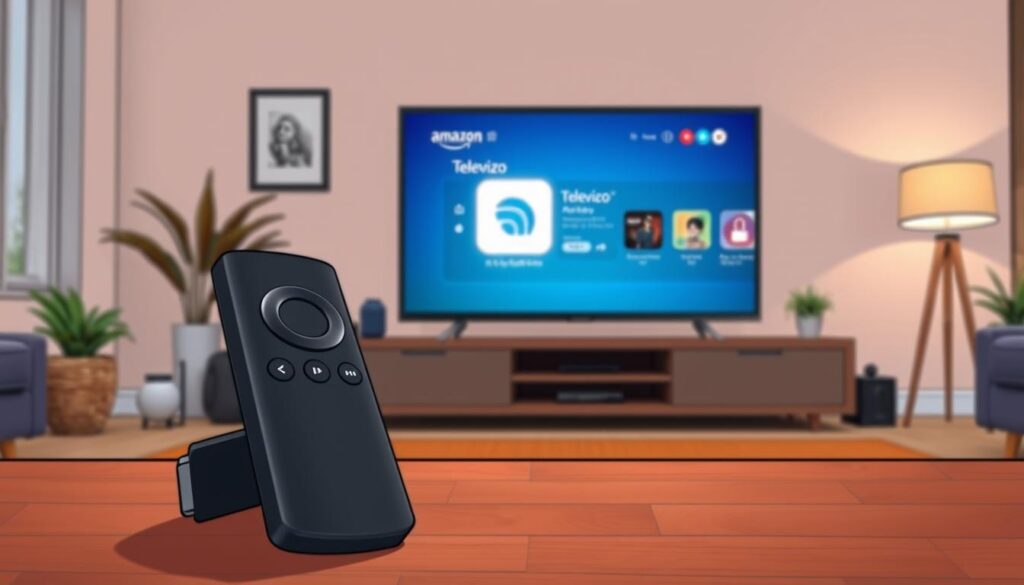
Downloader-sovelluksen rooli ja asennusohjeet
Downloader on keskeinen työkalu FireStick-laitteilla. Se mahdollistaa suorat lataukset internetistä. Sovellus on saatavilla Amazonin virallisesta kaupasta.
Asennus alkaa Downloader-sovelluksen hakemisella. Käyttäjien tulee etsiä sovellusta Appstoren kautta. Latauksen jälkeen sovellus on valmis käyttöön.
| Ominaisuus | Downloader-sovellus | Perinteinen selain |
|---|---|---|
| Kaukosäätimelle optimoitu | Kyllä | Ei |
| APK-tiedostojen käsittely | Suoraan | Vaatii lisävaiheita |
| Nopeus | Nopea | Hitaampi |
Käytettävät koodit sekä URL-osoitteet
Latausprosessi käyttää erityisiä numeroita. Nämä yksinkertaistavat osoitteiden syöttämistä. Käytettävissä on kaksi päävaihtoehtoa.
Koodit 730116 ja 474318 ohjaavat suoraan latauskeskukseen. Vaihtoehtoisesti voi käyttää suoria linkkejä. Bit.ly/fsh-downloads on yksi vaihtoehto.
Latauskoodien käyttö nopeuttaa merkittävästi asennusprosessia ja vähentää virhemahdollisuuksia.
APK-tiedosto on turvallinen versio 1.9.9.1-g. Tiedoston koko on 25,02 MB. Latauksen jälkeen on suositeltavaa poistaa väliaikaiset tiedostot.
Asennuksen vaiheet ja koodit
FireStick-laitteen konfigurointi on ensimmäinen askel onnistuneeseen Televizo-asennukseen. Tarkat valmistelut varmistavat, että installation-prosessi etenee sujuvasti ilman teknisiä ongelmia.
Televizo APK:n lataus ja asennusprosessin vaiheet
Aloita käynnistämällä FireStick-laite ja siirtymällä kotivalikkoon. Etsi Asetukset-kuvake ja valitse ”Oma Fire TV” -vaihtoehto.
Kehittäjäasetusten aktivointi vaatii tarkkuutta. Napsauta ”About”-kohdassa Fire TV Stick -vaihtoehtoa nopeasti vähintään seitsemän kertaa. Näet vahvistusviestin: ”No need, you are already a developer”.
Kehittäjävalikko ilmestyy nyt päävalikkoon. Valitse ”Developer Options” ja ota käyttöön ”Apps from Unknown Sources”. Tämä on kriittinen vaihe, joka mahdollistaa kolmannen osapuolen apps-asennuksen.
Muista tarkistaa, että kaikki devices ovat yhteensopivia. Samanlaisia konfiguraatiovaiheita tarvitaan myös Samsung TV -kaukosäätimien kanssa erilaisissa tilanteissa.
- Kehittäjätilan aktivointi vaatii tarkkuutta – älä nopeuta napsautuksia liikaa
- Tuntemattomista lähteistä asennuksen salliminen on välttämätön Televizo IPTV -sovelluksen asentamiseksi
- Downloader-sovelluksen lataus on seuraava vaihe prosessissa
On tärkeää note, että jos kehittäjäasetukset ovat jo aktiiviset, voit ohittaa ensimmäiset vaiheet. Jatka suoraan Downloader-sovelluksen lataamiseen ja Televizo file-hakemiseen.
Koko installation-prosessi on suunniteltu käyttäjäystävälliseksi. Se vaatii vain perustason teknistä osaamista. Noudattamalla vaiheita huolellisesti saat televizo iptv-sovelluksen toimimaan nopeasti.
Televizo IPTV Playerin käyttöopas
Televizon täysi potentiaali avautuu vasta, kun oma IPTV-soittolista on lisätty järjestelmään. Tämä player tarjoaa kaksi pääasiallista tapaa yhdistää iptv service käyttöliittymään.
Omien IPTV-playlistojen lisääminen
Käyttäjät voivat valita xtream codes -menetelmän tai m3u playlist -URL-osoitteen. Ensimmäinen vaihtoehto tarjoaa paremman experience automaattisilla päivityksillä.
Xtream codes vaativat palvelimen osoitteen, käyttäjätunnuksen ja salasanan. Nämä tiedot saadaan suoraan iptv service -tarjoajalta. Menetelmä järjestää channels automaattisesti.
Vaihtoehtoisesti m3u playlist -linkki toimii yksinkertaisena ratkaisuna. Käyttäjät voivat kokeilla julkisia testi-playlists ennen oman palvelun valitsemista. Tämä säästää time ja rahaa.
Pitkät ja lyhyet vinkit sovelluksen hyödyntämiseen
Televizo järjestää live channels loogisiin kategorioihin kuten urheilu ja viihde. Suosikkitoiminto tallentaa usein katsotut kanavat nopeaa pääsyä varten.
Käyttäjät voivat luoda useita playlists eri palveluille. Vaihto tapahtuu saumattomasti saman android device sisällä. Ensimmäinen lataus voi viedä muutaman minuutin.
Laadukas televizo iptv -kokemus edellyttää oikean playlist valintaa. Samanlaisia periaatteita noudattaa myös IPTV Extreme -palvelu konfiguroinnissa.
Sovellus tukee VOD-content ja TV-sarjoja palveluntarjoajan tarjonnan mukaan. FireStick-kaukosäätimelle optimoitu käyttöliittymä tekee navigoinnista sujuvaa.
Vianmääritys ja yleisimmät ongelmat
Vaikka Televizo-sovellus on suunniteltu helppokäyttöiseksi, teknisiä haasteita voi ilmetä. Nämä yleisimmät ongelmat liittyvät usein yhteyden asetuksiin tai laitteiston konfiguraatioon.
Nopeat korjauskeinot ratkaisevat useimmat pulmat. Tärkeintä on tunnistaa ongelman lähde systemaattisesti.
EPG-ongelmien ja muiden teknisten haasteiden ratkaisut
EPG (Electronic Program Guide) on keskeinen osa kokemusta. Se näyttää ohjelmaoppaan eri kanaville. Jos program guide ei toimi, tarkista XMLTV-osoite asetuksissa.
Varmista, että laitteen kellonaika ja aikavyöhyke ovat oikein. Väärät asetukset sotkevat electronic program -tiedot. Käynnistä manuaalinen päivitys, joka voi viedä muutaman minuutin.
Kirjautumisvaikeudet johtuvat usein virheellisistä tunnuksista. Tarkista palvelin-URL, käyttäjänimi ja salasana huolellisesti. Vahvista, että IPTV-tilaus on aktiivinen.
Seuraava taulukko auttaa tunnistamaan yleisiä ongelmia ja niiden ratkaisuja:
| Ongelma | Mahdollinen syy | Ratkaisukeino |
|---|---|---|
| EPG ei lataudu | Virheellinen XMLTV-URL | Tarkista osoite profiilisettings |
| Kanavat eivät toimi | Epävakaa internetyhteys | Varmista vähintään 10 Mbps nopeus |
| Sovellus kaatuu | Täysi välimuisti | Tyhjennä sovelluksen tiedot |
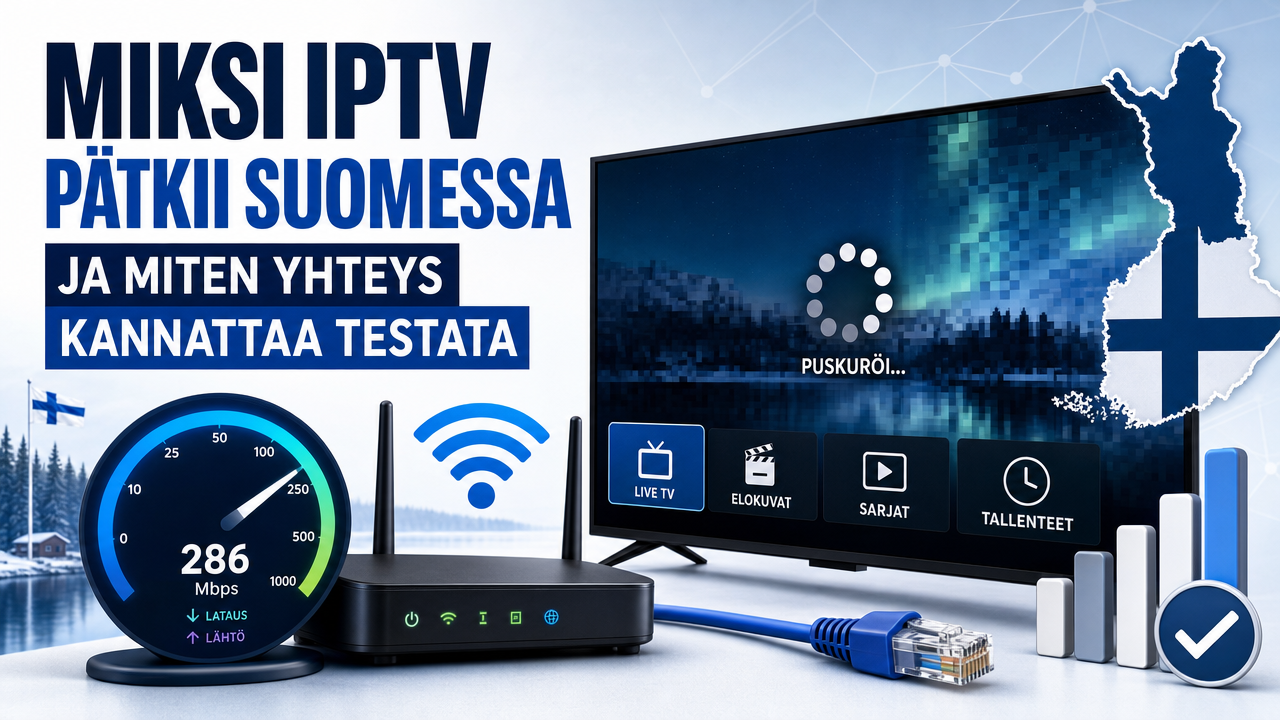
Puskurointi-ongelmat liittyvät usein verkon heikkouteen. Suosittelemme kiinteää Ethernet-yhteyttä Wi-Fi:n sijaan. Tämä parantaa televizo iptv -toiston vakautta merkittävästi.
Jos ongelmat jatkuvat, ota yhteyttä palveluntarjoajan support-tiimiin. Samanlaisia vianmääritysperiaatteita noudattaa myös Perfect Player -sovellus.
Johtopäätös
Tämän oppaan kautta olet nyt valmis aloittamaan IPTV-katselun FireStick-laitteellasi. Televizo IPTV Player tarjoaa erinomaisen tasapainon hinnoittelun ja laajan toiminnallisuuden välillä.
Tämä iptv player tukee kahta pääasiallista palvelumuotoa: M3U-soittolistoja ja Xtream Codes -tunnuksia. Ilmainen versio antaa mahdollisuuden testata kaikkia perusominaisuuksia. Premium-subscription poistaa mainokset ja tarjoaa lisätoimintoja.
Sovelluksen streaming-kokemus on sujuva eri channels-tarjonnassa. EPG-opas helpottaa ohjelmien seuraamista. Useiden soittolistojen tuki mahdollistaa eri iptv services-hallinnan.
Muista aina käyttää VPN-palvelua katselun turvallisuuden takaamiseksi. Televizo IPTV Player on luotettava valinta suomalaisille users-ryhmille.
FAQ
Onko Televizo IPTV Player maksuton sovellus?
Kyllä, Televizon lataaminen ja peruskäyttö ovat yleensä ilmaisia. Sovellus tukee kuitenkin myös premium-toimintoja, jotka saattavat edellyttää maksullista lisenssiä parhaan kokemuksen saamiseksi.
Tarvitsenko VPN-palvelun Televizon käyttöön?
VPN:n, kuten Surfsharkin, käyttö on erittäin suositeltavaa. Se parantaa tietoturvaasi ja voi auttaa pääsemään kiellettyyn sisältöön maantieteellisten rajoitusten ohittamiseksi. Se on tärkeä turvallisuuskerros verkkosivustojen selaamiseen.
Mistä saan luotettavan IPTV-palvelun URL-osoitteen tai Xtream Codes -tunnukset?
Luotettavat IPTV-palveluntarjoajat antavat sinulle nämä tiedot suoraan tilauksen yhteydessä. Ole varovainen ja valitse aina tunnettu palvelu huijauksilta suojautuaksesi. Älä käytä ilmaisia, epäilyttäviä lähteitä.
Miksi ohjelmaoppaan (EPG) tiedot eivät näy oikein?
EPG-ongelmat johtuvat usein vanhentuneesta tai virheellisestä playlististä. Tarkista, että syötät oikean EPG-URL-osoitteen asetuksissa. Jos ongelma jatkuu, ota yhteys IPTV-palveluntarjoajaasi tarkistaaksesi palvelimen tilan.
Voinko käyttää Televizo-sovellusta muilla Android-laitteilla kuin Amazon Fire TV Stickillä?
Ehdottomasti. Televizo on yhteensopiva useimpien Android-pohjaisten laitteiden kanssa, mukaan lukien älytelevisiot, puhelimet ja tabletit. Asennusprosessi on hyvin samanlainen.
Mikä on Downloader-sovelluksen tärkeä rooli asennuksessa?
Downloader on elintärkeä työkalu, sillä Amazon Appstore ei yleensä sisällä Televizo-sovellusta. Sen avulla voit suoraan syöttää URL-osoitteen ja ladata tarvittavan APK-tiedoston suoraan laitteellesi.
Mitä tapahtuu, jos asennus epäonnistuu "Tuntematon lähde" -virheen takia?
Tämä tarkoittaa, että ”Kehittäjävalinnat” -valikosta puuttuu sallimus sovellusten asentamiseksi tuntemattomista lähteistä. Siirry laitteesi asetuksiin, etsi ”Kehittäjävalinnat” ja oikea valinta päälle ennen asennusprosessin uudelleenyritystä.