TiviMate IPTV Player on erinomainen valinta television ja suoratoistosisällön katseluun. Tämä suosittu Android-sovellus tarjoaa selkeän käyttöliittymän ja runsaasti mukautusmahdollisuuksia.
Vaikka alkuperäinen sovellus on suunniteltu Android-laitteille, Windows 11 -käyttäjät voivat helposti nauttia sen eduista. Tämä tapahtuu Android-emulaattorin avulla, joka mahdollistaa sovelluksen käytön tietokoneella.
TiviMate IPTV Player sisältää monia käteviä ominaisuuksia. Se tukee EPG-ohjelmaoppasta ja M3U-soittolistoja. Sovellus mahdollistaa myös kanavien järjestämisen kategorioihin nopeaa käyttöä varten.
Tämä kattava opas on suunniteltu kaikille käyttäjille. Aloittelijat löytävät selkeät ohjeet, ja kokeneet käyttäjät saavat syvällistä tietoa. Ei tarvita aiempaa teknistä kokemusta.
Käymme läpi järjestelmävaatimukset ja erilaiset asennusmenetelmät. Saat yksityiskohtaiset ohjeet konfigurointiin ja ongelmien ratkaisuun. Lopussa osaat muuttaa Windows-tietokoneesi täysiveriseksi viihdekeskukseksi.
Avainkohdat
- TiviMate on alun perin Android-sovellus IPTV-katseluun
- Windows 11 tukee sovelluksen käyttöä Android-emulaattorin kautta
- Sovellus tarjoaa EPG-tuen ja kanavien hallinnan
- Asennus onnistuu ilman teknistä kokemusta
- Opas kattaa kaikki tarvittavat vaiheet
- Windows-ympäristössä toiminta on vakaata
- Konfigurointi on helppoa ja nopeaa
Johdanto TiviMate IPTV Playeriin
IPTV-katselun maailmassa TiviMate on vakiinnuttanut asemansa yhdeksi markkinoiden suosituimmista ja tehokkaimmista ratkaisuista. Tämä edistyksellinen sovellus tarjoaa täydellisen kokemuksen television ja suoratoistosisällön nauttimiseen.
Miksi valita TiviMate?
TiviMate IPTV Player erottuu muista mediasoittimista sen intuitiivisella käyttöliittymällä. Se tarjoaa EPG-tuen (Electronic Program Guide), joka helpottaa ohjelmien seuraamista merkittävästi.
Sovellus tukee M3U-soittolistoja, mikä mahdollistaa omien IPTV-palvelujen helpon lisäämisen. Tämä yksi keskeisimmistä ominaisuuksista tekee siitä erittäin joustavan ratkaisun.
Käyttökokemuksen edut
Käyttökokemus on TiviMaten vahvuus. Sovellus on täysin mainokseton, mikä takaa saumattoman katselukokemuksen. Tämä parantaa sisällön nauttimista huomattavasti.
Monikanavahallinta mahdollistaa kanavien järjestämisen kategorioihin. Löydät haluamasi sisällön nopeasti ja helposti. Sovellus toimii erinomaisesti useiden IPTV-palveluntarjoajien kanssa.
Laaja valikoima kanavia ja sisältöä on käyttäjien ulottuvilla. TiviMate sopii sekä satunnaisille katsojille että IPTV-harrastajille. Sen ominaisuudet vastaavat kaikkien tarpeisiin.
Järjestelmävaatimukset ja Windows 11 yhteensopivuus
Windows 11 -tietokoneen yhteensopivuus TiviMate-sovelluksen kanssa riippuu useista teknisistä tekijöistä. Oikeat järjestelmävaatimukset takavat sulavan käyttökokemuksen ilman häiriöitä.
CPU, RAM ja levytila
Prosessorin tulisi olla Intel- tai AMD-pohjainen vähintään 2 GHz:n kellotaajuudella. Kaksiydinprosessori tarjoaa paremman suorituskyvyn HD-sisällön katseluun.
RAM-muistin osalta 4 GB on minimivaatimus, mutta 8 GB takaa huomattavasti vakaamman toiminnan. Tallennustilaa tarvitaan noin 4 GB vapaana levytilana.
Grafiikkakortin tulee olla DirectX 11 -yhteensopiva. Tämä varmistaa saumattoman videon toiston ja käyttöliittymän renderöinnin.
Päivitykset ja yhteensopivuus
Käyttöjärjestelmän päivitykset ovat tärkeitä yhteensopivuuden kannalta. Uusimmat Windows 11 -versiot sisältävät usein korjauksia emulaattoriongelmiin.
Vakaa internetyhteys on välttämätön IPTV-sisällön suoratoistoon. Nopea verkko estää puskurointia ja katkosia katselun aikana.
Näiden vaatimusten täyttäminen takaa parhaan mahdollisen kokemuksen TiviMate-sovelluksen kanssa Windows-laitteellasi.
Kuinka ladata TiviMate Windows/PC – Turvalliset latausvaihtoehdot
Ensimmäinen askel TiviMate-kokemuksen aloittamiseksi PC:llä on ohjelmiston turvallinen hankinta. Oikea latausvalinta estää turhia turvallisuusriskejä ja takaa alkuperäisen version.
Valitse aina luotettava lähde tiedoston lataamiseen. Tämä varmistaa, että saat täysin toimivan version ilman haittaohjelmia.
Virallinen verkkosivusto
Suosittelemme aloittamaan viralliselta TiviMate-verkkosivustolta. Kirjoita selaimen osoiteriville oikea URL-osoite ja etsi Windows-käyttöjärjestelmälle tarkoitettu latausosio.
Latauslinkkiä napsautettaessa APK-tiedosto alkaa latautua automaattisesti. Tallenna tiedosto helposti löydettävään kansioon asennusta varten.
Vaihtoehtoiset latauslähteet
Google Play Store tarjoaa toisen turvallisen vaihtoehdon. Tämä vaatii kuitenkin Android-emulaattorin asennuksen ensin.
Kolmannen osapuolen sivustot voivat tarjota nopeamman latauksen. Ole kuitenkin erittäin varovainen näiden kanssa.
Turvallinen ohjelmiston lataus on perusta kaikelle digitaaliselle toiminalle. Aina kannattaa tarkistaa lähteen luotettavuus ennen tiedoston noutamista.
| Latausvaihtoehto | Turvallisuus | Luotettavuus | Helppous |
|---|---|---|---|
| Virallinen verkkosivusto | Erinomainen | Korkein | Helppo |
| Google Play Store | Hyvä | Korkea | Kohtalainen |
| Kolmannen osapuolen sivustot | Vaihteleva | Alhainen | Helppo |
Lopuksi muista tarkistaa käyttäjäarvostelut. Näin varmistat, että valitsemasi latausvaihtoehdot toimivat moitteettomasti.
How to install TiviMate on Windows/ PC – Asennusvaihtoehdot
Kaksi pääasiallista tapaa mahdollistavat TiviMaten käytön tietokoneellasi. Nämä asennusvaihtoehdot tarjoavat erilaisia lähestymistapoja sovelluksen käyttöön Windows-ympäristössä.
Ensimmäinen ja suosituin menetelmä käyttää Android-emulaattoria. Tämä vaihtoehto takaa täyden yhteensopivuuden kaikkien ominaisuuksien kanssa.
Android-emulaattori vs. suora asennus
Android-emulaattori on luotettavin ratkaisu, koska TiviMate on suunniteltu alusta alkaen Android-alustalle. Emulaattorit kuten BlueStacks ja NoxPlayer mahdollistavat alkuperäisen kokemuksen.
Suora asennus olisi ihanteellinen, mutta virallista Windows-versiota ei tällä hetkellä ole saatavilla. Tämä rajoittaa suorien ratkaisujen käyttökelpoisuutta.
| Asennusmenetelmä | Vakaus | Ominaisuudet | Helppous |
|---|---|---|---|
| Android-emulaattori | Erinomainen | Täydet | Helppo |
| Suora asennus | Vaihteleva | Rajoitetut | Vaikea |
Ohjeiden vertailu
Emulaattoripohjainen asennus seuraa selkeää kolmivaiheista prosessia. Se sisältää emulaattorin lataamisen, Google-tilin linkittämisen ja sovelluksen asentamisen.
Suoran asennuksen ohjeet vaihtelevat palveluntarjoajittain. Tämä opas keskittyy emulaattorimenetelmään sen vakauden ja luotettavuuden vuoksi.
Valitse menetelmä, joka vastaa parhaiten teknistä osaamistasi. Emulaattori sopii kaikille käyttäjille tasosta riippumatta.
Asennus Android-emulaattorin avulla
Emulaattoripohjainen lähestymistapa mahdollistaa täydellisen TiviMate-kokemuksen Windows-ympäristössä. Tämä menetelmä on suosituin ja luotettavin tapa saada sovellus toimimaan tietokoneellasi.
Android-emulaattorin käyttöönottoprosessi koostuu muutamasta selkeästä vaiheesta. Noudattamalla ohjeita saat sovelluksen käyttöön nopeasti.
BlueStacks:n asennus
BlueStacks on yksi suosituimmista Android-emulaattoreista. Sen asennus alkaa viralliselta verkkosivustolta ladatusta tiedostosta.
Asennusohjelma opastaa sinut vaihe vaiheelta. Kirjaudu Google-tilillesi saadaksesi täydet toiminnallisuudet.
Tämän jälkeen voit etsiä TiviMate-sovellusta Play Kaupasta. Asennus tapahtuu automaattisesti emulaattorin sisällä.
Muut suositellut emulaattorit
NoxPlayer tarjoaa vaihtoehtoisen ratkaisun Android-emulaattorina. Se saattaa toimia paremmin tietyillä järjestelmäkonfiguraatioilla.
Molemmat emulaattorit tukevat kaikkia TiviMaten ominaisuuksia. Valitse mieluisempi vaihtoehto oman tietokoneesi mukaisesti.
Android-emulaattorin käyttö varmistaa, että saat täydet IPTV-toiminnot käyttöösi. Kokeile ensin ilmaista kokeilujaksoa testataksesi palvelun.
Kun emulaattori on käytössä, voit siirtyä sovelluksen konfigurointiin. Seuraava vaihe on kanavien ja asetusten määrittely.
TiviMaten asetukset ja kanavien hallinta
TiviMaten täysi potentiaali saavutetaan kattavien asetusten ja kanavien hallinnan kautta. Oikein määritettynä sovellus tarjoaa persoonoitua katselukokemusta.
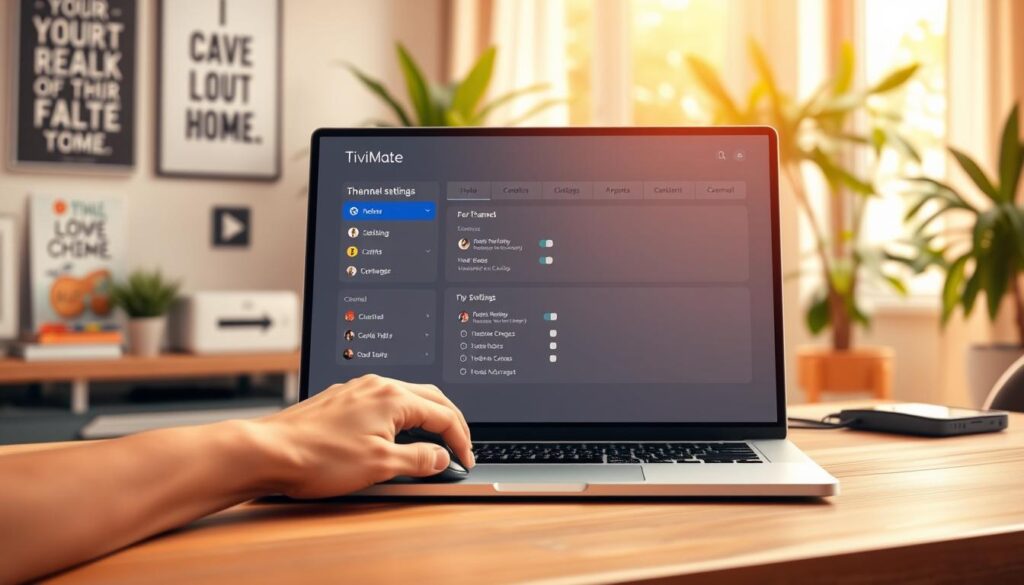
Aloita avaamalla sovellus emulaattorista. Siirry asetusvalikkoon löytääksesi kaikki konfigurointivaihtoehdot.
M3U-listan lisääminen
Ensimmäinen askel on IPTV-kanavien lisääminen. Valitse ”Lisää soittolista” ja syötä palveluntarjoajasi antama M3U-URL-osoite.
Kun lista on ladattu, kaikki kanavat ilmestyvät päänäytölle. Tämä on nopea tapa saada sisältö käyttöön.
EPG:n konfigurointi
Elektronisen ohjelmaoppaan aktivoiminen parantaa kokemusta merkittävästi. Etsi EPG-vaihtoehdot asetuksista.
Syötä palveluntarjoajasi tarjoama electronic program guide-osoite. Näin saat täydet ohjelmatiedot käyttöösi.
Program guide mahdollistaa ohjelmien selailun ja tulevien lähetysten tarkistamisen. Se helpottaa kanavien navigointia huomattavasti.
Voit mukauttaa kanavien näkymää ruudukko- tai listamuotoon. Järjestä kanavat kategorioihin kuten urheilu tai uutiset.
Teemavaihtoehdot kuten tumma tila parantavat katselukokemusta. Muista myös kieliasetukset suomen kielelle.
Kun nämä asetukset on määritetty, sovellus on valmis henkilökohtaiseen käyttöön. Jokainen voi set tivimate omien mieltymystensä mukaan.
Yleiskatsaus TiviMate Windows Editionin etuihin ja ominaisuuksiin
Laaja laiteyhteensopivuus tekee TiviMatesta joustavan valinnan Windows-ympäristössä. Tämä sovellus tarjoaa täydet ominaisuudet erilaisilla laitteilla.
TiviMate IPTV toimii saumattomasti pöytäkoneilla, kannettavilla ja tablet-laitteilla. Käyttökokemus pysyy yhtenäisenä riippumatta käyttämästäsi Windows-laitteesta.
Monilaitetuki ja joustavuus
Monipuolinen laitetuki mahdollistaa sisällön katselun missä tahansa. Voit siirtyä työpöytäkoneelta kannettavaan ilman katkosia.
2-in-1-laitteet kuten Surface Pro tarjoavat erityisen mukavan katselukokemuksen. Kosketusnäyttöoptimointi tekee käyttöliittymästä intuitiivisen.
Mukautettavat asetukset
TiviMate IPTV:n asetukset antavat täyden hallinnan katselukokemukseen. Voit mukauttaa kaiken teemoista kanavajärjestelyihin.
EPG-oppaan ja tallennusominaisuudet tekevät sovelluksesta monipuolisen. Catch-up-toiminnallisuus lisää joustavuutta arkeen.
Tämä sovellus tarjoaa mainosvapaan katselukokemuksen kaikille Windows-käyttäjille. Sen ominaisuudet vastaavat moderneja tarpeita.
Yleiset asennusongelmat ja vianmääritys
Vaikka TiviMate-sovelluksen käyttöönotto PC:llä on usein sujuvaa, jotkut käyttäjät saattavat kohdata teknisiä haasteita. Nämä yleiset ongelmat voidaan yleensä ratkaista nopeasti oikeilla vianmääritysmenetelmillä.
Useimmat asennusongelmat liittyvät emulaattorin toimintaan tai verkkoyhteyteen. On tärkeää tunnistaa oikea ongelman lähde ennen korjaustoimenpiteiden aloittamista.
Verkkoyhteysongelmat
Vakaa internetyhteys on välttämätön TiviMate-sovelluksen toiminnan kannalta. Katkonainen yhteys aiheuttaa usein kanavien latautumisongelmia ja katkoja suoratoistossa.
Tarkista ensin verkkoyhteytesi nopeus ja vakaaus. Jos M3U-soittolista ei lataudu, varmista URL-osoitteen oikeellisuus ja palveluntarjoajan palvelun saatavuus.
Järjestelmävaatimusten tarkistus
Järjestelmävaatimusten täyttäminen on perusta ongelmattomalle käytölle. Tarkista, että tietokoneesi täyttää vähimmäisvaatimukset ennen asennuksen aloittamista.
Jos emulaattori kaatuu tai jumittuu, päivitä se uusimpaan versioon. Vanhat versiot voivat aiheuttaa yhteensopivuusongelmia nykyisten järjestelmien kanssa.
| Ongelman tyyppi | Yleisin syy | Nopea ratkaisu | Pitkäaikainen korjaus |
|---|---|---|---|
| Emulaattorin kaatuminen | Riittämättömät järjestelmäresurssit | Käynnistä uudelleen | Päivitä emulaattori |
| Kanavien latausongelmat | Heikko verkkoyhteys | Tarkista URL-osoite | Paranna verkkoa |
| EPG ei toimi | Virheellinen EPG-URL | Päivitä oppaan tiedot | Ota yhteys palveluntarjoajaan |
Jos ongelmat jatkuvat korjaustoimenpiteiden jälkeen, harkitse vaihtoehtoisen emulaattorin kokeilua. Monissa tapauksissa eri emulaattori ratkaisee yhteensopivuusongelmat.
Järjestelmävaatimusten tarkistus on ensimmäinen askel useimpien ongelmien ratkaisemisessa. Varmista aina, että laitteesi täyttää kaikki välttämättömät tekniset edellytykset.
Vinkkejä parhaan katselukokemuksen saavuttamiseksi
Optimaalisen katselukokemuksen saavuttaminen TiviMate IPTV:llä vaatii muutaman strategisen säätöön. Nämä yksinkertaiset optimoinnit parantavat jokaisen käyttäjän katselukokemusta merkittävästi.
Kanavien hallinta on yksi tärkeimmistä ominaisuuksista. Aloita luomalla suosikkikanavien kategoria nopeampaa pääsyä varten.
Kanavien hallinnan optimointi
Järjestä kanavat loogisiin ryhmiin kuten urheilu tai uutiset. Tämä virtaviivaistaa navigointia ja parantaa käyttökokemusta.
Poista tai piilota käyttämättömät kanavat pitääksesi listan siistinä. Voit myös mukauttaa kanavajärjestystä vetämällä ja pudottamalla.
Vakaa internetyhteys on elintärkeä laadukkaalle suoratoistolle. Suosittelemme vähintään 10 Mbps nopeutta katkoksettoman katselun varmistamiseksi.
- Merkitse suosikkikanavat nopeampaa pääsyä varten
- Luo mukautettuja kanavaryhmiä helpompaa navigointia varten
- Pidä kanavalista siistinä poistamalla tarpeettomat kanavat
- Päivitä sovellus säännöllisesti uusimpiin versioihin
Hyödynnä EPG-oppaan kaikkia ominaisuuksia ohjelmien suunnitteluun. Oikein konfiguroituna TiviMate IPTV tarjoaa henkilökohtaisen mediatilan jokaiseen kotiin.
Nämä vinkit takaa sulavan ja nautinnollisen suoratoistokokemuksen. Kokeile eri asetuksia löytääksesi itsellesi parhaiten sopivat ratkaisut.
Johtopäätös
Olet nyt saanut kaiken tiedon, jota tarvitset aloittaaksesi TiviMate IPTV Playerin käytön Windows-ympäristössä. Tämä kattava opas on osoittanut, että sovelluksen käyttöönotto onnistuu helposti Android-emulaattorin avulla.
IPTV-soittimen monipuoliset ominaisuudet tarjoavat täydellisen katselukokemuksen. EPG-tuki ja kanavien hallinta tekevät sisällön löytämisestä vaivatonta. Saat henkilökohtaisen mediatilan kotiisi.
Vaikka asennusprosessi voi joskus tuoda haasteita, useimmat ongelmat ratkeavat nopeasti. Vakaa internetyhteys ja päivitetyt ohjelmistot takaa sulavan suoratoiston. IPTV-yhteisöjen keskustelupalstoilla löydät lisää vinkkejä ja tukea.
Nauti laajasta valikoimasta kanavia ja sisältöä suoraan Windows-laitteeltasi. TiviMate on muuttanut IPTV-katselun helpoksi ja miellyttäväksi kokemukseksi kaikille käyttäjille.
FAQ
Onko TiviMate ilmainen Windows-käyttöjärjestelmässä?
TiviMate-sovelluksen perusversio on ilmainen, mutta se sisältää mainoksia ja rajoitettuja ominaisuuksia. Täysin mainokseton kokemus ja kaikki premium-ominaisuudet, kuten tallennus, vaativat TiviMate Premium -tilauksen.
Mikä on paras Android-emulaattori TiviMaten käyttöön PC:llä?
BlueStacks on yleisesti suosituin ja stabiilein vaihtoehto. Muita hyviä emulaattoreita ovat NoxPlayer ja LDPlayer. Valinta voi riippua tietokoneen teknisistä spekseistä.
Miten voin lisätä kanavalistan TiviMateen?
Mene TiviMaten asetuksiin, valitse ”Playlists” ja lisää uusi soittolista syöttämällä IPTV-palveluntarjoajasi antama M3U-URL-osoite. Tarvitset usein myös EPG-osoitteen ohjelmaoppaan toimivuutta varten.
Toimiiko TiviMate suoraan Windowsissa ilman emulaattoria?
Ei, TiviMate on suunniteltu Android-alustalle. Sen käyttämiseksi Windows-tietokoneella tarvitset aina Android-emulaattorin, kuten BlueStacksin, joka luo yhteensopivan ympäristön.
Miksi TiviMate ei lataa kanavia tai EPG-oppasta?
Yleisin syy on virheellinen M3U- tai EPG-URL-osoite. Tarkista osoitteet palveluntarjoajaltasi. Ongelma voi johtua myös heikosta internetyhteydestä tai väliaikaisesta palveluntarjoajan palvelimen häiriöstä.
Voinko käyttää samaa TiviMate Premium -tilausta useilla laitteilla?
Kyllä, yksi TiviMate Companion -sovelluksen kautta hankittu premium-tilaus tukee useita laitteita. Voit hallita laitteita TiviMate Companion -tilissäsi.
Mitä tulee tehdä, jos TiviMate kaatuu emulaattorissa?
Yritä ensin käynnistää emulaattori uudelleen. Jos ongelma jatkuu, varmista, että emulaattorisi ja sen virtuaalisaation asetukset (VT) ovat päivitetty ja käytössä. Voi olla tarpeen asentaa TiviMate uudelleen.