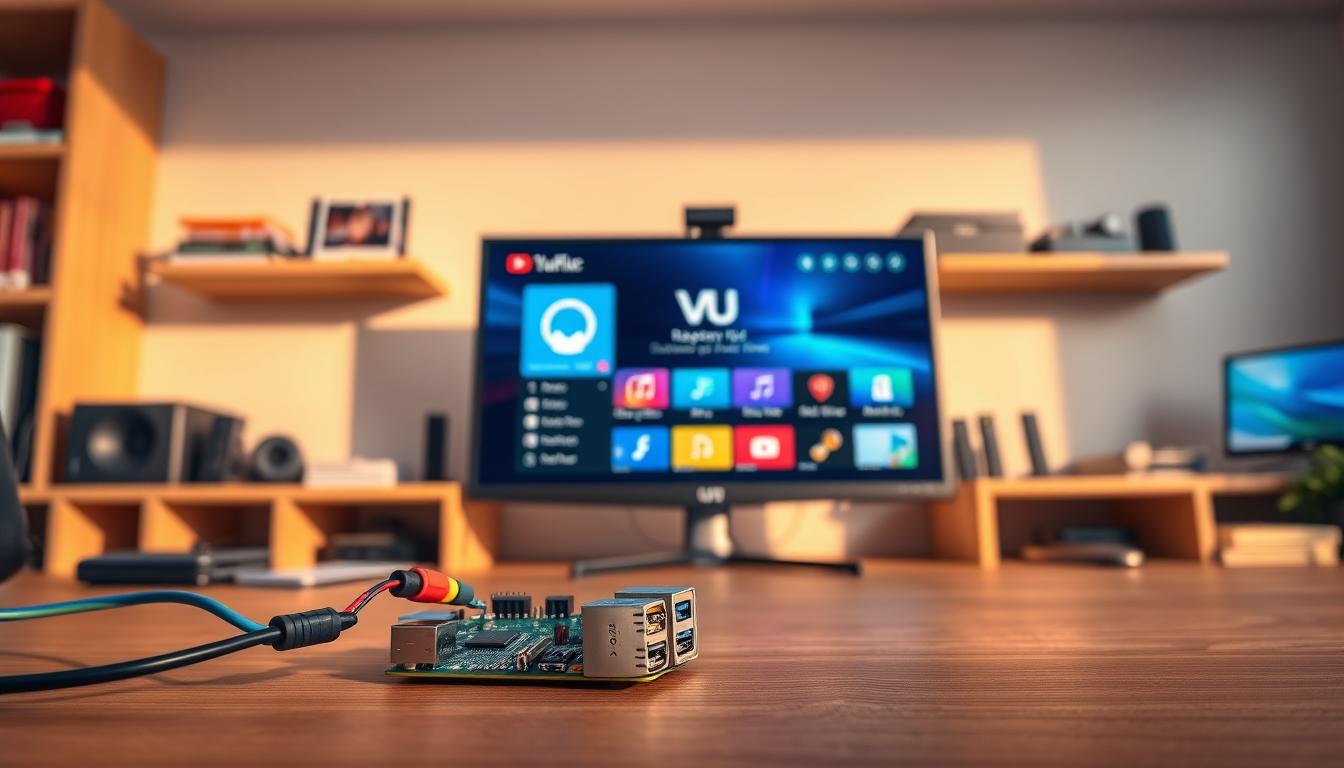
Raspberry Pi on monipuolinen pientietokone, joka sopii erinomaisesti erilaisiin koti- ja harrasteprojekteihin. Yksi mielenkiintoisimmista käyttötavoista on visuaalisen äänitasomittarin luominen, joka tuo musiikkitoistoon uutta ulottuvuutta.
PeppyMeter, joka tunnetaan myös VU player -sovelluksena, on ohjelmisto, joka näyttää äänitason kauniisti animoituna näytöllä. Tämä laite reagoi suoraan soitettavaan audio-signaaliin ja luo elävän visuaalisen kokemuksen.
Järjestelmä toimii standalone-sovelluksena Raspberry Pi –alustalla ja vaatii toimiakseen äänisignaalin sisääntulon. Se sopii erityisen hyvin kotikäyttöön, kuten olohuoneeseen tai autoon äänentoistojärjestelmän parissa.
Tässä oppaassa käymme läpi koko prosessin alusta loppuun. Käsittelemme tarvittavat laitteet, ohjelmiston asennuksen ja konfiguroinnin. Opas on suunniteltu sekä aloittelijoille että kokeneemmille käyttäjille.
Päätelmät
- Raspberry Pi soveltuu erinomaisesti visuaalisen äänimittarin luomiseen
- PeppyMeter tarjoaa kauniin animoidun näytön äänitasosta
- Järjestelmä toimii suoraan kytketyn äänisignaalin perusteella
- Sovellus on suunniteltu Raspberry Pi -alustalle
- Opas sopii sekä aloittelijoille että kokeneille käyttäjille
- Järjestelmää voidaan käyttää koti- ja autoprojekteissa
- Konfigurointi mahdollistaa laadukkaan lopputuloksen
Yleiskatsaus ja vaatimukset
Ennen kuin aloitat VU-mittarin rakentamisen, on tärkeää ymmärtää tarvittavat komponentit ja niiden yhteensopivuus. Oikea laitteisto ja ohjelmisto yhdistelmä takaa vakaan ja luotettavan järjestelmän toiminnan.
Kokoonpano vaatii huolellista suunnittelua erityisesti audio– ja näyttökomponenttien osalta. Jokainen laite täytyy valita projektin tarpeiden mukaan.
Raspberry Pi:n perusmäärittelyt ja laitevaatimukset
Raspberry Pi 3 on riittävän tehokas tähän käyttötarkoitukseen. Tärkein näyttö-vaatimus on HDMI-tuki, joka mahdollistaa visuaalisen käyttöliittymän esittämisen.
MicroSD-kortin koon tulisi olla vähintään 8 gigatavua. Suositus on 16 gigatavua tai enemmän. Virtalähde on myös kriittinen komponentti vakauden takaamiseksi.
Audio-signaalin syöttö voidaan toteuttaa useilla tavoilla. GPIO-pinnit, USB-äänikortti tai mini-jack-liitäntä tarjoavat joustavia vaihtoehtoja.
Tarvittavat ohjelmistot ja palvelut
Ohjelmistopuolella tarvitaan Raspberry Pi OS tai muu yhteensopiva Linux-jakelu. Tämä ohjelmisto tukee PeppyMeter-sovellusta ja sen audio-moduuleja.
Verkkoyhteys on tarpeen langattoman audio-lähteen käyttöön. WiFi tai Ethernet-yhteys mahdollistaa myös ohjelmistopäivitykset.
Lopuksi on hyvä varmistaa kaikkien komponenttien yhteensopivuus. Oikeat kaapelit ja liittimet helpottavat asennus-prosessia huomattavasti.
Käyttöjärjestelmän ja ohjelmistojen asennus
Käyttöjärjestelmän valinta ja asennus muodostavat perustan koko järjestelmälle. Tässä vaiheessa luodaan vakaa alusta, joka tukee PeppyMeter-sovelluksen toimintaa.
Raspberry Pi OS:n asennus ja päivittäminen
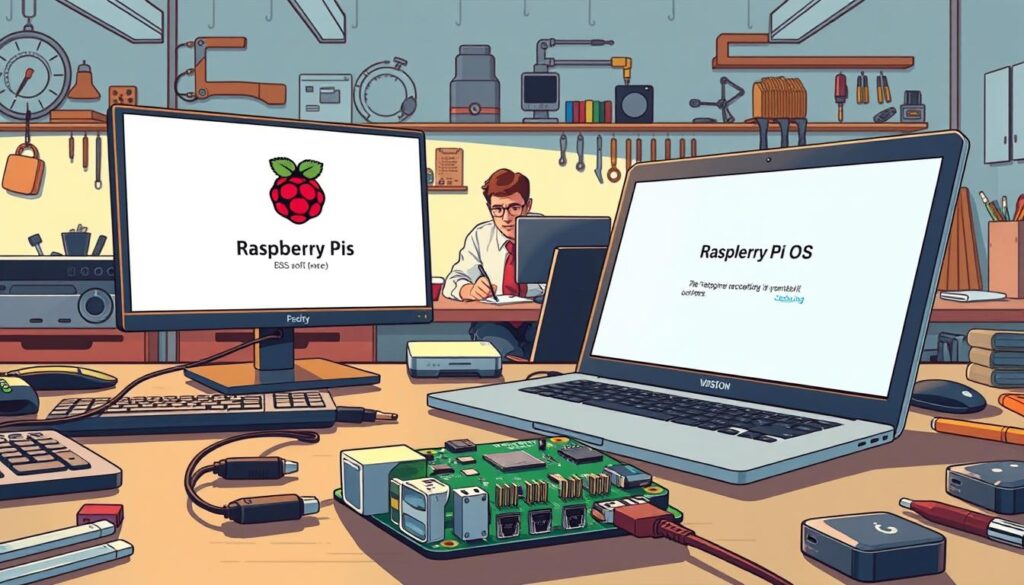
Aloita lataamalla Raspberry Pi Imager -työkalu tietokoneellesi. Tämä software mahdollistaa helpon disk image -tiedoston kirjoittamisen microSD-kortille.
Valitse Imager-sovelluksessa oikea Raspberry Pi -malli ja käyttöjärjestelmän image. Varmista, että disk on riittävän suuri (vähintään 16 GB).
Kun device on käynnistynyt, yhdistä se internetiin. Tämä on tärkeä step järjestelmän päivittämiseksi.
| Komento | Tehtävä | Tulos |
|---|---|---|
| sudo apt update | Päivittää pakettiluettelot | Uusimmat versiot saatavilla |
| sudo apt upgrade | Asentaa päivitykset | Järjestelmä on ajantasalla |
| sudo apt autoremove | Poistaa tarpeettomat paketit | Siistii järjestelmää |
Tarvittavien pakettien ja työkalujen asentaminen
Seuraavaksi asennetaan perustyökalut. Käytä command -rivikäskyjä näiden pakettien asentamiseen.
Make sure että kaikki paketit asennetaan oikein. Esimerkkinä curl ja wget mahdollistavat tiedostojen lataamisen.
ALSA-module on erityisen tärkeä äänen käsittelyyn. Se tarjoaa tarvittavat interface -työkalut äänilähteiden hallintaan.
Lopuksi varmista, että kaikki package -asennukset on suoritettu onnistuneesti. Tämä varmistaa sulavan siirtymisen seuraavaan vaiheeseen.
How to install vu player on Raspberry Pi
Audio-visuaalisen kokemuksen luominen vaatii tarkkaa laitekonfiguraatiota ja ohjelmiston asennusta. Oikea audio-liitäntä on ratkaisevan tärkeä visuaalisen mittarin toiminnan kannalta.
Äänilähteen valinta ja liittäminen
Valitse ensin sopiva input-lähteesi. Kolme yleisintä vaihtoehtoa ovat GPIO-pinnit, USB-äänikortti tai sisäänrakennettu mini-jack-liitäntä.
USB-äänikortti on helpoin ratkaisu aloittelijoille. Se tunnistetaan automaattisesti järjestelmässä ilman erillistä configuration-työtä.
| Liitäntätapa | Vaativuus | Suorituskyky |
|---|---|---|
| USB-äänikortti | Helppo | Hyvä |
| GPIO-pinnit | Edistynyt | Erinomainen |
| Mini-jack | Keskitaso | Kohtalainen |
PeppyMeter-sovelluksen asennus
Lataa ohjelman lähdekoodi Git-repositoriosta. Käytä command-rivikomentoja kuten git clone tai wget tiedostojen hankintaan.
Asenna Python-riippuvuudet ennen pääohjelman käyttöönottoa. Tärkeimmät paketit ovat pygame ja pillow-kirjastot.
Testaa audio-inputin toiminta ALSA-työkaluilla. Komennolla arecord varmistat, että signaali saapuu oikein laitteeseen.
Lopuksi konfiguroi järjestelmä käynnistymään suoraan VU-näyttöön. Tämä parantaa käyttökokemusta merkittävästi.
Ääni- ja näyttöasetusten optimointi
Visuaalisen äänimittarin saavuttaminen huippulaatuiseksi vaatii tarkkaa ääni- ja näyttöasetusten hienosäätöä. Tässä vaiheessa varmistetaan, että järjestelmä reagoi nopeasti äänen muutoksiin ja näyttää selkeän kuvan.
Audioasetusten säätäminen ja liitännät
Aloita äänen optimoinnilla ALSA-mixer-työkalun avulla. Käytä komentoa alsamixer säätääksesi input- ja output-volyymitasoja. Tämä varmistaa, että mittari reagoi oikein äänen voimakkuuteen.
Valitse oikea audio-input-laite ALSA-konfiguraatiossa. Erityisen tärkeää tämä on, jos käytössä on useita äänilaitteita. Testaa liitäntöjä eri äänenvoimakkuuksilla varmistaaksesi luotettavan toiminnan.
| Äänilähteen tyyppi | Konfiguraatio vaativuus | Vakauden taso |
|---|---|---|
| USB-äänikortti | Helppo | Erinomainen |
| Sisäänrakennettu äänikortti | Keskitaso | Hyvä |
| GPIO-pinnit | Edistynyt | Erittäin hyvä |
Näyttöasetusten ja resoluution optimointi
Näytön settings-optimointi alkaa /boot/config.txt-tiedoston muokkaamisesta. Aseta HDMI-resoluutio vastaamaan näyttölaitteesi natiiviresoluutiota parhaan kuvanlaadun saavuttamiseksi.
Varmista, että HDMI-signaali on vakaa ja jännitetaso riittävä. Heikko signaali voi aiheuttaa kuvan häipymistä. Optimoi myös järjestelmän suorituskykyä vähentämällä tarpeettomia palveluita.
Testaa lopullista kokoonpanoa eri olosuhteissa varmistaaksesi, että sekä audio että video toimivat luotettavasti. Kattava asennusopas auttaa vianmäärityksessä tarvittaessa.
Vianmääritys ja lisäohjeet
Vaikka asennusprosessi on suunniteltu mahdollisimman suoraviivaiseksi, voi silti ilmetä ongelmatilanteita, jotka vaativat systemaattista lähestymistapaa. Tässä osiossa tarjoamme käytännön help-ohjeita yleisimpiin haasteisiin.
Yleiset ongelmatilanteet ja niiden ratkaisut
Äänisignaalin puuttuminen on yleinen issue. Tarkista ensin, että audio–input-laite on kytketty oikein. Käytä command-komennolla arecord -l listataksesi kaikki saatavilla olevat äänilaitteet.
Näyttöongelmat liittyvät usein HDMI-connection-virheisiin. Muokkaa /boot/config.txt-tiedostoa ja aseta hdmi_force_hotplug=1. Tämä pakottaa järjestelmän tunnistamaan näytön.
Varmista, että voltage on riittävä. Heikko virtalähde aiheuttaa epävakautta. Käytä vähintään 2.5A source-lähdettä.
Lisäohjeet laitteiden ja ohjelmistojen konfigurointiin
Langattomien audio-lähteiden kanssa make sure, että kaikki device-laitteet ovat samassa network-verkossa. WiFi-yhteys vaatii vakaata signaalia.
Suorituskykyongelmat ratkaistaan usein GPU-muistin lisäämisellä. Aseta gpu_mem=256 /boot/config.txt-tiedostossa. Tämä parantaa video-suorituskykyä merkittävästi.
Lisätukea löydät Raspberry Pi -yhteisöfoorumeilta. Kokeneet käyttäjat jakavat arvokkaita configuration-vinkkejä.
Muista testata järjestelmää eri olosuhteissa. Kattava testaus varmistaa luotettavan service-toiminnan pitkällä aikavälillä.
Johtopäätös
Oma VU-mittarisi on nyt valmis tarjoamaan ainutlaatuisen lisäarvon musiikkitoistollesi. Tässä oppaassa olet saanut kattavan ymmärryksen koko asennusprosessista alusta loppuun.
Raspberry Pi:n joustavuus mahdollistaa järjestelmän täyden mukauttamisen. Voit luoda yksinkertaisen kotikäyttöön suunnitellun laitteen tai kehittyneemmän palvelun langattomalla ääni-streamauksella.
PeppyMeter-ohjelmisto tarjoaa laajan valikoiman visuaalisia teemoja. Pystyt helposti säätämään näytön ulkoasua saadaksesi täydellisen laadun musiikkikokemukseesi.
Muista, että aktiivinen yhteisö tarjoaa tukea tarvittaessa. Tämä projekti voi myös laajentua osaksi suurempaa viihdejärjestelmää.
Toivomme, että saat nautintoa ainutlaattisesta visuaalisesta soittimestasi ja sen tarjoamasta rikastuneesta kokemuksesta.
FAQ
Mitä laitevaatimuksia tarvitaan?
Tarvitset Raspberry Pi -tietokoneen, virtalähteen, microSD-kortin ja mahdollisesti äänenlaadun parantamiseksi ulkoisen DAC-moduulin (Digital-to-Analog Converter). Varmista, että laitteesi täyttää riittävät suorituskykyvaatimukset saumattomaksi toiminnalle.
Miten äänenlaatua parannetaan?
Äänenlaatua voidaan parantaa merkittävästi käyttämällä ulkoista USB-DAC-laitetta tai HAT-lisälevyä. Näin ohitat Pi:n sisäisen äänipiirin. Myös ALSA-asetusten (Advanced Linux Sound Architecture) hienosäätö auttaa.
Onko Raspberry Pi riittävän tehokas striimauspalveluihin?
Kyllä, nykyaikaiset Raspberry Pi -mallit, kuten Pi 4 tai Pi 5, kykenevät käsittelemään yleisimpiä striimauspalveluita, kuten Spotify tai Tidal, erittäin hyvällä äänenlaadulla, kunhan verkkoyhteys on vakaa.
Miten konfiguroin verkkoliitynnän?
Verkkoliityntä asetetaan yleensä käyttöjärjestelmän asennuksen yhteydessä. Langattoman verkon (Wi-Fi) tai langallisen verkon (Ethernet) asetuksia hallitaan Raspberry Pi OS:n käyttöliittymän kautta. Varmista, että signaali on vahva katkeamattomaksi kuuntelukokemukseksi.
Mitä tehdä, jos ääntä ei kuulu?
Tarkista ensin, että olet valinnut oikean äänen ulostulolaitteen asetuksista. Testaa myös toisella kuulokkeilla tai kaiuttimilla. Jos ongelma jatkuu, varmista, että kaikki liitännät ovat kunnossa ja tarvittavat ohjelmistopaketit on asennettu.