Haluatko katsella satoja TV-kanavia suoratoistona tietokoneellasi? Tämä artikkeli on sinua varten. Se opastaa sinut vaihe vaiheelta IPTV-soittimen valinnassa ja asennuksessa Windows-käyttöjärjestelmään.
Opimme yhdessä, miten muutat tietokoneesi viihteen keskukseksi. Tässä oppaassa käsitellään kaikki tärkeät asiat aloittelijoille ja kokeneemmille käyttäjille.
Saamme selville saatavilla olevat eri soitinohjelmat. Käymme läpi niiden vahvuudet ja heikkoudet. Näin voit valita itsellesi parhaan vaihtoehdon.
Artikkelissa käydään yksityiskohtaisesti läpi suosittujen sovellusten asennusprosessit. Näitä ovat muun muassa MyIPTV Player, VLC Media Player ja IPTV Smarters Pro.
Lisäksi opit määrittämään soittolistat ja ohjelmaoppaan asetukset. Saat vinkkejä suorituskyvyn parantamiseen ja yleisimpiin ongelmiin.
Päälöydöt
- Tämä artikkeli tarjoaa kattavan oppaan IPTV-soittimen asentamiseen Windows-tietokoneelle.
- Opit valitsemaan itsellesi parhaan saatavilla olevan soitinohjelman.
- Saat yksityiskohtaiset ohjeet useiden suosittujen sovellusten asennukseen.
- Ymmärrät järjestelmävaatimukset ja tarvittavat internet-yhteydet.
- Opit konfiguroimaan soittolistat (M3U) ja EPG-asetukset.
- Saadat vinkkejä suorituskyvyn optimointiin ja ongelmien ratkaisuun.
- Muutat Windows-laitteesi täysiveriseksi viihdekeskukseksi.
Johdanto IPTV-tekniikkaan
Nykyajan televisiointi on siirtynyt internetin kautta tapahtuvaan suoratoistoon, jossa IPTV-tekniikka on keskeisessä roolissa. Tämä moderni lähestymistapa tarjoaa käyttäjille täysin uudenlaisen katselukokemuksen verrattuna perinteisiin televisiopalveluihin.
Mikä on IPTV?
IPTV, lyhenne sanoista Internet Protocol Television, on tekniikka joka mahdollistaa television sisällön katselun internet-yhteyden kautta. Toisin kuin kaapeli- tai satelliittitelevisio, tämä palvelu ei vaadi erillisiä kaapeleita tai vastaanottimia.
Tekniikka perustuu suoratoistopalvelimiin ja soittolistoihin, jotka välittävät sisältöä suoraan käyttäjille. Tämä mahdollistaa pääsyn satoihin erilaisiin kanaviin yhdestä lähteestä. IPTV:n joustavuus on yksi sen suurimmista eduista.
IPTV:n edut Windows-ympäristössä
Windows-käyttöjärjestelmä tarjoaa erinomaisen alustan IPTV-katseluun. Laaja sovellusvalikoima ja helppokäyttöisyys tekevät siitä ihanteellisen valinnan. Käyttäjät voivat katsella sisältöä mistä tahansa paikasta, kunhan internet-yhteys on saatavilla.
Kustannustehokkuus on toinen merkittävä etu. IPTV-palvelut ovat usein huomattavasti edullisempia kuin perinteiset TV-palvelut. Lisäksi käyttäjät voivat luoda mukautettuja soittolistoja omien mieltymystensä mukaan.
Laadukas streaming-kokemus Windows-laitteella varmistaa, että kaikki kanavat ja ohjelmat toimivat sulavasti. Tämä parantaa katselukokemusta merkittävästi verrattuna perinteisiin ratkaisuihin.
How to install windows iptv player on Windows/PC
Windows-käyttöjärjestelmä tarjoaa useita vaihtoehtoja IPTV-soittimien asentamiseen. Tämä yleiskatsaus auttaa sinua ymmärtämään koko prosessin vaiheittain.
Asennusmenetelmät vaihtelevat hieman valitun sovelluksen mukaan. Perusperiaatteet pysyvät kuitenkin samanlaisina kaikissa tapauksissa. Tärkein setup-vaihe on aina sovelluksen lataaminen ja konfigurointi.
Kolme pääasiallista asennusreittiä ovat:
- Microsoft Store -sovellukset (esim. MyIPTV Player)
- Suorat lataukset kehittäjien sivuilta
- Avoimen lähdekoodin ohjelmat (kuten VLC)
Windows 8, 8.1 ja 10 -versiot tarjoavat parhaan yhteensopivuuden. Jotkin soittimet toimivat myös Windows 7:llä. Jokainen step on suunniteltu aloittelijaystävälliseksi.
Asennuksen jälkeen tarvitset M3U-soittolistan tai Xtream Codes -tunnukset palveluntarjoajaltasi. Koko prosessi kestää tyypillisesti vain muutaman minuutin.
Tämä guide varmistaa, että kuka tahansa voi onnistuneesti asentaa IPTV-soittimen. Seuraavissa osioissa käymme läpi yksityiskohtaiset ohjeet kullekin menetelmälle.
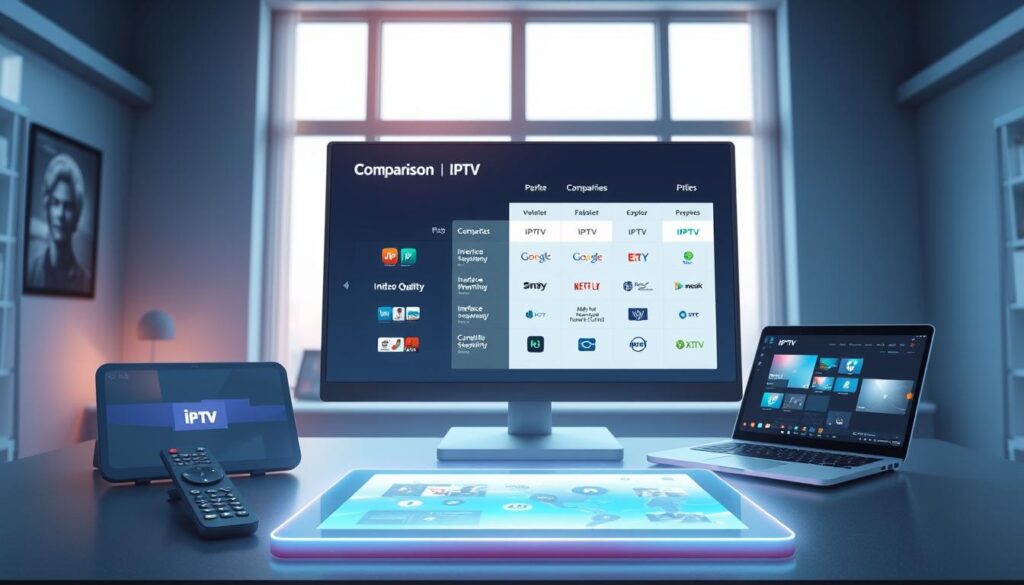
IPTV-soittimien vertailu ja valinta
IPTV-soittimien valinta vaikuttaa suoraan suoratoiston laatuun ja käyttömukavuuteen. Oikea sovellus tekee katselukokemuksesta miellyttävän ja vaivattoman.
Windows-alustalla on useita erinomaisia vaihtoehtoja. Jokaisella on omat vahvuutensa ja kohderyhmänsä. Vertailun avulla löydät itsellesi parhaan ratkaisun.
MyIPTV Player ja VLC Media Player
MyIPTV Player on erinomainen valinta aloittelijoille. Sen yksinkertainen käyttöliittymä tekee IPTV-sisällön katselusta helppoa. Sovellus on saatavilla suoraan Microsoft Storessa.
VLC Media Player tarjoaa laajan median toiston tuken. Se sopii teknisesti osaavammille käyttäjille. Tämä monipuolinen mediasoitin käsittelee useita formaatteja.
IPTV Smarters Pro ja TvMate IPTV Player
IPTV Smarters Pro erottuu tyylikkäällä ulkoasullaan. Se tarjoaa edistyneitä ominaisuuksia kuten EPG-oppaan. Tämä sovellus on ihanteellinen premium-kokemusta etsiville.
TvMate IPTV Player tasapainottaa helppokäyttöisyyden ja toiminnallisuuden. Se tukee sekä M3U-listoja että Xtream Codes -palveluja. Sovellus tarjoaa sujuvan suoratoistokokemuksen.
Kaikki nämä IPTV-soittimet ovat ilmaisia kokeiltavaksi. Testaamalla useita vaihtoehtoja löydät itsellesi parhaan sovelluksen. Ominaisuudet ja käyttöliittymä vaikuttavat lopulliseen valintaan.
Tarvittavat laitteet ja ohjelmistovaatimukset
Varmista, että tietokoneesi täyttää kaikki IPTV-suoratoiston kannalta olennaiset kriteerit. Oikeat tekniset edellytykset takavat sulavan katselukokemuksen ilman keskeytyksiä.
Windows PC:n järjestelmävaatimukset
Järjestelmävaatimukset vaihtelevat hieman käytetystä sovelluksesta riippuen. Useimmat modernit tietokoneet kuitenkin täyttävät nämä perusedellytykset helposti.
Windows-versioiden yhteensopivuus on hyvä. Versiot 7, 8, 8.1 ja 10 toimivat kaikki. Uusimmat IPTV-sovellukset suosivat kuitenkin Windows 10:ä parhaan suorituskyvyn saavuttamiseksi.
| Komponentti | Vähimmäisvaatimus | Suositus |
|---|---|---|
| Käyttöjärjestelmä | Windows 7 | Windows 10 |
| RAM-muisti | 2 GB | 4 GB |
| Prosessori | 1.5 GHz | 2 GHz |
| Tallennustila | 50 MB | 100 MB |
| Internet-nopeus | 5 Mbps (SD) | 25 Mbps (4K) |
Verkkoyhteys on kriittinen tekijä laadukkaaseen streaming-kokemukseen. HD-laatuun tarvitaan vähintään 10 Mbps, kun taas 4K-sisältö vaatii 25 Mbps. Langallinen Ethernet-yhteys on suositeltava vaihtoehto Wi-Fi:in sijaan.
Laitteistovaatimukset eivät ole korkeat. Integroitu grafiikka riittää useimmissa tapauksissa. Näytön resoluution tulisi olla vähintään 1280×720 paremman katselukokemuksen saavuttamiseksi.
Aktiivinen IPTV-tilaus on välttämätön. Tarvitset M3U-soittolistan URL-osoitteen tai Xtream Codes -tunnukset palveluntarjoajaltasi. Ilman näitä et voi käyttää IPTV-palveluja.
Vaiheittaiset ohjeet asennukseen ja asetuksiin
Tässä osiossa saat yksityiskohtaiset neuvot sovellusten asentamiseen ja määritykseen. Käymme läpi kunkin IPTV player -sovelluksen asennusprosessin vaiheittain.
Aloitamme helpoimmasta menetelmästä – Microsoft Store -sovellusten kautta. Tämä tarjoaa turvallisen ja nopean tavan saada kaikki tarvittavat työkalut.
Asennus Microsoft Store -sovelluksen kautta
Avaa Microsoft Store Windows-näppäimen ja ”store”-hakusanan avulla. Etsi hakukentästä haluamasi app, kuten MyIPTV Player.
Klikkaa download app -painiketta ja odota asennuksen loppumista. Tämä step kestää vain muutaman minuutin. Käynnistä sovellus ”Launch”-painikkeella.
Playlistin (M3U) ja EPG-asetusten lisääminen
Mene settings -valikkoon ja valitse ”add new playlist and EPG source”. Syötä M3U playlist –link IPTV-palveluntarjoajaltasi.
EPG (Electronic Program Guide) parantaa experience merkittävästi. Syötä program guide –URL erilliseen kenttään.
Tallenna asetukset ja päivitä kanavalista ”Refresh”-painikkeella. Valitse haluamasi maan kanavat pudotusvalikosta. Nyt voit aloittaa katselun.
Muista, että jokainen IPTV player vaatii aktiivisen subscription. Ilman oikeaa M3U playlist –file et pääse stream -sisältöön.
Edistyneet vinkit, ominaisuudet ja vianmääritys
IPTV-palvelun käyttö ei lopu perusasennukseen – monet käyttämättömät ominaisuudet voivat tehdä katselusta entistä miellyttävämpää. Tässä osiossa tutustumme ammattimaiseen tasoon.
Suorituskyvyn optimointi ja VPN:n käyttö
Paranna streaming-kokemusta sulkemalla tarpeettomat taustasovellukset. Tämä vapauttaa resursseja sulavampaan iptv-toistoon. Langallinen Ethernet-yhteys on aina parempi kuin Wi-Fi.
VPN-palvelun käyttö suojaa yksityisyyttäsi ja mahdollistaa pääsyn laajempaan content-valikoimaan. Valitse luotettava IPTV-palvelu parhaan turvallisuuden varmistamiseksi.
Hyödynnä epg-oppaan kaikkia features-ominaisuuksia. Useiden näyttöjen suoratoisto mahdollistaa monien channels-samanaikaisen seurannan. Vanhempainvalvonta rajoittaa pääsyä tiettyihin kanaviin.
Yleisimmät asennusongelmat ja niiden ratkaisut
Puskurointiongelmat ratkaistaan sulkemalla taustasovelluksia tai päivittämällä internet-yhteyttä. Soittolistan latausissues johtuvat usein virheellisestä M3U-URL-osoitteesta.
Ääni- ja videosynkronointiongelmat korjataan säätämällä codec-asetuksia. ”Sovellus ei käynnisty” -ongelma ratkaistaan uudelleenasennuksella. Säännölliset päivitykset varmistavat parhaan suorituskyvyn.
Useimmat windows-ympäristön ongelmat ratkeavat yksinkertaisilla toimenpiteillä. Testaa eri apps-vaihtoehtoja löytääksesi itsellesi parhaan player-ratkaisun.
Johtopäätös
Windows-alustan IPTV-kokemus avaa ovet maailmanlaajuiseen viihteeseen helposti saatavilla olevilla työkaluilla. Tämä kattava opas on osoittanut, kuinka yksinkertaista modernin television käyttöönotto todella on.
Valikoima laadukkaita soittimia tarjoaa jokaiselle käyttäjälle täydellisen ratkaisun. MyIPTV Player, VLC Media Player, IPTV Smarters Pro ja TvMate erottuvat omilla vahvuuksillaan. Kokeile useita vaihtoehtoja löytääksesi itsellesi parhaan kokemuksen.
Oikein määritettynä IPTV-palvelu muuttaa tietokoneesi täysiveriseksi viihdekeskukseksi. Saat pääsyn satoihin erilaisiin kanaviin ja laajaan sisältö-valikoimaan. Tämä joustavuus on teknologian suurin etu.
Nyt sinulla on kaikki tiedot aloittaa oma IPTV-matkasi. Windows-ympäristön vakaudella ja oikeilla asetuksilla nautit sulavasta katselusta. Aloita heti ja koe modernin television mahdollisuudet.
FAQ
Mikä on paras IPTV-soitin Windows-käyttöjärjestelmään?
Suosittuja vaihtoehtoja ovat mm. MyIPTV Player, VLC Media Player ja IPTV Smarters Pro. Valinta riippuu tarpeistasi; esimerkiksi VLC on monipuolinen ja ilmainen, kun taas IPTV Smarters Pro tarjoaa tyylikkään käyttöliittymän ja ohjelmaoppaan.
Tarvitsenko erityistä IPTV-tilausta toimiakseni?
Kyllä. Tarvitset palveluntarjoajalta saatavan tilauksen, joka sisältää kanavaluettelon (yleensä M3U-tiedoston) ja usein myös EPG-oppaan. Ilman tätä tietoa sovellus ei pysty hakemaan suoratoistosisältöä.
Miten lisään M3U-playlistin ja ohjelmaoppaan sovellukseen?
Prosessi vaihtelee hieman soittimien välillä. Yleensä asetuksista löytyy kohta ”Add Playlist” tai ”Load M3U URL”. Liitä sinne palveluntarjoajasi antama verkko-osoite. EPG-oppaan lisäät vastaavasti syöttämällä XML-URL-osoitteen.
Onko turvallista käyttää IPTV-palvelua Windows-PC:llä?
Suositeltavaa on käyttää VPN-palvelua, joka suojaa yhteytesi ja yksityisyyttäsi. Virallisten sovelluskaupasta ladatut soittimet, kuten Microsoft Storen kautta, tarjoavat yleensä turvallisen alustan.
Miksi kanavat eivät toimi tai virta katkeilee?
Yleisiä syitä ovat heikko internet-yhteys, väärät soitin-asetukset tai palveluntarjoajan puolella olevat häiriöt. Tarkista ensin verkkonopeutesi ja yritä käynnistää sovelluksen uudelleen. Jos ongelma jatkuu, ota yhteys IPTV-palvelun tukeen.
Voinko tallentaa ohjelmia katseltavaksi myöhemmin?
Tämä riippuu täysin käyttämästäsi IPTV-soittimesta ja palveluntarjoajasi ominaisuuksista. Jotkut edistyneemmät soittimet ja tilaukset sisältävät tallennusmahdollisuuden, mutta se ei ole vakio-ominaisuus.