Suoratoistolaitteet, kuten Amazon Fire Stick, ovat muuttaneet television katselua. Ne tarjoavat helpon tavan päästä erilaisiin sisältöpalveluihin. Tässä oppaassa keskitymme erityiseen media-soittimeen, joka tuo laajennetut mahdollisuudet tähän suosittuun laitteeseen.
Nanomid PLUS on tehokas media-alusta, joka tukee 4K-laatuista kuvanäyttöä. Tämä laite yhdistää helposti Wi-Fi-yhteydellä ja käyttää HDMI-liitäntää. Se on suunniteltu toimimaan saumattomasti Android TV -alustalla ja on yhteensopiva Google TV -palveluiden kanssa.
Ohjeemme on suunniteltu kaikille suomalaisille käyttäjille. Se käy läpi prosessin vaihe vaiheelta alkaen laitteen valmistelusta. Käsittelemme tarvittavat asetukset ja itse asennuksen yksityiskohtaisesti. Tavoitteena on turvallinen ja ongelmaton kokemus.
Opas auttaa sinua hyödyntämään tämän soittimen täyden potentiaalin Fire Stick -laitteellasi. Selitämme myös yleisimpiä haasteita ja annamme käytännön vinkkejä niiden ratkaisemiseksi. Riippumatta teknisestä taustastasi, prosessi pysyy selkeänä ja helppona.
Pääkohdat
- Opas on suunnattu suomalaisille käyttäjille ja se on helppolukuinen.
- Nanomid PLUS -laite tukee korkealaatuista 4K-suoratoistoa.
- Asennusprosessi kattaa kaikki vaiheet alusta loppuun.
- Ohjeisiin kuuluu vinkkejä yleisiin ongelmiin ja niiden ratkaisemiseen.
- Media-soitin on yhteensopiva Android TV:n ja Google TV:n kanssa.
- Prosessi on suunniteltu soveltumaan käyttäjille kaikilla taidoilla.
- Tavoitteena on turvallinen ja miellyttävä suoratoistokokemus.
Johdanto
Kotiteatterien maailma on kehittynyt nopeasti viihdepalveluiden tarjonnan kasvaessa. Tämä artikkeli tarjoaa selkeän ja johdonmukaisen oppaan kaikille, jotka haluavat aloittaa IPTV-sisällön katselun.
Artikkelin sisältö ja tavoite
Oppaamme kattaa yksityiskohtaisesti, miksi tietty media-soitin on erinomainen valinta IPTV-käyttöön. Selitämme sen erot muista vastaavista palveluista markkinoilla.
Tavoitteenamme on varmistaa, että jokainen lukija pystyy suorittamaan prosessin alusta loppuun itsenäisesti. Tekniset vaikeudet ja turhautuminen jäävät vähäisiksi.
Artikkelissamme kerromme myös, miten tämä sovellus toimii eri laitteilla. Opimme maksimoimaan sen käytön omalla suoratoistokokoonpanollasi.
Käymme läpi tärkeät turvallisuusnäkökulmat ennen kuin painat ensimmäistä nappia. Jokaisen käyttäjän tulisi tietää nämä seikat.
Oppaan sisältö on jaettu loogisiin osioihin. Ne ohjaavat sinut vaiheittain kohti täysin toimivaa ratkaisua laitteellasi.
Mikä on Nanomid ja mihin se sopii
IPTV-teknologian kehitys on tuonut markkinoille uusia soittimia. Eräs näistä on Nanomid, joka tarjoaa modernin ratkaisun televisiosisällön katseluun.
Tämä mediaplayer on suunniteltu pääasiassa IPTV-käyttöön. Se mahdollistaa live-kanavien ja VOD-sisällön saumattoman toiston.
Nanomid PLUS ominaisuudet
PLUS-versio tuo mukanaan useita edistyneitä ominaisuuksia. 4K Ultra HD -tuki takaa teräväpiirtoisen kuvanlaadun nykyaikaisilla näytöillä.
Yksi keskeisimmistä eduista on automaattinen päivitys. Player päivittyy suoraan palvelimelta ilman käyttäjän toimenpiteitä.
Laite tukee useita soittolistatyyppejä. M3U-muoto on yleisimmin käytetty IPTV-formaatti maailmanlaajuisesti.
Yhteensopivuus eri laitteiden kanssa
Nanomidin vahvuus on laaja yhteensopivuus. Se toimii monilla eri streaming-laitteilla ja alustoilla.
Android box -laitteet ovat yksi tärkeimmistä yhteensopivista laitetyypeistä. Myös Fire TV, Google TV ja älytelevisiot tukevat tätä playeriä.
Wi-Fi-yhteys ja HDMI-liitäntä mahdollistavat helpon asennuksen. Android-pohjainen kaukosäädin tekee käytöstä intuitiivista.
Joustavuus eri device-tyyppien kanssa on merkittävä etu. Sama palvelu toimii useilla laitteilla kotona ja matkoilla.
How to install Nanomid on firestick
Fire TV -laitteiden mukauttaminen tarjoaa uusia mahdollisuuksia sisällön katseluun. Ennen media-soittimen käyttöönottoa tarvitaan muutama valmisteluaskel.
Valmistelut: asetukset ja vaatimukset
Ensimmäinen askel on sallia sovellusten asentaminen ulkopuolisista lähteistä. Siirry laitteesi asetusvalikkoon ja etsi Kehittäjän asetukset -osio.
Uusissa ja vanhoissa laitemalleissa käytettävät valinnat vaihtelevat hieman:
| Laitetyyppi | Asetuspolku | Valinta |
|---|---|---|
| Uudemmat mallit | Asetukset > Oma Fire TV > Kehittäjän asetukset | Asenna tuntemattomista lähteistä |
| Vanhemmat mallit | Asetukset > Laitteet > Kehittäjän asetukset | Sovellukset tuntemattomista lähteistä |
| Piilossa olevat asetukset | Asetukset > Oma Fire TV > Tietoja | Klikkaa Fire TV Stick -kohtaa 7 kertaa |
Jos Kehittäjän asetukset -vaihtoehtoa ei näy valikossa, se voidaan aktivoida About-osiosta.
Asennusprosessi askel askeleelta
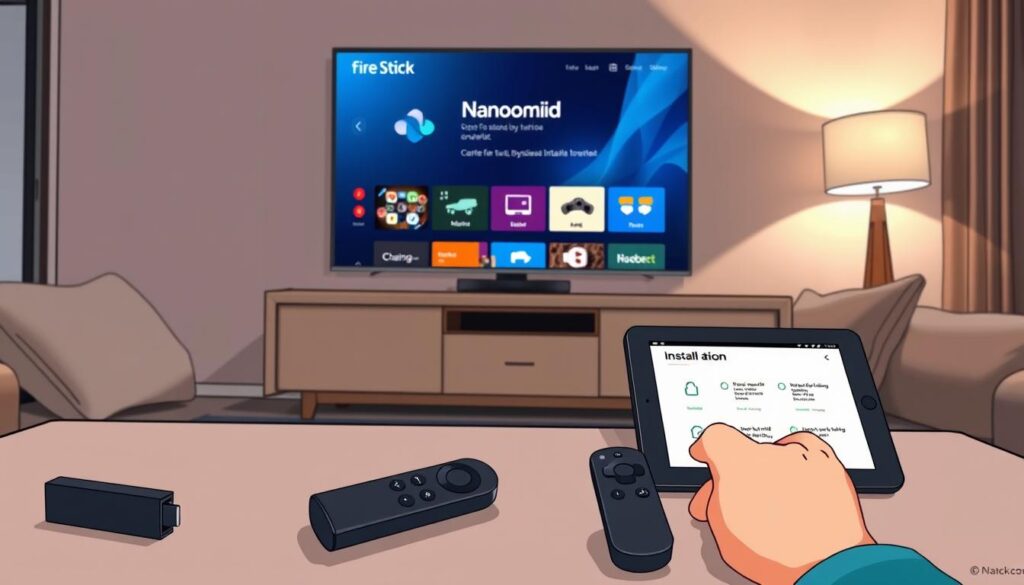
Lataa ensin Downloader-sovellus Amazonin applikaatiokaupasta. Käytä hakutoimintoa etsiäksesi tätä työkalua.
Kun sovellus on käytössä, syötä APK-tiedoston URL-osoite tekstikenttään. Paina Go-painiketta aloittaaksesi latauksen.
Latauksen jälkeen näet asennusvalikon. Valitse Install-painike ja odota prosessin loppumista.
Tärkeä huomio: Asennuksen päätyttyä klikkaa Done-painiketta. Poista APK-tiedosto tallennustilan säästämiseksi.
Nämä yksinkertaiset toimenpiteet varmistavat onnistuneen media-soittimen käyttöönoton. Jokainen vaihe on suunniteltu helppokäyttöiseksi.
Palveluiden ja lisätoimintojen hallinta
Media-soittimen täysi potentiaali realisoituu vasta, kun palveluiden hallinta on hallussa. Tässä osiossa käymme läpi keskeisiä toimintoja, jotka tekevät käytöstä miellyttävää ja turvallista.
Soittolistojen lisääminen ja muokkaus
Tämä mediaplayer vaatii vähintään yhden soittolistan toimiakseen oikein. Sovellus ei tarjoa omaa sisältöä vaan toimii alustana IPTV-palveluille.
Soittolistojen lisääminen tapahtuu verkkoselaimen kautta. Siirry osoitteeseen https://siptv.app/mylist ja syötä laitteesi MAC-osoite.
Käyttäjät voivat ladata playlisteja kolmella tavalla: paikallisesta tiedostosta, URL-osoitteella tai EPG-oppaan kautta. Jokainen menetelmä tarjoaa erilaisia etuja.
Tärkeä huomio: Voit lisätä useita soittolistoja samanaikaisesti. Tämä mahdollistaa sisällön yhdistämisen usealta palveluntarjoajalta.
Aktivointiprosessi vaatii kertaluonteisen maksun. Suorita se 7 päivän kokeilujakson aikana säilyttääksesi soittolistasi.
Lisenssien hallinta on helppoa sovelluksen asetuksissa. Yksi lisenssi toimii yhdellä laitteella kerrallaan.
Vanhempainvalvonta estää tiettyjen kategorioiden katselun. Asetus löytyy settings-valikosta ja se vaatii PIN-koodin.
Jos unohdat PIN-koodin, voit nollata asetukset poistamalla ja asentamalla sovelluksen uudelleen. Soittolistojen päivitys on jatkuvaa prosessia.
Vinkit turvalliseen suoratoistoon
Suoratoiston turvallisuus on keskeinen tekijä nykyaikaisessa viihdekäytössä. Käyttäjien privacy-asetukset vaativat erityistä huomiota, kun katsellaan content-sisältöjä kolmannen osapuolen palveluiden kautta.
Virtuaalinen yksityisverkko (VPN) tarjoaa tehokkaan suojan henkilökohtaisille tiedoille. Se salaa kaiken streaming-liikenteen ja piilottaa käyttäjän todellisen sijainnin.
VPN-palveluiden vertailu
Erilaiset VPN-services tarjoavat vaihtelevia tasoja suojauksessa. Alla oleva taulukko esittelee keskeisiä eroja suosituimmissa vaihtoehdoissa.
| Palvelu | Nopeus | Turvallisuus | Hinta |
|---|---|---|---|
| ExpressVPN | Erittäin nopea | Sotilaallinen salaus | Keskihintainen |
| NordVPN | Nopea | Kaksois-suoja | Edullinen |
| Surfshark | Kohtalainen | Perussuoja | Halpa |
ExpressVPN:n activation-prosessi on suoraviivainen. Lataa app Amazonin sovelluskaupasta ja kirjaudu tilillesi.
VPN-yhteys aktivoituu yhdellä napsautuksella. Tämä takaa, että kaikki media-sisältösi pysyy yksityisenä laitteessasi.
Palvelun support-tiimi on saatavilla ympäri vuorokauden. He auttavat kaikissa teknisissä ongelmissa nopeasti ja ammattimaisesti.
Muista aina aktivoida VPN ennen streaming-istuntojen aloittamista. Tämä suojaa device-laitteesi ja henkilökohtaiset tietosi.
Nanomidin yleisimmät ongelmat ja ratkaisumenetelmät
Tekniset ongelmat voivat ilmaantua milloin tahansa media-soittimien käytössä. Useimmat näistä issue-tapauksista voidaan kuitenkin ratkaista nopeasti ja helposti.
Yksi yleisimmistä huolenaiheista on OTP-koodin virhe. Kertakäyttöinen salasana muuttuu aina käytön jälkeen. Tämä ei liity licenses-lisenssisi voimassaoloon.
Virheilmoitukset ja niiden ratkaisut
Soittolistoihin liittyvät ongelmat vaativat usein nopean tarkistuksen. Playlist-lista ei välttämättä toimi, jos internet-yhteys on heikko. Tarkista myös URL-osoitteen oikeellisuus.
”Unable to Stream” -virhe viittaa yleensä content-sisällön lähteisiin. Varmista, että IPTV-palveluntarjoajasi tilaus on aktiivinen. Tarkista myös soittolistan kelvollisuus.
| Virheilmoitus | Mahdollinen syy | Ratkaisukeino |
|---|---|---|
| Invalid OTP | Kertakäyttöinen koodi on vanhentunut | Pyydä uusi OTP-koodi |
| Soittolista ei toimi | Heikko yhteys tai väärä URL | Tarkista verkko ja osoite |
| Unable to Stream | Palveluntarjoajan ongelma | Ota yhteys IPTV-tukeen |
| Under Maintenance | Palvelin ylläpidossa | Odota palvelun palautumista |
Activation-aktivointiongelmat näkyvät usein ”ACTIVATE YOUR LICENSE” -viestinä. Jos ostit jo lisenssin, yritä syöttää koodi uudelleen. Paina button-painiketta uudelleenaktivointia varten.
Monimutkaisempiin issue-ongelmiin kannattaa ottaa yhteyttä support-tukeen. Käytä samaa sähköpostiosoitetta kuin oston yhteydessä. Tämä note-huomio on tärkeä.
Useimmat player-soittimen ongelmat ratkeavat perustarkistuksilla. Tarkista device-laitteesi asetukset ja internet-yhteys. Näin varmistat miellyttävän streaming-kokemuksen.
Johtopäätös
Kodin viihdejärjestelmien kehitys tarjoaa jatkuvasti uusia mahdollisuuksia laadukkaaseen katseluun. Tämä opas on kattanut kaikki tarvittavat steps onnistuneeseen media-soittimen käyttöönottoon.
Valitsemasi player tarjoaa monipuolisen alustan erilaisille services-palveluille. Sen yhteensopivuus useiden devices-tyyppien kanssa tekee siitä joustavan valinnan.
Soittolistojen hallinta on keskeinen osa kokemusta. Käyttäjät voivat lisätä playlist-tiedostoja tai käyttää URL-osoitteita. Useita playlists-listoja voidaan hallita menu-valikosta.
Turvallisuus on tärkeä huomioida. VPN:n käyttö varmistaa turvallisen streaming-kokemuksen riippumatta content-lähteistä. Aktivointiprosessi vaatii huomiota payment-maksuun ja oikeaan email-osoitteeseen.
Sovelluksen icon-kuvake on helposti tunnistettavissa home-näytöllä. Käyttäjät voivat hallita kaikkea remote-kaukosäätimellä, mukaan lukien button-painikkeiden käyttö.
Media player tukee laadukasta image-kuvaa ja mahdollistaa movies-elokuvien katselun 4K-laadussa. Tärkeä note: varmista laillisten palveluntarjoajien käyttö.
Automaattiset päivitykset source-lähteestä varmistavat aina uusimmat ominaisuudet. Tämän oppaan avulla sinulla on nyt kaikki tieto tarvittava aloittamiseen.
FAQ
Onko Nanomid ilmainen palvelu?
Nanomid tarjoaa perusversion ilmaiseksi, mutta kaikki edistyneet ominaisuudet, kuten Nanomid PLUS, vaativat tyypillisesti maksullisen lisenssin. Tarkat hinnat ja paketit löytyvät palvelun virallisilta sivuilta.
Toimiiko Nanomid muilla Android-laitteilla kuin Fire Stickillä?
Kyllä, sovellus on yhteensopiva useiden Android-laitteiden kanssa, kuten erilaisten mediasoittimien ja Android-boxien kanssa. Tarkista aina yhteensopivuus ennen asennusta.
Miten voin lisätä omia suoratoistolistoja Nanomidiin?
Omia soittolistoja voi lisätä menemällä sovelluksen asetuksiin tai valikkoon. Etsi ”Lisää playlist” -vaihtoehto ja syötä vaadittu URL-osoite. Tallenna muutokset, jotta sisältö latautuu.
Mikä on suositeltu VPN-palvelu turvallista katselua varten?
Luotettavat VPN-palvelut, kuten ExpressVPN tai NordVPN, tarjoavat hyvän suojauksen. Ne on helppo asentaa suoraan Amazon Appstoresta Fire Stick -laitteeseesi ennen Nanomidin käyttöä.
Nanomid ei lataa sisältöä. Miten korjaan ongelman?
Tarkista ensin internetyhteytesi. Jos yhteys on kunnossa, kokeile poistaa sovelluksen välimuisti asetuksista. Yleinen virheilmoitus voi myös johtua vanhentuneesta sovellusversiosta, joten tarkista päivitykset.
Voinko hallita Nanomidia puhelimellani?
A> Jotkin versiot tukevat etäohjausta. Tarkista, löytyykö sovelluksen asetuksista ”Etäohjaus”-toiminto. Tämä mahdollistaa mediasoittimen hallinnan älypuhelimesi kautta käyttämällä samaa verkkoa.
Miksi sovellus vaatii tiettyjä käyttöoikeuksia asennuksen yhteydessä?
Nämä käyttöoikeudet (esim. tallennus-käyttöoikeus) ovat usein välttämättömiä soittolistojen ja mediatiedostojen lataamiseen ja tallentamiseen laitteellesi. Ne liittyvät sovelluksen perus-toimintoihin.