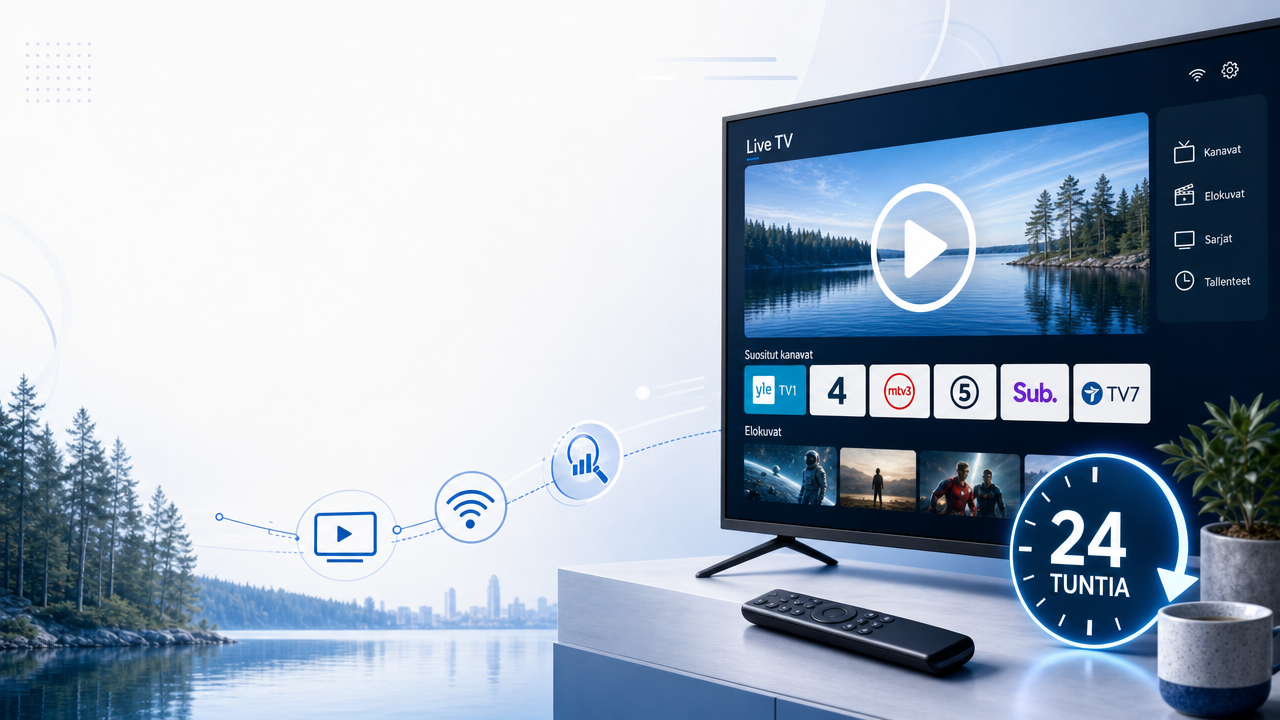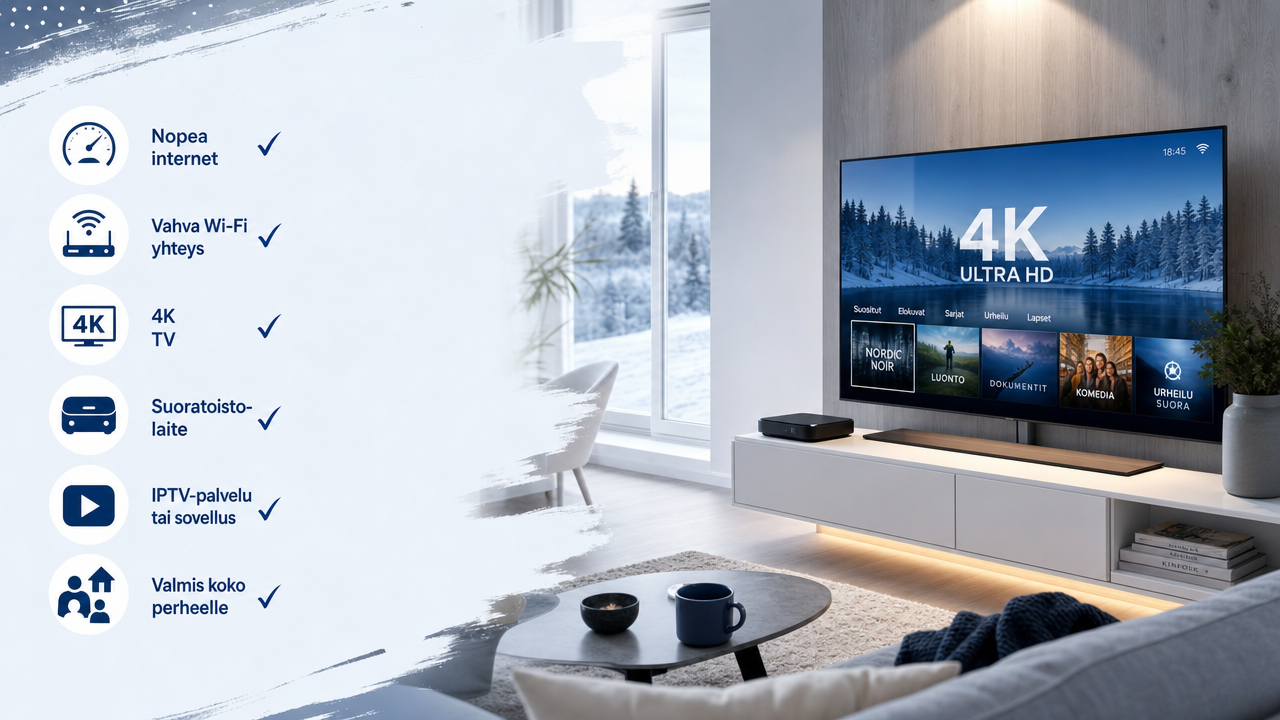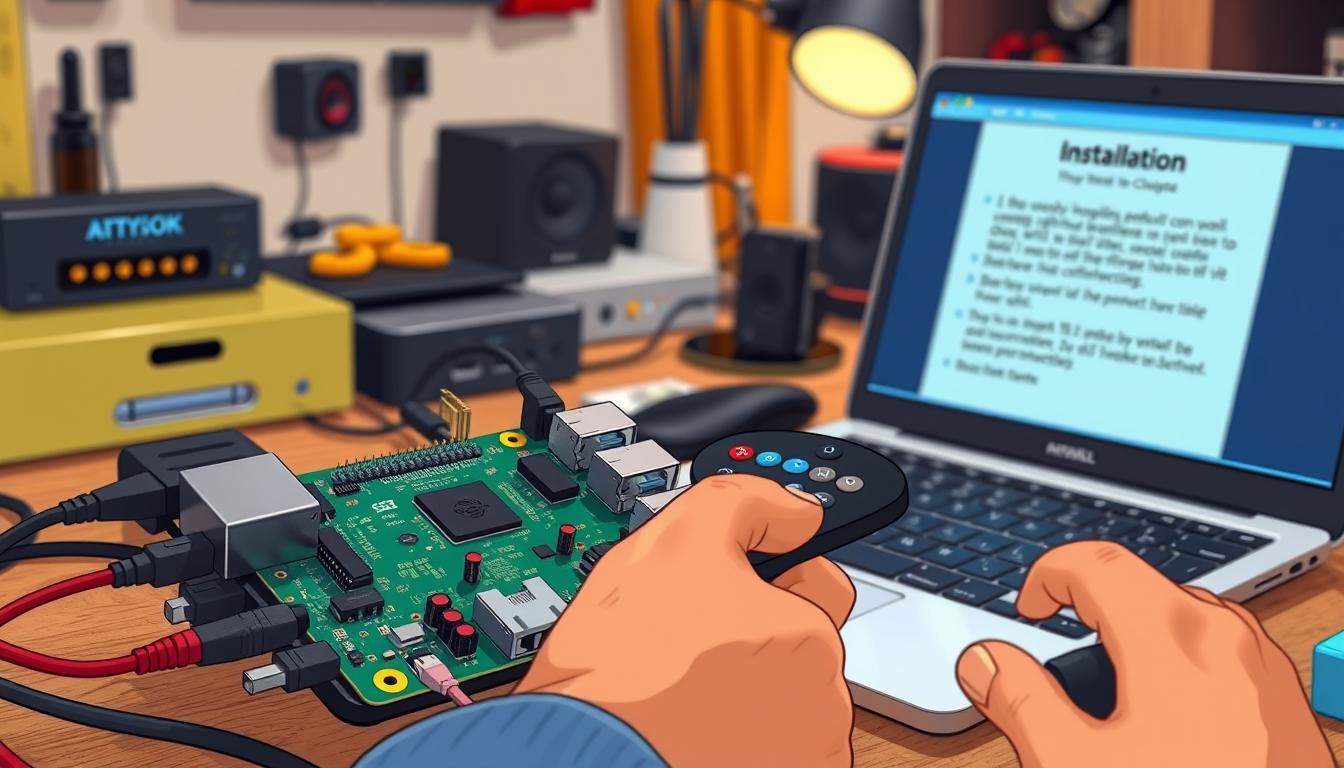
Tervetuloa kattavaan oppaaseen, joka avaa tien laadukkaaseen suoratoistokokemukseen. Tämä yksityiskohtainen opastus auttaa sinua luomaan tehokkaan mediasoittimen Raspberry Pi -laitteellesi.
OttPlayer on suosittu IPTV-sovellus, joka muuttaa pienen tietokoneen tehokkaaksi viihdekeskukseksi. Se tarjoaa joustavan ratkaisun television ja striimauspalvelujen katseluun.
Tämä opas on suunniteltu kaikille tasoille sopivaksi. Aloittelijat löytävät selkeät ohjeet, ja kokeneet käyttäjät saavat vinkkejä optimointiin. Prosessi on jaettu helppoihin vaiheisiin.
Raspberry Pi tarjoaa edullisen vaihtoehdon kaupallisille laitteille. Sen avulla voit nauttia suosikkisisällöstäsi suurella näytöllä. Asennus vaatii perustietoja, mutta oppaamme tekee siitä helpon.
Pääkohdat
- OttPlayer muuttaa Raspberry Pi:n tehokkaaksi mediasoittimeksi
- Asennusprosessi on jaettu selkeisiin vaiheisiin
- Opas sopii sekä aloittelijoille että kokeneille käyttäjille
- Raspberry Pi tarjoaa kustannustehokkaan ratkaisun
- Suoratoistokokemus on laadukas ja luotettava
- Asennus vaatii perustason tietämystä laitteistosta
- Valmis järjestelmä on valmis käyttöön muutamassa tunnissa
Johdanto: Miksi valita OttPlayer Raspberry Pi:lle?
Raspberry Pi:n ja OttPlayerin yhdistelmä luo taloudellisen mutta tehokkaan medialaitteen, joka kilpailee kaupallisten vaihtoehtojen kanssa. Nopeat ja edulliset internetyhteydet ovat nostaneet suoratoiston suosiota, ja tämä ratkaisu hyödyntää trendiä täysimääräisesti.
Perinteisiin medialaitteisiin verrattuna Raspberry Pi -pohjainen järjestelmä vaatii vähän kiintolevytilaa. Sisältö suoratoistetaan suoraan internetistä, mikä säästää arvokasta tallennustilaa. Käyttäjät voivat säätää videon laatua oman internetnopeutensa mukaan.
Tämä takaa sujuvan kokemuksen erilaisilla verkkoyhteyksillä. OttPlayer tarjoaa laajan valikoiman IPTV-kanavia ja suoratoistopalveluita käyttäjäystävällisessä käyttöliittymässä. Jokainen versio on optimoitu erilaisiin tarpeisiin.
Raspberry Pi:n avoimen lähdekoodin luonne mahdollistaa jatkuvan kehityksen ja yhteisön tuen. Verrattuna suljettuihin kaupallisiin laiteisiin, tämä yhdistelmä antaa käyttäjille täyden hallinnan mediakokemuksestaan. Uusin versio tukee parhaita käytäntöjä modernissa suoratoistossa.
Lopullinen ratkaisu tarjoaa kustannustehokkaan tavan nauttia laadukkaasta mediasisällöstä. Käyttäjät saavat mukautusmahdollisuuksia, joita kaupalliset vaihtoehdot eivät tarjoa.
Raspberry Pi:n ja OTT-suoratoiston yleiskatsaus
Pienikokoinen Raspberry Pi -tietokone tarjoaa yllättävän tehokkaan alustan moderniin suoratoistoon. Tämä Linux-pohjainen laite käsittelee vaativaa videosisältöä sulavasti eri resoluutioissa.
Laitealustan edut ja rajoitukset
Raspberry Pi –systemin suurin etu on sen edullisuus ja kompakti koko. Laite kuluttaa vähän poweria verrattuna perinteisiin mediatietokoneisiin. Uusimmat versionit tukevat 1080p-suoratoistoa vaivattomasti.
Vanhemmat mallit kuitenkin rajoittuvat 720p-resoluutioon tasaisen toiston varmistamiseksi. 4K-sisältö vaatii tehokkaampaa laitteistoa kuin perusmalleissa on saatavilla. Lisävarusteet kuten virtalähde ja tallennusväline tarvitaan täyteen toimintaan.
Striimauskokemuksen kehitys
OTT-teknologian kehitys on mahdollistanut korkealaatuisen mediankulutuksen pienillä laitteilla. Raspberry Pi -yhteisö kehittää jatkuvasti optimointeja, jotka parantavat suoratoistokokemusta.
Laitealusta tukee useita käyttöjärjestelmiä ja sovelluksia, mikä tekee siitä monipuolisen valinnan. Jokainen uusi version tarjoaa paremman suorituskyvyn ja uusia ominaisuuksia. Tämä system pysyy ajan tasalla teknologian kehityksen mukana.
Lopullinen kokemus riippuu devicein mallista ja verkkoyhteyden laadusta. Oikein konfiguroitu raspberry -laite tarjoaa kaupallisia vaihtoehtoja vastaavan laadun.
How to install OttPlayer on Raspberry Pi
Menetelmä OttPlayer-sovelluksen käyttöönottoon pieneen tietokoneeseen on jaettu loogisiin vaiheisiin. Tämä systemaattinen lähestymistapa alkaa laitteiston valmistelusta ja päättyy sovelluksen konfigurointiin. Kattava opas varmistaa, että jokainen vaihe on helppo seurata.
Asennusprosessi saattaa vaikuttaa monimutkaiselta aluksi, mutta tämä vaiheittainen opastus tekee siitä helposti toteutettavan. Jokainen osio käsittelee tärkeitä elementtejä yksityiskohtaisesti. Onnistunut install vaatii oikeat työkalut ja valmistelut.
| Asennusvaihe | Arvioitu aika | Keskeiset vaatimukset |
|---|---|---|
| Valmistelu ja laitteisto | 30-45 minuuttia | SD-kortti, virtalähde, verkkoyhteys |
| Käyttöjärjestelmän asennus | 20-30 minuuttia | Image-tiedosto, kirjoitusohjelma |
| Sovelluksen install | 15-25 minuuttia | Asennuspaketti, terminaali |
| Konfigurointi ja testaus | 10-20 minuuttia | IPTV-tiedot, raspberry -asetukset |
Kokonaisaika vaihtelee käyttäjän kokemuksen mukaan, mutta ensimmäinen kerta vie tyypillisesti 1-2 tuntia. Järjestelmällinen eteneminen vähentää virheiden mahdollisuutta. Valmis järjestelmä tarjoaa optimaalisen suoratoistokokemuksen.
Tämän oppaan noudattaminen takaa, että mediasovellus toimii vakaasti pieneen tietokoneeseen. Seuraavissa osioissa käymme läpi jokaisen vaiheen perusteellisesti. Systemaattinen lähestymistapa yksinkertaistaa näennäisen monimutkaisen prosessin.
Vaatimukset ja valmistelut ennen asennusta
Laadukas striimauskokemus alkaa oikeiden laitteistokomponenttien valinnasta ja testauksesta. Kattava valmistelu varmistaa, että järjestelmä toimii vakaasti ja sujuvasti pitkällä aikavälillä.
Laitteistovaatimukset ja tarvikkeet
Oikea laitevalinta on ensimmäinen askel onnistuneeseen projektiin. Raspberry Pi 3B tai uudempi malli tarjoaa riittävän tehon sujuvan suoratoiston takaamiseksi.
Kriittiset komponentit sisältävät luotettavan tallennusvälineen ja oikean power supply:n. Jokainen osa vaikuttaa lopulliseen kokemukseen.
| Komponentti | Vähimmäisvaatimus | Suositus |
|---|---|---|
| Tallennuscard | 8GB Class 10 | 16GB+ SanDisk Ultra |
| Virtalähde | 5.1V 2.5A | Virallinen Raspberry power supply |
| Verkkoyhteys | WiFi/Ethernet | Langallinen connection |
| Näyttöliittymä | HDMI-kaapeli | Korkealaatuinen kaapeli |
MicroSD-cardin nopeus vaikuttaa suoraan järjestelmän vasteaikaan. Class 10 -luokitus takaa riittävän tiedonsiirtonopeuden.
SD-kortin, verkkoyhteyden ja virtalähteen tarkistus
Ennen asennuksen aloittamista on tärkeää testata kaikki komponentit. Väärä power supply voi aiheuttaa epävakaan toiminnan ja katkoksia.
Verkkoyhteyden laatu vaikuttaa suoratoiston laatuun. Vakaa network-yhteys estää bufferoinnin ja katkokset. Samanlaisia periaatteita noudatetaan myös muiden IPTV-ratkaisujen asennuksessa.
SD-cardin eheys tarkistetaan ennen käyttöjärjestelmän asennusta. Viallinen tallennusväline voi aiheuttaa tiedonmenetyksiä.
Lopuksi varmistetaan, että kaikki liitännät ja kaapelit toimivat oikein. Tämä pienentää virhemahdollisuuksia merkittävästi.
Raspberry Pi:n esiasetukset ja peruskonfiguraatio
Alustan konfigurointi alkaa käyttöjärjestelmän asennuksella SD-kortille. Tämä systemin perustaminen on välttämätöntä ennen sovellusten käyttöönottoa. Oikein tehty installation varmistaa vakauden.
Käyttöjärjestelmän asennus ja alustus
Lataa käyttöjärjestelmä viralliselta verkkosivustolta. Raspberry Pi OS sopii hyvin mediakäyttöön. Valitse uusin vakaa version.
Kirjoita lataamasi kuvatiedosto SD-cardille BalenaEtcher-sovelluksella. Valitse oikea asema ja varmista kirjoituksen onnistuminen. Tämä installation-vaihe on nopea.
Aseta valmis card laitteeseen ja käynnistä se. Ensimmäinen käynnistys avaa konfiguraatio-ikkunan. Järjestelmä on nyt valmiina perusasetuksiin.
Kieli- ja aika-asetukset
Aseta oletuslanguage suomeksi tai haluamaksesi kieleksi. Oikea kielisettings helpottaa käyttöä. Järjestelmän käyttöliittymä mukautuu valintaan.
Aikasettings sisältävät aikavyöhykkeen määrittämisen. Oikea time-asetus varmistaa kellonajan oikeellisuuden. Ajoitetut toiminnot toimivat luotettavasti.
| Asetus | Suositus | Vaikutus |
|---|---|---|
| Kieli | Suomi | Käyttöliittymän selkeys |
| Aikavyöhyke | Europe/Helsinki | Aikatoimintojen oikeellisuus |
| Laitteen nimi | Yksilöivä | Verkkotunnistus |
| SSH | Käytössä | Etähallintamahdollisuus |
Määritä laitteelle yksilöivä nimi verkkoa varten. Ota SSH käyttöön etähallintaa varten. Nämä settings parantavat systemin käytettävyyttä.
Konfiguraation viimeistely varmistaa, että kaikki time– ja language-asetukset toimivat. Testaa asetukset ennen seuraavaa vaihetta. Valmis alusta tukee sujuvasti media-sovelluksia.
OttPlayerin lataus ja asennuspaketin purku
OttPlayer-sovelluksen hankinta edellyttää luotettavan lähteen valintaa ja tiedoston lataamista. Aloita siirtymällä viralliselle verkkosivustolle, josta löydät uusimman version sovelluksesta. Tämä varmistaa turvallisen download-prosessin ja vakaan toiminnan.
Lataa asennuspaketti, joka on yleensä zip-tiedoston muodossa. Tämä tiedostomuoto helpottaa siirtoa ja säästää tilaa. Käytä terminaalikomentoa wget suoraan lataukseen SSH-yhteyden kautta.
Vaihtoehtoisesti voit ladata filein ensin tietokoneellesi ja siirtää sen USB-muistilla. Tämä menetelmä sopii erityisesti aloittelijoille. Molemmat tavat tuottavat saman lopputuloksen.
Pakatun tiedoston purku vaatii sopivan software-työkalun. Linux-järjestelmissä käytä sisäänrakennettua unzip-komentoa. Windows-käyttäjät voivat käyttää 7Zip-ohjelmaa.
Purettuasi paketin saat asennustiedoston, joka voi olla .img tai .deb-muodossa. Tarkista ennen purkamista, että version on yhteensopiva laitteesi kanssa. Säilytä alkuperäinen zip-tiedosto varmuuskopiona.
On suositeltavaa tarkistaa tiedoston eheys purkamisen jälkeen. Tämä varmistaa, että kaikki filet ovat läsnä ja ehjiä. Virheellinen download voi aiheuttaa ongelmia asennusvaiheessa.
Lopuksi varmista, että purkamisen jälkeen kaikki tarvittavat komponentit ovat saatavilla. Tämä version valmistelu on ratkaisevan tärkeää onnistuneelle asennukselle. Seuraavassa osiossa käymme läpi itse asennusprosessin.
Asennusprosessin vaiheittainen opas
Asennusprosessi jakautuu kahteen päämenetelmään: terminaalin ja graafisen käyttöliittymän kautta. Kumpikin tapa tarjoaa omat edut eri käyttäjäryhmille. Tämä opas kattaa molemmat vaihtoehdot yksityiskohtaisesti.
Asennuskomennot ja paketin siirto laitteelle
Ensimmäinen step on yhdistäminen SSH-yhteydellä. Käytä Putty-sovellusta Windowsissa tai natiivia terminaalia. Syötä laitteen IP-osoite ja kirjaudu sisään.
Oletustunnukset vaihtelevat käyttöjärjestelmästä riippuen. Yleisiä valintoja ovat osmc/osmc tai pi/raspberry. Onnistunut yhteys avaa komennonäkymän.
Terminaalissa suorita päivityskomennot ensin. Tämä varmistaa järjestelmän ajantasaisuuden. Sen jälkeen siirry file-tiedoston sijaintiin.
Vaiheet terminaalissa ja graafisessa käyttöliittymässä
Graafisessa käyttöliittymässä navigoi Asetukset-menuhun. Etsi Lisäosien selain -kohda. Valitse ”Asenna zip-tiedostosta” -vaihtoehto.
Etsi tallennettu asennusfile ja aloita prosessi. Järjestelmä näyttää edistymispalkin asennuksen aikana. Odota, kunnes installation on valmis.
| Asennusmenetelmä | Edut | Suositeltu käyttäjäryhmä |
|---|---|---|
| Terminaalin kautta | Nopea, suora kontrolli | Kokeneet käyttäjät |
| Graafinen käyttöliittymä | Helppokäyttöinen, visuaalinen | Aloittelijat |
| Molemmat menetelmät | Täydellinen flexibiliteetti | Kaikki tasot |
Onnistuneen install-prosessin jälkeen sovellus ilmestyy valikkoon. Tämä guide varmistaa, että jokainen step sujuu virheettömästi. Valmis järjestelmä on käyttövalmis.
Verkkoasetukset ja laitteen liitettävyys
Luotettavan mediankulutuksen perusta rakentuu vakaan internet-yhteyden varaan. Oikein konfiguroidut verkkoasetukset estävät bufferoinnin ja katkokset suoratoiston aikana.
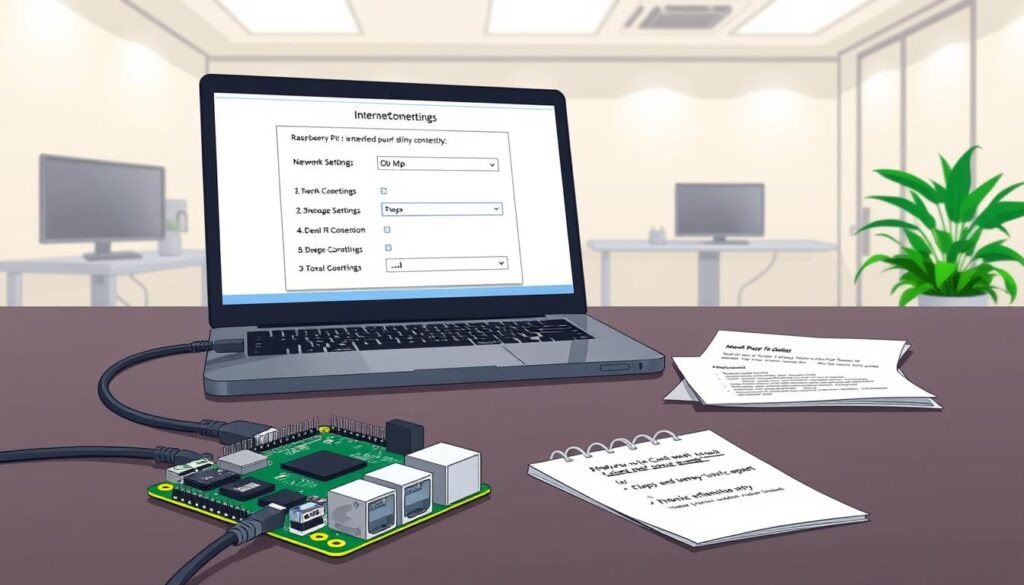
Laitteisto tukee kahta pääasiallista yhteyden muotoa: langallista ethernet-yhteyttä ja langatonta WiFi:ä. Järjestelmä tunnistaa automaattisesti saatavilla olevat verkkovaihtoehdot.
Korkealaatuisen sisällön striimaukseen suositellaan ethernet-yhteyttä. Langallinen connection tarjoaa vakaamman kaistanleveyden verrattuna langattomaan vaihtoehtoon.
WiFi-verkkoon liittyminen tapahtuu valintaikkunan kautta. Valitse haluamasi verkko ja syötä salasana yhteyden muodostamiseksi. Tämä settings-vaihe on helppo toteuttaa.
Vakaan internet-yhteyden varmistamiseksi testaa verkko ennen käyttöä. Vähimmäisvaatimus on 10 Mbps HD-sisällölle ja 25 Mbps Full HD:lle.
- Langaton yhteys sopii peruskäyttöön
- Langallinen vaihtoehto takaa parhaan laadun
- Staattinen IP helpottaa laitteen löytämistä
Oikein määritellyt verkkoasetukset luovat optimaalisen pohjan saumattomalle mediakokemukselle. Testaa yhteyden vakaus ennen varsinaista käyttöä.
Laiteasetusten optimointi ja suorituskyvyn parannus
Suorituskyvyn optimointi on ratkaisevan tärkeää saumattoman suoratoiston kannalta. Oikein säädetyt asetukset parantavat merkittävästi koko järjestelmän tehokkuutta.
GPU-muistin jako ja ylikellotus
GPU-muistin allokointi on keskeinen optimointikohde. Aseta konfiguraatiotiedostoon gpu_mem=256 saadaksesi paremman videon dekoodauksen.
Ylikellotus voi nostaa suorituskykyä turvallisesti. Raspberry Pi 3B:lle suositellaan arvoja arm_freq=1350 ja gpu_freq=500. Varmista riittävä jäähdytys.
Verkkoyhteyden ja virranhallinnan optimointi
Verkko-asetukset vaikuttat suoraan striimauslaatuun. Langallinen Ethernet-yhteys tarjoaa vakaamman kaistanleveyden kuin WiFi.
Virranhallinnan konfiguraatio varmistaa tasaisen virran saannin. Käytä laadukasta virtalähdettä suoraan laitteeseen. Vältä USB-hubeja.
Nopea Class 10 SD-kortti estää pullonkauloja. Nämä optimoinnit parantavat muistitehokkuutta ja vähentävät puskurointia.
Samankaltaisia optimointiperiaatteita löytyy myös Android TV -ratkaisuista Raspberry Pi:lle. Oikein konfiguroitu järjestelmä takaa loistavan kokemuksen.
Suoratoiston optimointi sekä videon laadun ja striimauskokemuksen parantaminen
Striimauspalvelun visuaalisen laadun optimointi mahdollistaa täysimääräisen nautinnon suosikkisisällöstäsi. Oikein säädetty mediakokemus tarjoaa selkeän kuvan ja sujuvan toiston ilman keskeytyksiä.
Videon resoluution valinta riippuu laitteen mallista ja internetnopeudesta. Raspberry Pi 3B toimii vakaasti 720p-tasolla, kun taas uudemmat mallit käsittelevät 1080p-sisältöä vaivattomasti. Tämä varmistaa tasaisen streaming-kokemuksen.
Puskurin koon säätäminen auttaa tasaamaan verkon vaihteluita. Suurempi puskuri vähentää keskeytyksiä hitaammilla yhteyksillä ja parantaa quality-tasoa.
H.264-videokoodeki on laajalti tuettu ja tarjoaa hyvän tasapainon laadun ja suorituskyvyn välillä. Laitteistokiihdytetyn dekoodauksen käyttöönotto vähentää prosessorin kuormitusta merkittävästi.
- Sulje tarpeettomat taustasovellukset vapauttaaksesi resursseja
- Priorisoi verkkoliikennettä reitittimen asetuksissa
- Seuraa laadun tilastoja tunnistaaksesi mahdolliset ongelmat
Näillä optimoinneilla saavutat parhaan mahdollisen video-kokemuksen. Järjestelmällinen lähestymistapa takaa, että jokainen experience-elementti toimii harmonisesti yhdessä.
Mahdolliset asennusvirheet ja niiden ratkaisut
Asennusprosessin aikana voi ilmetä odottamattomia ongelmia, jotka hidastavat käyttöönottoa. Useimmat yleisimmät virheet liittyvät file-tiedostojen käsittelyyn tai järjestelmäasetuksiin.
Puuttuvat riippuvuudet ja virheelliset tiedostopolut ovat tyypillisiä ongelmalähteitä. Nämä korjataan tarkistamalla järjestelmälokit ja asentamalla puuttuvat komponentit.
Tunnetut ongelmat ja niiden korjauskeinot
Jos file-tiedostoa ei näy USB-laitteella, käynnistä laite uudelleen. Make sure tiedosto on oikeassa hakemistossa oikealla nimellä.
Tehdasasetusten palautuksen laiminlyönti voi aiheuttaa sovellusten toimintaongelmia. Tässä casessa suorita järjestelmän tyhjennys ratkaisemaan yhteensopivuusongelmat.
| Ongelma | Syynä | Ratkaisu |
|---|---|---|
| Zip-tiedosto puuttuu | Väärä hakemisto | Tarkista tiedoston sijainti |
| Sovellus ei käynnisty | Puuttuvat oikeudet | Tarkista käyttöoikeudet |
| Verkkoyhteysongelmat | Estetyt portit | Avaa tarvittavat portit |
| Hidas suorituskyky | Riittämätön muisti | Säädä GPU-muistia |
Make sure kaikki valintaruudut on merkitty asennuksen aikana. Tarkista installation onnistuminen navigoimalla laitevalikkoon.
Lokitiedostojen tarkastelu auttaa tunnistamaan tarkat virheviestit. Tämä systemaattinen lähestymistapa helpottaa kohdennettua vianmääritystä.
Verkko-ongelmat ratkaistaan avaamalla tarvittavat portit reitittimessä. Suorituskykyongelmat vaativat usein GPU-muistin säätöä.
Onnistunut installation varmistetaan tarkistamalla sovelluslistasta. Nämä korjauskeinot ratkaisevat useimmat yleisimmät ongelmat.
OttPlayerin rinnakkaisasennus muiden media-sovellusten kanssa
Useiden mediasovellusten yhteiskäyttö laajentaa laitteen käyttömahdollisuuksia merkittävästi. Tämä mahdollistaa täydellisen media-kokemuksen yhdellä järjestelmällä.
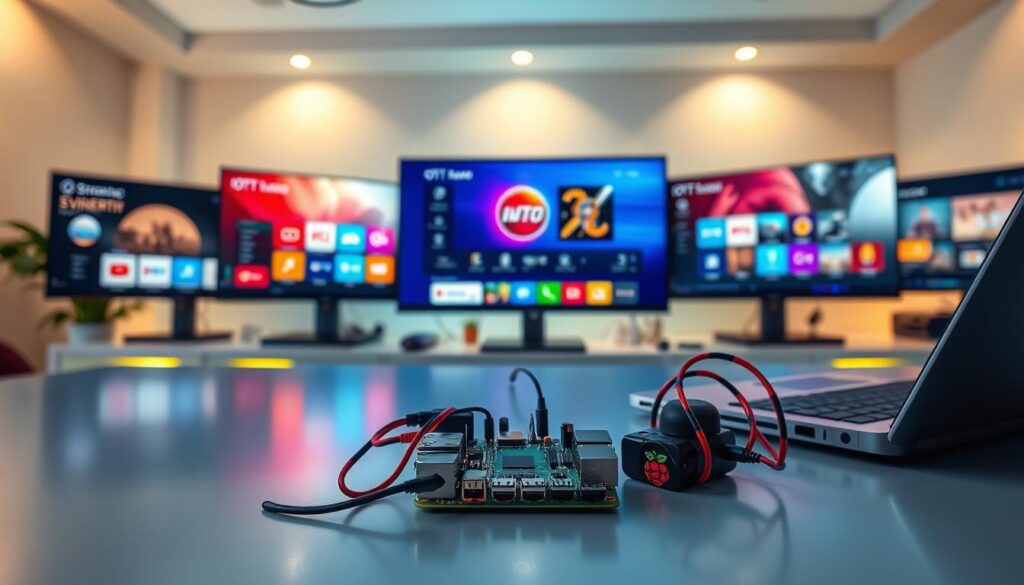
OttPlayerin installointi rinnakkain muiden applicationien kanssa tarjoaa joustavan ratkaisun. Kodi toimii avoimen lähdekoodin mediakeskuksena täydentäen IPTV-palvelua.
Tämä software tukee kolmannen osapuolen lisäosia ja paikallisen sisällön toistoa. Jokainen version on optimoitu erilaisiin tarpeisiin.
Rinnakkaisten ohjelmien installointi vaatii riittävän tallennustilan. Vähintään 16GB SD-kortti on suositeltava useiden sovellusten käyttöön.
Resurssien hallinta on keskeistä tasaisen suorituskyvyn ylläpitämiseksi. Eri versiont voivat jakaa samoja kirjastoja, mikä vaatii huolellista testaamista.
Uusin version kunkin sovelluksen varmistaa parhaan yhteensopivuuden. Yhteisten asetusten käyttö vähentää konfigurointityötä.
Lopullinen ratkaisu yhdistää OttPlayerin IPTV-toiminnot muiden sovellusten vahvuuksiin. Tämä luo monipuolisen mediaympäristön kaikenlaiselle sisällölle.
Käyttöönotto: Ensiaskeleet OttPlayerin kanssa
OttPlayerin käyttöönotto alkaa sovelluksen ensimmäisellä käynnistyksellä. Tämä avaa tervetuloruudun ja ohjaa peruskonfiguraation läpi automaattisesti.
Ensimmäinen askel on kirjautuminen omaan accountiisi. Siirry Asetukset-valikkoon ja valitse Kirjaudu sisään -vaihtoehto. Tämä login-prosessi vaatii voimassa olevat tunnukset.
Kirjautuminen, tiliasetukset ja käyttöliittymän tutustuminen
Yhteys-välilehdellä syötä tilisi sähköpostiosoite tai käyttäjätunnus sekä salasana. Tämä muodostaa yhteyden palveluun ja aloittaa täysimääräisen käytön.
Ensimmäisen kirjautumisen yhteydessä sinun tulee hyväksyä palveluehdot. Joissakin tapauksissa saatat joutua vahvistamaan tilisi sähköpostitse.
Käyttöliittymän tutustuminen alkaa päämenun tutkimisella. Sovellus tarjoaa intuitiivisen interfacen, jossa kanavat on järjestetty kategorioiden mukaan.
Jokainen user voi mukauttaa henkilökohtaisia settingsejä tiliasetuksissa. Tämä sisältää kielivalinnat, toistoasetukset ja kuvalaadun säätämisen.
Suosikkilistan luominen helpottaa usein katsottujen kanavien löytämistä. Lisää haluamasi kanavat suosikkeihin nopeaa pääsyä varten.
Navigointi tapahtuu kaukosäätimellä, näppäimistöllä tai hiirellä. Testaa eri kanavien toistoa varmistaaksesi, että kaikki toimii odotetulla tavalla.
Käytännön vinkit sujuvaan striimauskokemukseen
Näiden käytännön vinkkien avulla saat parhaan mahdollisen suoratoistokokemuksen pieneen tietokoneeseen. Tämä opas on auttanut tuhansia käyttäjiä rakentamaan kustannustehokkaita järjestelmiä.
Säännölliset päivitykset varmistavat uusimmat ominaisuudet ja turvallisuuskorjaukset. Tämä tapa pitää järjestelmän ajan tasalla parhaan suorituskyvyn takaamiseksi.
Asianmukainen jäähdytys on kriittistä pitkäaikaiselle käytölle. Harkitse jäähdytyslevyjen tai tuulettimien hankkimista lämpötilan hallintaan.
Laadukkaat komponentit vähentävät satunnaisia ongelmia. Käytä luotettavia virtalähteitä ja SD-kortteja vakauden varmistamiseksi.
- Verkkoasetusten optimointi priorisoi suoratoistoliikenteen
- Säännölliset varmuuskopiot helpottavat palautusta ongelmatilanteissa
- Yhteisöjen tukemat antavat arvokkaita vinkkejä ja päivityksiä
Kaupallisiin laitteisiin verrattuna tämä ratkaisu tarjoaa valtavan määrän viihdettä murto-osalla hinnasta. Oikein konfiguroitu järjestelmä tarjoaa suoratoiston laadun, joka kilpailee ammattilaitteiden kanssa.
Näiden vinkkien noudattaminen on paras tapa maksimoida oma kokemuksesi. Jokainen optimointi parantaa järjestelmän luotettavuutta ja käyttömukavuutta.
Turvallisuus, päivitykset ja järjestelmän ylläpito
Järjestelmän pitkäikäinen toiminta perustuu kattavaan turvallisuus- ja ylläpitostrategiaan. Tämä varmistaa, että media-alusta pysyy luotettavana ja suojattuna.
Salasanojen ja VPN-yhteyksien tärkeys
Turvallisuus alkaa oletusasetusten muuttamisesta. Vaihda välittömästi laitteen oletuspassword vahvaan, ainutlaatuiseen salasanaan. Tämä estää luvattoman pääsyn verkkoon.
VPN-yhteys on elintärkeä verkkoturvallisuuden varmistamiseksi. VPN salaa liikenteen ja piilottaa IP-osoitteesi suoratoiston aikana. Make sure käytät luotettavaa palveluntarjoajaa.
SSH-yhteyden käyttöönotto helpottaa etähallintaa. Varmista kuitenkin, että olet vaihtanut oletussalasanan. Harkitse avainpohjaista todennusta lisäturvallisuuden saavuttamiseksi.
Ajantasaiset päivitykset ja varmuuskopiointi
Säännölliset systempäivitykset pitävät järjestelmän turvallisena. Suorita komennot sudo apt-get update ja sudo apt-get upgrade säännöllisesti. Tämä varmistaa uusimmat turvallisuuskorjaukset.
OttPlayerin päivittäminen uusimpaan versioniin tuo parannuksia. Tarkista päivitykset viikoittain uusien ominaisuuksien ja turvallisuuden vuoksi.
Varmuuskopiointi on keskeinen osa ylläpitoa. Luo säännöllisesti varmuuskopioita konfiguraatiofileeistä. Tallenna ne ulkoiselle tallennusvälineelle.
- Aseta automaattinen viikoittainen varmuuskopiointi
- Tarkista filetiedostojen eheys säännöllisesti
- Säilytä varmuuskopiot eri paikoissa
Järjestelmälokien seuraaminen auttaa havaitsemaan ongelmat ajoissa. Reagoi nopeasti mahdollisiin turvallisuusuhkiin. Oikea ylläpito varmistaa pitkäikäisen ja turvallisen käytön.
Johtopäätös
Tämän vaiheittaisen ohjeen avulla olet luonut tehokkaan suoratoistojärjestelmän. Kattava opas on vienyt sinut alusta loppuun onnistuneesti.
Valmis ratkaisu tarjoaa edullisen vaihtoehdon kaupallisille laitteille. Saat samanlaatuisen kokemuksen murto-osalla hinnasta. Järjestelmä on nyt valmis käyttöön.
Raspberry-pohjainen media-alusta mahdollistaa jatkuvan kehityksen. Uusimmat versiot tuovat aina parannuksia suorituskykyyn. Avoimen lähdekoodin luonne antaa täyden hallinnan.
Turvallisuus ja ylläpito varmistavat pitkäikäisen käytön. Säännölliset päivitykset pitävät järjestelmän ajantasaisena. Yhteisön tuki auttaa uusien ominaisuuksien löytämisessä.
Tämä opas on tarjonnut kaiken tarvittavan tiedon. Voit nyt nauttia laadukkaasta suoratoistosta. Jatka oppimista kokeilemalla eri asetuksia.
Olet suorittanut onnistuneen asennuksen ja konfiguroinnin. Järjestelmä tarjoaa kokemuksen, joka kilpailee ammattilaitteiden kanssa. Tämä opas on auttanut sinua loppuun asti.
FAQ
Mitä laitteistoa tarvitsen OttPlayerin käyttöön Raspberry Pi:llä?
Tarvitset Raspberry Pi -tietokoneen (malli 3 tai uudempi on suositeltava), virtalähteen, vähintään 8 gigatavun SD-kortin, verkkoyhteyden (ethernet-kaapeli on vakaampi kuin Wi-Fi) sekä näyttölaitteen ja näppäimistön alustavaa konfiguraatiota varten.
Voinko asentaa OttPlayerin muiden mediasovellusten, kuten Kodi:n, rinnalle?
Kyllä, OttPlayerin asennus ei yleensä häiritse muiden sovellusten toimintaa. Voit pitää useita mediasovelluksia samalla järjestelmällä ja vaihdella niiden välillä tarpeen mukaan.
Miksi en saa OttPlayer-sovellusta ladattua tai asennettuna?
Yleisin syy on väärä asennustiedosto (esim. ARM-versio Raspberry Pi:lle). Varmista, että lataat oikean version OttPlayerin viralliselta sivustolta. Tarkista myös, että SD-kortilla on riittävästi tallennustilaa.
Kuinka voin parantaa striimauskokemusta ja videon laatua?
Käytä mahdollisuuksien mukaan langallista ethernet-verkkoväylää vakauden vuoksi. Raspberry Pi:n asetuksista voit myös allokoida enemmän muistia GPU:lle, mikä voi parantaa suorituskykyä.
Onko turvallista käyttää OttPlayeria ilman VPN-palvelua?
Suosittelemme aina VPN-yhteyden käyttöä verkkovieraillessasi, erityisesti suoratoistopalveluissa. Se lisää yksityisyyttäsi ja turvallisuuttasi. Pidä myös OttPlayer-sovellus aina ajantasaisena.
Tarvitsenko erityistä käyttöjärjestelmäkuvaa Raspberry Pi:hin?
Ei, OttPlayer toimii standardin Raspberry Pi OS:n (ent. Raspbian) kanssa. Varmista vain, että käyttöjärjestelmä on asennettuna ja päivitetty ennen sovelluksen asennusta.