Amazon Firestick on erinomainen valinta streamauspalveluiden käyttöön. Tämä pieni laite muuttaa television älytelevisioksi tarjoten laajan valikoiman viihdettä. Monet käyttäjät haluavat laajentaa sen tarjontaa asentamalla kolmannen osapuolen sovelluksia.
Eräs suosittu vaihtoehto on Shameltv, joka tarjoaa kattavan IPTV-kokemuksen. Tämän oppaan tavoitteena on auttaa sinua prosessissa alusta loppuun. Vaiheittainen ohje on suunniteltu selkeäksi, jopa ensimmäistä kertaa asentaville käyttäjille.
Opas käy läpi kaikki tärkeät vaiheet turvallisesti. Siinä käsitellään laitteen valmistelua, tarvittavien asetusten muuttamista ja itse sovelluksen lataamista. Turvallisuus on tärkeää, joten ohjeisiin on sisällytetty myös tietoja VPN:n hyödyllisestä käytöstä.
Lopuksi käsittelemme yleisimpiä ongelmia ja niiden ratkaisuja. Tämä takaa, että asennus onnistuu sujuvasti. Kaikki ohjeet on kirjoitettu suomeksi suomalaisille käyttäjille.
Pääkohdat
- Firestick on monipuolinen streamauslaite, joka tukee kolmannen osapuolen sovelluksia.
- Asennusprosessi vaatii tiettyjen laiteasetusten muuttamisen turvallisuussyistä.
- Vaiheittainen opas takaa selkeän ja helpon asennuksen aloittelijoille.
- VPN:n käyttöä suositellaan parantamaan yksityisyyttä ja turvallisuutta.
- Opas sisältää vianmääritystä yleisimpiin asennusongelmiin.
- Kaikki ohjeet on käännetty ja mukautettu suomalaisille käyttäjille.
Johdanto ja yleiskatsaus
Modernit televisiot ovat muuttuneet digitaalisiksi viihdekeskuksiksi, joissa IPTV-palvelut nousevat keskeiseen rooliin. Nämä sovellukset tarjoavat käyttäjille täysin uudenlaisen lähestymistavan television sisältöön.
Miksi Shameltv on suosittu
Shameltv on noussut nopeasti suosituksi IPTV-ratkaisuksi sen monipuolisen sisällön ansiosta. Sovellus tarjoaa käyttäjilleen laajan valikoiman televisiokanavia eri puolilta maailmaa.
Helppokäyttöisyys on yksi sovelluksen vahvimmista puolista. Sen selkeä käyttöliittymä tekee sisällön selaamisesta sujuvaa kokemusta. Yhteensopivuus useiden erilaisten laitteiden kanssa laajentaa käyttömahdollisuuksia huomattavasti.
IPTV-teknologia on mullistanut perinteisen television katselutavat. Käyttäjät voivat nyt nauttia suoratoistosta milloin ja missä haluavat. Tämä joustavuus on muuttanut kuluttajien odotuksia viihdepalveluista.
Artikkelin rakenne ja tavoitteet
Tämä opas on suunniteltu varmistamaan, että jokainen lukija pystyy itsenäisesti toteuttamaan prosessin. Vaiheittainen lähestymistapa alkaa perusteista ja etenee systemaattisesti eteenpäin.
Oppaassa käsitellään kaikki tarvittavat asetukset ja työkalut. Lopuksi tarjoamme vianmääritysvinkkejä yleisimpiin ongelmiin. Tavoitteena on luoda stressitön ja onnistunut kokemus jokaiselle käyttäjälle.
Mitä tarvitaan ennen asennusta
Asennuksen sujuvuus alkaa oikeista valmisteluista ja laitteiden tarkistuksista. Tässä vaiheessa varmistetaan, että kaikki tarvittavat komponentit ovat kunnossa ja valmiina käyttöön.
Laitteiston ja ohjelmiston vaatimukset
Toimiva Amazon Fire Stick -laite on ensimmäinen ja tärkein vaatimus. Laite tulee kytkeä televisioon HDMI-portin kautta ja varmistaa, että se on päivitetty uusimpaan käyttöjärjestelmäversioon.
Vakaa internetyhteys on välttämätön sekä sovelluksen lataamiseen että suoratoistoon. Wi-Fi- tai Ethernet-yhteys tulee tarjota vähintään 10 Mbps nopeuden, mutta 16 Mbps tai enemmän parantaa HD- ja 4K-sisällön katselukokemusta huomattavasti.
Firestick-laitteen tulee olla rekisteröity voimassa olevalle Amazon-tilille. Tämä mahdollistaa sovellusten lataamisen Amazon App Storesta. Kaukosäädin on myös tarpeen navigoinnissa ja tietojen syöttämisessä.
Tallennustilaa tarvitaan vähintään 100-200 MB vapaata tilaa. Riittävä muistitila varmistaa, että asennus sujuu ongelmitta ja sovellus toimii luotettavasti.
Laitteen päivitysten tarkistaminen on suositeltavaa ennen asennuksen aloittamista. Uusin käyttöjärjestelmäversio vähentää yhteensopivuusongelmia ja parantaa turvallisuutta.
How to install shameltv on firestick
Ennen kuin pääset nauttimaan Shameltv-sovelluksen tarjoamasta sisällöstä, on laitteessa tehtävä muutama välttämätön valmistelu. Nämä toimenpiteet varmistavat, että prosessi etenee sujuvasti ja turvallisesti.
Laitteen valmistelu asetusten osalta
Amazonin laitteet estävät oletusarvoisesti ulkopuolisten sovellusten asennuksen turvallisuussyistä. Tämä suojaustaso on tärkeä muuttaa ennen kuin voit jatkaa.
Siirry Firestickin päävalikosta Asetukset-osioon. Valitse seuraavaksi My Fire TV ja etsi Developer Options-kohdan. Jos tätä vaihtoehtoa ei näy, aktivoi se menemällä About-osioon ja napsauttamalla ”Fire TV Stick”-kohtaa seitsemän kertaa.
Kehittäjävalikoimassa näet joko ”Install Unknown Apps” (uusimmat laitteet) tai ”Apps from Unknown Sources” (vanhemmat versiot). Ota tämä asetus käyttöön, jotta voit myöhemmin ladata tarvittavia työkaluja.
Tarvittavien sovellusten esiasennus
Tämän valmisteluvaiheen jälkeen laite on valmiina seuraavaan vaiheeseen. On tärkeää huomioida, että tämä konfigurointi on välttämätön kaikille kolmannen osapuolen ohjelmistoille.
Asetusten muutos mahdollistaa Downloader-sovelluksen käytön, joka on keskeinen osa prosessia. Ilman tätä valmistelua et voi edetä sovelluksen asennukseen.
Muista, että nämä muutokset eivät vaikuta laitteen normaaliin toimintaan muilta osin. Ne avaavat vain mahdollisuuden laajentaa laitteen tarjontaa halutessasi.
Downloader-sovelluksen asentaminen Firestickiin
Downloader-sovellus on tärkeä työkalu, joka avaa ovet laajempaan sisältövalikoimaan Firestick-laitteessasi. Tämä AFTVnews.com:n kehittämä apuohjelma mahdollistaa APK-tiedostojen suoran lataamisen internetistä.
Sovelluksen saat turvallisesti Amazon App Storesta, mikä takaa sen aitouden. Yli 50 miljoonan käyttäjän luottama downloader app on suunniteltu erityisesti Firestick-käyttöön.
Downloaderin lataus Amazon App Storesta
Aloita siirtymällä Firestickin päävalikosta Find-kohtaan ja valitse Search. Kirjoita hakukenttään ”Downloader” ja valitse sovellus hakutuloksista. Lopuksi napsauta Get-painiketta aloittaaksesi latauksen.
Prosessi on nopea ja helppo. Downloaderin käyttöliittymä on optimoitu kaukosäätimellä navigointia varten. Tämä tekee siitä ihanteellisen valinnan aloittelijoille.
Firestickin asetusten säätäminen
Kun sovellus on asennettuna, sinun täytyy varmistaa sen käyttöluvat. Palaa Developer Options -valikkoon ja tarkista, että Install Unknown Apps -asetus on päällä Downloaderille.
Vanhemmissa Firestick-versioissa tarkista Apps from Unknown Sources -vaihtoehto. Nämä asetukset sallivat downloader app:n toimia kunnolla. Muista tarkistaa myös muut hyödylliset downloader-koodit mahdollisia tulevia tarpeita varten.
Kun olet myöntänyt oikeudet, voit launch downloader ja siirtyä seuraavaan vaiheeseen. Nämä toimenpiteet varmistavat, että kaikki unknown apps asennetaan turvallisesti.
Shameltv:n lataus ja asennus Firestickiin
URL-osoitteen käyttö on nopein tapa saada sovellus Firestick-laitteeseen. Tämä menetelmä ohittaa monimutkaiset välivaiheet ja mahdollistaa suoran latauksen.
APK-tiedoston lataaminen URL-osoitteen avulla
Avaa Downloader-sovellus Firestickin sovellusvalikosta. Hyväksy ensimmäisellä käynnistyskerralla pyydetyt käyttöoikeudet.
Päävalikossa näet URL-syöttökentän. Kirjoita tähän Shameltv APK-tiedoston latausosoite huolellisesti. Käytä näppäimistöä tarkkuuden varmistamiseksi.
Napsauta Go-painiketta aloittaaksesi latauksen. Lataus alkaa automaattisesti, ja voit seurata edistymispalkista prosessin etenemistä.
| Lataustapa | Nopeus | Vaativuus | Turvallisuus |
|---|---|---|---|
| URL-osoite | Nopea | Helppo | Korkea |
| Vaihtoehto 2 | Keskitaso | Keskitaso | Keskitaso |
| Vaihtoehto 3 | Hidas | Vaikea | Matala |
Asennuksen viimeistely ja sovelluksen avaaminen
Kun APK-tiedosto on ladattu, Downloader näyttää asennusvahvistuksen. Napsauta Install-painiketta jatkaaksesi.
Asennusprosessi kestää yleensä muutaman sekunnin. Onnistuneen asennuksen jälkeen näet ilmoituksen.
Valitse Done poistaaksesi APK-tiedoston tallennustilasta. Downloader kehottaa poistamaan ladatun tiedoston – napsauta Delete varmistaaksesi poiston.
Tämä vapauttaa arvokasta tallennustilaa. Et tarvitse tiedostoa enää asennuksen jälkeen.
Sovelluksen konfigurointi ja asetusten muokkaus
Sovelluksen konfigurointi on tärkeä viimeistelyvaihe, joka parantaa katselukokemusta huomattavasti. Kun Shameltv on asennettuna, sen perusasetukset kannattaa tarkistaa ennen käyttöä.
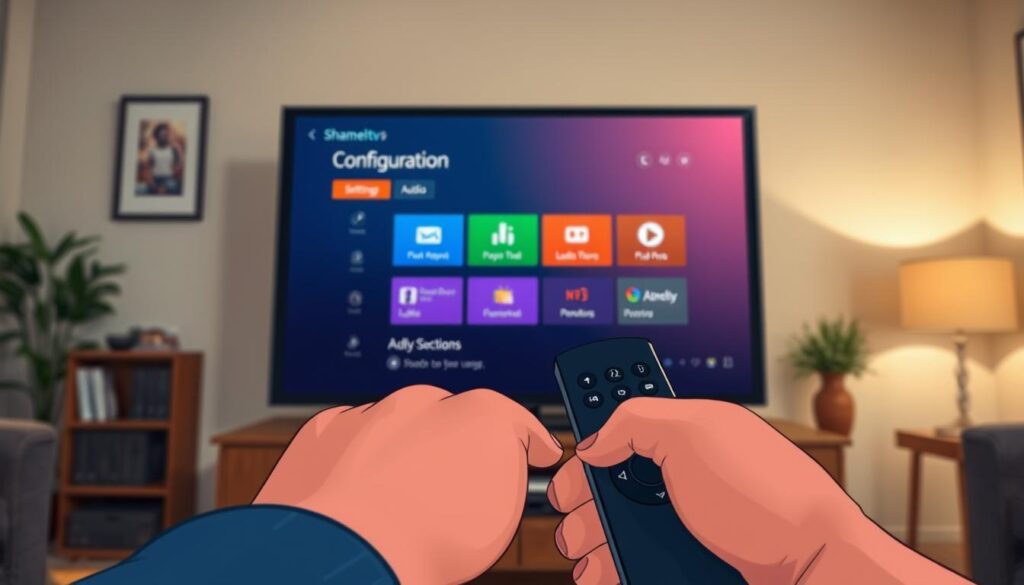
Avaa sovellus ensimmäistä kertaa ja tutustu sen päävalikkorakenteeseen. Tämä antaa sinulle nopean yleiskatsauksen saatavilla oleviin asetuksiin ja toimintoihin.
Asetusten tarkistus ja mukautus
Sovelluksen asetusvalikosta löydät useita mukautusmahdollisuuksia. Näyttötarkkuuden säätäminen on yksi tärkeimmistä vaihtoehdoista.
Suositukset näyttötarkkuudelle:
- Hitaammille internetyhteyksille: 720p (1280×720)
- Nopeammille yhteyksille: 1080p tai 4K
Kieli- ja tekstitysasetukset mahdollistavat sisällön nauttimisen haluamallasi kielellä. Tarkista myös bufferointivaihtoehdot, jotka parantavat toiston sujuvuutta.
Käyttöliittymän mukauttaminen on helppoa. Voit järjestellä kanavalistoja, lisätä suosikkeja ja muokata väriteemoja. Nämä valikkotoiminnot tekevät sovelluksen käytöstä miellyttävämpää.
On suositeltavaa käydä läpi kaikki näytöllä näkyvät asetukset ennen käyttöä. Tämä varmistaa optimaalisen kokemuksen ja estää keskeytyksiä.
IPTV-kanavien lisääminen ja hallinta
Kanavalistan lisääminen mahdollistaa täyden IPTV-palvelun käytön Firestick-laitteessa. Tämä vaihe on ratkaisevan tärkeä saadaksesi sisältöä näkyviin sovelluksessa.
Shameltv-sovellus toimii soittimena, joka tarvitsee ulkoista sisältöä toimiakseen. Sinun tulee hankkia IPTV-subscription erikseen palveluntarjoajalta.
M3U URL:n syöttö ja playlistin valinta
IPTV-tilauksen yhteydessä saat yleensä M3U URL-osoitteen. Tämä osoite sisältää kaikki kanavasi ja niiden tiedot.
Avaa sovelluksen menu ja etsi kohta M3U Playlist URL:n syöttämiseen. Kirjoita osoite huolellisesti ja tallenna asetukset.
Sovellus lataa automaattisesti kanavat annetusta URL-osoitteesta. Muutaman hetken kuluttua saat access kaikkiin saatavilla oleviin kanaviin.
EPG- ja muiden lisäasetusten määrittäminen
EPG (Electronic Program Guide) tuo ohjelmaoppaan näytölle. Syötä EPG URL-osoite samaan menu-kohtaan kuin M3U-lista.
Tämä toiminto parantaa käyttökokemusta merkittävästi. Näet ohjelmien ajat ja kuvaukset eri kanavilla.
Monet palveluntarjoajat sallivat useiden soittolistojen lisäämisen. Voit yhdistää eri lähteiden sisältöä samaan app:iin.
| Playlist-tyyppi | Kanavamäärä | EPG-tuki | Päivitystaajuus |
|---|---|---|---|
| Perus M3U | 100-500 | Kyllä | Päivittäinen |
| Laajennettu | 500-2000 | Täysi | Reaaliaikainen |
| Premium | 2000+ | Edistynyt | Välitön |
Konfiguroinnin jälkeen voit aloittaa app:in käytön täydellä toiminnallisuudella. Tarkista aina soittolistojen toimivuus tallennuksen jälkeen.
Vianetsintä ja yleisimmät asennusongelmat
Vaikka asennusprosessi on suunniteltu helppokäyttöiseksi, voi silti ilmetä teknisiä ongelmia. Useimmat haasteet liittyvät laiteasetuksiin tai internetyhteyden vakautta.
Tunnetut virheet ja niiden syyt
Yleisin virhe on ”unknown source” -ilmoitus APK-tiedoston asennuksen aikana. Tämä tarkoittaa, että Downloader-sovellukselle ei ole myönnetty tarvittavia käyttöoikeuksia.
Latausongelmat johtuvat usein heikosta internetyhteydestä. Suuret tiedostot vaativat vakaata verkkovelkettä toimiakseen kunnolla.
Jos sovellus ei käynnisty asennuksen jälkeen, syynä voi olla välimuistin täyttyminen. Laite tarvitsee riittävästi vapaata tilaa toimiakseen luotettavasti.
Ratkaisuehdotuksia ja lisäopasteet
Palauta ”unknown source” -ongelma varmistamalla Developer Options -valikosta oikeat asetukset. Tarkista, että Install Unknown Apps on päällä Downloaderille.
Epäonnistuneen latauksen korjaa usein Wi-Fi-reitittimen uudelleenkäynnistys. Tämä päivittää verkkoyhteyden ja parantaa latauksen nopeutta.
Kanavien latausongelmat ratkeavat tarkistamalla M3U URL-osoitteen oikeellisuus. Varmista myös, että IPTV-tilauksesi on aktiivinen palveluntarjoajalta.
Muistin vapauttaminen poistamalla tarpeettomat sovellukset parantaa laitteen suorituskykyä. Tyhjennä välimuisti säännöllisesti pitääksesi Firestick-sisällön sujuvana.
Sideloadauksen turvallisuus ja VPN:n käyttö
VPN-palvelun käyttö on ratkaisevan tärkeää sideloadattujen sovellusten turvallisessa käytössä. Kolmannen osapuolen ohjelmien asentaminen tuo mukanaan tiettyjä turvallisuusriskejä, jotka vaativat huomiota.
VPN:n merkitys Firestickissä
Virtual Private Network tarjoaa parhaan VPN-suojauksen kaikille streaming-palveluiden käyttäjille. Internet-palveluntarjoajat ja viranomaiset voivat seurata verkkoliikennettäsi.
VPN salaa kaiken datasi ja piilottaa IP-osoitteesi. Tämä tekee sideload apps-käytöstä anonyymia ja turvallista. ExpressVPN on erinomainen valinta sen nopeuden ja luotettavuuden vuoksi.
| VPN-ominaisuus | Perustaso | Keskitaso | Premium |
|---|---|---|---|
| Nopeus | 10-20 Mbps | 20-50 Mbps | 50+ Mbps |
| Salaus | Perus | Standard | Military-grade |
| Palvelimet | 50-100 | 100-500 | 500+ |
| Hintaluokka | Edullinen | Keskihintainen | Premium |
Turvallisuusasetukset ja anonymiteetin varmistaminen
Amazon App Storesta löytyy useita streaming apps-suojausratkaisuja. Asenna VPN ennen kuin aloitat sideload apps-käytön.
Pidä VPN aina päällä suoratoiston aikana. Tämä suojaa henkilökohtaista content-katselua ulkopuolisilta. Monet palvelut tarjoavat 30 päivän takuun riskittömää testaamista varten.
Oikein konfiguroitu best vpn takaa täydellisen anonymiteetin. Fire stick-laitteen käyttö pysyy yksityisenä kaikilta tarkkailijoilta.
Muiden laitteiden asennusohjeet ja vertailu
IPTV-kokemus ei rajoudu vain Firestick-laitteisiin, vaan on saatavilla monille muille alustoille. Eri devices tarjoavat vaihtoehtoisia tapoja käsitellä media-sisältöä. Tämä laajentaa käyttömahdollisuuksia merkittävästi.
Android TV Box ja Smart TV
Android TV Box -laitteet toimivat samankaltaisella periaatteella kuin Firestick. Suurin ero on Google Play Store -käytössä sovellusten lataamiseen. Tämä box -ratkaisu eliminoi sideloadauksen tarpeen.
Smart TV -laitteet tukevat IPTV-sovelluksia suoraan valmistajan kaupasta. Android-pohjaiset televisiot hyödyntävät Google Play -alustaa. Tämä tekee asennuksesta suoraviivaista.
Kodi ja muut erikoislaitteet
Kodi on avoimen lähdekoodin media-soitin, joka tukee IPTV-toimintoa lisäosilla. PVR IPTV Simple Client on suosittu valinta M3U URL-osoitteiden käsittelyyn.
Muita vaihtoehtoja ovat MAG-box -laitteet ja Formuler Z8. Nämä erikoistuneet devices tarjoavat optimoidun IPTV-kokemuksen. Apple TV ja Linux-pohjaiset ratkaisut täydentävät tarjontaa.
| Laitetyyppi | Asennusvaativuus | Sovelluslähde | Hinta-asteikko |
|---|---|---|---|
| Android TV Box | Helppo | Google Play Store | Edullinen |
| Smart TV | Erittäin helppo | Valmistajan kauppa | Keskihintainen |
| Kodi | Keskitaso | Lisäosat | Maksuton |
| Erikoislaitteet | Vaikea | Valmistajan softa | Premium |
Jokainen laite tarjoaa uniikin lähestymistavan IPTV-sisältöön. Perusperiaate pysyy samana: tarvitset sovelluksen ja M3U-osoitteen. Firestick säilyy kuitenkin suosittuna valintana hinnaltaan ja kooltaan.
Johtopäätös
Kaikki tarvittavat toimenpiteet Shameltv-sovelluksen käyttöönottoon on nyt suoritettu. Tämä kattava opas on vienyt sinut systemaattisesti läpi koko prosessin alusta loppuun.
Avainaskeleina olivat laitteen valmistelu Developer Options -valikossa ja Downloader-sovelluksen hankkiminen Amazon App Storesta. APK-tiedoston lataaminen URL-osoitteen avulla mahdollisti nopean asennuksen.
Firestickin home screen tarjoaa nyt helpon pääsyn kaikkiin asennettuihin sovelluksiin. Voit siirtää Shameltv-sovelluksen etusivulle nopeaa käyttöä varten.
Muista aina käyttää VPN-palvelua suoratoiston aikana. IPTV-subscription luotettavalta palveluntarjoajalta on välttämätön sisällön saamiseksi näkyviin.
Nyt voit nauttia laajasta valikoimasta streaming apps ja kanavista suoraan kotinäytöltäsi. Fire Stick -kaukosäätimellä navigointi on helppoa ja intuitiivista.
FAQ
Onko Shameltv saatavilla suoraan Amazon App Storesta?
Ei, Shameltv ei ole virallisesti saatavilla Amazon App Storesta. Sen lataaminen edellyttää sovellusten sideloadausta Firestick-laitteeseen. Tämä tapahtuu yleensä Downloader-sovelluksen avulla.
Miksi minun täytyy sallia Tuntemattomat lähteet -asetus?
Tuntemattomat lähteet -asetuksen salliminen on välttämätöntä, jotta laitteeseesi voi asentaa sovelluksia, jotka eivät ole peräisin Amazonin omasta sovelluskaupasta. Tämä on turvallisuusmekanismi, joka on oletusarvoisesti pois päältä.
Mitä teen, jos Shameltv ei käynnisty asennuksen jälkeen?
Yritä ensin käynnistää laite uudelleen. Jos ongelma jatkuu, varmista, että latasit oikean APK-tiedoston virheettömällä URL-osoitteella. On myös suositeltavaa tarkistaa, että Downloader-sovellus on ajan tasalla.
Onko VPN:n käyttö välttämätöntä Shameltv:n kanssa?
VPN:n käyttöä ei vaadita, mutta se on erittäin suositeltavaa. Paras VPN suojaa yksityisyyttäsi ja voi auttaa pääsemään käsiksi maantieteellisesti rajoitettuun sisältöön. Se on tärkeä osa turvallista suoratoistoa.
Voinko asentaa Shameltv:n muille laitteille, kuten Android TV Box:lle?
Kyllä, asennusprosessi on hyvin samankaltainen useimpiin Android-pohjaisiin laitteisiin, kuten Android TV Box -laitteisiin ja joihinkin Älytelevisioihin. Perusperiaate sovellusten sideloadauksesta pysyy samana.
Mistä saan luotettavan M3U-osoitteen kanavalistaani varten?
M3U-osoitteen tarjoaa yleensä palveluntarjoajasi, jolta ostit tilauksesi. Älä käytä epäilyttäviä ilmaisia lähteitä, sillä ne voivat sisältää haitallista sisältöä tai olla epävakaita.