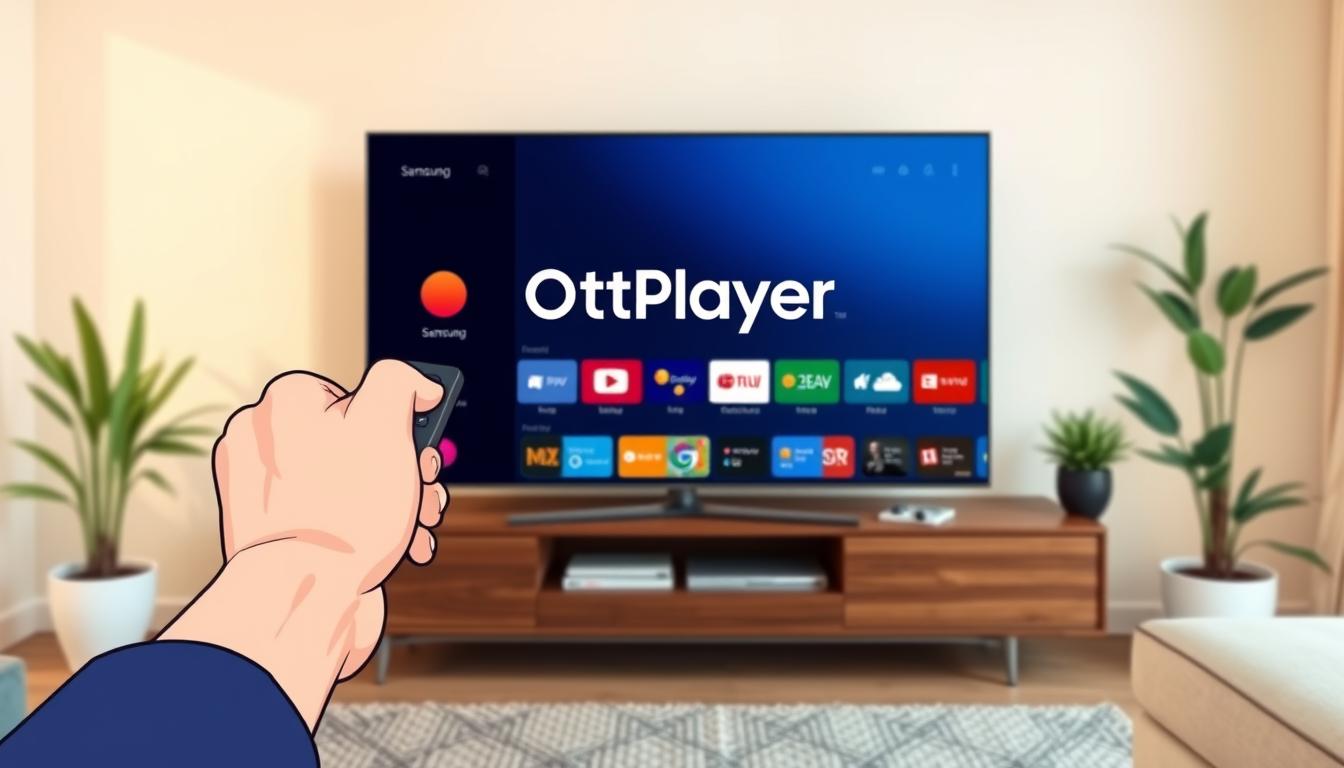
Samsung Smart TV -laitteet tarjoavat laajan valikoiman viihdemahdollisuuksia, mutta joskus saatat kaivata lisää vaihtoehtoja. OttPlayer on erinomainen ratkaisu laajentamaan television sisältöjä.
Tämä monipuolinen IPTV-soitin tukee M3U-soittolistoja ja mahdollistaa oman sisällön suoratoiston. Sovellus on täysin ilmainen eikä sisällä mainoksia, mikä tekee siitä houkuttelevan valinnan.
Samsungin älytelevisiot käyttävät Tizen-käyttöjärjestelmää, ei Androidia. Tämä tarkoittaa, että tarvitset TPK-tiedostoja perinteisten APK-tiedostojen sijaan. Asennusprosessi vaatii kehittäjätilan aktivoinnin.
Artikkelimme tarjoaa kaksi eri menetelmää sovelluksen asentamiseksi. Voit käyttää joko tietokonetta SDB-menetelmällä tai USB-laitetta. Ohjeet on suunniteltu suomalaisille käyttäjille.
Riippumatta teknisestä taustastasi, saat selkeät vaiheittaiset ohjeet. Turvallisuusnäkökohdat huomioidaan kattavasti koko prosessin ajan.
Tärkeät opit
- OttPlayer on ilmainen IPTV-soitin M3U-listojen tukella
- Samsung Smart TV -laitteet käyttävät Tizen-käyttöjärjestelmää
- Asennus vaatii TPK-tiedostoja APK-tiedostojen sijaan
- Kehittäjätila on aktivoitava ennen asennusta
- Käytettävissä on kaksi eri asennusmenetelmää
- Sovellus tarjoaa mainoksettoman kokemuksen
- Soittolistat synkronoituvat automaattisesti laitteiden välillä
Johdanto: Mikä on OttPlayer ja miksi se kannattaa asentaa?
Tämä virtaviivainen sovellus on suunniteltu käyttäjille, jotka haluavat personoida televisiokokemustaan. Se tarjoaa täydellisen hallinnan IPTV-sisältöihin ilman rajoituksia.
OttPlayer:n perustoiminnallisuudet
OttPlayer eroaa perinteisistä suoratoistopalveluista. Se toimii välittäjänä käyttäjän omien soittolistojen ja laitteiden välillä.
Sovelluksen keskeiset ominaisuudet sisältävät M3U-tuen ja pilvipohjaisen synkronoinnin. Käyttäjä voi hallita sisältöä täysin vapaasti.
| Ominaisuus | OttPlayer | Perinteiset palvelut |
|---|---|---|
| Kanavavalikoima | Käyttäjän määrittelemä | Ennalta paketoitu |
| Mainokset | Ei lainkaan | Usein sisältyy |
| Laitteiden tuki | Laaja valikoima | Rajoitetumpi |
| Hinta | Täysin ilmainen | Usein maksullinen |
IPTV-palveluiden ja M3U-listojen hyödyt
M3U-soittolistat antavat täyden hallinnan katselu kokemukseen. Käyttäjä päättää itse, mitä kanavia sisällyttää.
Pilvipohjainen synkronointi mahdollistaa saumattoman siirtymisen eri laitteiden välillä. Sisältö pysyy ajan tasalla kaikilla laitteilla.
Vanhempien hallintaominaisuudet tarjoavat turvallisen ympäristön perhekäyttöön. Jokainen käyttäjä saa räätälöidyn kokemuksen.
Vaatimukset ja valmistelut
Samsung-televisioiden Tizen-käyttöjärjestelmä asettaa omat vaatimuksensa sovellusten asentamiselle verrattuna Android-laitteisiin. Tämä ero vaatii erityistä huomiota valmisteluihin ennen kuin voit aloittaa.
Samsung Smart TV -laitteen asetukset ja kehittäjätila
Ensimmäinen askel on kehittäjätilan aktivointi. Menet Smart Hubiin, valitset Apps-osion ja syötät kaukosäätimellä numerosarjan 1-2-3-4-5. Tämä asetus mahdollistaa kolmannen osapuolen sovellusten asentamisen.
Samsung device käyttää TPK-tiedostomuotoa, joka on suunniteltu erityisesti Tizen-käyttöjärjestelmälle. On tärkeää noteta, että nämä filet eivät toimi Android-laitteissa.
Turvallisuusnäkökohdat ja tunnettujen tiedostojen käyttö
Kun sallit asennuksen tuntemattomista sources, ole erityisen varovainen. Lataa TPK-filet ainoastaan luotettavista lähteistä estääksesi malware-uhkia.
Samsungin smart televisioissa on sisäänrakennettuja turvatoimia. Nämä settings suojaavat järjestelmää, mutta vaativat käyttäjältä vastuullista toimintaa. On hyvä noteta, että turvallisuus riippuu suurelta osin valitsemistasi sources.
Jos sinulla on kysyttävää laitteen settingseistä tai turvallisuudesta, voit tutustua usein kysyttyihin kysymyksiin. Tämä device tukee monia erilaisia apps, mutta vain oikein valmisteltuna.
How to install OttPlayer on samsung smart tv
Kolme tärkeää valmisteluvaihetta varmistavat sulavan asennuskokemuksen. Nämä vaiheet ovat välttämättömiä ennen varsinaista sovelluksen käyttöönottoa.
Valmistelut ja tarvittavat TPK-tiedostot
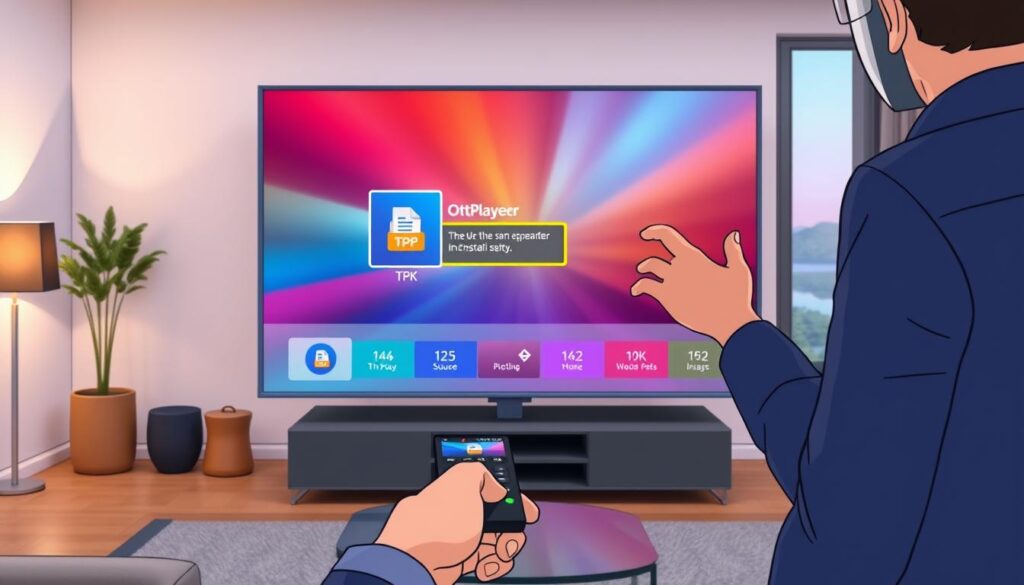
Ensimmäinen askel on hankkia oikea TPK-tiedosto. Tämä erityinen file on suunniteltu Tizen-käyttöjärjestelmälle. Lataa se aina luotettavista lähteistä.
Kehittäjätilan aktivointi on toinen keskeinen vaihe. Tämä step mahdollistaa kolmannen osapuolen apps asentamisen Samsung-laitteeseen. Asetus löytyy televisiosi valikoista.
Kolmantena tulee tuntemattomista lähteistä asentamisen salliminen. Turvallisuusasetuksista aktivoi tämän ominaisuuden. Se on välttämätön osa koko processia.
- TPK-tiedoston hankinta luotettavasta lähteestä
- Kehittäjätilan aktivointi televisiossa
- Tuntemattomien lähteiden asennuksen salliminen
Näiden valmistelujen jälkeen voit valita asennusmenetelmän. SDB-komennot sopivat teknisille käyttäjille. USB-laitteen kautta asentaminen on helpompi vaihtoehto.
Kumpikin menetelmä tuottaa saman lopputuloksen. Valinta riippuu käyttäjän teknisestä taustasta. Molemmat tavat tuovat laadukkaan apps kokemuksen Samsung-laitteeseen.
Asennus komentoikkunan ja SDB:n avulla
Teknisesti suuntautuneille käyttäjille SDB-menetelmä tarjoaa täydellisen hallinnan asennusprosessiin. Tämä vaihtoehto soveltuu parhaiten käyttäjille, jotka haluavat ymmärtää asennuksen taustalla olevat tekniset vaiheet.
SDB:n ja Tizen Studion asennus
Ensimmäinen askel on Tizen Studio -ympäristön valmistelu. Lataa ja asenna Tizen Studio tietokoneellesi. Tämä ohjelmisto sisältää SDB-työkalun, joka on välttämätön koko prosessin kannalta.
SDB toimii samaan tapaan kuin Androidin ADB. Se mahdollistaa sovellusten asentamisen järjestelmänvalvojan oikeuksilla. Tämä antaa sinulle täyden kontrollin asennusvaiheisiin.
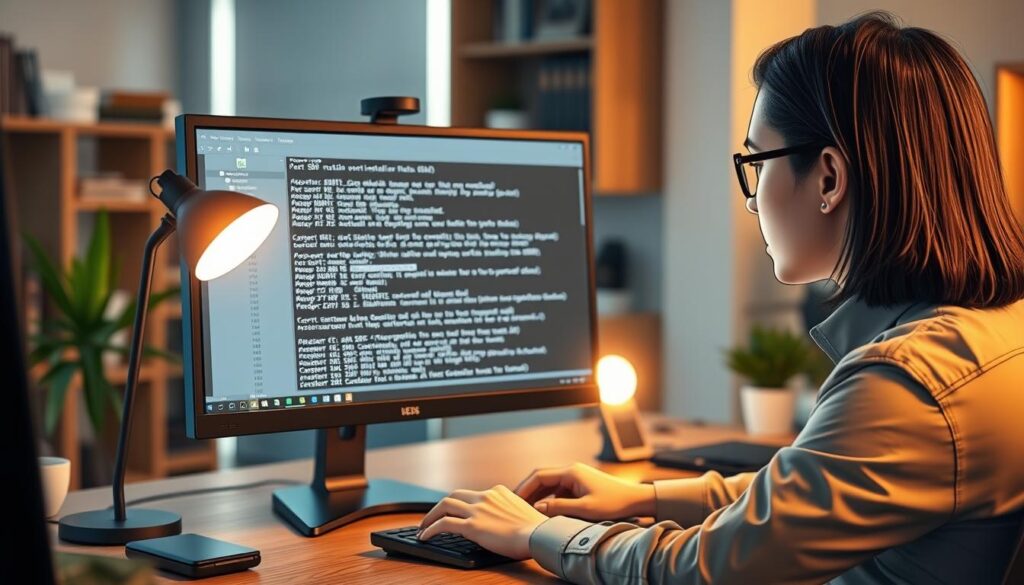
Ohjelman asennus komentoikkunan kautta
Kun SDB on asennettuna, siirry sen kansioon komentokehotteessa. Varmista, että TPK-tiedosto on samassa sijainnissa. Tämä yksinkertaistaa asennuskomentojen suorittamista.
Käytä ”sdb connect” komentoa muodostaaksesi yhteyden televisioon. Kun yhteys on aktiivinen, varmista laitteen näkyvyys ”sdb devices” komennolla. Lopuksi suorita asennus ”sdb install” komennolla.
Verkkoyhteyden määrittäminen
Verkkokonfiguraatio on kriittinen osa tätä menetelmää. Tietokoneen ja television tulee olla samassa verkossa. IP-osoitteen määrittäminen on tärkeä vaihe ennen yhteyden muodostamista.
Windows-käyttäjät voivat hakea IP-osoitteen ”ipconfig” komennolla. macOS-käyttäjät käyttävät ”ifconfig” komentoa. Oikea verkkoasetus varmistaa saumattoman asennuskokemuksen.
Jokainen vaihe on suunniteltu helposti toteutettavaksi. Noudata ohjeita huolellisesti saadaksesi optimaalisen tuloksen.
Asennus ulkoiselta tallennuslaitteelta
USB-menetelmä on suunniteltu käyttäjille, jotka haluavat välttää teknisten työkalujen asentamisen tietokoneelleen. Tämä vaihtoehto tarjoaa suoraviivaisen tavan siirtää sovelluksia televisioon.
Prosessi jakautuu kahteen päävaiheeseen. Ensimmäinen vaihe keskittyy tiedostojen valmisteluun. Toinen vaihe käsittelee varsinaista asennusta laitteesta.
TPK-tiedoston siirto USB-laitteelle
Aloita varmistamalla, että USB-laitteesi on alustettu oikeaan tiedostojärjestelmään. QHD- ja SUHD-mallit hyväksyvät useita muotoja. Full HD -televisiot vaativat NTFS-muotoilun.
Lataa TPK-tiedosto luotettavasta lähteestä. Kopioi tämä file USB-asemalle tietokoneeltasi. Tämä step on välttämätön koko installation prosessin kannalta.
Irrota device turvallisesti tietokoneesta. Varmista, että tiedosto on tallentunut oikein ennen irrottamista.
Asennusohje ulkoisesta tallennuslaitteesta
Yhdistä USB-laite television USB-porttiin. Paina kaukosäätimen Input-näppäintä. Valitse näytöllä USB-tallennuslaite.
Etsi TPK-tiedosto listauksesta. Valitse se aloittaaksesi installation. Televisio saattaa näyttää turvallisuusvaroituksen.
Hyväksy varoitus jatkaaksesi. Follow steps näytöllä tarkasti. Jokainen step on selkeästi merkitty.
Kun asennus on valmis, paina home-painiketta. Etsi uusi sovellus apps-valikosta. Tämä menetelmä sopii erityisen hyvin aloitteleville käyttäjille.
Jos kohtaat ongelmia asennuksen kanssa, voit tutustua kolmannen osapuolen sovellusten asennusohjeisiin.
OttPlayer:n toimintoja ja käyttäjäkokemusta
OttPlayerin käyttökokemus ylittää odotukset puhtaalla käyttöliittymällään ja nopealla suorituskyvyllään. Sovellus tarjoaa saumattoman kokemuksen ilman häiriötekijöitä.
Käyttöliittymän selkeys ja ominaisuudet
Intuitiivinen navigointi toimii sekä kaukosäätimellä että kosketusnäytöillä. Käyttöliittymän ominaisuudet keskittyvät yksinkertaisuuteen ja nopeuteen.
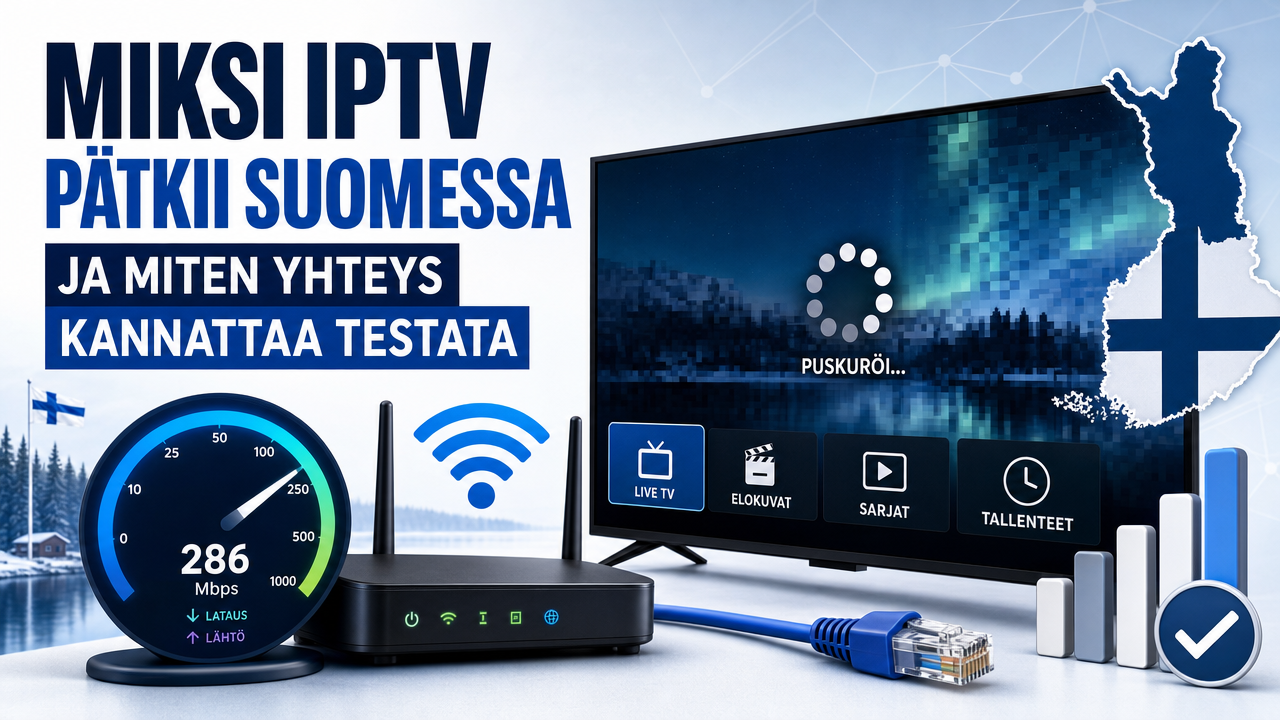
10 Mbps+ internetyhteydellä striimit latautuvat 1-3 sekunnissa. Sovellus käyttää kevyitä protokollia puskuroinnin vähentämiseksi.
Monilaitetuki ja synkronointimahdollisuudet
Sovellus tukee useita laitteita samanaikaisesti. Synkronointi automaattisesti päivittää soittolistat kaikille laitteille.
Käyttäjällä on täysi kontrolli sisällön hallintaan. Voit muokata kanavalistoja milloin tahansa.
Turvallisuus, laillisuus ja lisäasetukset
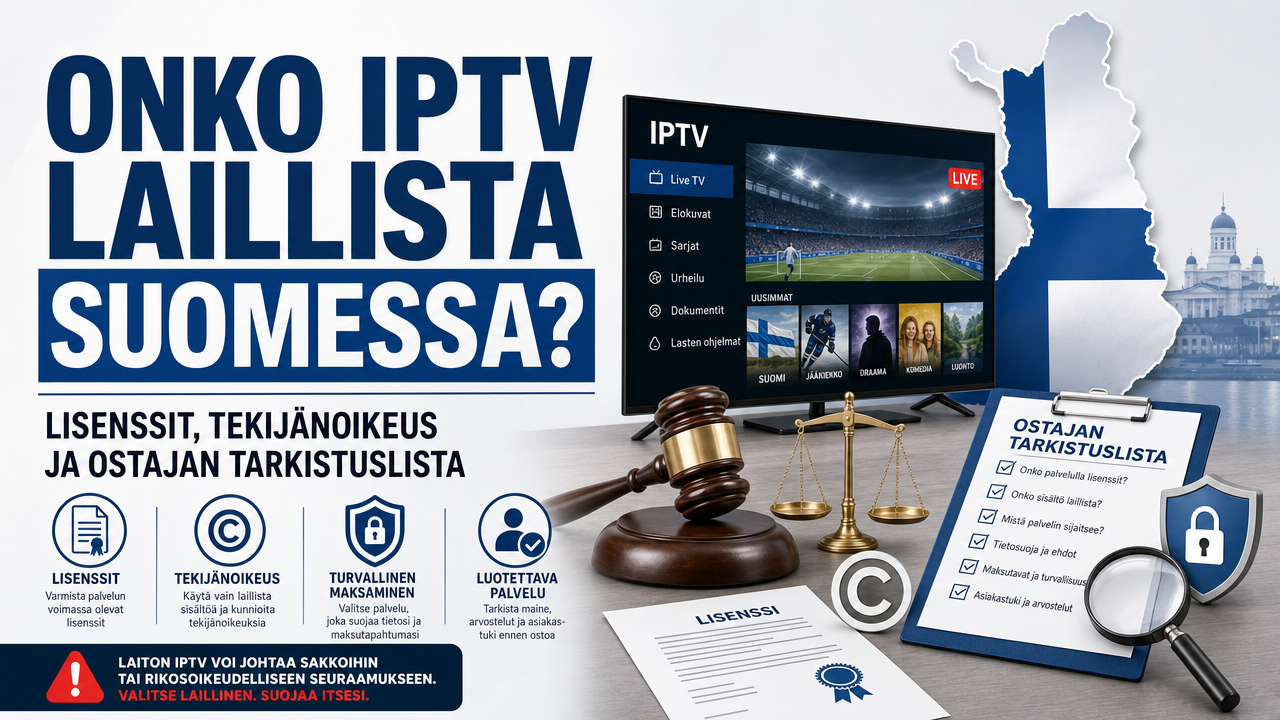
Turvallisuus on taattu ilman haittaohjelmia tai seurantaa. Sovellus itse on täysin laillinen, mutta soittolistojen lähde vaatii huomiota.
Asetukset tarjoavat laajat vaihtoehdot sisällön räätälöintiin. Reddit-yhteisö kehuu sovelluksen suoraviivaisuutta.
Mahdollisia haasteita ovat suuret soittolistat yli 500 kanavalla. Joidenkin Smart TV -versioiden ominaisuudet voivat olla rajoitetumpia.
Johtopäätös
Onnistunut sovellusasennus riippuu oikeiden valmisteluiden tekemisestä ja turvallisuusnäkökohtien huomioimisesta. Tässä oppaassa olemme käsitelleet kaksi pääasiallista tapaa laajentaa samsung smart tv -laitteesi toiminnallisuutta.
SDB-menetelmä sopii parhaiten teknisille käyttäjille, kun taas USB-vaihtoehto on suunniteltu aloittelijoille. Molemmat ways tuovat laadukkaan kokemuksen ilman, että tarvitsee käyttää perinteistä app store -ympäristöä.
Turvallisuus on tärkein huomioitava tekijä koko processin aikana. Lataa TPK-tiedostot ainoastaan luotettavista sources estääksesi malware-uhkia. Muista, että vaikka sovellus on laillinen, M3U-listojen lähde vaatii huomiota.
Jos kohtaat vaikeuksia, Samsungin tuki on saatavilla auttamaan. Vaihtoehtoisesti voit harkita HDMI-laitteita kuten Fire TV Stick tai Chromecast vanhempiin smart tvs -malleihin. Nauti laajennetusta content -kokemuksestasi turvallisesti!
FAQ
Onko OttPlayer saatavilla virallisessa Samsung App Store -kaupassa?
Ei, sovellusta ei löydy virallisesta Samsung Smart Hub -kaupasta. Sen asennusprosessi edellyttää kehittäjätilan käyttöä ja ulkoisen TPK-tiedoston lataamista laitteelle.
Vaatiiko asennus erityisiä laiteasetuksia?
Kyllä. Ennen asennusta on aktivoitava televisiosi kehittäjätila. Tämä tehdan laitteen asetusvalikosta, ja se on välttämätön vaihe, jotta ulkopuolisen sovelluksen asentaminen on mahdollista.
Mikä on TPK-tiedosto ja mistä sen voi ladata?
TPK on Tizen-pohjaisten Samsung Smart TV -laitteiden asennustiedostomuoto. On tärkeää hankkia tiedosto ainoastaan luotettavilta lähteiltä varmistaaksesi sisällön turvallisuuden ja välttääksesi haittaohjelmien riskin.
Voinko käyttää OttPlayeria useammalla laitteella samanaikaisesti?
Kyllä, yksi OttPlayerin vahvuuksista on monilaitetuki. Voit helposti synkronoida suosikkikanavasi ja asetuksesi eri laitteiden välillä saumattomaksi käyttökokemukseksi.
Mitä M3U-listoja tarkoittaa ja miten niitä käytetään?
M3U on tiedostomuoto, joka sisältää linkkejä IPTV-sisältöön. OttPlayer tukee näiden listojen käyttöä, mikä mahdollistaa laajan valikoiman kanavia ja sisältölähteitä. Käyttäjä voi helposti editoida ja hallita listojaan sovelluksen kautta.
Mitä tehdä, jos sovellus ei toimi oikein asennuksen jälkeen?
Tarkista ensin laitteen verkkoyhteys. Jos ongelma jatkuu, kokeile sovelluksen uudelleenasennusta tai tarkista, onko käytössäsi uusin ohjelmiston versio. Yksityiskohtaisempaa tukea voi hakea sovelluskehittäjän tarjoamista kanavista.