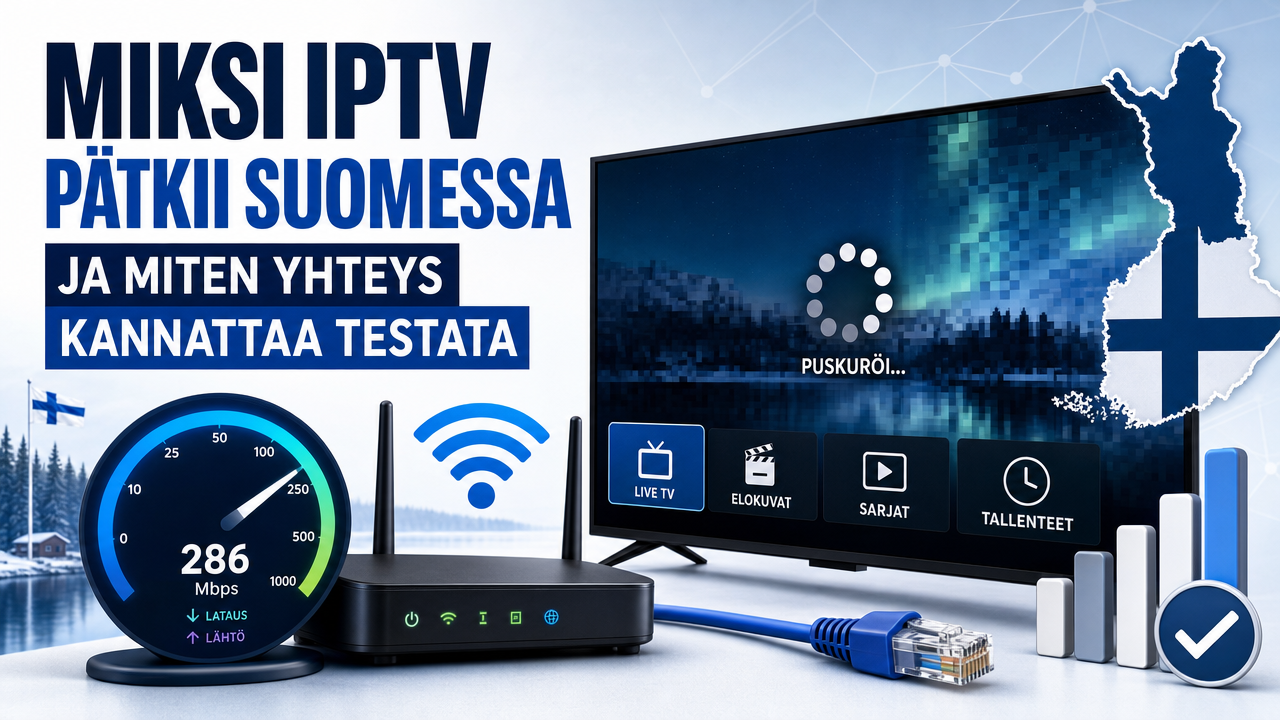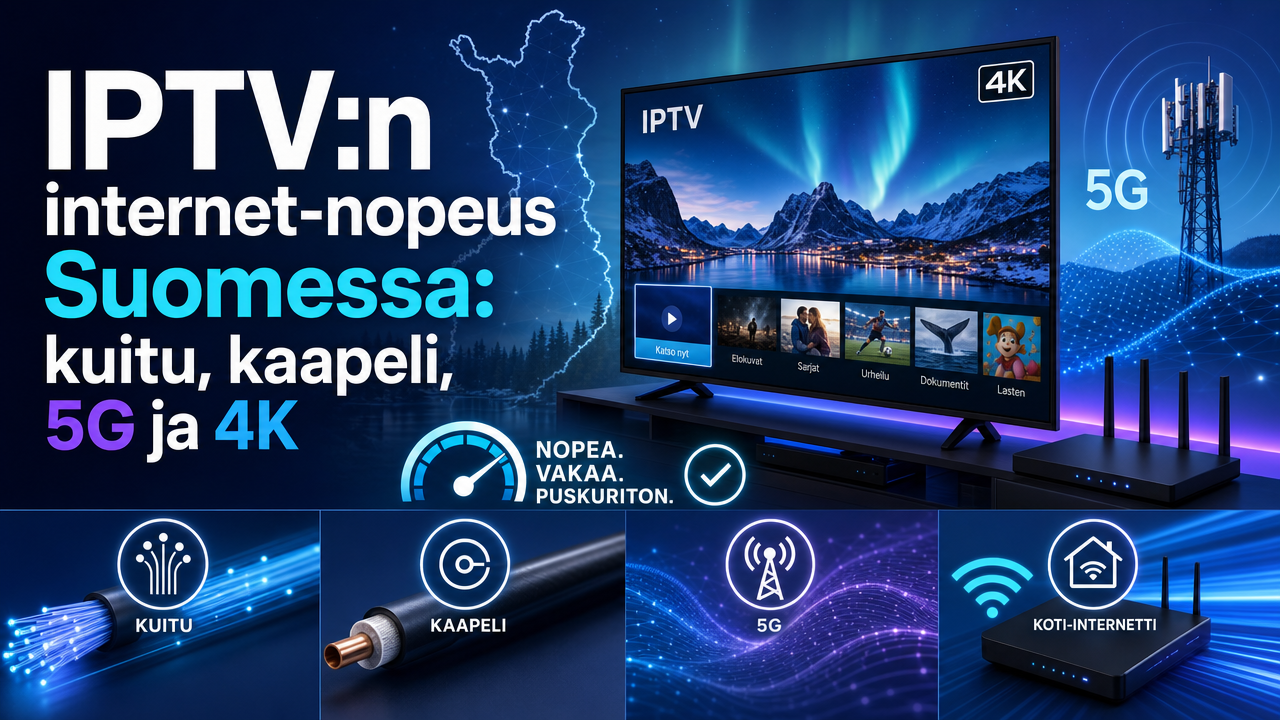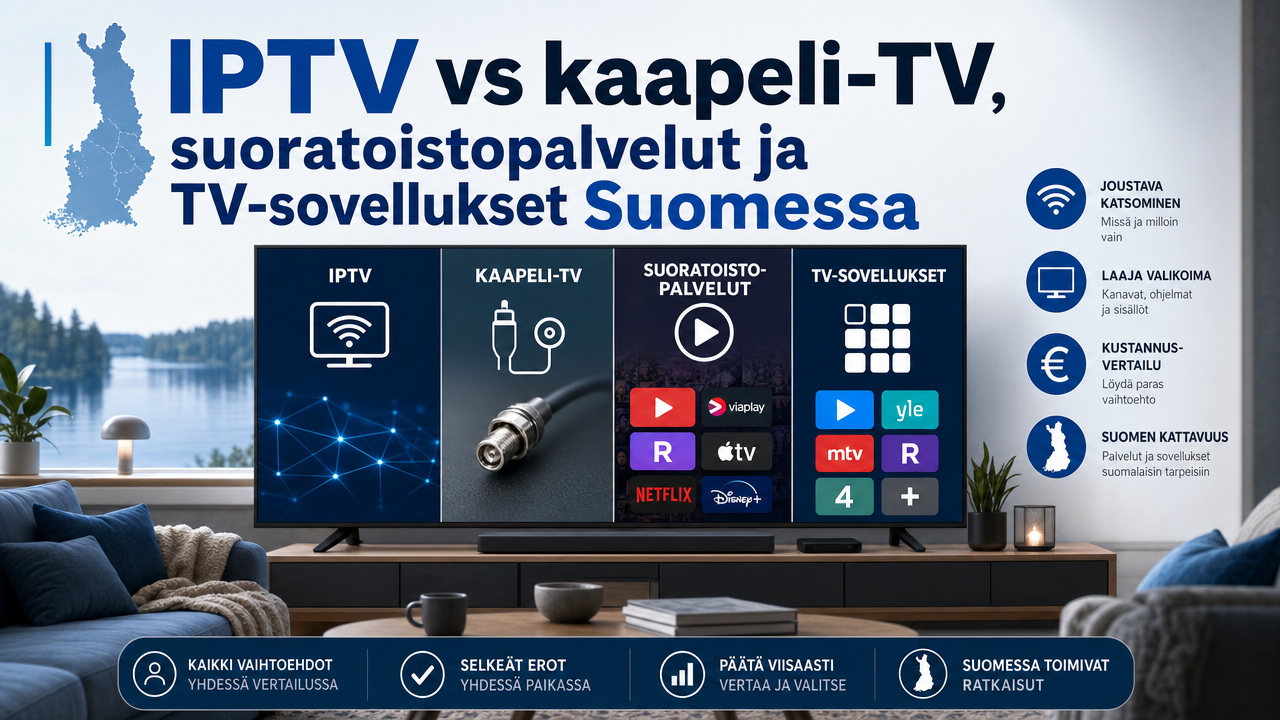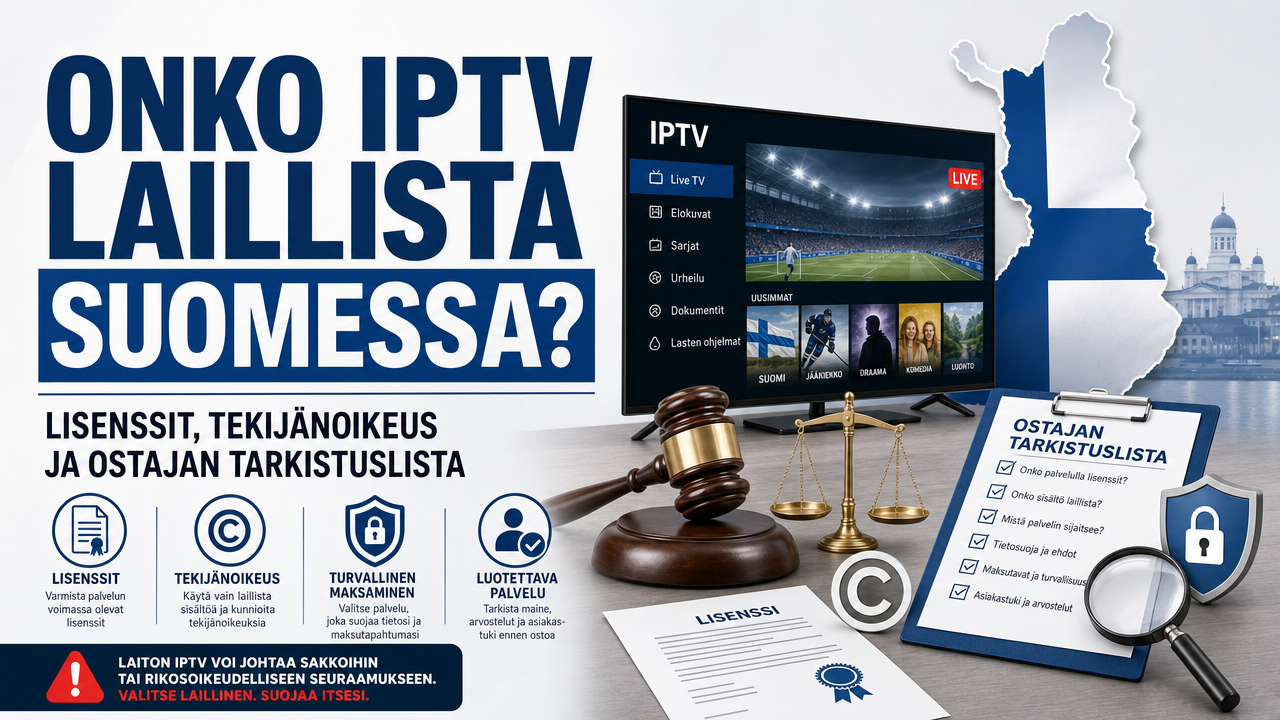
Internet Protocol Television (IPTV) on moderni tapa katsella televisiota. Se tarjoaa live-kanavia ja videoita suoratoistona internetin kautta. Tämä iptv palvelu on nopeampi ja monipuolisempi kuin perinteinen televisio.
IPTV-sisältö tulee HD-laadulla, joten kuvanlaatu on erinomainen. Yleensä tällaiseen streaming-palveluun tarvitaan erillinen digibox. Mutta Roku-laitteen avulla voit välttää tämän lisälaitteen hankinnan.
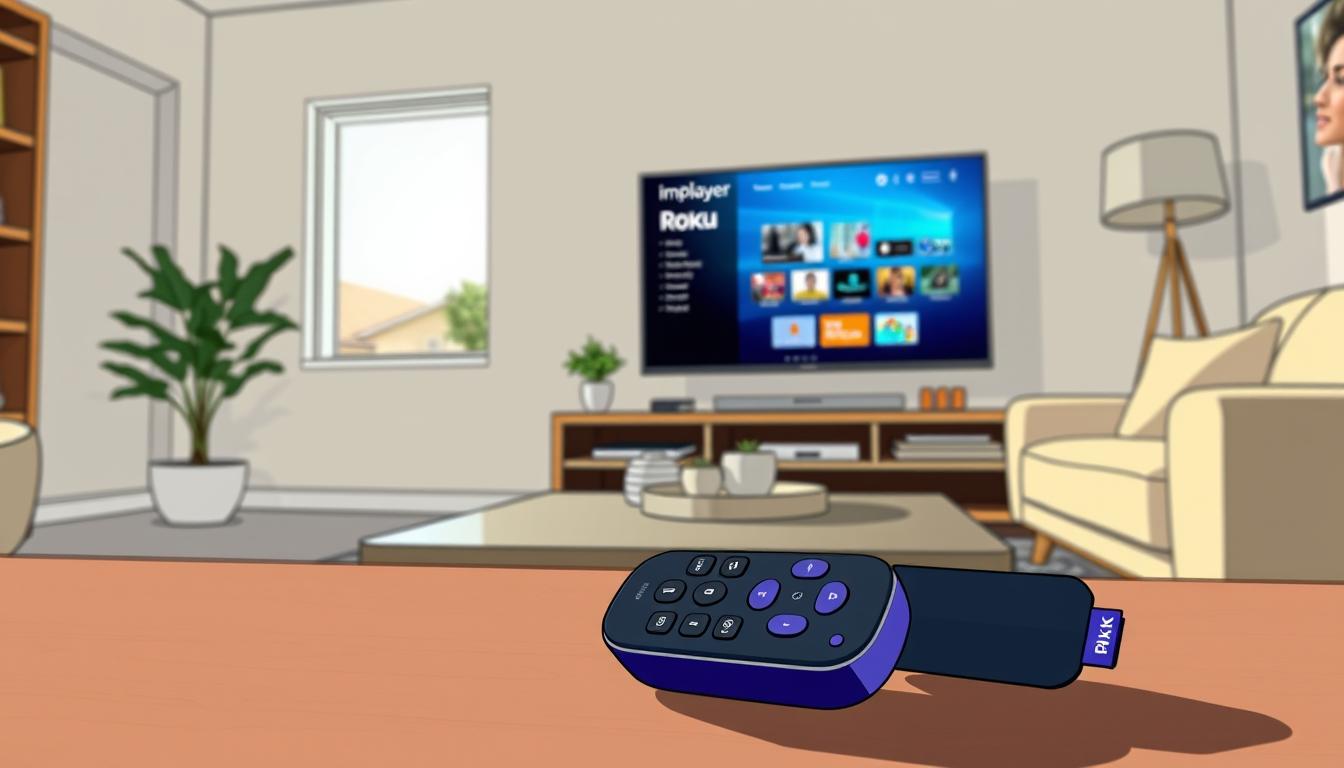
Roku on suosittu device, joka mahdollistaa helpon watch iptv -kokemuksen. ImPlayer on yksi parhaista iptv player -sovelluksista markkinoilla. Se toimii satojen eri palveluiden kanssa.
Tämä opas näyttää yksinkertaisen tavan saada ImPlayer toimimaan Roku-laitteellasi. Käytämme sideload-menetelmää, joka on turvallinen ja helppo. Opas on jaettu neljään selkeään osaan.
Pääkohdat
- IPTV tarjoaa HD-laatuista sisältöä internetin kautta
- Roku-laitteella voit kiertää erillisen digiboxin tarpeen
- ImPlayer on yhteensopiva satojen IPTV-palveluiden kanssa
- Asennus tapahtuu sideload-menetelmällä
- Prosessi vaatii kehittäjäasetusten aktivointi
- Opas on jaettu neljään helposti seurattavaan osaan
- Tarvitset tietokoneen tiedostojen lataamiseen
Rokun valmistelut ja kehittäjäasetusten aktivointi
Roku-laitteen kehittäjäasetukset ovat avain kolmannen osapuolen sovellusten asentamiseen. Nämä piilotetut developer options mahdollistavat IPTV-soittimien sideload-asennuksen.
Kehittäjäasetusten aktivointi ja laitteen IP-osoite
Aktivoi kehittäjävalikko painamalla kaukosäätimellä tarkkaa painikesarjaa. Aloita home button kolmesti, seuraa ylänuolta kahdesti ja nuolikombinaatiota.
Kun valikko ilmestyy, kirjaa ylös roku device IP-osoite. Tätä tarvitset myöhemmin tietokoneyhteyttä varten. Valitse ”Enable installer and restart” vaihtoehto.
Sovelluksen asennuslupien määrittäminen
Hyväksy Developer Tools License Agreement -sopimus valitsemalla ”I Agree”. Seuraava step on turvallisen salasanan luominen.
Luo password näyttökeyboardilla. Tämä salasana suojaa asennusprosessia. Muista tallentaa se turvalliseen paikkaan.
Valitse ”Set password and reboot” käynnistääksesi laitteen uudelleen. Nyt iptv roku -valmistelut ovat valmiit seuraavaan vaiheeseen.
How to install ImPlayer on roku – vaiheittaiset asennusohjeet
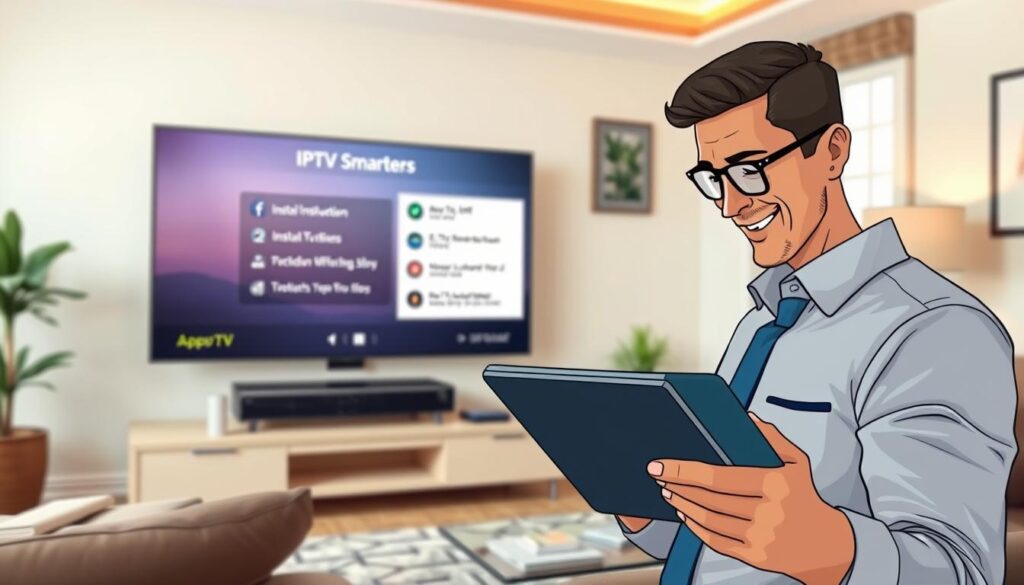
Seuraava osio ohjaa sinua IPTV Smarters -sovelluksen asentamiseen Roku-laitteelle yksityiskohtaisesti. Prosessi jakautuu kolmeen loogiseen vaiheeseen, jotka varmistavat onnistuneen asennuksen.
IPTV Smarters -kanavan lisääminen Roku-tilille
Avaa tietokoneellasi selain ja siirry my.roku.com-sivustolle. Kirjaudu sisään Roku-tilillesi käyttäen käyttäjätunnusta ja salasanaa.
Valitse ”Manage account” -kohdasta ”Add channel with a code”. Syötä koodikenttään tarkasti ”iptvsmarters” ja vahvista kanavan lisäys.
Tiedoston lataus ja paketin säilytys tietokoneella
Lataa IPTV Smarters -pakettitiedosto luotettavasta lähteestä. Tallenna tiedosto helposti löydettävään paikkaan kuten työpöydälle.
Tämä smarters package on välttämätön seuraavaa vaihetta varten. Varmista, että tiedosto on täydellinen ennen jatkamista.
ImPlayerin siirtäminen ja asentaminen Roku-laitteelle
Käytä selainta yhdistääksesi Roku-laitteeseen IP-osoitteen avulla. Kirjaudu sisään ”rokudev”-käyttäjätunnuksella ja aiemmin luodulla salasanalla.
Siirry upload-sivulle ja valitse ladattu iptv smarters file. Klikkaa ”Install” aloittaaksesi asennuksen. Sovellus ilmestyy automaattisesti Roku-valikkoon.
| Asennusmenetelmä | Vaativuus | Kesto | Vakaus |
|---|---|---|---|
| Kanavakoodin käyttö | Helppo | 5 min | Erinomainen |
| Sideload-menetelmä | Keskitaso | 10-15 min | Hyvä |
| Kehittäjätyökalu | Edistynyt | 20 min+ | Vaihteleva |
Kun asennus on valmis, voit aloittaa IPTV-palvelun käytön välittömästi. Muista tarkistaa kaikki vaiheet huolellisesti mahdollisten virheiden välttämiseksi.
IPTV:n mukautus ja lisäasetukset Roku:ssa
Roku-laitteessa IPTV:n käyttö ei rajoudu vain suoraan asennettuun sovellukseen vaan tarjoaa vaihtoehtoisia suoratoistomenetelmiä. Tässä osiossa tutustumme iptv smarters -sovelluksen täyteen potentiaaliin ja muihin katseluvaihtoehtoihin.
Sovelluksen lisäasetusten hallinta ja virheenkorjaus
Kirjaudu iptv smarters -sovellukseen IPTV-palveluntarjoajasi tunnuksilla. Tarvitset käyttäjätunnuksen, salasanan ja palvelimen url-osoitteen. Tämä process on suoraviivainen ja nopea.
Sovelluksen asetuksissa voit säätää kuvanlaatua ja ääniasetuksia. Nämä options parantavat watch iptv -kokemusta huomattavasti. Jos kohtaat ongelmia, tarkista ensin verkkoyhteys.
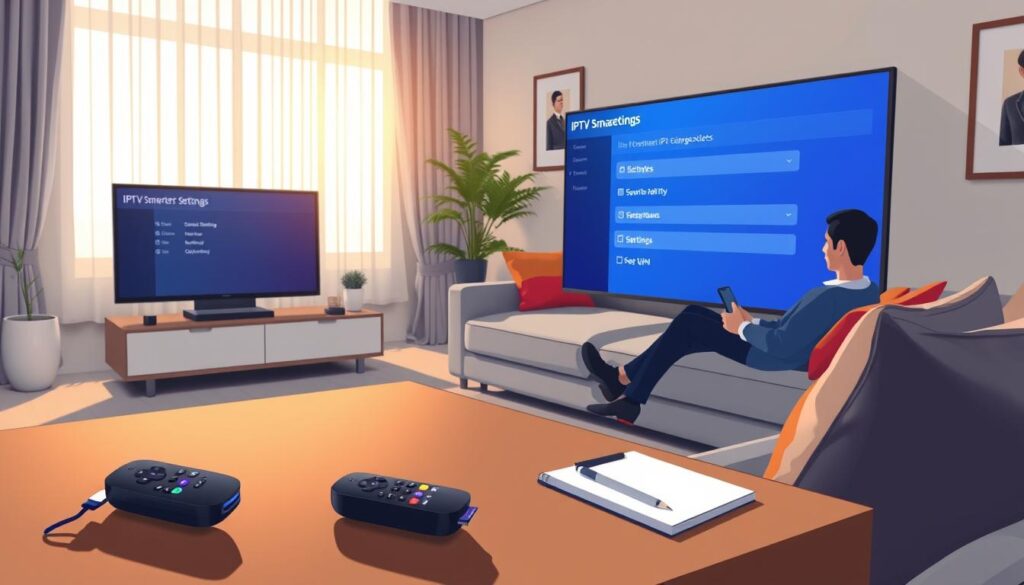
Yleisimmät virheet liittyvät väärään url-osoitteeseen tai vanhentuneisiin tunnuksiin. iptv service -tarjoajasi tukipalvelu auttaa nopeasti.
Vaihtoehtoiset IPTV-soittimet ja suoratoistomahdollisuudet
Jos smarters ei vastaa tarpeitasi, kokeile muita players kuten BananaTV tai TiviMate. Nämä app -vaihtoehdot tarjoavat erilaisia ominaisuuksia.
Voit myös watch iptv roku -laitteella castaamalla sisältöä älypuhelimesta. Tämä streaming -menetelmä vaatii, että molemmat laitteet ovat samassa Wi-Fi-verkossa.
Roku device tukee ruudunpeilausta, mikä mahdollistaa roku streaming -kokemuksen ilman suoraa asennusta. Valitse paras tapa tarpeidesi mukaan.
Johtopäätös
Onnistunut IPTV-kokemus Roku-laitteella vaatii vain muutaman perusaskeleen. Käsitelty menetelmä osoittaa, että prosessi on suoraviivainen huolellisesti seuratessa.
Roku-laite tarjoaa erinomaisen alustan IPTV-sisällön katseluun. Sen helppokäyttöisyys ja laaja yhteensopivuus tekevät siitä ihanteellisen valinnan.
IPTV-palvelut korvaavat perinteisen television joustavammalla ratkaisulla. Voit nauttia live-kanavista ja VOD-sisällöstä samassa laitteessa.
Muista säilyttää kehittäjäasetusten tiedot turvallisesti. IP-osoite ja salasana helpottavat tulevia päivityksiä.
Kokeile erilaisia IPTV-soittimia löytääksesi itsellesi parhaan. Jokainen sovellus tarjoaa hieman erilaisia ominaisuuksia ja käyttökokemuksia.
Nauti korkealaatuisesta suoratoistoelämyksestä löydettyäsi sopivimman ratkaisun. Roku yhdistää kaikki edut moderniin viihdekatseluun.
FAQ
Miten saan Roku-laitteeni IP-osoitteen?
IP-osoite löytyy helposti. Mene Roku-laitteesi asetuksiin, valitse ’Verkko’ ja sitten ’Verkon tiedot’. Tässä kohdassa näet laitteen osoitteen, joka tarvitaan kehittäjäasetusten aktivointia varten.
Mikä on kehittäjätilan salasana Roku-laitteessa?
Salasanaa ei yleensä tarvita peruskäyttöön. Kehittäjäasetuksia aktivoidessa sinua saatetaan pyytää luomaan Roku-tilin, mikäli sinulla ei ole sellaista. Tili toimii tunnistautumisvälineenä asennusprosessissa.
Voinko asentaa suoraan IPTV Smarters -sovelluksen Roku Channel Storesta?
A> Useimmiten ei. Koska IPTV-soittimet eivät ole virallisessa Roku-kaupassa, sinun on käytettävä kehittäjäasetuksia. Prosessi sisältää IPTV Smarters -paketin lataamisen tietokoneelle ja sen siirtämisen Roku-laitteelle erikoisosoitteen kautta.
Onko ImPlayer ainoa IPTV-soitin Roku-laitteelle?
Ei, vaihtoehtoja on olemassa. Muita suosittuja IPTV-soittimia Rokuun ovat muun muassa IPTV Smarters Pro ja Smart IPTV. Kunkin asennusprosessi on samankaltainen ja edellyttää kehittäjäasetusten käyttöä.
Miksi Roku-laitteellani ei näy asennettuna olevaa IPTV-soitinta?
Tämä voi johtua useista syistä. Tarkista, että olet lisännyt kanavan oikein kehittäjätilassa. Varmista myös, että laitteesi tukee sideloadausta. Jos ongelma jatkuu, kokeile asentaa sovellus uudelleen tai käytä eri IPTV-palvelua.
Tarvitsenko erityistä IPTV-tilausta toiminnon käyttämiseksi?
Kyllä. Itse ImPlayer tai muu IPTV-soitin on vain väline sisällön toistamiseen. Tarvitset aktiivisen tilauksen IPTV-palveluntarjoajalta, joka antaa sinulle käyttäjätunnuksen, salasanan ja palvelin-URL-osoitteen.