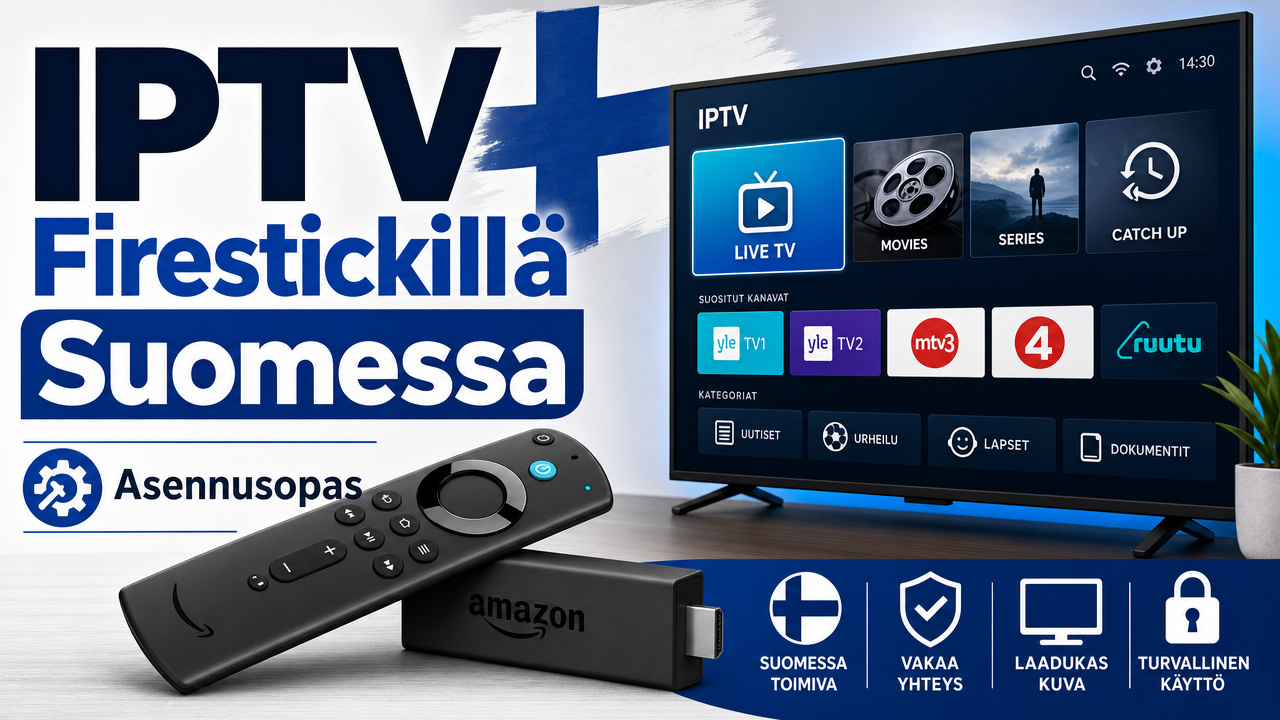
IPTV Firestick Suomi -yhdistelmä on yksi helpoimmista tavoista muuttaa tavallinen televisio älykkääksi suoratoistokeskukseksi. Amazon Fire TV Stick on edullinen, pieni ja toimii lähes minkä tahansa HDMI-television kanssa suomalaisessa kodissa. Tässä oppaassa opit asentamaan IPTV:n (Internet Protocol Television) Firestickille vaihe vaiheelta, syöttämään kirjautumistiedot, lataamaan EPG-kanavaoppaan (Electronic Program Guide) ja korjaamaan yleisimmät ongelmat. Käymme läpi myös nettiyhteyden vaatimukset, turvalliset asetukset ja sen, mitä kannattaa tarkistaa ennen tilauksen ostamista.
Miksi valita IPTV Firestick Suomi -yhdistelmä?
Firestick on suosittu Suomessa, koska se on edullinen, helppo asentaa ja kannettava. Voit ottaa sen mukaan mökille, kesäasunnolle tai matkalle, kunhan WiFi-yhteys on saatavilla.
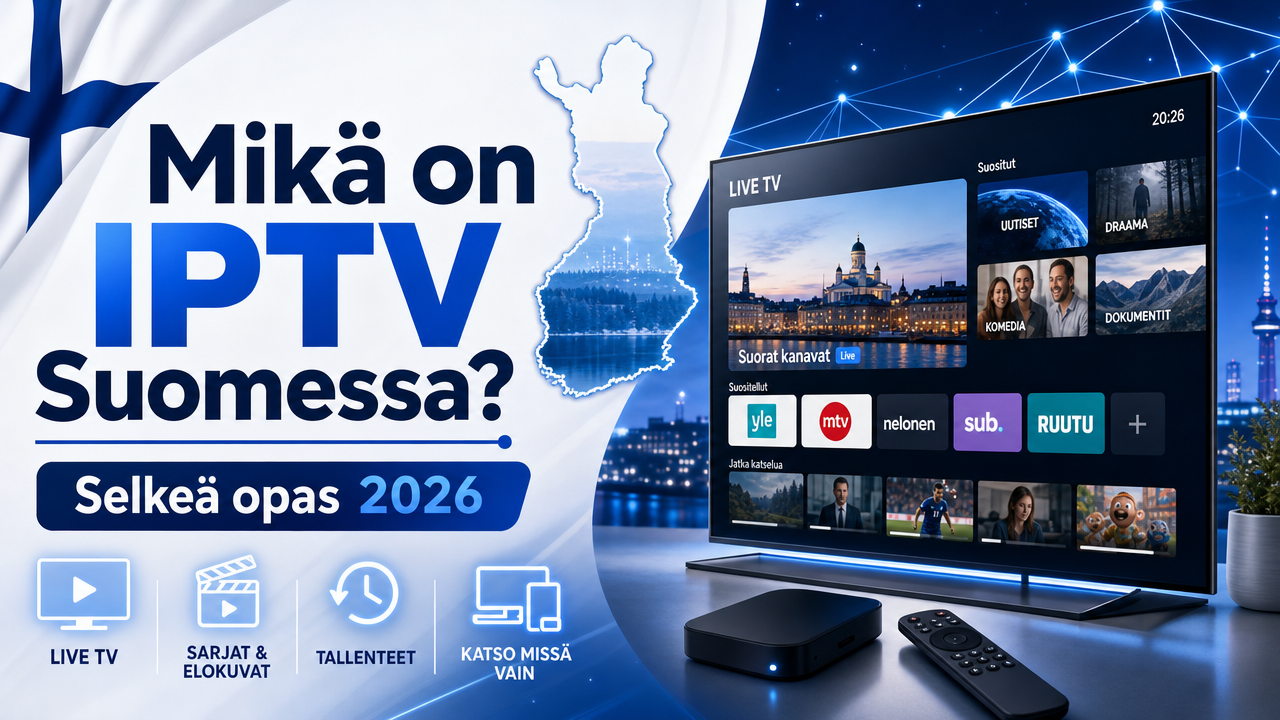
IPTV taas tarjoaa pääsyn live-TV:n, elokuviin, sarjoihin ja urheiluun yhden tilauksen kautta. Jos haluat lukea perusteista lisää, tutustu mikä IPTV on -oppaaseen.
Firestickin edut suomalaiselle katsojalle
- Helppo asennus HDMI-porttiin
- Tukee 1080p- ja 4K-mallit myös 4K HDR -kuvaa
- Toimii kotinetillä ja mobiilihotspotilla
- Saatavilla useita IPTV-suoratoistosovelluksia
- Kaukosäädin Alexa-äänikomennoilla
Mitä tarvitset ennen aloittamista
- Amazon Fire TV Stick (mielellään 4K Max paremman kuvanlaadun vuoksi)
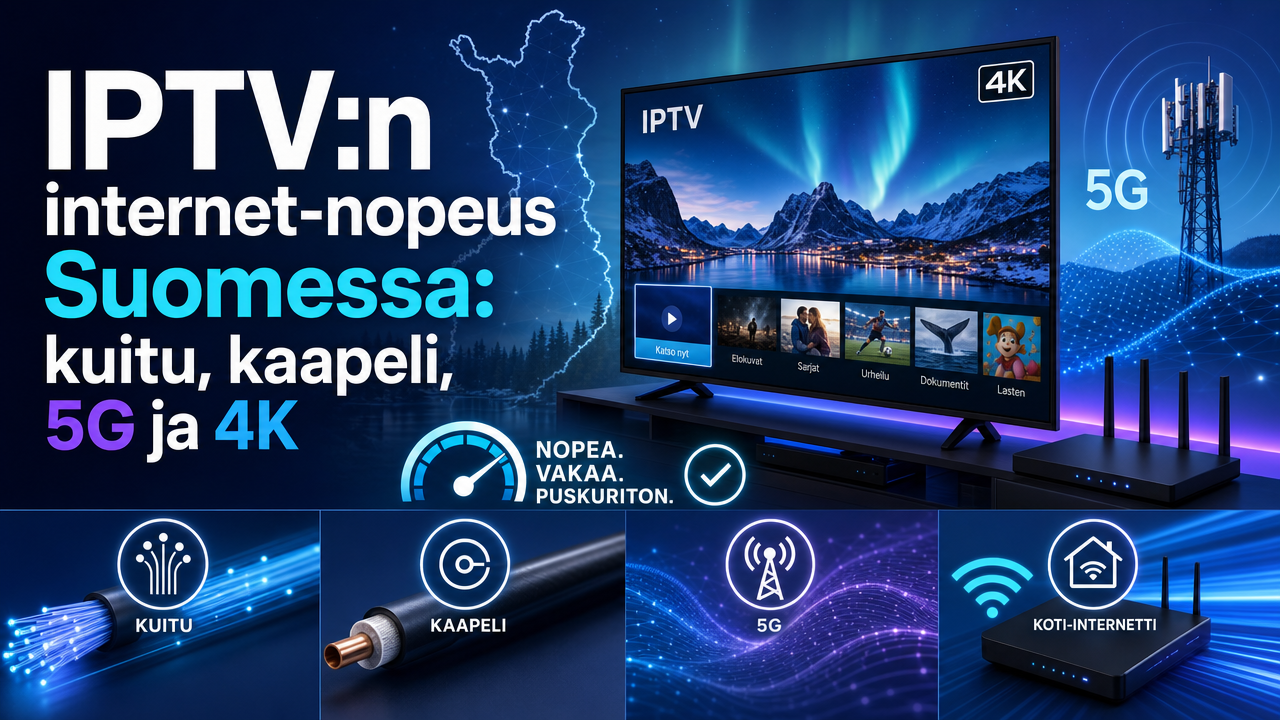
- Vakaa nettiyhteys, vähintään 25 Mbit/s 4K-katselulle
- Amazon-tili
- IPTV-tilaus ja kirjautumistiedot (käyttäjänimi, salasana tai M3U-osoite)
- TV, jossa on vapaa HDMI-portti
Voit tarkistaa suositukset nopeudesta IPTV ja nettiyhteys -ohjeesta.
Firestickin perusasennus Suomessa
Aloita kytkemällä Firestick televisioon ja virtalähteeseen. Vaihda television tuloksi oikea HDMI-portti.
- Käynnistä Firestick ja valitse kieli
- Yhdistä WiFi-verkkoon
- Kirjaudu Amazon-tilillesi
- Hyväksy käyttöehdot
- Päivitä laite, jos järjestelmä ehdottaa sitä
Kun perusasetukset ovat valmiit, Firestick on käyttövalmis. Seuraavaksi lataat IPTV-sovelluksen.
Sovelluksen lataaminen Amazon Appstoresta
Suosittu ja turvallinen tapa on käyttää virallista Amazon Appstorea. Monet IPTV-palvelut tukevat sovelluksia, jotka löytyvät suoraan kaupasta.
- Mene Firestickin etusivulla kohtaan Etsi
- Hae nimellä, esimerkiksi “IPTV Smarters Pro” tai “TiviMate”
- Valitse sovellus listalta
- Klikkaa Lataa tai Hanki
- Avaa sovellus asennuksen jälkeen
Jos haluat lisätietoja Amazon-laitteista, katso Amazon Fire TV -tukisivu.
Sovelluksen sideload-asennus tuntemattomista lähteistä
Joskus IPTV-sovellus ei löydy Appstoresta. Silloin voit asentaa sen Downloader-sovelluksella. Tee se vain, jos luotat lähteeseen.
- Avaa Asetukset > Oma Fire TV > Kehittäjäasetukset
- Salli sovellukset tuntemattomista lähteistä
- Asenna Downloader Amazon Appstoresta
- Syötä sovelluksen virallinen URL-osoite Downloaderiin
- Lataa ja asenna APK-tiedosto
Käytä vain palveluntarjoajasi virallista linkkiä. Älä lataa tuntemattomia tiedostoja.
IPTV-kirjautumistietojen syöttäminen
Kun sovellus on auki, sinun täytyy syöttää tilauksesi tiedot. Useimmat suomalaiset IPTV-palvelut käyttävät jompaakumpaa tapaa:
- Xtream Codes API: käyttäjänimi, salasana ja palvelimen osoite
- M3U-soittolista: yksi pitkä URL-osoite, joka sisältää kaikki kanavat
Xtream-kirjautuminen vaihe vaiheelta
- Avaa sovellus ja valitse Lisää käyttäjä tai Add Playlist
- Valitse Xtream Codes API
- Anna profiilille nimi, esim. “Olohuone”
- Syötä palvelimen URL palveluntarjoajalta
- Syötä käyttäjänimi ja salasana
- Tallenna ja odota, kun kanavat latautuvat
M3U-soittolistan lisääminen
- Valitse Add Playlist
- Valitse M3U URL
- Liitä saamasi linkki
- Tallenna ja anna sovelluksen ladata kanavat
Saat kirjautumistiedot palveluntarjoajaltasi. SisuIPTV:n osalta tiedot toimitetaan sähköpostiin maksun jälkeen. Katso IPTV-tilausvaihtoehdot.
EPG-kanavaoppaan asennus Firestickille
EPG eli Electronic Program Guide on kanavaopas, joka näyttää menossa olevat ja tulevat ohjelmat. Hyvin toimiva EPG tekee IPTV:stä helpomman käyttää kotona.
Automaattinen EPG
Useimmat suomalaiset IPTV-palvelut sisältävät valmiin EPG-tiedon Xtream-kirjautumisen kautta. Sinun ei tarvitse tehdä mitään lisää, koska kanavaopas latautuu automaattisesti.
Manuaalinen EPG-URL
Jos haluat tarkemman tai täydellisemmän kanavaoppaan, voit lisätä EPG-XML-osoitteen erikseen.
- Avaa sovelluksen asetukset
- Etsi kohta EPG tai TV Guide
- Liitä EPG-URL, jonka palveluntarjoaja antaa
- Aseta päivitysväli, esim. 12 tuntia
- Tallenna ja päivitä
Aikavyöhykkeen tarkistus
Varmista, että Firestickin aikavyöhyke on asetettu Suomen aikaan (Europe/Helsinki). Väärä aikavyöhyke siirtää koko kanavaoppaan tuntien päähän.
- Asetukset > Asetukset > Aika > Aikavyöhyke
- Valitse Helsinki tai UTC+2 (kesäaika UTC+3)
Kuvanlaadun ja äänen optimointi
4K-suoratoisto vaatii hyvän laitteen ja vakaan yhteyden. Firestick 4K Max on paras vaihtoehto, jos sinulla on 4K-televisio ja nopea netti.
Suositellut asetukset
- Näytön resoluutio: Auto tai 4K UHD
- Värialue: 10-bit, jos TV tukee
- Audio: Best Available
- HDMI CEC: päällä, jotta yksi kaukosäädin riittää
Jos haluat tietää lisää tarkkuudesta, lue 4K IPTV Suomi -opas.
Nettiyhteyden vinkit
- Käytä 5 GHz WiFi:tä 2,4 GHz:n sijaan
- Sijoita reititin lähelle Firestickiä
- Käytä Ethernet-adapteria tarvittaessa
- Sulje muut nettiä kuormittavat laitteet katselun aikana
Yleisimpien ongelmien vianmääritys
Vaikka IPTV Firestick Suomi -asennus on yleensä sujuva, ongelmia voi tulla. Useimmat niistä ratkeavat muutamassa minuutissa.
Kuva pätkii tai puskuroi
- Tarkista nopeustesti
- Käynnistä Firestick ja reititin uudelleen
- Siirry 5 GHz WiFi:hin
- Tyhjennä sovelluksen välimuisti
- Kokeile alempaa resoluutiota
Lisää neuvoja löytyy IPTV pätkii -korjausoppaasta.
Kanavat eivät lataudu
- Tarkista, että tilaus on voimassa
- Vahvista käyttäjänimi ja salasana
- Tarkista palvelimen URL kirjoitusvirheiltä
- Ota yhteyttä palveluntarjoajaan, jos ongelma jatkuu
EPG-opas on tyhjä
- Päivitä EPG manuaalisesti sovelluksessa
- Tarkista aikavyöhyke
- Varmista EPG-URL palveluntarjoajalta
Ääni ei synkronoidu kuvaan
- Käynnistä sovellus uudelleen
- Vaihda kanavaa ja takaisin
- Päivitä Firestickin ohjelmisto
- Tarkista TV:n audioasetukset
Turvallisuus ja yksityisyys
Käytä aina vahvaa salasanaa Amazon-tilillä ja IPTV-palvelussa. Älä jaa kirjautumistietoja muille, koska monet palvelut rajoittavat samanaikaisia yhteyksiä.
VPN ja yksityisyys
VPN (Virtual Private Network) salaa nettiliikenteesi. Jotkut käyttäjät asentavat VPN:n Firestickille yksityisyyden takia. Tämä on henkilökohtainen valinta, eikä se ole pakollinen normaalille IPTV-käytölle.
Laillisuusasiat Suomessa
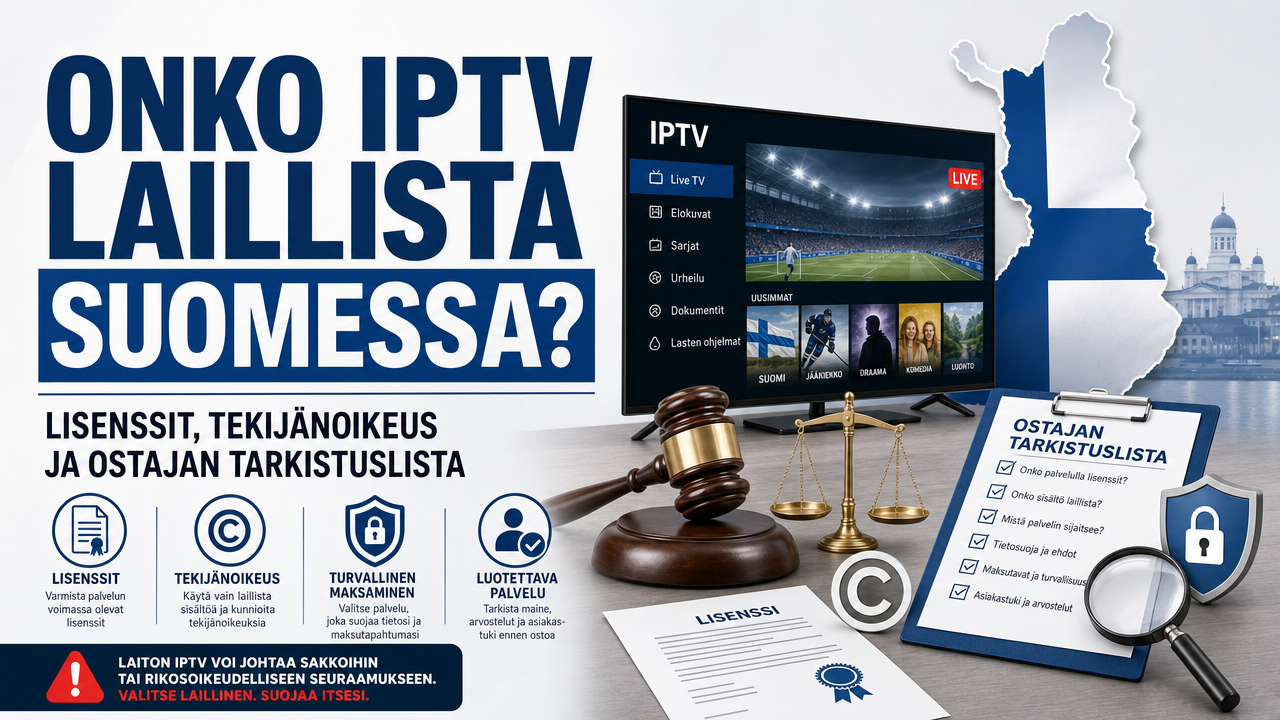
Ennen tilaamista tarkista palvelun lisensointiin liittyvät väitteet, kokeilumahdollisuus, asiakastuki ja palautusehdot. Lue lisää IPTV:n laillisuudesta Suomessa.
SisuIPTV:n käyttö Firestickillä
SisuIPTV toimii Fire TV Stickillä yleisten IPTV-sovellusten kautta. Saat tarvittavat kirjautumistiedot tilauksen vahvistuksen yhteydessä.
Asennuksen perusvaiheet
- Tilaa palvelu IPTV-hintasivulta
- Vastaanota kirjautumistiedot sähköpostiin
- Asenna haluamasi IPTV-sovellus Firestickiin
- Syötä Xtream- tai M3U-tiedot
- Anna kanavien ja EPG:n latautua
Voit selata sisältöä IPTV-kanavalistalta ennen ostoa.
Kokeile ennen pidempää tilausta
Lyhyt kokeilu auttaa varmistamaan, että palvelu toimii sinun netilläsi ja laitteellasi. Lue lisää IPTV-kokeilusta ja kanavien laadun testaamisesta.
IPTV vs perinteinen TV-katselu
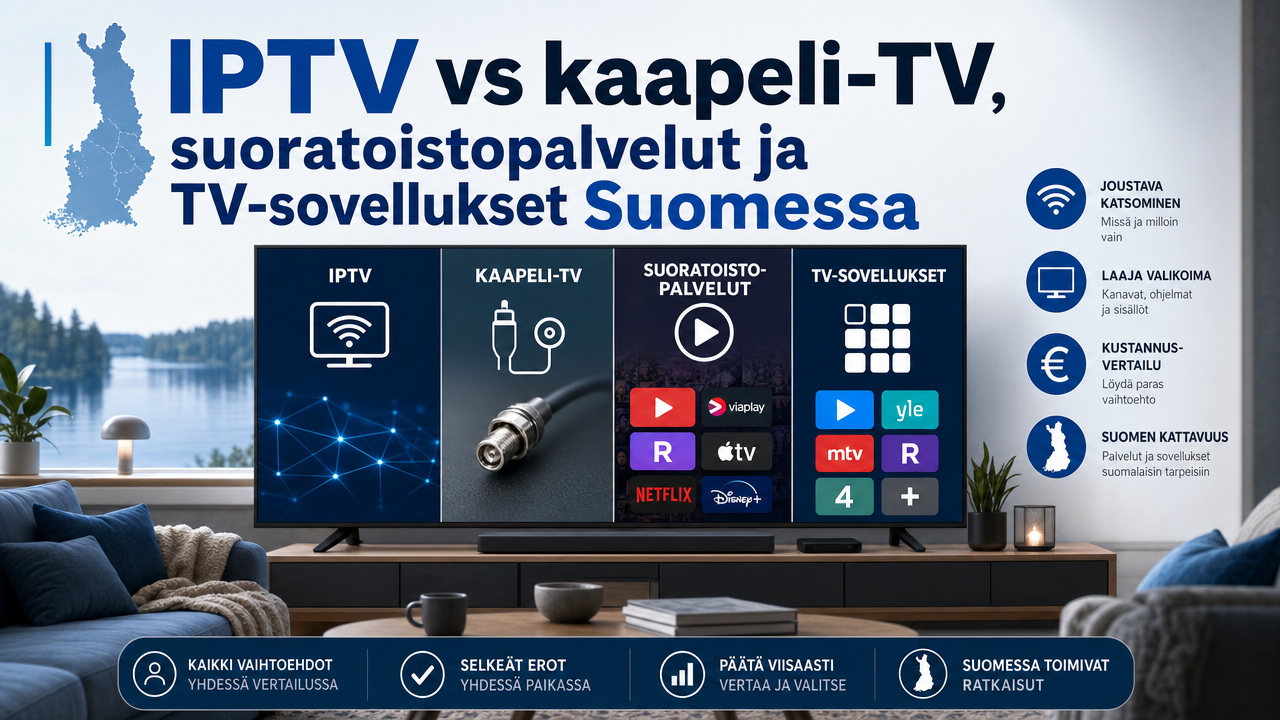
Firestick + IPTV tuo paljon enemmän vaihtoehtoja kuin perinteinen antenni- tai kaapeli-TV. Voit katsoa liveä, sarjoja, elokuvia ja VOD-sisältöä (Video on Demand) yhdellä laitteella.
Vertaile vaihtoehtoja IPTV vs kaapeli-TV -artikkelista. Voit yhdistää IPTV:n myös muihin palveluihin, kuten Yle Areena, MTV Katsomo, Ruutu, Elisa Viihde, Netflix tai Disney+.
Tarkistuslista ennen ostoa
- Onko nettiyhteytesi vähintään 25 Mbit/s 4K-sisällölle?
- Tukeeko Firestickin malli haluamaasi tarkkuutta?
- Onko palvelussa selkeät palautusehdot?
- Tarjoaako palveluntarjoaja suomenkielistä tukea?
- Onko kanavavalikoima sinulle sopiva?
Apua saat SisuIPTV:n asiakaspalvelusta ja usein kysytyistä kysymyksistä.
Yhteenveto
IPTV Firestickillä on Suomessa nopea, edullinen ja joustava tapa katsoa televisiota. Kun valitset luotettavan palvelun, käytät vakaata nettiyhteyttä ja noudatat tämän oppaan vaiheita, asennus onnistuu muutamassa minuutissa. Muista syöttää kirjautumistiedot tarkasti, säätää EPG ja aikavyöhyke oikein sekä testata palvelu lyhyellä tilauksella ennen pidempää sitoutumista. Tutustu SisuIPTV:n Suomi-palveluun ja katso IPTV-hinnat. Tarvittaessa ota yhteyttä SisuIPTV:n asiakaspalveluun.
Usein kysytyt kysymykset
Toimiiko IPTV kaikilla Firestick-malleilla?
Kyllä, IPTV toimii sekä peruskäytön Firestickillä että 4K- ja 4K Max -malleilla. 4K-sisältöön suosittelemme 4K Max -mallia paremman suorituskyvyn vuoksi.
Mikä on paras IPTV-sovellus Firestickille?
Suosittuja vaihtoehtoja ovat IPTV Smarters Pro ja TiviMate. Valinta riippuu sovelluksen ominaisuuksista ja palveluntarjoajasi tuesta. Tarkista suositukset omalta palveluntarjoajaltasi.
Kuinka nopea netti tarvitaan?
HD-katseluun riittää noin 10–15 Mbit/s ja 4K-katseluun suositellaan vähintään 25 Mbit/s. Vakaa yhteys on tärkeämpi kuin huippunopeus.
Voinko katsoa IPTV:tä mökillä Firestickillä?
Voit, kunhan mökillä on toimiva WiFi tai mobiilireititin. Ota Firestick mukaan, kytke se TV:hen ja yhdistä paikalliseen verkkoon.
Mitä teen, jos asennus epäonnistuu?
Tarkista nettiyhteys, kirjautumistiedot ja sovelluksen versio. Jos ongelma jatkuu, ota yhteyttä SisuIPTV:n asiakaspalveluun saadaksesi henkilökohtaista tukea.