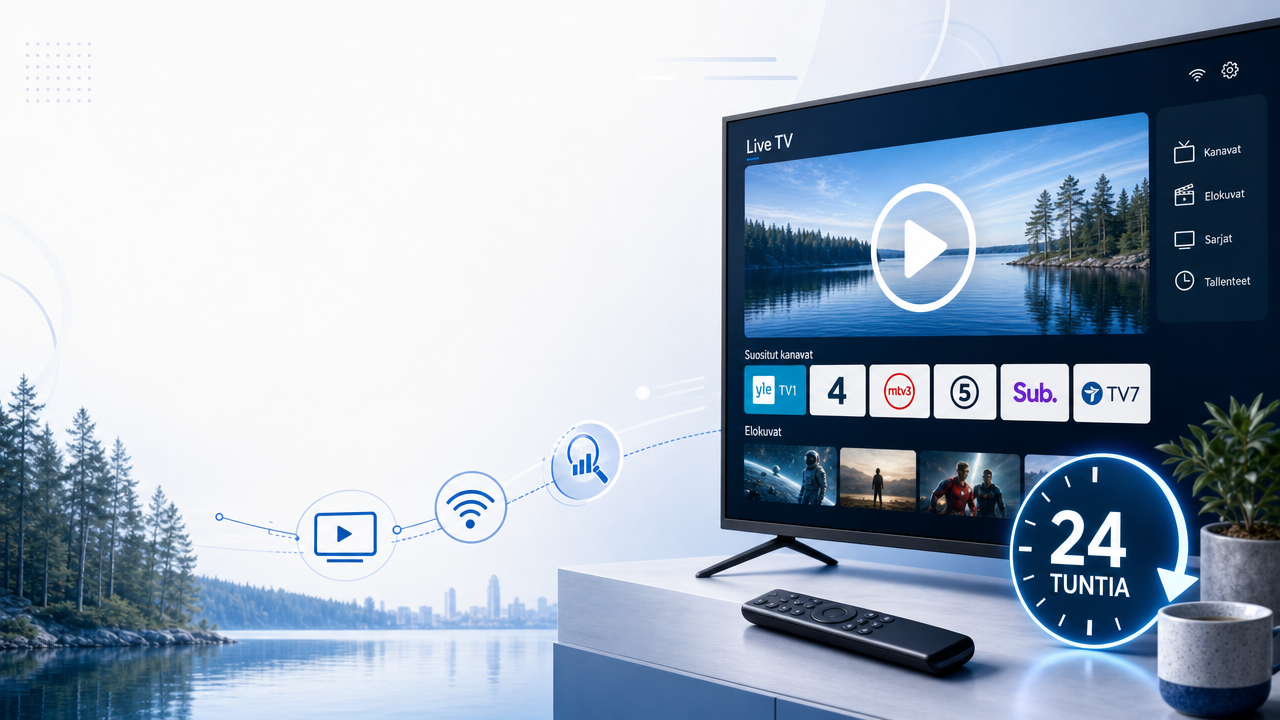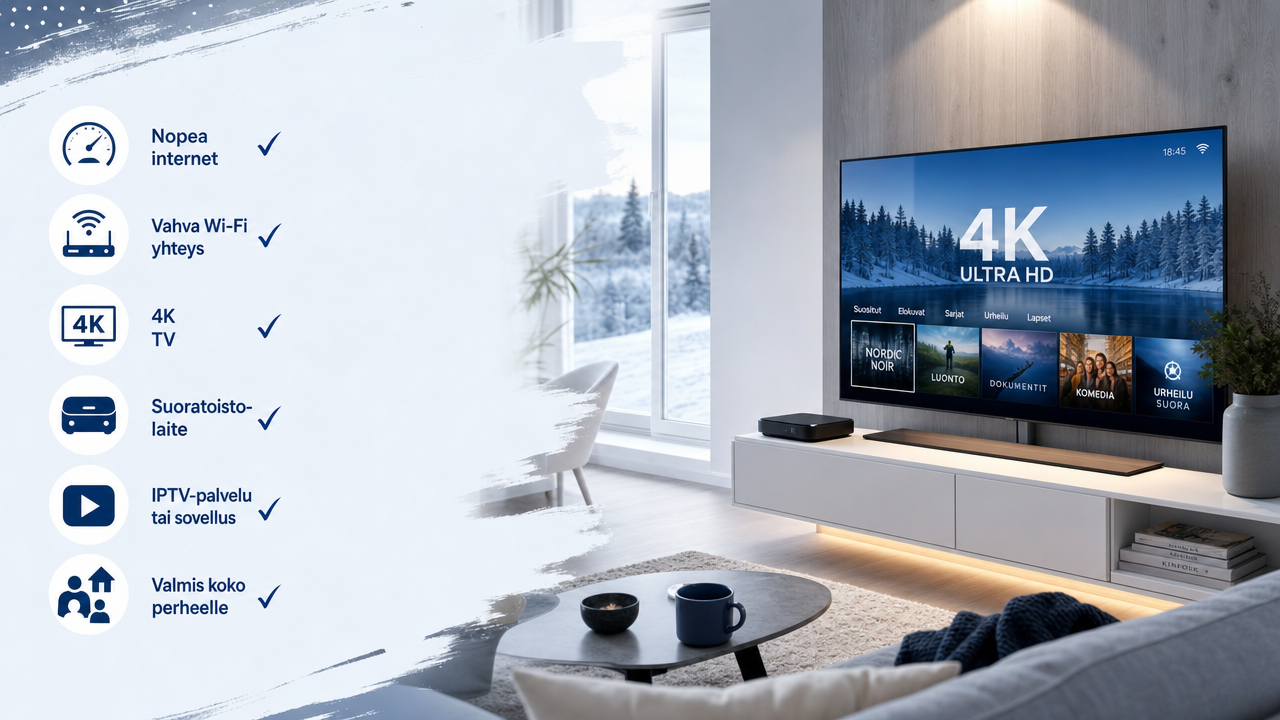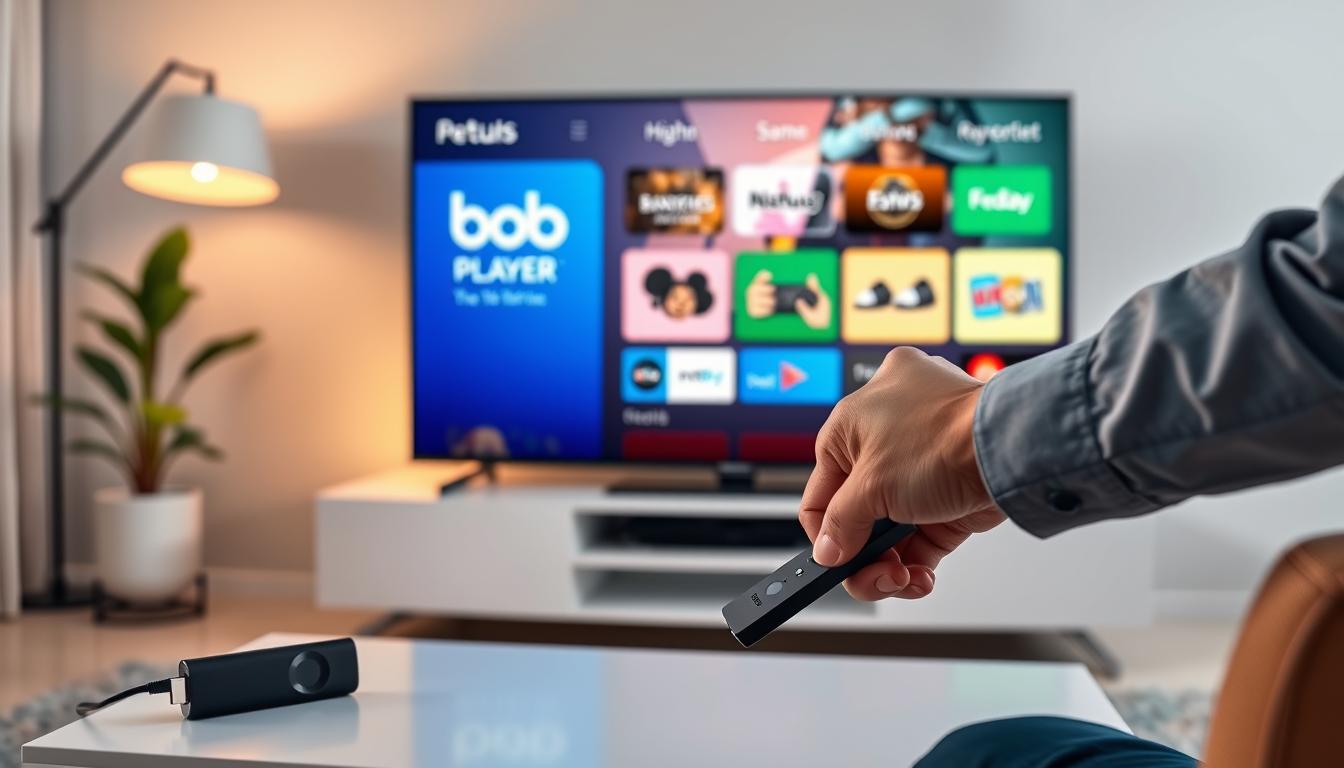
Tämä yksityiskohtainen opas on suunniteltu suomalaisille käyttäjille. Se auttaa sinua laajentamaan Fire Stick -laitteesi viihdevaihtoehtoja helposti. Tavoitteena on saada BOB player -sovellus toimimaan laitteessasi nopeasti ja turvallisesti.
BOB player on erikoistunut mediasovellus, jonka on kehittänyt IBO_dev. Se tarjoaa käyttäjille mahdollisuuden katsella IPTV-palveluntarjoajien kautta TV-kanavia M3U-listoilla. Sovellus on yhteensopiva monien laitteiden kanssa, mukaan lukien Android TV ja Firestick.
Tässä oppaassa käydään läpi vaihe vaiheelta koko prosessi. Koska sovellusta ei löydy virallisesta Amazon App Storesta, asennus tapahtuu Downloader-sovelluksen avulla. Menetelmä on turvallinen ja suoraviivainen.
On tärkeää huomata, että sovellus tukee korkealaatuista 4K-suoratoistoa. Tämä takaa erinomaisen katselukokemuksen modernilla laitteella. Pääset käsiksi laajaan valikoimaan sisältöä, kuten elokuviin, sarjoihin ja urheilulähetyksiin.
Tämä selkeä ohjeistus sopii sekä aloittelijoille että kokeneemmille teknologian käyttäjille. Seuraamalla ohjeita saat laajennettua viihdetarjontaasi nopeasti.
Päätelmät
- Tämä opas tarjoaa selkeät ohjeet BOB player -sovelluksen asentamiseen.
- Sovellus mahdollistaa laajan IPTV-sisällön katselun Fire Stick -laitteella.
- Asennusprosessi vaatii Downloader-sovelluksen käyttöä.
- BOB player tukee korkealaatuista 4K-suoratoistoa.
- Ohje on suunniteltu turvalliseksi ja helposti seurattavaksi.
- Sovellus on yhteensopiva useiden suoratoistolaitteiden kanssa.
- Prosessi sopii sekä aloittelijoille että kokeneemmille käyttäjille.
Yleiskatsaus BOB Player -sovellukseen
Tässä osiossa tutustumme BOB Player -mediasoitin -ominaisuuksiin ja sen tarjoamiin etuihin. Sovellus on suunniteltu tarjoamaan korkealaatuinen katselukokemus erityisesti IPTV-sisällön kuluttajille.
Mikä on BOB Player?
BOB Player on erikoistunut mediasovellus, joka toimii puhtaana ratkaisuna ilman sisäänrakennettua sisältöä. Käyttäjien tulee tuoda oma M3U/M3U8-toistolista IPTV-palveluntarjoajaltaan.
Tämä player on yhteensopiva useiden eri laitteiden kanssa, mikä tekee siitä joustavan valinnan. Se tukee Android 5.0 tai uudempaa käyttöjärjestelmää.
Sovelluksen ominaisuudet ja edut
Sovellus tarjoaa 4K-suoratoiston, joka mahdollistaa erittäin tarkkanäköisen videon toiston. Tämä on erityisen hyödyllistä elokuvien ja sarjojen katseluun.
BOB Player sisältää kuusi erilaista visuaalista teemaa. Nämä mahdollistavat käyttöliittymän mukauttamisen henkilökohtaisten mieltymysten mukaan.
Elokuvat ja sarjat esitetään houkuttelevalla tavalla elokuvajulisteilla. Käyttäjät voivat katsoa trailereita ennen sisällön katsomista. Kielivalinta-ominaisuus auttaa monikielisissä tilanteissa.
Turvallisuuden kannalta sovellus on läpäissyt virustarkistukset. VPN-palvelun käyttöä suositellaan IPTV-suoratoiston yhteydessä. Sovellus ei sisällä mainoksia, mikä tarjoaa keskeytymättömän kokemuksen.
How to install BOB player on firestick
Asennusprosessi edellyttää muutaman välivaiheen suorittamista ennen varsinaista latausta. Varmista ensin, että Fire Stick -laitteesi on kytketty internetiin ja toimii normaalisti.
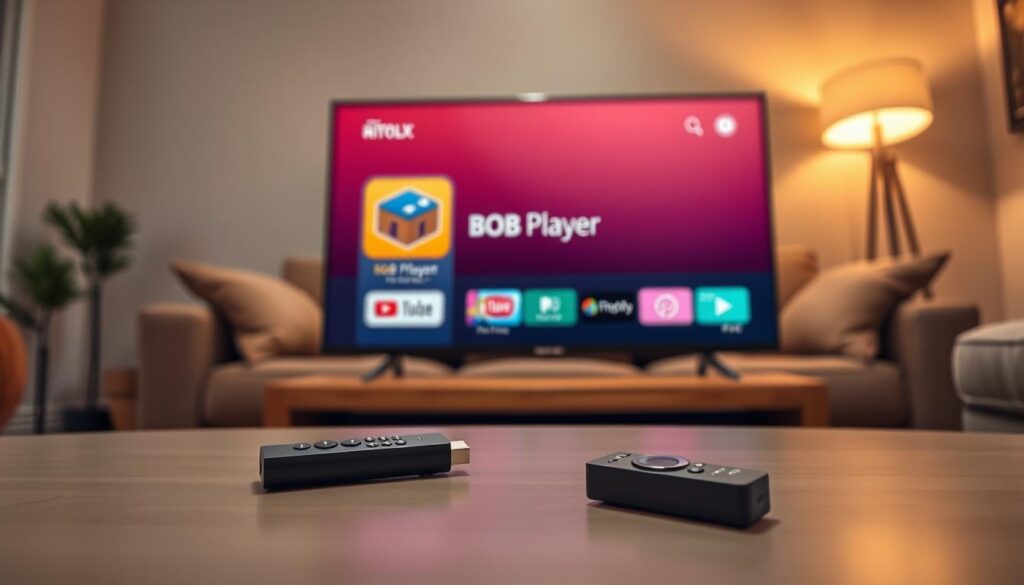
Prosessi alkaa Downloader-sovelluksen hakemisella Amazon App Storesta. Etsi sovellusta laitteen hakutoiminnolla ja valitse AFTVnews.com:n kehittämä virallinen versio.
Asennusvalmistelut ja vaaditut asetukset
Kun downloader on paikallaan, aktivoi kehittäjätila. Siirry settings-valikkoon ja valitse ”Tietoja”. Napsauta device -kuvaketta useita kertoja, kunnes näet ”You are now a developer!”-viestin.
Palaa takaisin ja etsi uusi ”Developer Options” -valikko. Ota käyttöön ”Install Unknown Apps” -asetus Downloader-sovellukselle. Tämä on välttämätön kolmannen osapuolen sovellusten install -mahdollistamiseksi.
Asennusprosessi Downloaderin avulla
Avaa Downloader ja syötä downloader code 624821. Vaihtoehtoisesti voit käyttää lyhyttä URL-osoitetta aftv.news/624821.
Kun download on valmis, asennustiedosto avautuu automaattisesti. Valitse ”Install” vahvistaaksesi prosessin. Tämän guide -oppaan mukaan koko toimenpide vie vain muutaman minuutin.
Käytä aina oikeaa code -tunnusta varmistaaksesi turvallisen version lataamisen. Tämä estää haittaohjelmien pääsyn device -laitteeseesi.
Downloader-sovelluksen käyttö ja asetukset
Downloader-sovellus on avainasemassa kolmannen osapuolen sovellusten saamiseksi Fire Stick -laitteeseen. Tämä työkalu mahdollistaa turvallisen latauksenprosessin, kun haluat käyttää muita apps-sovelluksia kuin Amazonin virallisesta kaupasta.
Lataa Downloader sovellus
Ensimmäinen askel on hankkia Downloader-sovellus Amazon App Storesta. Etsi app käyttämällä laitteen hakutoimintoa ja syöttämällä ”Downloader” hakukenttään.
Valitse virallinen versio asennettavaksi. Make sure varmistat, että asennus on täydellinen ennen seuraavaan vaiheeseen siirtymistä. Avaa sovellus ensimmäistä kertaa ja hyväksy käyttöehdot.
Kun use downloader -sovellusta, huomaat sen yksinkertaisen käyttöliittymän. URL-kenttä on keskeinen osa työkalua, ja siihen voit syöttää joko downloader code 624821 tai suoran osoitteen.
Ota käyttöön tuntemattomat lähteet Firestickissä
Ennen lataamista sinun täytyy aktivoida kehittäjätila. Siirry settings-valikkoon ja navigoi ”My Fire TV” tai ”Tietoja” –menuun.
Napsauta device-kuvaketta 5-7 kertaa, kunnes näet kehittäjäviestin. Palaa takaisin päävalikkoon, jossa nyt näkyy ”Developer Options”.
Ota käyttöön ”Install Unknown Apps” -asetus nimenomaan Downloader-sovellukselle. Tämä make sure varmistaa, että vain tämä app voi ladata muita sovelluksia turvallisesti.
Kun olet määrittänyt asetukset oikein, voit aloittaa download-prosessin. Downloader tallentaa APK-filen väliaikaisesti ja säilyttää links-historian kätevää käyttöä varten.
VTV- ja IPTV-palveluiden integrointi BOB Playeriin
BOB Player -sovelluksen todellinen voima paljastuu, kun se yhdistetään IPTV-palveluun. Tämä mediasoitin tarjoaa täydellisen alustan laajan sisällön katseluun.
Aloittaminen on suoraviivaista. Sinun tarvitsee vain hankkia oma M3U-toistolistasi luotettavalta palveluntarjoajalta.
M3U- ja M3U8-listojen lisääminen
M3U-tiedosto on tekstitiedosto, joka sisältää linkit suoratoistokanaviin. Voit ladata sen palveluntarjoajalta tai luoda itse.
Lisää lista helposti asetuksista. Valitse ”Add Playlist” ja syötä M3U-URL-osoite. Voit myös ladata tiedoston suoraan laitteeltasi.
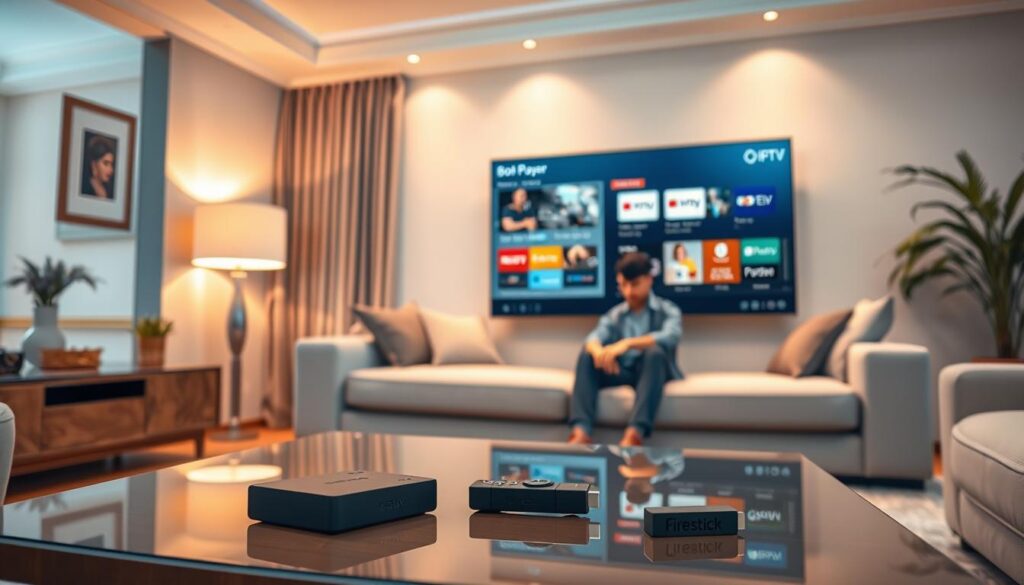
IPTV-palvelut tarjoavat pääsyn tuhansiin kanaviin. Käyttäjät saavat elokuvia, sarjoja ja urheilulähetyksiä maailmanlaajuisesti.
| Laatutasot | Kaistanleveysvaatimus | Yhteensopivat laitteet |
|---|---|---|
| HD (1080p) | 5 Mbps | Useimmat modernit laitteet |
| 4K Ultra HD | 25 Mbps | 4K-tuetut televisiot |
| HDR10 | 30 Mbps | HDR-kapable laitteet |
Tehostettu suoratoisto ja 4K-laatu
Sovellus tukee erinomaista 4K-suoratoistoa. Korkealaatuinen kuva vaatii nopean internetyhteyden.
VPN-palvelun käyttö on erittäin suositeltavaa. Se suojaa yksityisyyttäsi ja vähentää puskurointia.
Mainokset voivat häiritä katselukokemusta. AdGuard-työkalut auttavat vähentämään häiriöitä merkittävästi.
Valitse aina luotettava palveluntarjoaja. Testijaksot antavat mahdollisuuden arvioida linkkien laatua ennen sitoutumista.
Johtopäätös
Tämän oppaan avulla saat nyt täysin hyödynnettyä Fire Stick -laitteesi potentiaalin. BOB Playerin asennus muuttaa laitteesi monipuoliseksi viihdekeskukseksi.
Mediasoitin tarjoaa käyttäjäystävällisen käyttöliittymän ja tukee korkealaatuista suoratoistoa. Saat pääsyn laajaan sisältövalikoimaan maailmanlaajuisesti.
Turvallisuus on tärkeää. Sovellus on läpäissyt kaikki security-tarkastukset. VPN-palvelun käyttö suositellaan parhaan suojauksen saavuttamiseksi.
Mainosten esto työkaluilla varmistat keskeytymättömän kokemuksen. Tarkista settings-valikosta säännöllisesti tiedostojen ja linkkien toimivuus.
Löydät lisää IPTV-ratkaisuja kattavasta mediasoitin oppaastamme. Nauti laadukkaasta viihteestä turvallisesti!
FAQ
Onko BOB Player turvallinen käyttää Firestick-laitteessa?
BOB Player on turvallinen media-soitin. Käyttäjän tulee kuitenkin olla varovainen lähdemateriaalin suhteen. Suosittelemme VPN-palvelun, kuten Surfsharkin, käyttöä lisäturvallisuuden ja yksityisyyden suojaamiseksi suoratoiston aikana.
Mikä on Downloader-sovelluksen koodi BOB Playerin lataamiseen?
Käytä Downloader-sovelluksen URL-kentässä oikeaa latauslinkkiä. Varmista, että saat luotettavan URL-osoitteen BOB Playerin viralliselta lähteeltä tai luotetulta yhteisösivustolta välttääksesi haitallisen sisällön lataamisen laitteellesi.
Voinko lisätä omia suoratoistolistoja BOB Playeriin?
Kyllä. BOB Player tukee M3U- ja M3U8-listojen tuontia. Siirry sovelluksen asetuksiin ja lisää palveluntarjoajasi tarjoama URL-osoite saadaksesi käyttöösi laajan valikoiman elokuvia ja TV-sarjoja suoraan sovelluksen käyttöliittymästä.
Näyttääkö BOB Player mainoksia sisällön toiston yhteydessä?
BOB Player itsessään on yleensä mainosvapaa media-soitin. Kuitenkin sisällön tarjoama striimauspalvelu voi näyttää mainoksia, mikäli käytät ilmaisia M3U-listoja. Tämä riippuu täysin käyttämästäsi palvelusta.
Tukeeko BOB Player 4K-laadun suoratoistoa?
Kyllä. Sovellus tukee korkealaatuista suoratoistoa, mukaan lukien 4K-resoluutio, mikäli laitteesi, kuten Amazon Fire Stick, tukee sitä ja käyttämäsi palvelu tarjoaa sisältöä kyseisessä laadussa.
Miten voin parantaa BOB Playerin suorituskykyä?
Varmista, että Firestick-laitteessasi on riittävästi vapaaa tallennustilaa. Sulje taustalla käynnissä olevat muut sovellukset. Tarkista myös, että internet-yhteytesi on nopea ja vakaa saumattoman katselukokemuksen takaamiseksi.