Kodi on tehokas avoimen lähdekoodin mediasovellus, joka muuttaa television täysiveriseksi viihdekeskukseksi. Se tarjoaa pääsyn elokuviin, tv-sarjoihin, musiikkiin ja live-tapahtumiin yhdessä käyttöliittymässä.
Monille käyttäjille suurin haaste on Kodi-mediakeskuksen saaminen toimimaan älytelevisiossa. Eri televisiomerkit käyttävät erilaisia käyttöjärjestelmiä, mikä vaatii erilaisia asennusmenetelmiä.
Tämä kattava opas auttaa sinua navigoimaan prosessin helposti. Käsittelemme Android TV:n, WebOS:n, Tizenin ja muiden alustojen erityispiirteitä.
Opas sisältää yksityiskohtaiset ohjeet useille menetelmille. Näitä ovat asennus suoraan Google Play -kaupasta, sideloading-tekniikka sekä vaihtoehtoiset laitteet kuten Amazon Fire Stick.
Keskitymme myös turvallisuusnäkököihin ja yleisiin ongelmiin. Saat vinkit VPN:n käytöstä ja vianmääritykseen, jotta kokemus on mahdollisimman sujuva.
Pääkohdat
- Kodi on monipuolinen mediasovellus eri sisältötyypeille
- Asennusprosessi vaihtelee eri älytelevisioiden välillä
- Opas kattaa useita alustoja ja asennustapoja
- Turvallisuus on tärkeä osa Kodi-kokemusta
- Vianmääritysapu auttaa yleisimpiin ongelmiin
- Sovellus tukee useita laitteita ja liitäntöjä
- Yksityiskohtaiset ohjeet sopivat aloittelijoille ja kokeneille
Mikä on Kodi ja miksi käyttää sitä?
Kodin avulla voit luoda henkilökohtaisen viihdekeskuksen, joka vastaa täysin omia mieltymyksiäsi. Tämä ilmainen sovellus toimii keskitettynä alustana kaikelle suoratoistosislällölle.
Kodin tärkeimmät ominaisuudet ja edut
Monipuolisuus on yksi Kodin suurimmista vahvuuksista. Sovellus tukee lähes kaikkia mediatiedostomuotoja ja tarjoaa pääsyn laajaan sisältövalikoimaan.
Käyttäjät voivat mukauttaa kokemusta täysin oman maun mukaan. Eri teemat ja lisäosat mahdollistavat persoonallisen käyttöliittymän.
Viralliset lisäosat integroivat suosittuja palveluita kuten Netflix ja HBO Max. Tämä yhdistää kaiken sisällön yhteiseen käyttöliittymään.
| Lisäosan tyyppi | Etuja | Huomioitavaa |
|---|---|---|
| Viralliset lisäosat | Turvallisia ja tukeutuvat laillisiin palveluihin | Rajallinen sisältövalikoima verrattuna kolmannen osapuolen lisäosiin |
| Kolmannen osapuolen lisäosat | Laajempi sisältövalikoima | Mahdolliset turvallisuusriskit ja tekijänoikeusongelmat |
| Kustomointilisäosat | Henkilökohtainen käyttökokemus | Vaatii teknisempää asennusta |
Riskit ja turvallisuustoimenpiteet
Kolmannen osapuolen lisäosat voivat aiheuttaa turvallisuusuhkia. Nämä saattavat tarjota pääsyn laitonta sisältöä, mikä loukkaa tekijänoikeuksia.
VPN-yhteys on välttämätön turvallisuustoimenpide. Se suojaa henkilötietojasi ja estää toiminnan seuraamisen.
Ilman asianmukaisia suojatoimia käyttäjät altistuvat riskeille. Näitä ovat hakkeroinnit ja oikeudelliset seuraukset.
How to install Kodi on smart tv
Mediasovelluksen käyttöönotto älytelevisiossa voidaan toteuttaa useilla eri tavoilla. Valitsemasi menetelmä riippuu television käyttöjärjestelmästä ja saatavilla olevista vaihtoehdoista.
Asennus Google Play -kaupasta
Android TV -käyttöjärjestelmää käyttävissä laitteissa Google Play -kauppa tarjoaa helpoimman tavan saada sovellus käyttöön. Prosessi on suoraviivainen ja turvallinen.
Avaa Play Store -sovellus televisiollasi. Etsi hakukenttään ”Kodi” ja valitse Kodi Foundationin virallinen app. Klikkaa Asenna-painiketta aloittaaksesi latauksen.
Tämä installation -menetelmä varmistaa automaattiset päivitykset ja oikean version sovelluksesta. Se on suositeltu tapa ensimmäiselle käyttökerralle.
Sideloadingin vaiheet ja vaatimukset
Jos television käyttöjärjestelmä ei tue Google Play -kauppaa, sideloading tarjoaa vaihtoehtoisen methodin. Tämä vaatii hieman enemmän teknistä osaamista.
Aloita avaamalla television selain ja siirtymällä Kodin viralliselle lataussivustolle. Valitse oikea versio laitteellesi. Muista aktivoida asetuksista ”Salli asennus tuntemattomista lähteistä”.
Lataa .apk-tiedosto ja avaa se tiedostonhallinnan kautta. Valitse Package installer suorittaaksesi asennuksen loppuun. Tämän jälkeen sovellus on valmis käytettäväksi.
Kodin asennus eri älytv-alustoille
Kodin yhteensopivuus vaihtelee merkittävästi eri älytelevisioiden välillä käyttöjärjestelmäeroiden vuoksi. Jokainen operating system tarjoaa omat mahdollisuutensa ja rajoituksensa sovellusten käyttöönottoon.
Nykyiset smart tvs käyttävät useita erilaisia alustoja. Nämä vaikuttavat suoraan siihen, miten helposti kodi smart -kokemus saavutetaan.
Android TV ja muu Android-pohjainen käyttö
Android-pohjaiset tvs tarjoavat suoraviivaisimman tavan saada Kodi käyttöön. Monet nykyaikaiset devices, kuten Sonyn ja Philipsin mallit, käyttävät tätä operating system -ratkaisua.
Google Play -kauppa sisältää virallisen Kodi-sovelluksen. Tämä mahdollistaa nopean asennuksen muutamassa minuutissa. Android-alusta tukee myös sideloadingia erikoisversioiden käyttöönottoon.
Samsung, LG ja muut ei-Android-älytv:t
Ei-Android smart tvs kuten Samsungin Tizen ja LG:n WebOS eivät tue suoraa Kodi-asennusta. Nämä devices vaativat erilaisia ratkaisuja täyden toiminnallisuuden saavuttamiseksi.
Paras vaihtoehto on usein ulkoisten laitteiden käyttö. Amazon Fire Stick tai Android TV Box tarjoavat täyden Kodi-kokemuksen millä tahansa television operating -järjestelmällä.
Roku-tvs mahdollistavat näytön peilaamisen toisilta laitteilta. Tämä tarjoaa käyttökelpoisen ratkaisun vaikeampiin alustoihin.
Asennusohje Amazon Fire Stickille
Suosittu Amazon Fire Stick -laite mahdollistaa Kodin asentamisen sideloading-tekniikan avulla helposti ja nopeasti. Tämä device tarjoaa täyden Kodi-kokemuksen mihin tahansa televisioon.
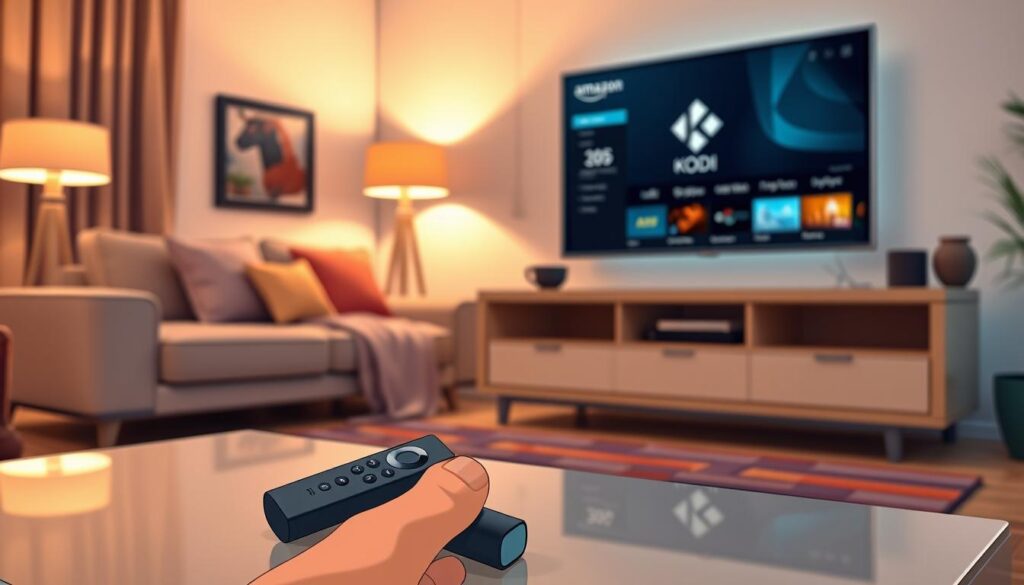
Prosessi vaatii muutaman perusaskeleen, jotka varmistavat onnistuneen installation. Aloita valmisteluista ennen varsinaista asennusta.
Developer Options ja lupien asettaminen
Ensimmäinen vaihe on aktivoida kehittäjäasetukset. Siirry settings-valikkoon ja valitse ”My Fire TV”. Etsi ”Developer Options” ja ota käyttöön kaksi tärkeää vaihtoehtoa.
ADB debugging ja ”Allow apps from Unknown Sources” mahdollistavat kolmannen osapuolen sovellusten asennuksen. Nämä asetukset ovat välttämättömät sideloading-prosessille.
Downloader-sovelluksen hyödyntäminen
Seuraavaksi tarvitset Downloader-app:n. Etsi se Amazon Storesta hakusanalla ”Downloader” ja asenna oranssi sovellus. Tämä työkalu mahdollistaa tiedostojen lataamisen suoraan internetistä.
Avaa Downloader ja kirjoita URL-kenttään Kodin virallinen osoite. Valitse Android-versio ja ”ARMV7A (32BIT)” -vaihtoehto. Lataus ja asennus tapahtuvat automaattisesti.
Kun install kodi smart -prosessi on valmis, voit aloitta sovelluksen mukauttamisen. Poista ladattu APK-tiedosto tallennustilan säästämiseksi.
Kodin asennus Chromecastilla ja muilla laitteilla
Chromecast ja Android TV Box tarjoavat joustavia ratkaisuja Kodin käyttöön televisiossa. Nämä laitteet kytketään helposti television HDMI-porttiin ja tarjoavat täyden toiminnallisuuden.
Molemmat device-vaihtoehdot sopivat erilaisiin käyttötarpeisiin. Valinta riippuu halutusta käyttökokemuksesta ja laitteiden saatavuudesta.
Kodin asentaminen Chromecastin avulla
Chromecast-toiminto perustuu näytönheijastukseen toiselta laitteelta. Aloita kytkemällä Chromecast television HDMI-porttiin ja määritä se Kodin asennus Google TV:hen -oppaan mukaisesti.
Lataa Kodi-sovellus puhelimeen, tablettiin tai tietokoneeseen. Käytä Google Play -kauppaa mobiililaitteilla tai Kodin virallista sivustoa tietokoneilla.
Aktivoi screen-heijastus laitteesi asetuksista. Varmista, että molemmat laitteet käyttävät samaa Wi-Fi-verkkoa ja Google-tiliä.
Android TV Box -asennuksen vaiheet
Android TV Box -laite tarjoaa itsenäisen install kodi -kokemuksen. Kytke laite television HDMI-porttiin ja käynnistä se.
Avaa Google Play Store ja etsi Kodi-sovellus. Lataus- ja asennusprocess on samanlainen kuin tavallisessa Android-laitteessa.
Tämä box-ratkaisu tarjoaa vakaan suorituskyvyn ja helpon käytön. Se ei vaadi näytönheijastusta muista laitteista.
| Laitetyyppi | Edut | Huomioitavaa |
|---|---|---|
| Chromecast | Helppo käyttöönotto, ei vaadi erillistä laitetta | Vaatii toisen laitteen näytönheijastukseen |
| Android TV Box | Itsenäinen toiminta, täysi Android-alusta | Vaatii erillisen laitteen hankinnan |
| Suora televisioasennus | Ei ylimääräisiä laitteita | Rajoitettu yhteensopivuus |
Valitse laite tarpeidesi mukaan. Molemmat vaihtoehdot tarjoavat laadukkaan Kodi-kokemuksen millä tahansa televisiolla.
VPN:n merkitys Kodin käytössä
VPN-palvelu on olennainen osa turvallista Kodi-kokemusta, sillä se suojaa verkkoliikennettäsi ja yksityisyyttäsi. Käyttämällä VPN Kodi-ympäristössä varmistat, että internet-palveluntarjoajasi tai kolmannet osapuolet eivät pysty seuraamaan toimintaasi.
Ilman VPN:ää altistut turvallisuusriskeille erityisesti julkisissa Wi-Fi-verkoissa. Salaamaton liikenne voi paljastaa henkilökohtaisia tietojasi.
Turvallisuus ja yksityisyys VPN:n avulla
VPN salaa kaiken internet-liikenteesi, mukaan lukien streaming-sisällön Kodin kautta. Tämä estää datan sieppaamisen ja suojaa laitteitasi haitallisilta lisäosiltta.
Laadukas VPN tarjoaa sotilaallisen tason salauksen, jota ei ole koskaan murrettu. Se myös piilottaa todellisen IP-osoitteesi, mikä estää sijaintisi tunnistamisen.
ExpressVPN ja muut suosituimmat vaihtoehdot
ExpressVPN on testattu parhaaksi vaihtoehdoksi using Kodi -käyttöön. Sen nopeudet yli 400 Mbps takavat saumattoman 4K-content-suoratoiston ilman puskurointia.
CyberGhost tarjoaa erikoistuneita NoSpy-palvelimia Romaniassa. Nopeudet yli 300 Mbps riittävät vaativimpiin streaming-tarpeisiin.
| VPN-palvelu | Nopeudet | Turvallisuusominaisuudet | Sopivuus Kodiin |
|---|---|---|---|
| ExpressVPN | Yli 400 Mbps | 256-bittinen salaus, MediaStreamer | Erinomainen |
| CyberGhost | Yli 300 Mbps | NoSpy-palvelimet, ei lokitusta | Hyvä |
| Private Internet Access | Yli 350 Mbps | MACE-esto, ei lokitusta | Hyvä |
Valitse palvelu, joka tarjoaa nopeat speeds ja vankan turvallisuuden. Useimmat VPNs tarjoavat 30 päivän takuun, jolla voit testata palvelua riskittömästi.
Lisätietoja turvallisesta Kodin asennuksesta löydät kattavista oppaista. Katso myös SISU IPTV lisäsisältömahdollisuuksista.
Yleisiä asennusongelmia ja ratkaisuja
Tekniset esteet eivät saa estää sinua nauttimasta Kodin tarjoamista mahdollisuuksista. Useimmat ongelmat liittyvät yhteensopivuuteen tai asennusprosessin yksityiskohtiin.
Sovelluksen yhteensopivuusongelmat
Yleisin virhe on väärän version valinta. Erityisesti 32-bittisten ja 64-bittisten järjestelmien sekoittaminen aiheuttaa ongelmia.
Ei-Android-televisioiden kohdalla yhteensopivuusrajoitukset ovat tyypillisiä. Samsungin Tizen ja LG:n WebOS eivät tue suoraa sovellusten asennusta.
Oikean version valinta on ratkaisevan tärkeää onnistuneen asennuksen kannalta
Asennuksen epäonnistumisen yleisimmät syyt
Asetuksista puuttuva ”Tuntemattomista lähteistä asentaminen” –vaihtoehto estää sideloading-toiminnon. Tämä on usein unohdettu vaihe.
Vioittunut tiedosto tai heikko internet-yhteys keskeyttää latauksen. Varmista aina, että lataus on täydellinen ennen asennusta.
| Ongelma | Syyt | Ratkaisu |
|---|---|---|
| Sovellus ei käynnisty | Väärä versio tai riittämätön muisti | Tarkista yhteensopivuus ja vapauta tilaa |
| Asennus keskeytyy | Puutteellinen tiedosto tai estot | Lataa tiedosto uudelleen ja tarkista asetukset |
| Toimii epävakaasti | Laitteen rajoitukset | Harkitse ulkoisen laitteen käyttöä |
Jos ongelmat jatkuvat, poista sovellus kokonaan ja aloita alusta. Useimmat vaikeudet ratkeavat yksinkertaisilla toimenpiteillä.
Johtopäätös
Useat erilaiset menetelmät mahdollistavat Kodin saamisen toimimaan lähes millä tahansa nykyaikaisella televisiolla. Tämä kattava opas on esitellyt kaikki tärkeimmät vaihtoehdot riippumatta laitteen käyttöjärjestelmästä.
Android-pohjaiset laitteet tarjoavat suorimman reitin Google Play Storen kautta. Muille televisioille paras ratkaisu on usein ulkoinen suoratoistolaite kuten Amazon Fire Stick.
VPN-palvelun käyttö on välttämätön turvallisen suoratoiston takaamiseksi. Se suojaa henkilökohtaista dataasi ja mahdollistaa maantieteellisesti rajoitetun sisällön katsomisen.
Kun olet valinnut sopivimman asennustavan ja konfiguroinut turvallisuusasetukset, voit nauttia täydellisestä viihdekokemuksesta. Muista aina käyttää laillisia sisältölähteitä kunnioittaaksesi tekijänoikeuksia.
Usein Kysytyt Kysymykset
Onko Kodi laillinen ja turvallinen käyttää?
Kodi-ohjelmisto itsessään on täysin laillinen avoimen lähdekoodin media-soitin. Sen turvallisuus riippuu käyttäjästä, sillä kolmansien osapuolten lisäosia asentaessa voi altistua riskeille. Suositellaan aina käyttämään luotettuja lähdepaketteja ja harkitsemaan VPN-palvelun käyttöä yksityisyyden suojaamiseksi.
Voinko asentaa Kodin suoraan kaikkiin älytelevisioihin?
Ei. Suora asennus onnistuu vain Android-pohjaisiin älytelevisioihin, kuten joihinkin Sony-, Philips- ja TCL -malleihin. Muille alustoille, kuten Samsungin Tizenille tai LG:n webOS:lle, tarvitaan yleensä ulkoinen laite, kuten Amazon Fire TV Stick tai Android TV Box, johon Kodi asennetaan.
Mitä tarkoittaa "sideloadaus" Amazon Fire Stickillä?
Sideloadaus tarkoittaa sovelluksen, kuten Kodi, asentamista ulkopuolisesta lähteestä kuin virallisesta Amazon Appstoresta. Prosessi vaatii, että laitteen asetuksista ensin sallitaan tuntemattomien lähteiden sovellusten asennus. Tämän jälkeen sovellus voidaan ladata esimerkiksi Downloader-sovelluksen avulla.
Miksi tarvitsen VPN:ää Kodin kanssa?
VPN (Virtual Private Network) suojaa internet-yhteyttäsi salaamalla kaiken liikenteen. Se piilottaa IP-osoitteesi, mikä parantaa yksityisyyttäsi ja voi auttaa kiertämään maantieteellisiä rajoituksia sisällön katselussa. Erityisesti kolmansien osapuolten lisäosia käytettäessä VPN on erittäin suositeltava turvallisuustoimenpide.
Mikä on paras tapa asentaa Kodi Chromecastiin?
Chromecast ei itsessään tue sovellusten suoraa asennusta. Kodin käyttöön Chromecastin kanssa tarvitset toisen laitteen, koko ajan päällä olevan tietokoneen tai puhelimen, jossa Kodi on asennettuna. Tästä laitteesta voit sitten ”heittää” videosisältöä Chromecastin kautta television näytölle.
Miksi Kodi-asennus voi epäonnistua?
Yleisiä syitä ovat huono tai epävakaa internetyhteys tiedoston latauksen aikana, riittämättömät käyttöoikeudet laitteella (esim. Developer Options ei ole käytössä) tai sovelluksen yhteensopivuusongelmat laitteen Android-version kanssa. On hyvä tarkistaa, että laitteesi täyttää Kodin vähimmäisvaatimukset.