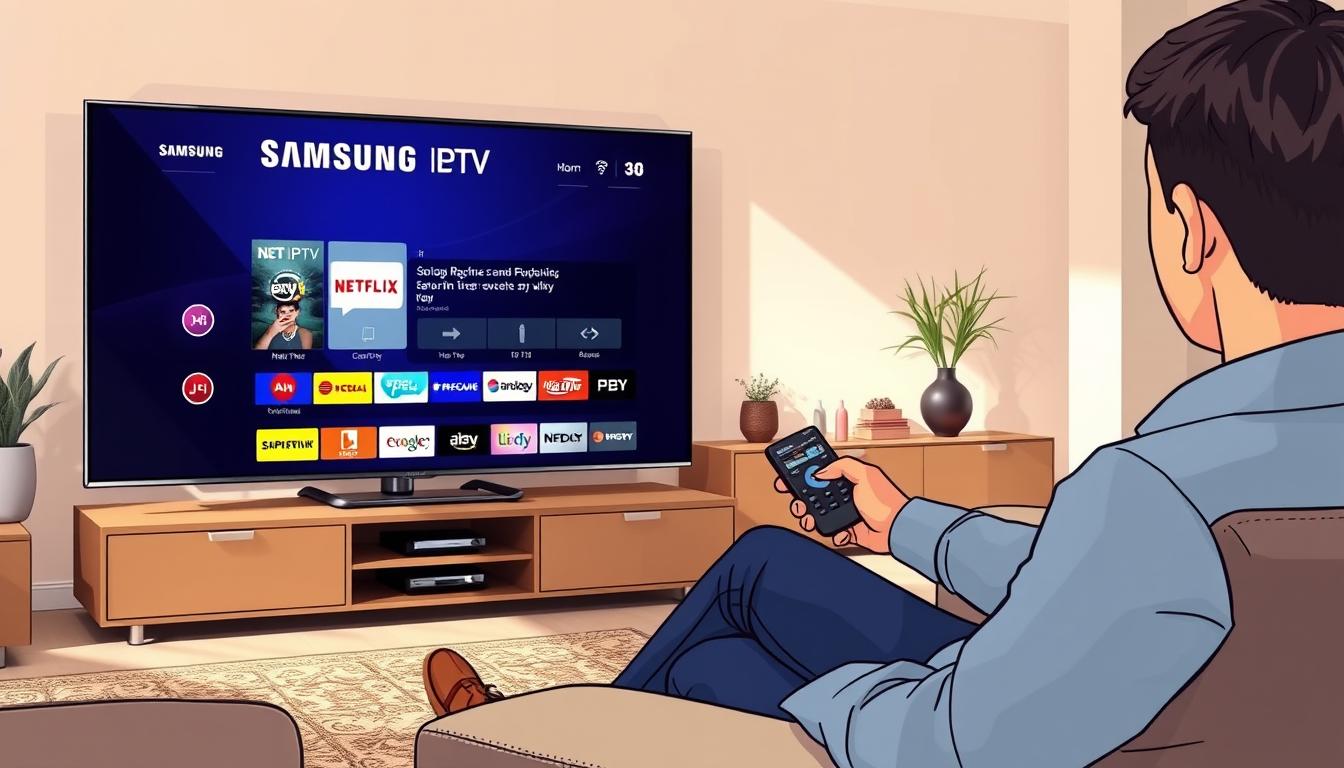
Nykyään monet suomalaiset haluavat katsella television sisältöä joustavammin. Perinteiset kaapeli- ja antennipalvelut eivät aina tarjoa riittävää valikoimaa. Tässä tilanteessa IPTV-teknologia tarjoaa uudenlaisen vaihtoehdon.
NET IPTV on monipuolinen sovellus, joka mahdollistaa laajan valikoiman kanavien katselun. Se tukee M3U-soittolistoja ja tarjoaa pääsyn live-televisioon sekä VOD-sisältöön. Tämä ohjelma toimii erinomaisesti modernien älytelevisioiden kanssa.
Asennusprosessi Samsungin televisioon on suoraviivainen ja nopea. Tarvitset ainoastaan aktiivisen internetyhteyden ja muutaman minuutin aikaa. Tämä opas auttaa sinua vaihe vaiheelta saamaan palvelun käyttöösi.
Artikkelissa käymme läpi kaikki tärkeät askeleet sovelluksen lataamisesta konfigurointiin. Saat selkeät ohjeet MAC-osoitteen rekisteröinnistä ja M3U-linkin lisäämisestä. Opas sopii sekä aloittelijoille että kokeneemmille käyttäjille.
Päälöydöt
- NET IPTV on monipuolinen IPTV-soitinsovellus
- Sovellus tukee M3U-soittolistoja ja eri sisältömuotoja
- Asennus Samsung Smart TV:hen on nopea ja helppo
- Tarvitset ainoastaan aktiivisen internetyhteyden
- Ohjeet sopivat sekä aloittelijoille että kokeneille
- Sovellus toimii useiden merkkien televisioissa
- Prosessi sisältää MAC-osoitteen rekisteröinnin
Johdanto NET IPTV:n maailmaan
Digitalinen televisio on muuttanut tapamme katsella sisältöä, ja net iptv on yksi joustavimmista ratkaisuista. Tämä teknologia mahdollistaa television katselun internet-yhteyden kautta.
Mikä on NET IPTV?
NET IPTV on kehittynyt sovellus, joka toimii alustana eri palveluntarjoajien sisällölle. Se ei sisällä valmiita kanavia vaan vaatii käyttäjältä M3U-soittolistan.
Sovellus tarjoaa sujuvan suoratoistokokemuksen vakaalla internetyhteydellä. Käyttöliittymä on suunniteltu helppokäyttöiseksi eri kielisille käyttäjille.
Laiteyhteensopivuus ja edut
Yksi suurimmista eduista on laaja yhteensopivuus eri laitteiden kanssa. Sovellus toimii monilla moderneilla älylaitteilla.
| Laite | Yhteensopivuus | Erityisominaisuudet |
|---|---|---|
| Samsung Smart TV | Täysin yhteensopiva | Suora asennus kaupasta |
| LG television | Täysin yhteensopiva | Natiivi tuki |
| Android-laitteet | Erinomainen | Helppo asennus |
| Windows | Hyvä | Monipuoliset asetukset |
Nämä apps tarjoavat joustavuutta sisällön valinnassa. Käyttäjä voi katsella ohjelmia omalla aikataululla.
Verrattuna perinteiseen television, net iptv apps tarjoaa enemmän vapauutta. Erilaiset tvs tukevat tätä modernia tapaa katsella sisältöä.
Asennusopas: How to install NET IPTV on samsung smart tv
Modernit älytelevisiot mahdollistavat edistyneiden sovellusten asentamisen, mukaan lukien IPTV-palvelut. Tämä prosessi on suunniteltu käyttäjäystävälliseksi ja vaatii vain muutaman perusvaiheen.
Vaatimukset ja valmistelut
Ennen asennusta varmista, että laite on päällä ja internet-yhteys toimii. Vakaa verkko on kriittinen tekijä sujuvan kokemuksen saavuttamiseksi.
Suosittelemme vähintään 10 Mbps nopeutta HD-laadun varmistamiseksi. Ethernet-kaapeli tarjoaa paremman vakauden verrattuna WiFi-yhteyteen.
Asennuksen kesto ja tarvittavat asetukset
Koko prosessi kestää tyypillisesti 5-15 minuuttia. Aika riippuu internet-nopeudesta ja käyttäjän kokemuksesta.
Aloita painamalla kaukosäätimen Home-painiketta. Siirry Apps-osaan ja etsi sovellus hakutoiminnolla. Lataa ja asenna ohjelma näytön ohjeiden mukaisesti.
Asennuksen jälkeen tarvitset vielä muutaman konfigurointiaskeleen. MAC-osoitteen rekisteröinti ja M3U-linkin lisääminen ovat viimeiset vaiheet ennen käyttöä.
Jos kohtaat ongelmia asennuksen aikana, voit tutustua usein kysyttyihin kysymyksiin apua varten.
Sovelluksen lataaminen ja asennus Play Storesta
Aloita lataamalla ohjelma television omasta sovellusvalikoimasta turvallisesti. Tämä vaihe on nopea ja suoraviivainen, kun seuraat oikeita ohjeita.
Sovelluksen etsiminen ja lataus
Avaa television päävalikko ja siirry sovelluskaupan osioon. Käytä hakutoimintoa kirjoittamalla ”NET IPTV” hakukenttään. Sovelluskaupasta löytyy useita eri apps, joten valitse oikea.
Kun hakutulokset näkyvät, valitse haluttu app ja paina ”Asenna”-painiketta. Latausaika riippuu internet-yhteydestäsi. Yleensä prosessi kestää vain muutaman minuutin.
| Sovelluskaupan tyyppi | Latausaika | Turvallisuustaso |
|---|---|---|
| Samsung App Store | 2-4 minuuttia | Erinomainen |
| LG Content Store | 3-5 minuuttia | Erinomainen |
| Android TV Store | 2-3 minuuttia | Hyvä |
| Kolmannen osapuolen store | Vaihtelee paljon | Heikko |
Turvallinen lataus tunnustetusta lähteestä
On erittäin tärkeää ladata apps vain virallisista lähteistä. Virallinen app store takaa turvallisen latauksen ilman haittaohjelmia.
Epäviralliset lähteet voivat sisältää vaarallisia koodeja. Ne voivat vahingoittaa laitetta tai vaarantaa henkilötietojasi. Aina valitse tunnustettu store latauksillesi.
Asennuksen jälkeen sovellus ilmestyy television sovellusvalikkoon. Ensimmäinen käynnistys näyttää MAC-osoitteen, joka tarvitaan seuraavaan vaiheeseen.
NET IPTV:n asetukset ja MAC-osoitteen rekisteröinti
Konfiguroinnin viimeiset vaiheet sisältävät laitteen tunnisteen linkittämisen soittolistaan. Tämä prosessi varmistaa, että sisältö latautuu oikeaan televisioon.
MAC-osoitteen merkitys ja esimerkit
MAC-osoite toimii laitteen yksilöllisenä tunnisteena verkossa. Se mahdollistaa palvelun yhdistämisen oikeaan älytelevisioon.
Kun sovellus käynnistyy ensimmäistä kertaa, näytölle tulee tämä tunniste. On tärkeää kirjata osoite muistiin tai ottaa kuvakaappaus.
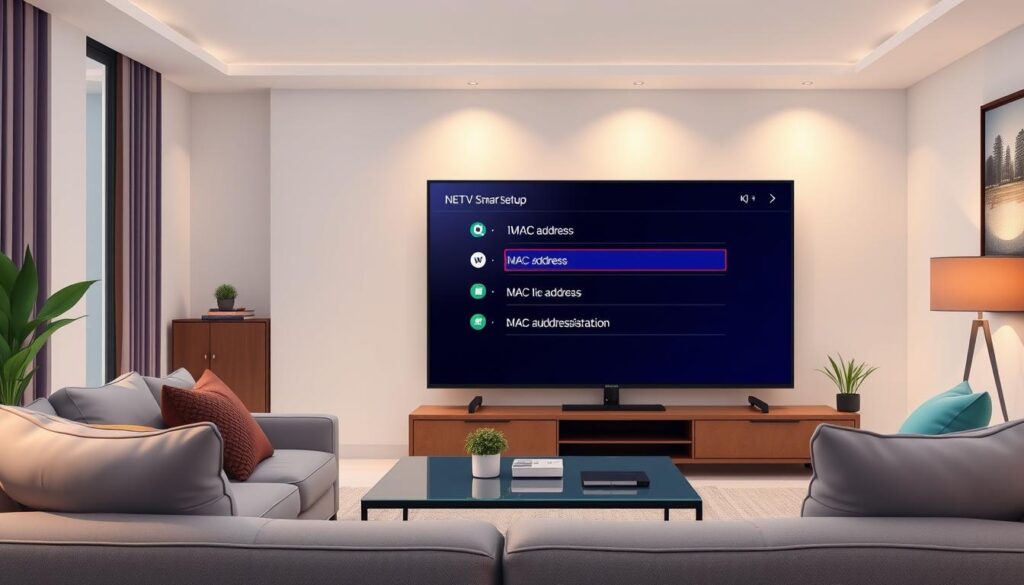
MAC-osoite koostuu kuudesta numerosta ja kirjaimesta. Se noudattaa tiettyä muotoa kaikissa laitteissa.
| Osoitteen tyyppi | Esimerkki muoto | Käyttötarkoitus |
|---|---|---|
| Täysi MAC-osoite | 00:1A:2B:3C:4D:60 | Laitteen täydellinen tunniste |
| Lyhennetty muoto | 1A:2B:3C:4D:60 | Nopea tunnistus |
| Numeromuoto | 001A2B3C4D60 | Yksinkertainen syöttö |
M3U-linkin lisääminen ja aktivointi
Seuraavaksi siirrytään verkkosivustolle osoitteeseen netiptv.eu/upload. Täällä syötetään MAC-osoite ensin poistokenttään.
Painamalla ”Poista kaikki” varmistetaan puhtaalle pohjalle. Tämä poistaa mahdolliset vanhat soittolistat.
Seuraavaksi sama osoite syötetään uudelleen lisäyskenttään. Liitä IPTV-palveluntarjoajalta saamasi M3U-linki.
M3U-url sisältää kaikki kanavat soittolistassaan. Paina ”Add List” ladataksesi sisällön palvelimelle.
Lopuksi käynnistä sovellus uudelleen televisiossa. Soittolista latautuu automaattisesti ja kanavat tulevat näkyviin.
Yleisiä asennusongelmia ja niiden ratkaisuja
Joskus IPTV-kokemus ei ole täysin ongelmaton, vaikka asennus onnistuisi. Useimmat tekniset issues voidaan kuitenkin ratkaista nopeasti oikeilla vianmääritysmenetelmillä.
Verkko- ja yhteysongelmat
Yleisin ongelma liittyy internet-yhteyteen. Katkonainen streaming tai puskurointi johtuu usein liian hitaasta kaistanleveydestä.
Ratkaisut verkko-ongelmiin:
- Varmista vähintään 10 Mbps nopeus HD-laadulle
- Käytä Ethernet-kaapelia WiFi-yhteyden sijaan
- Sulje muut taustasovellukset
Päivitykset ja mahdolliset bugit
Sovelluksen kaatuminen voi johtua vanhasta versiosta. Tarkista aina uusimmat päivitykset sovelluskaupasta.
Compatibility-ongelmat ilmenevät usein vanhemmissa TV-malleissa. Jos laite ei tue sovellusta täysin, harkitse Android Box -laitteen käyttöä.
Soittolistan latausongelmat ratkaistaan tarkistamalla M3U-linkin oikeellisuus. Tyhjennä välimuisti ja käynnistä sovellus uudelleen.
Jos itsenäinen vianmääritys ei auta, ota yhteyttä support-tiimiin. He osaavat auttaa monimutkaisemmissa tilanteissa.
Pidä sovellus aina ajan tasalla parhaan experiencen varmistamiseksi. Päivitykset korjaavat usein bugit ja parantavat suorituskykyä.
IPTV:n käyttökokemus ja lisäasetukset
Sovelluksen käyttöliittymän suunnittelu vaikuttaa merkittävästi siihen, kuinka helposti käyttäjä löytää haluamansa sisällön. Hyvä experience perustuu intuitiiviseen navigointiin ja nopeaan sisällön löytämiseen.
Erilaiset apps tarjoavat vaihtelevia käyttökokemuksia. Jotkut keskittyvät yksinkertaiseen suunnitteluun, kun taas toiset tarjoavat laajemmat mukautusmahdollisuudet.
Tekstitysten aktivointi ja käyttö
Tekstitykset aktivoituvat painamalla kaukosäätimen punaista buttonia katselun aikana. Tämä näyttää saatavilla olevat tekstitysvaihtoehdot, jos niitä on.
Valitettavasti uudemmissa versioissa tekstitysten tuki on heikentynyt. Monilla channelseilla tekstitykset latautuvat automaattisesti, mutta joillakin ne puuttuvat kokonaan.
Jos streaming sisältö ei tarjoa tekstityksiä, niitä ei valitettavasti ole saatavilla. Tämä voi vaikuttaa negatiivisesti kokonaisvaltaiseen experienceen.
Käyttöliittymän mukauttaminen ja lisäasetukset
Sovellus mahdollistaa useiden soittolistojen hallinnan samanaikaisesti. Tämä antaa käyttäjille vapauden vaihtaa eri palveluntarjoajien contentia välillä.
Mukautusasetuksissa voi säätää näyttöparametreja ja streaming laatua. Kanavien järjestely ja suosikkien lisääminen nopeuttavat sisällön löytämistä.
Erilaiset apps tarjoavat erilaisia mukautusmahdollisuuksia. Jotkut keskittyvät perusominaisuuksiin, kun taas toiset tarjoavat syvällisempiä asetuksia.
Hyvä käyttökokemus perustuu siihen, että channelseiden ja contentin selaaminen on vaivatonta. Tämä tekee näistä appseista sopivia sekä aloittelijoille että kokeneille käyttäjille.
Vertailu muiden IPTV-sovellusten kanssa
Valitessasi IPTV-sovellusta on tärkeää tuntea eri vaihtoehdot. Markkinoilla on useita appseja, joista jokainen tarjoaa omat vahvuutensa. Vertailu auttaa löytämään parhaan ratkaisun omiin tarpeisiisi.
NET IPTV vs. IPTV Smarters ja Tivimate
Erilaiset platforms vaativat yhteensopivia ohjelmia. Net iptv erottuu laajalla compatibilityllaan eri tvssä. Se toimii Samsungin ja LG:n smart tvssä sekä Android-laitteissa.
IPTV Smarters sopii pääasiassa Android-pohjaisiin laitteisiin. Sen käyttöliittymä on hieman monimutkaisempi. TiviMate puolestaan on edistyneille käyttäjille suunnattu sovellus.
Sovelluksen edut ja rajoitukset
Yksinkertainen käyttöliittymä tekee net iptv:stä loistavan valinnan aloittelijoille. Se tarjoaa nopean suoratoiston ilman puskurointia. Muita appseja voi kohdata satunnaisia viiveongelmia.
Rajoituksena on heikentynyt tekstitystuki uusimmissa versioissa. Soittolistojen lataus vaatii verkkosivuston käyttöä. Tämä voi olla hankalaa ensimmäistä kertaa asentaville käyttäjille.
Hinnoittelussa tarjolla on ilmainen kokeilujakso. Maksulliset versiot tarjoavat täydet ominaisuudet. Lopullinen valinta riippuu laitteestasi ja teknisestä taustastasi.
Erilaiset apps palvelevat erilaisia käyttäjäryhmiä. Jotkut keskittyvät helppokäyttöisyyteen, toiset edistyneisiin ominaisuuksiin. Laadukas content on saatavilla kaikilla alustoilla.
Johtopäätös
Katselukokemuksen laatu riippuu suuresti valitusta palveluntarjoajasta ja käytetystä ohjelmistosta. Tämä sovellus tarjoaa helpon pääsyn laajaan valikoimaan sisältöä, kun se yhdistetään luotettavaan IPTV-palveluun.
Ohjelma sopii erityisen hyvin aloittelijoille ja laajalle laitevalikoimalle. Se toimii saumattomasti eri merkkisissä älytelevisioissa ilman lisälaitteiden tarvetta. Tämä tekee siitä kustannustehokkaan ratkaisun television katseluun.
Käyttäjien kannattaa hyödyntää seitsemän päivän kokeilujaksoa testatakseen palvelua. Mikäli herää kysymyksiä, tietoa löytyy valmistajan verkkosivuilta. Yhteenvetona voidaan todeta, että tämä on varteenotettava vaihtoehto IPTV:n aloittamiseen.
FAQ
Onko NET IPTV-sovellus saatavilla virallisesta Samsung App Storesta?
Ei ole saatavilla. Samsungin Smart Hub -kauppa ei sisällä suoraan NET IPTV-sovellusta. Sinun on ladattava se käyttämällä vaihtoehtoisia menetelmiä, kuten sovelluksen lataamista tietokoneelta USB-muistitikulle tai käyttämällä kolmannen osapuolen sovelluskaupoista, kuten Downloader-työkalua.
Mistä löydän luotettavan palveluntarjoajan kanavaluettelolleni?
Laadukkaan IPTV-palvelun löytäminen on tärkeää. Etsi tunnettuja ja arvosteltuja palveluntarjoajia, jotka tarjoavat teknisen tukipalvelun. Varmista aina, että saat M3U-osoitteen tai Xtream Codes -API-tiedot lailliselta lähteeltä parhaan striimauskokemuksen saamiseksi.
Miksi MAC-osoite on tärkeä asennuksen yhteydessä?
MAC-osoite on Samsung-televisiosi yksilöllinen tunniste. Palveluntarjoajasi tarvitsee tämän osoitteen aktivoidakseen tilauksesi laitteellesi. Löydät sen yleensä NET IPTV-sovelluksen etusivulta tai asetuksista ennen kuin aloitat palvelun rekisteröinnin.
Mitä teen, jos sovellus kaatuu tai kanavat eivät lataudu?
Tarkista ensin internet-yhteytesi nopeus ja vakaaus. Yritä sitten käynnistää televisiosi uudelleen. Jos ongelma jatkuu, varmista, että M3U-palvelinosoite on kirjoitettu oikein asetuksissa. Lopuksi, tarkista palveluntarjoajaltasi, onko palvelimella katkoksia.
Voinko käyttää samaa tiliä useammalla laitteella?
Tämä riippuu palveluntarjoajasi käytännöistä. Jotkut sallivat useamman laitteen yhteyden samanaikaisesti yhdellä tilauksella, toiset eivät. Tarkista aina palveluntarjoajasi käyttöehdot ennen kuin yrität jakaa käyttöoikeutta eri alustoille, kuten puhelimeen tai tablettiin.
Tarjoaako sovellus tukea eri tekstitysmuodoille?
Kyllä, NET IPTV tukee yleisimpiä tekstitystiedostomuotoja. Voit yleensä aktivoida tekstitykset valitsemalla halutun kielen kanavan toiminnoista tai soittimen asetuksista sujuvan katselukokemuksen saamiseksi.