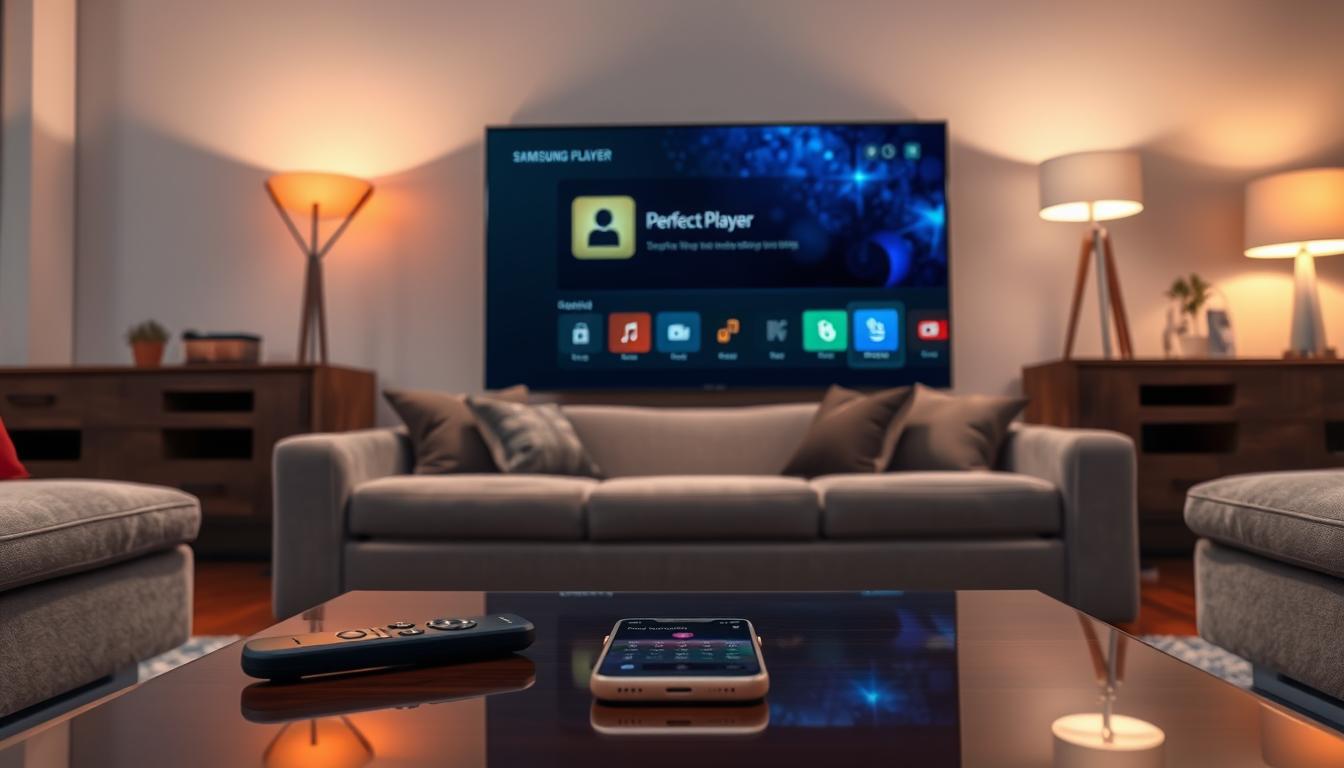
Perfect Player on suosittu IPTV-mediasoitin, joka tarjoaa joustavan tavan katsella suoratoistokanavia. Se ei sisällä sisältöä itsessään, vaan toimii tehokkaana alustana omille IPTV-tilauksillesi. Sovellus lukee M3U-soittolistoja ja EPG-lähteitä, tarjoten selkeän käyttöliittymän.
Valitettavasti tätä mediasoitinta ei löydy suoraan Samsung App Storesta. Tämä tarkoittaa, että tavanomaisten latausmenetelmien sijaan on turvauduttava sivulataukseen. Prosessi vaatii muutaman ylimääräisen vaiheen, mutta se on täysin toteutettavissa.
Tässä oppaassa käymme läpi kattavasti kaikki tarvittavat toimenpiteet. Saat selkeät ohjeet laitteen valmistelusta sovelluksen lopulliseen käyttöönottoon. Opas on suunniteltu tukemaan sekä kokeneempia että ensimmäistä kertaa sivulatausta kokeilevia käyttäjiä.
Pääkohdat
- Perfect Player on tehokas IPTV-mediasoitin, joka ei tarjoa sisältöä vaan toimii alustana.
- Sovellusta ei ole saatavilla virallisesti Samsung App Storessa.
- Asennus Samsung äly-televisioon vaatii sivulatauksen (sideloading).
- Prosessi on vaiheittainen ja vaatii teknisen valmistelun.
- Onnistunut asennus mahdollistaa laajan IPTV-kokemuksen.
- Turvallisuus- ja laillisuusasiat on hyvä ottaa huomioon IPTV-palveluja valitessa.
Johdanto ja artikkelin tavoite
Laajan yhteensopivuuden ja helppokäyttöisyyden takia tämä sovellus tarjoaa optimaalisen ratkaisun television suoratoistotarpeisiin. Tässä oppaassa käymme läpi kaikki tarvittavat tiedot onnistuneen kokemuksen saavuttamiseksi.
Miksi Perfect Player on suosittu IPTV-soitin
Perfect Player IPTV on noussut suosituksi monipuolisten ominaisuuksiensa ansiosta. Se tukee useita soittolistamuotoja kuten M3U ja XSPF, mikä tekee siitä yhteensopivan lähes kaikkien IPTV-palveluntarjoajien kanssa.
Sovelluksen erityiset edut sisältävät kehittyneet toistoasetukset ja mukautettavan käyttöliittymän. Nämä ominaisuudet mahdollistavat sujuvan streaming-kokemuksen eri laitteilla.
Mitä lukija oppii tässä oppaassa
Oppaassa opit vaiheittain kaikki tarvittavat toimenpiteet. Saat selkeät ohjeet turvallisesta APK-tiedoston lataamisesta ja siirtomenetelmistä.
Opas kattaa myös yleisimmät ongelmatilanteet ja niiden ratkaisut. Lopuksi opit hyödyntämään kaikki Perfect Player IPTV:n tarjoamat ominaisuudet parhaan mahdollisen streaming-kokemuksen saavuttamiseksi.
How to install Perfect Player on samsung smart tv
Toisin kuin Android-pohjaiset laitteet, Samsungin Tizen-käyttöjärjestelmä vaatii erityisiä menetelmiä mediasoitimen käyttöönottoon. Tämä tekee prosessista huomattavasti monimutkaisemman verrattuna perinteisiin asennusmenetelmiin.
Yleiset ohjeet usein keskittyvät Android TV:hen tai FireStick-laitteisiin, jotka tukevat suoraan Play Storea. Samsung-laitteille tarvitaan kuitenkin täysin erilainen lähestymistapa.
Pääavainsanan rooli ja artikkelin fokus
Tämän oppaan keskeinen tehtävä on tarjota täsmällisiä ohjeita, jotka huomioivat Samsung-televisioiden tekniset erityispiirteet. Muut opukset eivät yleensä käsittele Tizen-käyttöjärjestelmän rajoituksia riittävän syvällisesti.
Valmistajan laite käyttää omaa käyttöjärjestelmäänsä, mikä estää suorat Android-sovellusten asennukset. Tämä vaatii sivulatauksen eli APK-tiedoston käyttöä, mikä on turvallinen menetelmä oikein toteutettuna.
Onnistunut asennus vaatii hieman kärsivällisyyttä ja tarkkuutta. Lopullinen tulos on kuitenkin erinomainen, sillä kyseinen mediasoitin tarjoaa laadukkaan IPTV-kokemuksen.
Tämä opas on suunniteltu erityisesti Samsung-käyttäjille. Se ohjaa vaiheittain kaikkien tarvittavien asetusten läpi turvallisesti.
Valmistelut ennen asennusta
Kolmannen osapuolen sovellusten käyttöönotto vaatii televisiosi erityisten ominaisuuksien aktivoimista. Nämä valmistelut varmistavat, että kaikki tekniset edellytykset täyttyvät ennen varsinaista asennusta.
Nämä asetukset ovat Samsungin turvamekanismeja, jotka suojaavat laitetta haitallisilta sovelluksilta. Niiden aktivointi on kuitenkin välttämätöntä legitiimien kolmannen osapuolen ohjelmien käyttöä varten.
Tarvittavat laiteasetukset ja Developer Mode
Developer Options on keskeinen asetus, joka mahdollistaa virallisen kaupan ulkopuolisten sovellusten asennuksen. Tämä ominaisuus löytyy television asetusvalikosta.
Aktivoi kehittäjätila siirtymällä Apps-kohtaan ja syöttämällä PIN-koodin. Oletusarvoinen koodi on usein 0000. Tämä avaa kaikki kehittäjävaihtoehdot laitteellesi.
Sovellusten asennus tuntemattomista lähteistä
Toinen kriittinen vaihe on unknown sources -asetuksen aktivoiminen. Tämä löytyy yleensä Security– tai Personal-osiosta asetusvalikossa.
Apps from unknown sources -vaihtoehdon salliminen mahdollistaa APK-tiedostojen asennuksen. Muista, että nämä asetukset tulee aktivoida vain luotettavien lähteiden sovelluksia varten.
Nämä kaksi vaihtoehtoa luovat turvallisen pohjan onnistuneelle asennukselle. Ne varmistavat, että laite on valmiina vastaanottamaan uusia sovelluksia.
APK-tiedoston lataus ja siirtomenetelmät
Tiedoston siirto televisioon voidaan toteuttaa useilla eri menetelmillä riippuen käytettävissä olevista resursseista. Onnistunut download vaatii huolellisen lähteiden tarkistamisen ennen varsinaista apk file -tiedoston lataamista. Tämä varmistaa, että app toimii moitteettomasti laitteessasi.
Luotettavien lähteiden tarkistaminen
Turvallisten sources valinta on ensisijaisen tärkeää haittaohjelmien välttämiseksi. Suositellaan käyttämään tunnettuja APK-jakelusivustoja, jotka tarjoavat varmennettuja tiedostoja.
Varmista, että valitsemasi apk file on yhteensopiva television kanssa. Uusin versio takaa parhaan suorituskyvyn ja kaikki uusimmat ominaisuudet.
Siirtovaihtoehdot: USB vs. pilvipalvelut
Kaksi päämenetelmää tarjoaa joustavia ratkaisuja eri tarpeisiin. Kumpikin transfer -vaihtoehto on omalla tavallaan kätevä.
| Menetelmä | Edut | Haitat | Suositus |
|---|---|---|---|
| USB-muistitikku | Ei vaadi internettiä asennuksen aikana | Fyysinen laite vaaditaan | Perinteinen ja luotettava |
| Pilvipalvelut | Nopea ja joustava | Vakaa nettiyhteys tarvitaan | Moderni ja kätevä |
| Suora verkko-siirto | Ei lisälaitteita | Teknisesti monimutkainen | Kokeneille käyttäjille |
Oikea siirtomenetelmän valinta säästää aikaa ja estää turhautumista asennusprosessin aikana.
USB-muistitikun käyttö on suoraviivaista. Tiedosto kopioidaan tikulle tietokoneelta ja kytketään television porttiin. Tämä file siirto menetelmä on erityisen luotettava.
Pilvipalvelut tarjoavat nopeamman vaihtoehdon. Apk file voidaan ladata suoraan televisioon ilman fyysisiä laitteita. Tämä sopii erityisen hyvin nykyaikaisiin käyttötapoihin.
Vaiheittaiset ohjeet asennusprosessiin
Nyt kun APK-tiedosto on valmiina television muistissa, voidaan siirtyä varsinaiseen asennusvaiheeseen. Tämä osio tarjoaa selkeät ohjeet koko prosessin läpikäymiseen.
Asennuksen alkuvaiheet Samsung äly-tv:ssä
Ensimmäinen askel on avata File Manager -sovellus television käyttöliittymästä. Tämä app mahdollistaa siirrettyjen tiedostojen selaamisen.
Navigoi hallintaohjelmiston kautta USB-muistitikulle tai pilvipalveluun. Etsi aiemmin siirretty APK-file ja valitse se. Tämä on ensimmäinen keskeinen step prosessissa.
Tiedoston asennus ja käynnistys
Kun olet löytänyt oikean file, paina ’Install’-painiketta. Asennus kestää noin minuutin. Televisio näyttää vahvistusviestin ”App installed”.
Tässä vaiheessa voit joko avata sovelluksen välittömästi tai palata päävalikkoon. Suosittelemme valitsemaan ’DONE’ ja poistamaan käytetyn APK-tiedoston.
Sovellus on nyt saatavilla television sovellusvalikossa. Voit siirtää sen helposti home screen:lle painamalla menu-näppäintä ja valitsemalla ’Move’-vaihtoehdon.
Jos haluat vertailla eri laitteiden installation-menetelmiä, tutustu myös Android-versioon tästä sovelluksesta. Seuraava step on sovelluksen ensimmäinen käynnistys ja perusasetusten määrittely.
Yleisimmät asennusongelmat ja niiden ratkaisut
Yleisimmät asennusongelmat liittyvät usein laitteen asetuksiin tai tiedostojen yhteensopivuuteen. Vaikka prosessi on suunniteltu mahdollisimman suoraviivaiseksi, teknisiä esteitä voi ilmetä.
Systemaattinen lähestymistapa auttaa tunnistamaan ongelman nopeasti. Oikeat korjaustoimet säästävät aikaa ja turhautumista.
Ongelmat asetuksissa ja APK-tiedoston latauksessa
Usein ensimmäiset haasteet liittyvät laitteen settings-valintoihin. ”Asenna tuntemattomista lähteistä” -vaihtoehdon harmautuminen johtuu yleensä kehittäjätilan puutteellisesta aktivoinnista.
APK-file latausongelmat voivat johtua tiedoston vioittumisesta. Väärä versio voi olla yhteensopimaton television käyttöjärjestelmän kanssa.
| Ongelma | Syy | Ratkaisu | Vaikutus |
|---|---|---|---|
| ”Tuntemattomat lähteet” -vaihtoehto harmaa | Kehittäjätila ei aktiivinen | Aktivoi Developer Mode uudelleen | Asennusvaihtoehdot tulevat näkyviin |
| USB-tikkua ei tunnisteta | Yhteensopivuusongelma | Kokeile eri USB-porttia | Laite lukee tiedostot oikein |
| Sovellus ei käynnisty | Väärä APK-versio | Lataa uusi tiedosto luotettavista sources | App toimii moitteettomasti |
| Toimintahäiriöitä | Vanha laiteohjelmisto | Päivitä television firmware | Parempi yhteensopivuus |
Vianmääritys ja korjaavat toimet
Perus troubleshooting alkaa device uudelleenkäynnistyksellä. Yksinkertainen reset voi korjata tilapäisiä ohjelmistovikoja.
Tarkista kaikki options asetusvalikosta. Varmista, että kaikki tarvittavat settings ovat aktiivisia ennen uutta asennusyritystä.
Jos ongelmat jatkuvat, ota yhteys Samsungin tukeen. Monimutkaisemmat tekniset haasteet vaativat ammattitaitoista apua.
Perfect Player IPTV -ominaisuudet ja mukautus
Sovelluksen asetusten optimointi mahdollistaa henkilökohtaisen IPTV-kokemuksen, joka vastaa täsmälleen käyttäjän tarpeita. Tämä mediasoitin tarjoaa laajan valikoiman ominaisuuksia parantaaksesi television katselua.
Käyttäjäkokemuksen parantaminen sovelluksen asetuksilla
Aloita avaamalla sovellus ja valitsemalla hammasrattaasta asetusvalikko. Siirry ’General’-välilehdelle ja valitse ’Playlist’. Useimmat IPTV-palveluntarjoajat käyttävät M3U-muotoa soittolistoihinsa.
Syötä ’URL or file path’ -kenttään IPTV-tilauksesi mukana saamasi soittolistan osoite. URL sisältää yleensä autentikointitiedot suojatun yhteyden varmistamiseksi.
Sovellus tarjoaa runsaasti mukautusmahdollisuuksia. Värimaailmojen, fonttien ja käyttöliittymän muokkaus mahdollistaa täysin henkilökohtaisen ulkoasun.
EPG:n ja soittolistojen hallinta
EPG-ohjelmaoppaan konfigurointi on keskeinen ominaisuus. Valitse EPG-välilehdellä sopiva tiedostomuoto (XMLTV tai JTV) ja syötä palveluntarjoajasi tarjoama epg url.
Tämä player iptv tukee useita soittolistoja samanaikaisesti. Mahdollisuus hallita eri IPTV-palveluita yhdessä paikassa parantaa kokemusta merkittävästi.
Videotoiston asetuksissa voit valita optimaalisen dekooderin laitteesi suorituskyvyn mukaan. Tämä varmistaa sulavan streaming-toiston kaikille kanaville.
Suosikkikanavien järjestely ja PIN-suojaus tarjoavat lisäturvaa ja mukavuutta. Nämä ominaisuudet tekevät tästä iptv service:stä erittäin käyttäjäystävällisen.
Laajemmat ohjeet perfect player iptv:n käyttöön löydät tästä kattavasta oppaasta.
Muiden laitteiden asennusmenetelmät ja vaihtoehdot
Perfect Player IPTV:n monipuolisuus näkyy erityisen hyvin sen laaja-alaisessa laiteyhteensopivuudessa. Vaikka tämä opas keskittyy Samsung-televisioihin, tämä player iptv toimii monilla muilla alustoilla.

Android TV -laitteilla prosessi on huomattavasti yksinkertaisempi. Sovellus löytyy suoraan Google Play Store:sta, mikä poistaa tarpeen sivulataukselle.
Android TV ja FireStick -asennusoppaat
Amazon FireStick vaatii hieman enemmän valmisteluja. Laitteelle täytyy sideload perfect player APK-tiedostona, koska sitä ei ole virallisessa kaupassa.
| Laite | Asennustapa | Vaativuus | Suorituskyky |
|---|---|---|---|
| Android TV | Google Play Store | Helppo | Erinomainen |
| FireStick | Sivulataus | Keskitaso | Hyvä |
| Windows PC | Suora lataus | Helppo | Erinomainen |
| Android-puhelin | Google Play | Helppo | Hyvä |
Kaikilla alustoilla perusasetukset pysyvät samoina. M3U-soittolistan ja EPG-osoitteen konfigurointi mahdollistaa täyden iptv services -käytön.
Monilaitteinen yhteensopivuus tekee tästä perfect player iptv:stä erinomaisen valinnan. Käyttäjät voivat nauttia samasta streaming -kokemuksesta eri ympäristöissä.
Johtopäätös
IPTV-katselukokemus saa uuden ulottuvuuden tämän mediasoittimen avulla. Vaikka asennusprosessi vaatii teknistä osaamista, lopputulos on vaivan arvoinen.
Tämä kattava opas on tarjonnut kaikki tarvittavat työkalut onnistuneeseen asennukseen. Perfect Player tarjoaa yhden markkinoiden parhaista IPTV-kokemuksista.
On tärkeää muistaa, että tämä sovellus on vain soitin eikä sisällä itse sisältöä. Käyttäjien tulee hankkia IPTV-tilaus erikseen luotettavalta iptv provider:lta.
Laillisten ja lisensoitujen iptv services:iden käyttö on suositeltavaa. Tämä tukee sisällöntuottajia ja välttää oikeudelliset ongelmat.
VPN:n käyttö on erittäin suositeltavaa yksityisyyden suojaamiseksi. Se mahdollistaa myös turvallisemman streaming-kokemuksen.
Sovellus jatkaa kehittymistään ja päivittymistään. Käyttäjien kannattaa seurata uusia options ja ominaisuuksia parhaan mahdollisen kokemuksen saamiseksi.
Tämä guide on tarjonnut vastaukset yleisimpiin asked questions:iin. Lisätukea löytyy sovelluksen omista support-kanavista.
FAQ
Toimiiko Perfect Player kaikissa Samsung äly-tv-malleissa?
Perfect Player toimii parhaiten Tizen-käyttöjärjestelmällä varustetuissa Samsung-televisioissa. Vanhemmat mallit saattavat vaatia erilaisia asennusmenetelmiä, kuten APK-tiedoston lataamisen USB-tikun kautta.
Miten sallin sovellusten asennuksen tuntemattomista lähteistä?
Mene televisiosi asetuksiin, etsi ”Kehittäjän asetukset” ja ota käyttöön ”Tuntemattomista lähteistä” -vaihtoehto. Tämä on välttämätöntä vaihe, jotta voit asentaa Perfect Player -sovelluksen.
Mistä löydän turvallisen APK-tiedoston Perfect Playeria varten?
Suosittelemme lataamaan APK-tiedoston aina virallisilta ja luotettavilta sivustoilta. Tarkista aina tiedoston versio ja lähde varmistaaksesi laitteesi turvallisuuden ennen asennusta.
Mitä teen, jos asennus epäonnistuu tai sovellus ei käynnisty?
Tarkista, että ”Tuntemattomista lähteistä” -asetus on aktiivinen. Varmista myös, että lataamasi APK-tiedosto on yhteensopiva televisiosi kanssa. Yritä uudelleenkäynnistää laite ja toista asennusprosessi.
Voinko käyttää Perfect Playeria ilman IPTV-palveluntarjoajaa?
Perfect Player on mediasoitin, joka tarvitsee IPTV-palvelun toimiakseen. Sinun on hankittava soittolista (M3U URL) ja mahdollisesti EPG-osoite palveluntarjoajaltasi nähdäksesi kanavat ja ohjelmaoppaan.
Onko mahdollista mukauttaa Perfect Playerin käyttöliittymää?
A> Kyllä, sovellus tarjoaa laajat mukautusmahdollisuudet. Voit muokata kanavaluetteloita, teemoja ja asettaa automaattisen päivityksen ohjelmaoppaalle saadaksesi parhaan katselukokemuksen.