IPTV-suoratoisto on muuttanut television katselutavan moderniksi ja joustavaksi. Perfect Player Smarters on erinomainen valinta kaikille, jotka haluavat nauttia laajasta kanavavalikoimasta. Tämä sovellus tarjoaa helppokäyttöisen rajapinnan television katseluun.
Tämä kattava opas auttaa sinua asennusprosessissa vaihe vaiheelta. Ohje on suunniteltu niin, että myös teknisesti vähemmän kokeneet käyttäjät pystyvät onnistumaan. Valmistelemme sinut kaikkiin tärkeisiin vaiheisiin ennen varsinaista asennusta.
IPTV Smarters -sovellus sisältää monia hyödyllisiä ominaisuuksia. Se tukee useita eri laitteita ja käyttöjärjestelmiä. Opas kattaa yhteensopivuusvaatimukset ja tarjoaa vinkkejä yleisimpiin ongelmiin.
Pääkohdat
- Tämä on kattava opas Perfect Player Smarters -sovelluksen asentamiseen
- Ohje on suunniteltu helppokäyttöiseksi kaikille tasoille
- Käsittelemme tärkeät valmisteluvaiheet ennen asennusta
- Sovellus tarjoaa laajan ominaisuusvalikoiman IPTV-katseluun
- Opas sisältää yhteensopivuustiedot eri laitteille
- Annamme vinkkejä yleisten ongelmien ratkaisemiseen
- Tavoitteena on optimaalinen katselukokemus television käyttöön
Johdanto Perfect Player Smartersiin
Suoratoistopalvelut ovat muuttaneet radikaalisti tapaa, jolla nautimme viihdettä kotona. Tässä kontekstissa Perfect Player Smarters nousee esiin tehokkaana ratkaisuna television katseluun.
Mikä on Perfect Player Smarters?
Tämä iptv player toimii välittäjänä käyttäjän ja iptv service -tarjoajan välillä. Se mahdollistaa live-tv-kanavien, elokuvien ja sarjojen suoratoiston suoraan äly-televisiolle.
Sovellus ei itse hostaa sisältöä vaan toistaa mediaa IPTV-palveluista, joihin käyttäjällä on pääsy. Tämä iptv smarters -sovellus tukee sekä M3U-soittolistoja että Xtream Codes API -kirjautumista.
Miksi käyttää Perfect Player äly-tv:llä?
Äly-televisioiden käyttäjät arvostavat sovelluksen helppokäyttöistä käyttöliittymää ja monipuolisia features. Se tarjoaa joustavan ratkaisun eri IPTV-palveluntarjoajien kanssa.
Yksi merkittävä etu on useiden IPTV-tilausten hallinta yhdestä paikasta. Tämä app optimoi katselukokemuksen tarjoamalla streaming -palvelun kaikille tasoille.
”Sovellus yksinkertaistaa television katselua tarjoamalla kaiken tarvittavan yhdessä paikassa” kuvaa hyvin sen käyttöarvoa.
Perfect Player Smartersin keskeiset ominaisuudet
Sovellus erottuu monipuolisilla ominaisuuksillaan, jotka tekevät IPTV-katselusta sujuvaa. Nämä toiminnallisuudet parantavat merkittävästi käyttökokemusta.
Ominaisuuksien yleiskatsaus
Keskeisin etu on laaja sisällön saavutettavuus. Käyttäjät pääsevät käsiksi live-televisiokanaviin ja VOD-sisältöihin.
Sovellus tarjoaa täydellisen ratkaisun perheille. Vanhempainvalvonta mahdollistaa sopimattoman sisällön estämisen.
IPTV-toiminnallisuudet ja käyttöedut
Electronic Program Guide on tärkeä osa sovellusta. Se näyttää ohjelmaoppaan ja helpottaa kanavien seuraamista.
Soittolistojen hallinta on joustavaa. Käyttäjä voi luoda henkilökohtaisia kokoelmia suosikkikanaveistaan.
Monipuoliset asetukset optimoivat suoratoistokokemuksen eri laitteilla. Tämä varmistaa saumattoman toiston.
Sovellus tukee useita tiedostomuotoja. Tämä laajentaa yhteensopivuutta eri palveluntarjoajien kanssa.
Vaatimukset ja valmistelut asennusta varten
Onnistunut sovelluksen käyttö vaatii huolellista valmistelua ennen asennusprosessia. Tässä osiossa käsittelemme kaikki tekniset edellytykset, jotka takavat saumattoman käyttökokemuksen.
Laitteiden ja käyttöjärjestelmän yhteensopivuus
Yhteensopivuus on ensisijainen huomioitava tekijä valmisteluissa. Sovellus toimii useilla eri alustoilla, mutta saatavuus vaihtelee merkittävästi.
IPTV Smarters Pro ei ole saatavilla virallisissa sovelluskaupoissa Android-laitteille. Tämä koskee Google Play Storea ja Amazon Appstorea. iOS-laitteilla sovellus löytyy virallisesti App Storessa.
Seuraava taulukko esittää yhteensopivat laitteet ja niiden asennusmenetelmät:
| Laitetyyppi | Yhteensopivuus | Asennustapa | Erityisvaatimukset |
|---|---|---|---|
| Android TV | Täysin yhteensopiva | Sivulataus | Tuntemattomista lähteistä -asetus |
| Fire TV -laitteet | Täysin yhteensopiva | Sivulataus | Developer Options -käyttö |
| iOS-laitteet | Täysin yhteensopiva | App Store | Ei erityisvaatimuksia |
| Samsung Smart TV | Rajoitetusti yhteensopiva | Sivulataus | Tarkka käyttöjärjestelmäversio |
Tarvittavat lisäasetukset ja verkko-ympäristön tarkistus
Verkkoyhteys on kriittinen tekijä suoratoiston laadulle. Vakaa internetyhteys varmistaa, että puskurointiongelmat pysyvät minimissä.
Android-pohjaisille laitteille on aktivointi tuntemattomista lähteistä tapahtuville asennuksille. Erityisesti Fire Stick –device vaatii Developer Options -valikon käyttöönoton.
Aktiivinen IPTV-palveluntilaus on välttämätön. Palvelun tulee tukea joko M3U-soittolistoja tai Xtream Codes API -yhteyttä.
Tietoturvasta kannattaa huolehtia VPN-palvelun avulla. Tämä suojaa yksityisyyttä suoratoiston aikana.
How to install Perfect Player Smarters on smart tv
Sovelluksen käyttöönotto älytelevisiolle vaatii erilaisia menetelmiä käyttöjärjestelmästä riippuen. Prosessi vaihtelee merkittävästi Android-pohjaisilla televisioilla, Samsung Smart TV:illä ja Fire TV -laitteilla. Kuitenkin perusperiaatteet pysyvät samoilla kaikilla alustoilla.
Android-televisioiden kohdalla asennus tapahtuu yleensä sivulatauksena, koska sovellusta ei löydy virallisista kaupoista. Samsungin televisioilla menetelmä on hieman erilainen ja voi vaatia tarkempia asetuksia. Fire TV -laitteet tarjoavat suoraviivaisemman prosessin Developer Optionsin kautta.
Koko asennusprosessi kestää tyypillisesti 10-20 minuuttia alusta loppuun. Aika riippuu laitteen nopeudesta ja käyttäjän teknisestä taustasta. On suositeltavaa varata riittävästi aikaa ensimmäistä kertaa varten.
Seuraavassa osiossa käymme läpi yksityiskohtaiset vaiheittaiset ohjeet jokaiselle televisiotyypille. Nämä ohjeet auttavat varmistamaan onnistuneen käyttöönoton ilman yleisimpiä virheitä. Valmistaudu siirtymään käytännön toimenpiteisiin.
Asennusohjeet: Näin teet sen askel askeleelta
Nyt siirrytään käytännön toimenpiteisiin ja käymme läpi vaiheittaisen prosessin. Tämä osio auttaa sinua lataamaan ja määrittämään sovelluksen täysin toimivaksi.
Lataus ja sovelluksen asentaminen
Ensimmäinen step on latausvälineen valinta. Fire Stick -laitteilla tarvitset Downloader-app:n Amazonin kaupasta.
Mene Settings > My Fire TV > Developer options. Ota käyttöön ”Install Unknown Apps” Downloaderille. Tämä on tärkeä installation-vaihe.
Avaa Downloader ja kirjoita URL-osoite hakupalkkiin. Paina GO ja odota latauksen valmistumista. Lopuksi napsauta Install-button:ia.
Seuraava taulukko vertailee eri laitteiden asennusmenetelmiä:
| Laitetyyppi | Ensisijainen menetelmä | Vaihtoehtoinen tapa | Asetukset |
|---|---|---|---|
| Fire Stick | Downloader-sovellus | Sivulataus | Developer Options |
| Android TV | Verkkoselain | Filelinked | Tuntemattomista lähteistä |
| Samsung TV | Smart Hub | USB-asennus | Development Mode |
Playlistin ja EPG:n määrittäminen
Kun sovellus on paikallaan, avaa se home screen:iltä. Mene Settings-valikkoon ja valitse Playlist-välilehti.
Syötä iptv service:n tarjoama M3U-osoite. Tämä url sisältää kaikki tarvittavat tiedot kanavasi käyttöön.
Valinnaisesti voit lisätä EPG-osoitteen ohjelmaoppaalle. Tämä parantaa käyttökokemusta merkittävästi. Tallenna asetukset ja aloita katselu.
Android-käyttäjät voivat tarkastella yksityiskohtaisempaa Android-laitteiden asennusopas saadakseen lisätietoja konfiguraatiosta.
IPTV-palveluntarjoajan ja sisältöjen integrointi
Sovelluksen konfigurointi alkaa IPTV-palveluntarjoajan tietojen syöttämisellä. Tämä vaihe on ratkaisevan tärkeä saadaksesi kaikki kanavasi näkyviin. Onnistunut yhdistäminen varmistaa saumattoman katselukokemuksen.
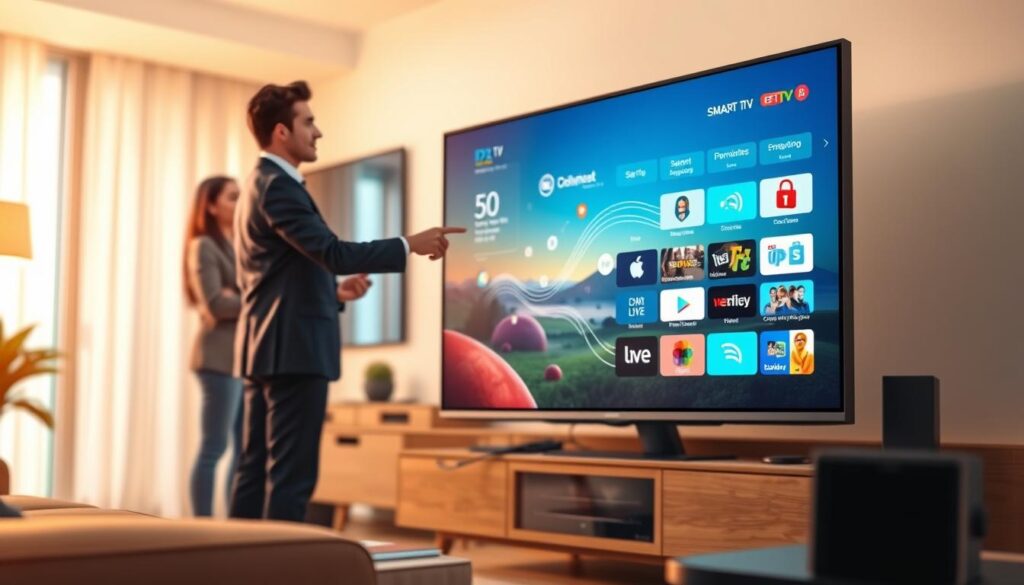
Oikean M3U URL:n löytäminen
IPTV-palveluntarjoaja lähettää yleensä sähköpostitse kirjautumistiedot. Tämä viesti sisältää M3U Playlist- ja EPG-linkit. Jos et ole saanut näitä, ota yhteyttä iptv provider:iisi.
M3U playlist url sisältää automaattisesti käyttäjätunnuksesi ja salasanasi. Valitse sovelluksessa ”Load Your Playlist or File/URL”. Anna soittolistalle name ja syötä saamasi m3u url.
Xtream Codes API -menetelmä ja kirjautuminen
Xtream Codes API on usein helpompi vaihtoehto. Tiedot ovat lyhyempiä kuin pitkät M3U-osoitteet. Tämä helpottaa syöttämistä erityisesti Fire Stick -laitteilla.
API-menetelmä vaatii kolme tietoa: palveluntarjoajan url:n, käyttäjänimen ja salasanan. Syötä nämä iptv smarters -sovelluksen kirjautumislomakkeeseen. ”API-menetelmä yksinkertaistaa prosessia huomattavasti” kuvaa sen etuja.
Molemmat menetelmät mahdollistavat useiden IPTV-tilausten käytön samassa sovelluksessa. Valitse sinulle sopivin tapa palveluntarjoajasi tarjoamien tietojen perusteella.
Vianmääritys ja yleisimmät asennusongelmat
Vaikka iptv smarters on suunniteltu helppokäyttöiseksi, joitakin ongelmia voi ilmetä asennuksen ja käytön aikana. Tässä osiossa käsittelemme yleisimpiä haasteita ja niiden ratkaisuja.
Yhteys- ja ladataongelmat
Jos iptv smarters -sovellusta ei löydy sovelluskaupasta, aloita päivittämällä television ohjelmisto. Tarkista myös alueellinen saatavuus, sillä app:in saatavuus voi vaihdella sijainnin mukaan.
Latausongelmat liittyvät usein heikkoon internetyhteyteen. Make sure verkko-yhteys on vakaana ennen installation:ia. Kokeile uudelleen latausta myöhemmin, jos palvelin on ylikuormitettu.
Kirjautumisvaikeudet johtuvat usein virheellisistä tiedoista. Tarkista, että käyttäjänimi, salasana ja url on syötetty täsmälleen oikein. Provided iptv service lähettää nämä tiedot sähköpostitse.
Bufferointi ja virheelliset asetukset
Bufferointi-ongelmat ovat yleisiä IPTV-streaming:issa. Ne johtuvat usein hitaasta yhteydestä tai virheellisistä settings:eista.
Tämä app tarjoaa useita dekooderivaihtoehtoja: Auto, HW+, Hardware ja SW. Kokeile eri options:eja parantaaksesi content:in toiston sujuvuutta.
Puskurin koon säätäminen (1-4) auttaa ratkaisemaan ongelmia. Suurempi puskuri sopii hitaammille yhteyksille. ”Oikeat asetukset tekevät streaming-kokemuksesta sujuvan” kuvaa hyvin tärkeyttä.
Fire Stick –device:illa varmista, että kaikki settings:it on määritetty oikein. Tarkista myös, että kaikki channels:it latautuvat kunnolla.
Optimoidun käyttökokemuksen mukauttaminen
Käyttökokemuksen mukauttaminen mahdollistaa henkilökohtaisen television katselun. Tämä app tarjoaa laajan valikoiman säätömahdollisuuksia, jotka parantavat jokaisen user:in streaming experience:ä.
Sovelluksen käyttöliittymän säätäminen
Navigoi home screen:iltä valitsemalla haluamasi kanava. Pidä OK-painiketta painettuna muutaman sekunnin ajan nähdäksesi valikkovaihtoehdot.
Tärkeimmät options:it sisältävät:
- Näkymätyypin muuttaminen (List, Details, Table)
- Suosikkikanavien lisääminen nopeaa käyttöä varten
- Adaptive Sorting -järjestely katseluhistorian perusteella
- Kanavien PIN-suojaus perhekäyttöön
”Oikeat asetukset tekevät navigoinnista sujuvaa ja nautinnollista” kuvaa hyvin käyttöliittymän säätämisen tärkeyttä.
Videoasetukset ja dekooderivaihtoehdot
Video-settings:eissa voit valusehaa neljä eri dekooderivaihtoehtoa. Nämä options:it optimoivat streaming experience:n eri laitteilla.
Dekooderivaihtoehdot ovat:
- Auto – sovellus valitsee parhaan automaattisesti
- HW+ – hybridiratkaisu laitteen ja ohjelmiston välillä
- Hardware – laitteistopohjainen toisto
- SW – ohjelmistopohjainen dekoodaus
Kokeile eri vaihtoehtoja löytääksesi itsellesi parhaan konfiguraation. Tarkemmat ohjeet dekooderiasetuksista löytyvät Perfect Playerin asetusoppaasta.
Make sure testaat eri channels:eja varmistaaksesi optimaalisen toiston laadun. Tämä iptv smarters -sovellus tarjoaa täydellisen kontrollin katselukokemuksestasi.
IPTV-palveluiden ja sovelluksen ominaisuuksien yhteensovittaminen
Yksi merkittävimmistä eduista on mahdollisuus hallita useita IPTV-palveluita samanaikaisesti. Tämä iptv smarters-sovellus yksinkertaistaa television katselua huomattavasti.
Playlistien hallinta ja monen tilauksen käyttö
Käyttäjä voi lisätä useita soittolistoja nimillä Playlist 1, Playlist 2 jne. Jokainen lista edustaa eri provider:in tarjoamaa service:ä.
Samalla tavalla electronic program guide-lähteet voidaan konfiguroida. Tämä mahdollistaa kattavan ohjelmaoppaan kaikista tilauksista.
Seuraava taulukko esittää playlist-hallinnan keskeiset option:it:
| Toiminto | Käyttötarkoitus | Saavutettavuus |
|---|---|---|
| Playlistin lisäys | Uuden palveluntarjoajan integrointi | Asetukset-valikko |
| Listan vaihto | Nopea palvelunvaihto | Päävalikko |
| EPG:n määrittäminen | Ohjelmaoppaan päivitys | Playlist-asetukset |
Käyttäjä voi organisoida channels:eja kategorioiden avulla. Tämä tekee suuren määrän content:ia helpommin hallittavaksi.
”Useiden palveluiden hallinta yhdestä app:ista säästää aikaa ja yksinkertaistaa käyttöä” kuvaa hyvin tämän player:in etua.
Kattavampia ohjeita playlist-hallintaan löytyy Perfect Playerin käyttöoppaasta. Tämä auttaa optimoimaan streaming-kokemuksen eri devices:eilla.
Make sure testaat eri konfiguraatioita löytääksesi itsellesi parhaan ratkaisun. Tämä file-perusteinen lähestymistapa tarjoaa joustavuutta.
Johtopäätös
Tämä kattava opas on vienyt sinut läpi Perfect Player Smarters -sovelluksen käytön kaikissa vaiheissa. Olemme käsitelleet kaikki tärkeät osa-alueet alusta loppuun.
IPTV Smarters on todellakin tehokas ja monipuolinen työkalu television sisällön suoratoistoon. Asennusprosessi vaihtelee hieman laitteen mukaan, mutta perusperiaatteet pysyvät samoina.
Muista, että tämä sovellus ei itse hostaa sisältöä. Tarvitset aktiivisen IPTV-palvelutilauksen toimiaksesi. Suosittelemme VPN:n käyttöä yksityisyyden suojaamiseksi.
Kokeile rohkeasti sovelluksen erilaisia asetuksia ja ominaisuuksia. Näin saat optimoitua henkilökohtaisen katselukokemuksesi. Jaa kokemuksiasi ja kysymyksiä muiden käyttäjien kanssa.
Tämän oppaan avulla pystyt nauttimaan laadukkaasta streaming-kokemuksesta. Jos tarvitset lisätukea, tutustu myös vaiheittaiseen asennusoppaaseemme.
FAQ
Onko Perfect Player Smarters saatavilla Google Play Kaupasta äly-televisioilleni?
Valitettavasti Perfect Player Smarters -sovellusta ei yleensä löydy suoraan äly-televisioiden Google Play Kaupasta. Sen sijaan sinun täytyy usein ladata sovellus .apk-tiedostona laitteellesi ja asentaa se manuaalisesti. Tätä varten saatat tarvita sovellusta, kuten ”Downloader”, joka helpottaa tiedoston lataamista URL-osoitteesta.
Kuinka saan IPTV-soittolistan ja ohjelmaoppaan (EPG) toimimaan sovelluksessa?
Saataksesi kanavasi ja ohjelmaoppaan näkyviin, tarvitset palveluntarjoajaltasi M3U URL-osoitteen tai Xtream Codes API -kirjautumistiedot. Mene sovelluksen asetuksiin, valitse ”Lisää käyttäjä” ja syötä tiedot sinne. Tämän jälkeen sovellus lataa automaattisesti saatavilla olevat kanavat ja sisällön elektroniseen ohjelmaopas -näkymään.
Miksi videon toisto pysähtelee tai puskuroi jatkuvasti?
Bufferointi johtuu yleensä verkko-ongelmista tai palvelinpuolen rasituksesta. Varmista, että laitteesi on kytketty vakaaseen ja nopeaan internetyhteyteen. Voit myös kokeilla vaihtaa dekooderia sovelluksen asetuksissa (esim. Hardware -> Software) tai tarkistaa, että IPTV-palveluntarjoajasi palvelin tukee nykyistä kuormitusta.
Voinko käyttää useaa IPTV-tilausta samassa Perfect Player Smarters -sovelluksessa?
Kyllä, sovellus tukee usean soittolistan hallintaa. Voit lisätä useita ”käyttäjiä” eri tilauksillesi asetussivulla. Tämän jälkeen voit helposti vaihtaa aktiivista soittolistaa kotinäytöltä tai kanavalistauksesta, mikä tarjoaa joustavan tavan hallita eri palveluntarjoajien sisältöjä yhdessä sovelluksessa.
Mikä on paras tapa asentaa sovellus Amazon Fire TV Tikulle?
Fire Stick -laitteella suosituin tapa on käyttää ”Downloader”-sovellusta. Etsi ensin Downloader Amazon AppStoren kautta, asenna se, ja käytä sen sisällä olevaa selaintoimintoa lataamaan Perfect Player Smartersin .apk-tiedosto luotettavalta lähteeltä. Asennus alkaa automaattisesti tiedoston lataamisen jälkeen.
Miten voin mukauttaa sovelluksen käyttöliittymää paremmin?
A> Perfect Player Smarters tarjoaa useita mukautusvaihtoehtoja. Asetuksista voit muuttaa teemaa (vaalea/tumma), kanavaryhmien järjestystä, ja jopa päätynäkymän asettelua. Näiden säätäminen auttaa luomaan persoonallisen ja selkeän katselukokemuksen, joka vastaa parhaiten omia tarpeitasi.