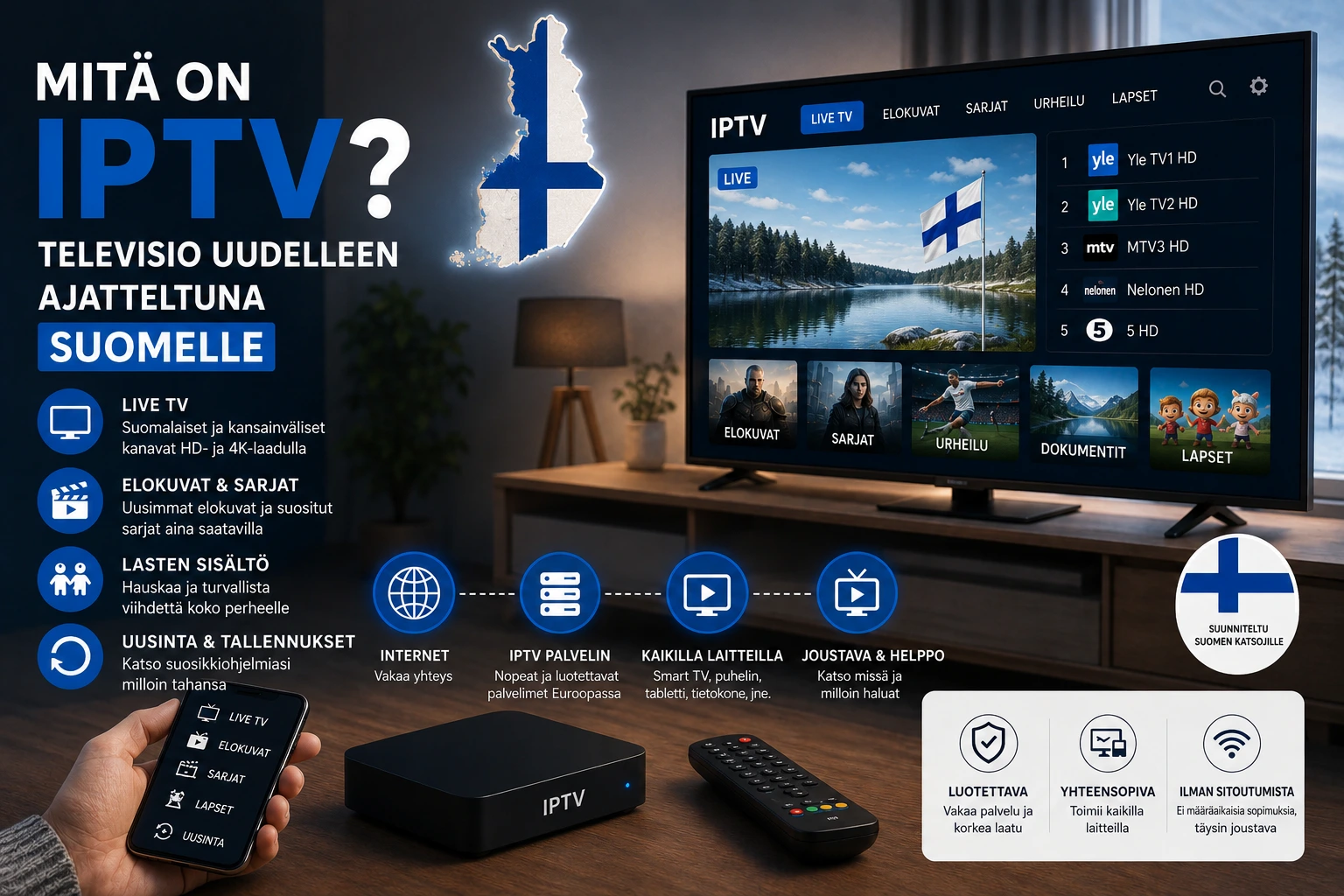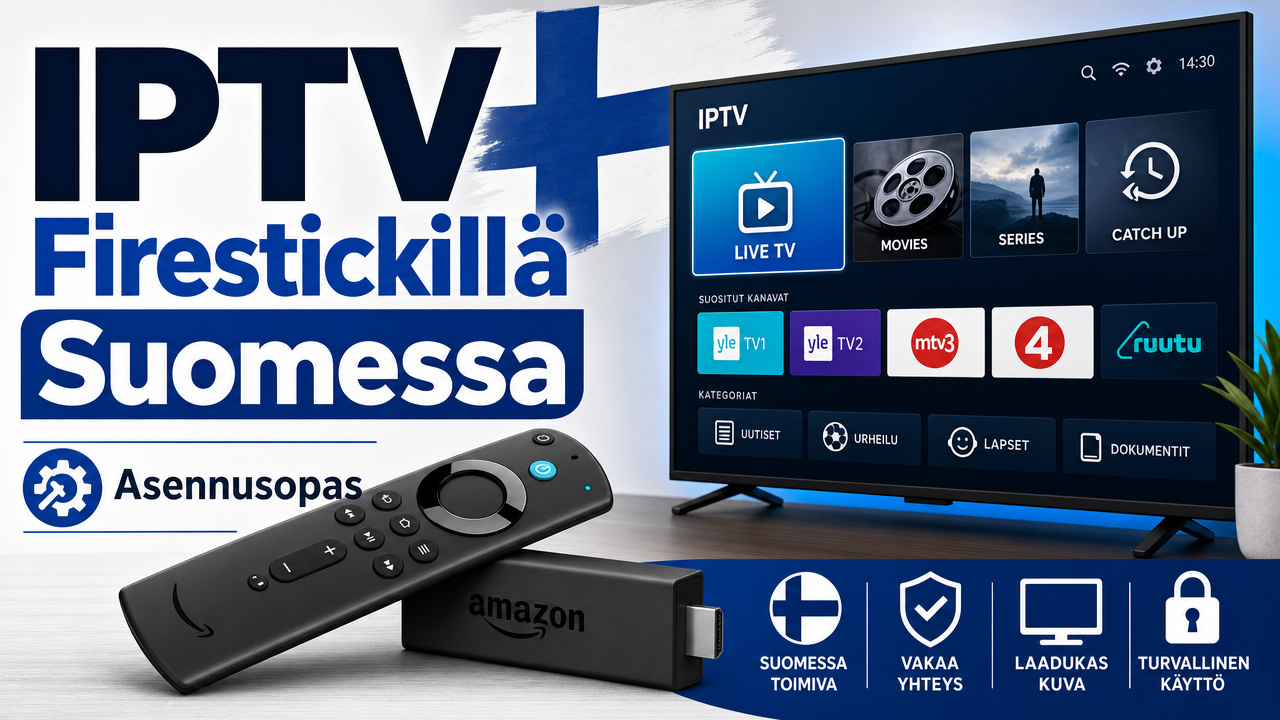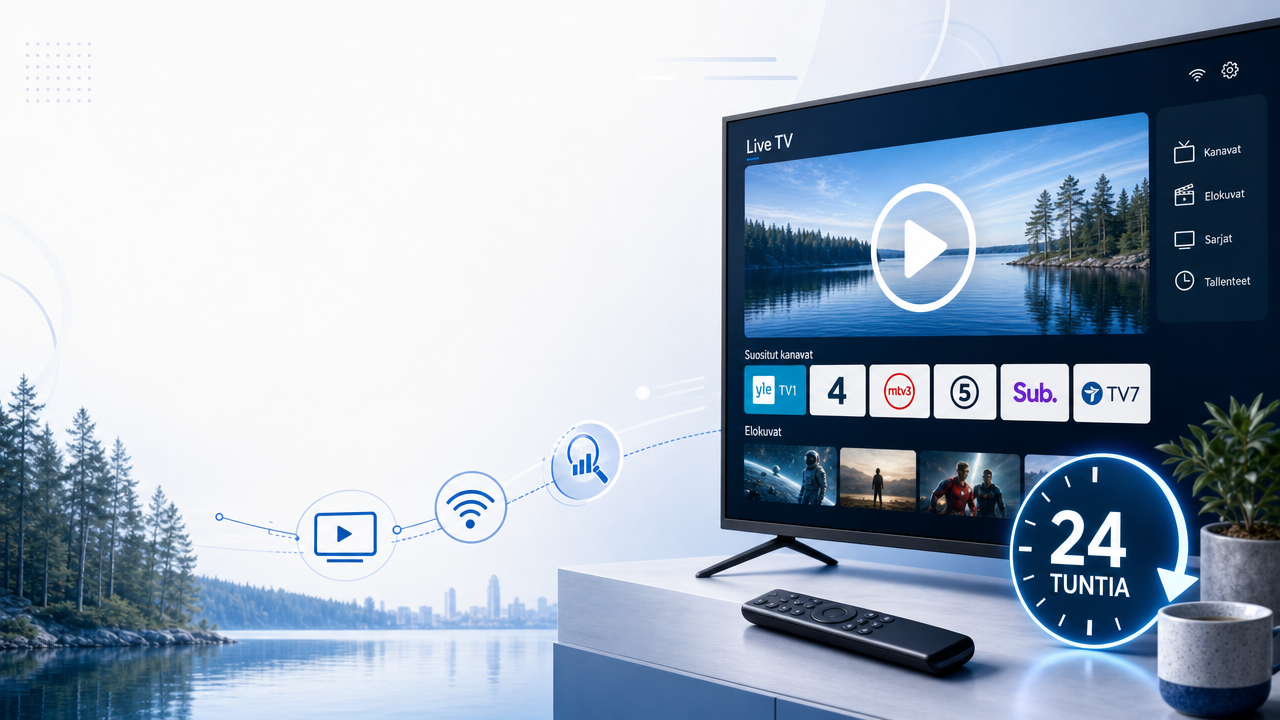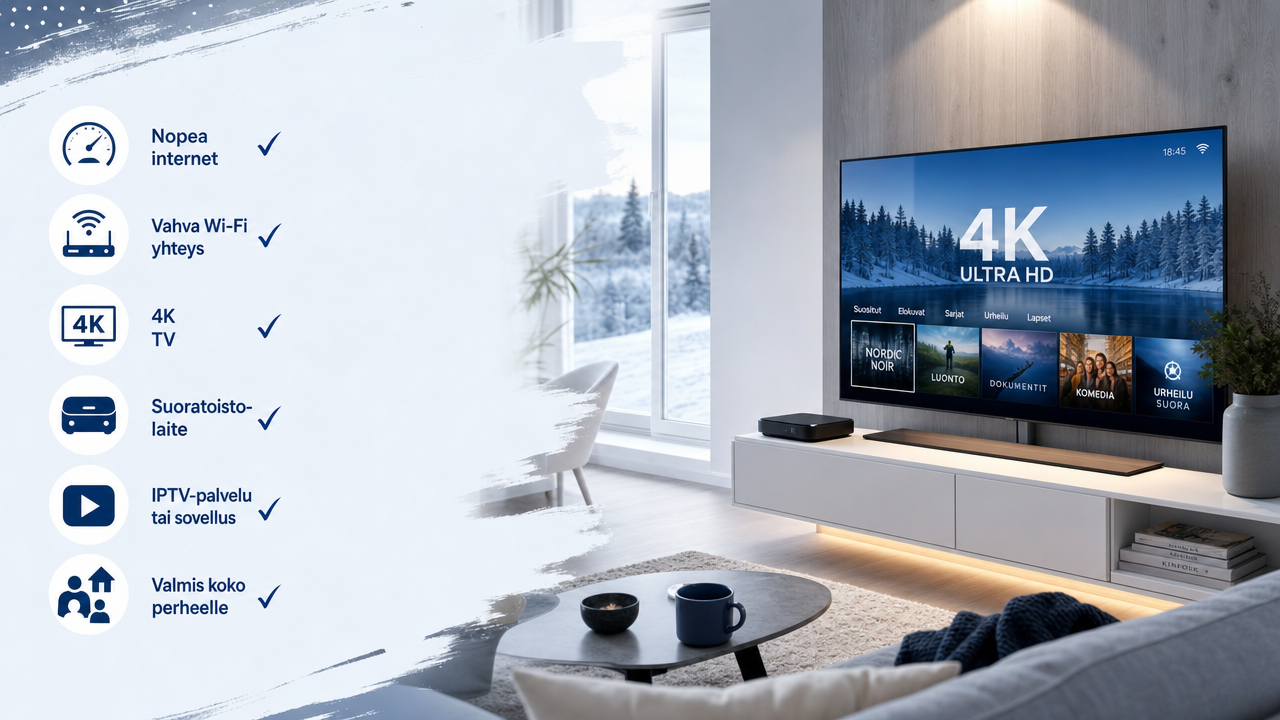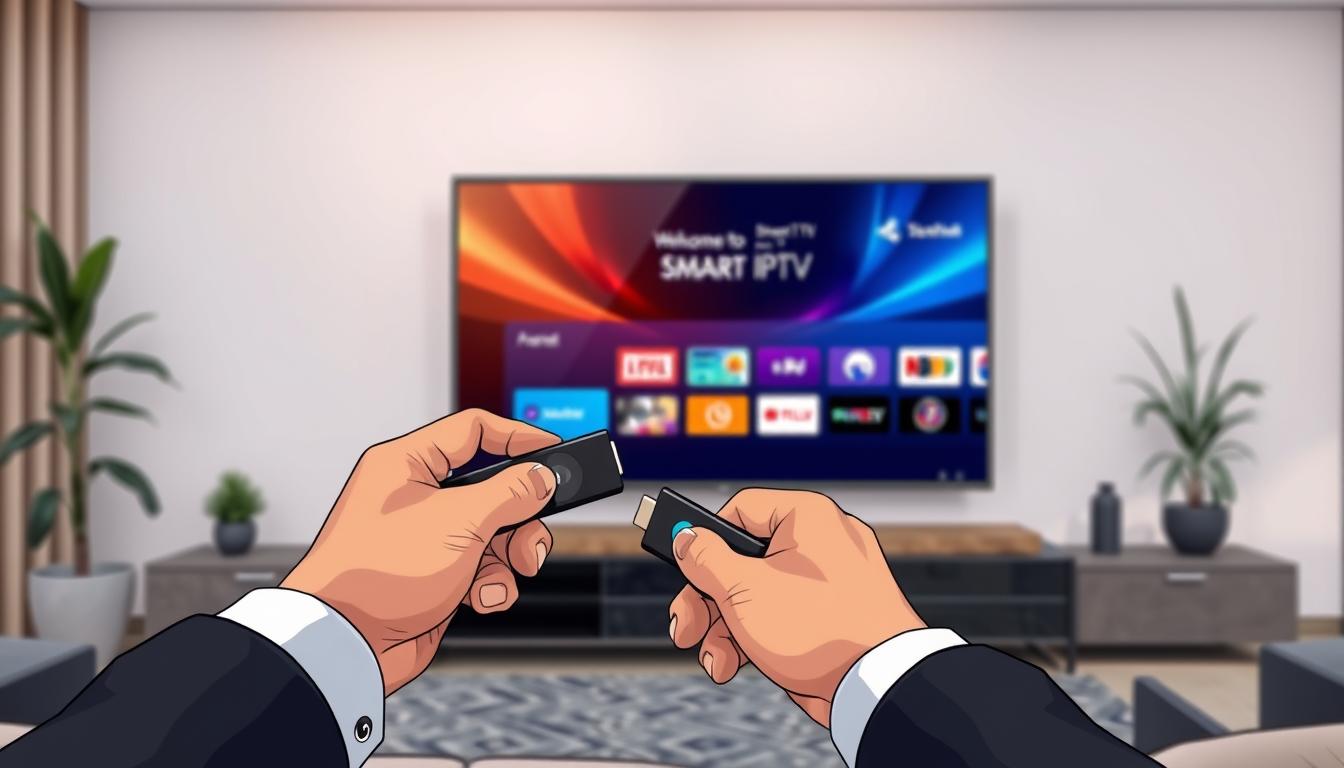
Tämä kattava opas auttaa sinua saamaan premium-televisio sisällön kotiisi. Smart IPTV on erinomainen valinta kaikille, jotka haluavat laajan kanavavalikoiman ja edullisen vaihtoehdon perinteisille TV-palveluille.
Palvelu toimii useilla Amazon laitteilla, kuten Fire TV:llä, FireStick 4K:lla ja Fire TV Cubella. Yksi etu on sen yksinkertainen asennusprosessi, joka ei vaadi teknistä asiantuntemusta.
Smart IPTV -sovellus maksaa kertamaksun 5,49 euroa aktivointia varten. Ennen maksullista käyttöä saat kokeilla palvelua 7 päivää ilmaiseksi. Tämä antaa hyvän mahdollisuuden testata sovelluksen toimivuutta.
Suosio johtuu laadukkaasta toistosta ja helppokäyttöisyydestä. Laitteeseen asennetaan Smart IPTV helposti Downloader-sovelluksen avulla. Tämä mahdollistaa tuhansien kanavien katselun yhdessä paikassa.
Päätelmät
- Smart IPTV tarjoaa laajan kanavavalikoiman edullisesti
- Sovellus toimii useilla Amazon Fire -laitteilla
- 7 päivän ilmainen kokeilujakso ennen aktivointia
- Asennus onnistuu Downloader-sovelluksen avulla
- Kertamaksu aktivointiin on 5,49 euroa
- Helppokäyttöinen käyttöliittymä
- Yhteensä yli tuhat kanavaa saatavilla
Johdanto: IPTV ja sen hyödyt
Digitaalisen median aikakaudella IPTV-teknologia tarjoaa joustavamman lähestymistavan televisiosisältöön. Perinteiset kaapeli- ja satelliittijärjestelmät antavat tilaa modernimmille ratkaisuille.
Mikä on IPTV ja miksi siirtyä perinteisestä televisiosta
IPTV (Internet Protocol Television) toimii internet-yhteyden kautta. Tämä mahdollistaa sisällön katsomisen milloin tahansa ja missä tahansa. Käyttäjät voivat valita ohjelmia itselleen sopivana ajankohtana.
Siirtyminen perinteisestä televisionkatselusta tarjoaa merkittäviä etuja. Joustavuus on yksi suurimmista eduista. Voit seurata suosikkiohjelmiasi matkalla tai lomalla.
Smart IPTV:n rooli ja ominaisuudet
Erinomainen soitinohjelma toimii välikappaleena palveluntarjoajan ja näytön välillä. Se ei tuota sisältöä itse, vaan mahdollistaa sen suoratoiston. Tuhannet kanavat ovat käyttäjien ulottuvilla.
Sovellus tukee useita keskeisiä ominaisuuksia. M3U-soittolistojen yhteensopivuus on tärkeä etu. Automaattinen sähköinen ohjelmaopas helpottaa suoratoistokokemusta.
Laaja laitetuki varmistaa, että palvelu toimii eri alustoilla. Tekstitykset ja paikallisten tiedostojen toisto lisäävät käyttömukavuutta. Nämä ominaisuudet tekevät siitä tehokkaan valinnan.
Valmistelut: Firestickin asetukset ja vaadittavat lisäosat
Amazon Firestick -laitteen valmistelu ulkoisten sovellusten asentamista varten vaatii muutaman keskeisen asetuksen muutoksen. Nämä asetukset mahdollistavat turvallisen sivulatauksen prosessin.
Laitteen oletuskonfiguraatio estää sovellusten lataamisen Amazon App Storen ulkopuolelta. Tämä turvamekanismi suojaa laitetta mahdollisilta haitallisilta ohjelmilta.
Salli kolmannen osapuolen sovellukset
Kolmannen osapuolen sovellusten asentaminen edellyttää asetusten muuttamista. Siirry Settings-valikkoon ja valitse My Fire TV.
Uusimmissa Amazon Firestick -versioissa näet ”Install Unknown Apps” -vaihtoehdon. Tämän kautta voit valita, mitkä sovellukset saavat asentaa muita ohjelmia.
Kehittäjäasetusten aktivointi
Kehittäjäasetukset ovat välttämättömät APK-tiedostojen käsittelyyn. Valitse Developer Options options -valikosta.
Jos kehittäjäasetukset eivät näy, aktivoi ne About-valikosta. Klikkaa Fire TV Stick -kohtaa seitsemän kertaa peräkkäin.
Vanhemmissa Fire Stick -laitteissa käytetään ”Apps from Unknown Sources” -asetusta. Tämä on yksinkertainen kytkin, joka sallii kaikki ulkoiset asennukset.
Downloader-sovelluksen asentaminen Firestickiin
Amazonin omasta sovelluskaupasta löytyvä Downloader mahdollistaa turvallisen APK-tiedostojen käsittelyn. Tämä downloader app on välttämätön työkalu, kun haluat laajentaa laitteesi toiminnallisuutta.
Sovelluksen saat helposti app store:sta suoraan Firestickin home screen:ltä. Siirry Find-valikkoon ja käytä hakutoimintoa.
Miten ladata ja asentaa Downloader
Ensimmäinen step on kirjoittaa ”Downloader” hakukenttään. Näet ehdotuksia kirjoittaessasi. Valitse oikea vaihtoehto ja klikkaa Get-painiketta.
Install downloader -prosessi alkaa automaattisesti. Asennus kestää vain muutaman sekunnin. Lopuksi sovellus ilmestyy laitteesi home-näytölle.
Downloaderin käyttöönottovaiheet ja asetukset
Käynnistä app ensimmäistä kertaa. Saat mahdollisesti kehotteita näytöllesi. Hylkää ne valitsemalla sopivat vaihtoehdot.
Pääkäyttöliittymässä näet tekstikentän. Kirjoita tähän tarvittava url-osoite. Tämä downloader app yksinkertaistaa tiedostojen lataamista huomattavasti.
Sovellus tarjoaa myös tiedostojen hallintatoiminnot. Voit poistaa APK-paketteja asennuksen jälkeen. Tämä vapauttaa arvokasta tallennustilaa.
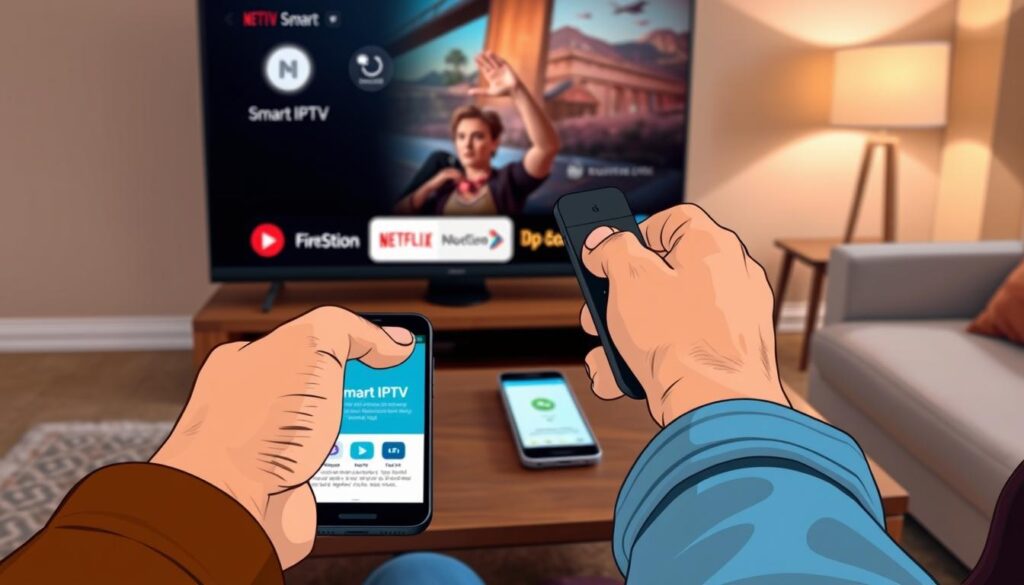
How to install Smart IPTV on firestick
Nyt kun Downloader-sovellus on valmiina, voit aloittaa varsinaisen asennusprosessin. Tämä vaihe on suoraviivainen ja vie vain muutaman minuutin.
APK-tiedoston lataaminen ja asennus
Avaa Downloader-sovellus laitteen päävalikosta. Kirjoita URL-kenttään latausosoite ja paina Go-painiketta.
Odota kunnes APK-tiedosto latautuu kokonaan. Tämän jälkeen näet asennuskehotteen – klikkaa Install-painiketta.
Asennusprosessi on nopea ja vaivaton, eikä vaadi teknistä asiantuntemusta.
Kun asennus on valmis, valitse Done ja poista APK-tiedosto tallennustilan säästämiseksi.
Ensikäynnistys ja aktivointi
Ensimmäisellä käynnistyskerralla sovellus näyttää laitteen MAC-osoitteen. Kirjoita tämä ylös, sillä tarvitset sitä aktivointia varten.
| Ominaisuus | Kesto | Hinta |
|---|---|---|
| Ilmainen kokeilujakso | 7 päivää | 0 € |
| Täysi aktivointi | Pysyvä | 5,49 € |
| Soittolistojen määrä | Rajoittamaton | Sisältyy |
Aktivointi tapahtuu Smart IPTV:n virallisella verkkosivustolla. Syötä MAC-osoite ja suorita maksu palvelun jatkokäyttöä varten.
Turvallisuus: VPN:n ja muiden suojausvaihtoehtojen merkitys
Suoratoiston nauttiminen tulisi aina yhdistää turvallisuusnäkökohtiin. Internet-yhteytesi suojaaminen on erityisen tärkeää, kun käytät laajennettua sisältövalikoimaa.
Verkkotoimintaa seurataan aktiivisesti. Ilman suojausta henkilökohtainen IP-osoitteesi on näkyvissä.
Miksi VPN on välttämätön Firestickille
VPN on välttämätön työkalu kaikille suoratoistoa käyttäville users:ille. Se luo suojatun tunnelin internet-yhteydellesi.
Palvelu salaako kaiken liikenteesi. Tämä tekee streaming-aktiviteeteistasi anonyymejä.
Ilman vpn:ää kaikki katselusi ovat jäljitettävissä.
Hallitukset ja Internet-palveluntarjoajat voivat seurata dataasi. VPN estää tämän seuraamisen tehokkaasti.
Lisäksi se estää kaistanleikkausta, mikä parantaa streaming-kokemusta huomattavasti. Yhteytesi pysyy nopeana ja vakaina.
Suositellut VPN-palvelut ja asennusohjeet
ExpressVPN on erinomainen valinta Fire Stick -laitteisiin. Se tarjoaa nopeimmat yhteydet ja vahvan salauksen.
Asennus on yksinkertainen. Lataa sovellus Amazon App Storesta ja kirjaudu sisään.
Yhdistä palvelimeen yhdellä napsautuksella. 30 päivän rahat takaisin -takuu mahdollistaa riskittömän kokeilun.
Tämä vpn-palvelu auttaa myös ohittamaan maantieteelliset rajoitukset. Saat käyttöösi laajemman content-valikoiman eri maista.
Käyttäjien experience paranee, kun yksityisyys on taattu. Suojaa laitteesi ja nauti rauhallisesta katselusta.
Soittolistojen ja kanavien hallinta Smart IPTV -sovelluksessa
M3U-soittolistojen käsittely mahdollistaa laajan sisällön saamisen yhden sovelluksen kautta. Tämä playlist-järjestelmä on sovelluksen ydin, sillä se itsessään ei sisällä valmiita kanavia.
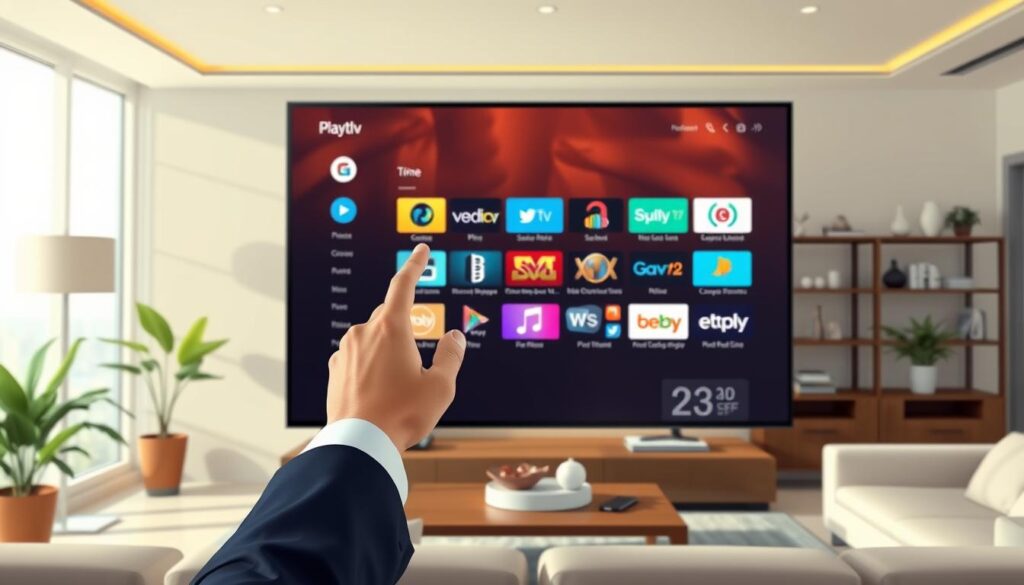
Laiteesi MAC-osoite toimii tunnisteena verkkopalvelussa. Siirry osoitteeseen siptv.app/mylist syöttääksesi soittolistat.
Miten lisätä M3U-soittolista ja EPG-tiedot
Soittolistan lisääminen tapahtuu kahdella tavalla. Voit käyttää paikallista tiedostoa tai URL-osoitetta, jonka IPTV-palveluntarjoajasi on toimittanut.
M3U-muoto on yleisin vaihtoehto useimmissa palveluissa. Se sisältää kaikki tarvittavat tiedot kanavista ja niiden osoitteista.
EPG-oppaan lisääminen on erittäin suositeltavaa. Se näyttää ohjelmaoppaan, joka kertoo tulevista lähetyksistä.
Useiden playlists käyttö samanaikaisesti mahdollistaa sisällön yhdistämisen. Tämä tarjoaa entistä laajemman valikoiman eri lähteistä.
Kun olet lähettänyt soittolistan, käynnistä sovellus uudelleen. Kanavat latautuvat automaattisesti näytöllesi.
Aktiivinen subscription on välttämätön toiminnalle. Varmista, että palveluntarjoajasi tukee tätä sovellusta.
Muiden laitteiden asennus: Android TV, Smart TV ja muut
Smart IPTV -sovelluksen käyttö ei rajoitu vain Amazon-laitteisiin. Tämä monipuolinen player toimii useilla eri alustoilla, mikä laajentaa katselumahdollisuuksia huomattavasti.
Android TV -laitteiden setup on erityisen suoraviivaista. Sovellus löytyy usein suoraan Google Play Storesta, mikä nopeuttaa asennusprosessia huomattavasti.
Asennusmenetelmät Android TV Boxille ja mobiililaitteille
Android-pohjaisissa devices asennus onnistuu kolmella yksinkertaisella vaiheella. Avaa Google Play Store, etsi sovellus ja klikkaa asenna-painiketta.
Suositut Android TV -laitteet sisältävät:
- NVIDIA Shield
- Chromecast Google TV:llä
- Xiaomi Mi Box
Mobiililaitteiden kohdalla smart iptv mahdollistaa sisällön katselun missä tahansa. Tabletilla tai älypuhelimella saat kaikki kanavat mukaan matkalle.
Smart TV -valmistajien välillä on eroja saatavuudessa. Joissakin maissa sovellus löytyy virallisesta kaupasta, toisissa tarvitaan USB-tikku. Tarkemmat ohjeet löydät SuomiTV:n asennusoppaasta.
Jokainen laite vaatii oman aktivoinnin. MAC-osoite näkyy sovelluksen käynnistyessä, ja sen avulla suoritat maksun verkkosivustolla. Useiden devices käyttöön liittyviä kysymyksiä käsitellään usein kysytyissä kysymyksissä.
Laajennettu laitetuki tekee tästä player:stä joustavan valinnan. Voit nauttia samasta content:ista eri ympäristöissä kotona ja liikkeellä.
Vianmääritys ja yleisimmät ongelmat asennusprosessissa
Vaikka Smart IPTV:n asennus on suoraviivaista, joitakin yleisiä ongelmia voi ilmetä. Tyhjä näyttö tai kanavien latautumattomuus johtuu usein virheellisestä URL-osoitteesta.
Aktivointiongelmat syntyvät usein väärästä MAC-osoitteesta. Tarkista aina, että syötät täsmälleen saman osoitteen kuin sovellus näyttää.
Puskurointi-ongelmat liittyvät usein heikkoon internet-yhteyteen. Vakaa 15 Mbps yhteys on suositeltava parhaan streaming-kokemuksen takaamiseksi.
EPG-oppaan puuttuminen johtuu yleensä virheellisestä linkistä. Pyydä oikea URL palveluntarjoajaltasi ohjelmaoppaan näyttämiseksi.
Jos sovellus ei näy kotinäytöllä, tarkista ”Your Apps & Channels” -osio. Usein ratkaisu on yksinkertainen manuaalinen etsintä.
Katso lisää vianmääritysvinkkejä kattavassa Smart IPTV -oppaassa. Siellä löydät yksityiskohtaiset ratkaisut yleisimpiin haasteisiin.
Muista, että soitinohjelma itsessään on laillinen. Käytä aina luotettavia palveluntarjoajia varmistaaksesi turvallisen katselukokemuksen.
FAQ
Miksi tarvitsen Downloader-sovelluksen asennukseen?
Koska Smart IPTV -sovellusta ei löydy Amazonin virallisesta App Storesta, tarvitset Downloader-työkalun. Sen avulla lataat suoraan APK-tiedoston laitteeseesi.
Onko VPN:n käyttö pakollista IPTV:n kanssa?
VPN on erittäin suositeltava. Se suojaa tietojasi ja saattaa auttaa välttämään mahdollisia kaistanleveysrajoituksia palveluntarjoajaltasi. Se lisää suoratoiston turvallisuutta.
Mistä saan M3U-soittolistatiedoston IPTV-palveluuni?
Valitsemasi IPTV-palveluntarjoaja antaa sinulle M3U-osoitteen tai tiedoston. Syötät tämän URL-osoitteen Smart IPTV -sovelluksen asetuksissa kanaviesi lataamiseksi.
Mitä teen, jos sovellus ei lataudu tai kaaduu?
Yritä ensin käynnistää Firestick uudelleen. Tarkista myös, että ”Salli tuntemattomat lähteet” -asetus on aktiivinen. Jos ongelma jatkuu, lataa APK-tiedosto uudelleen.
Voinko asentaa Smart IPTV:ta muille laitteille kuin Firestickille?
Kyllä. Sovellus on yhteensopiva useiden Android-pohjaisten laitteiden kanssa, kuten Android TV -bokseilla ja joidenkin älytelevisioiden kanssa, joissa on Android TV -käyttöjärjestelmä.
Miksi tarvitsen laitteeni MAC-osoitteen?
MAC-osoite on laitteesi yksilöllinen tunniste. Sitä tarvitaan usein aktivoidaksesi Smart IPTV -sovelluksen täydet ominaisuudet palveluntarjoajasi sivustolla ennen soittolistan käyttöä.