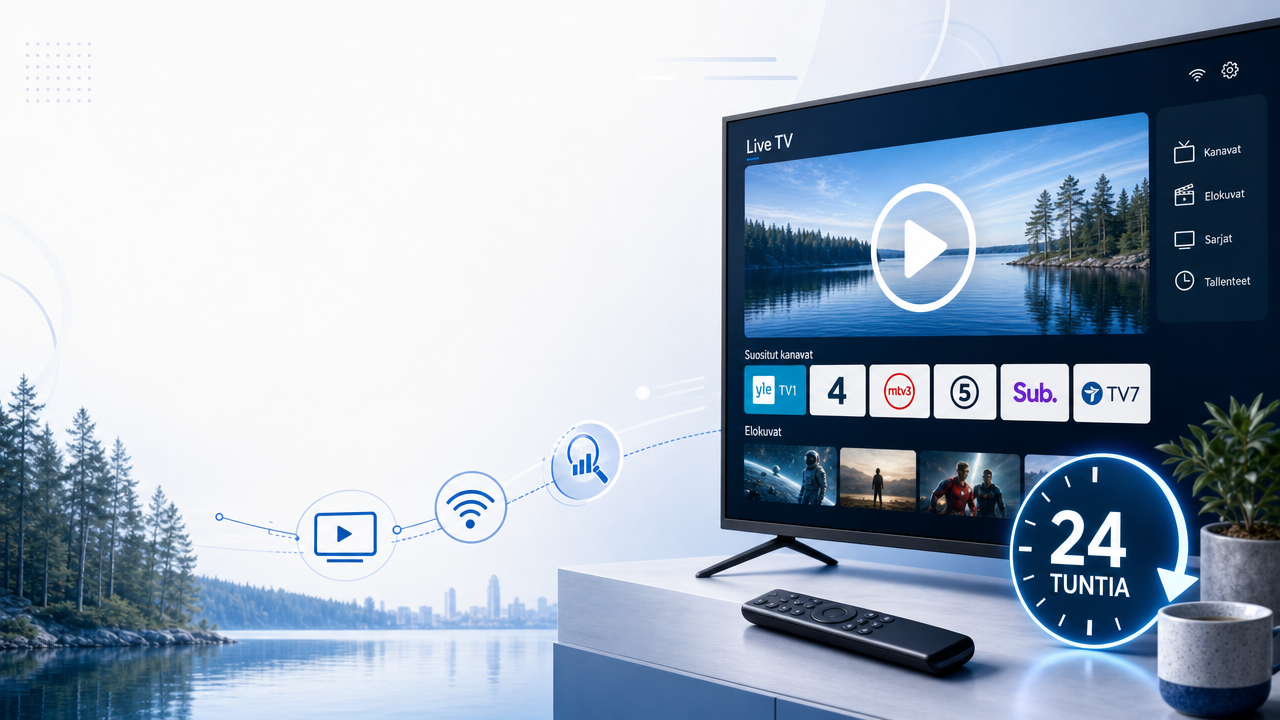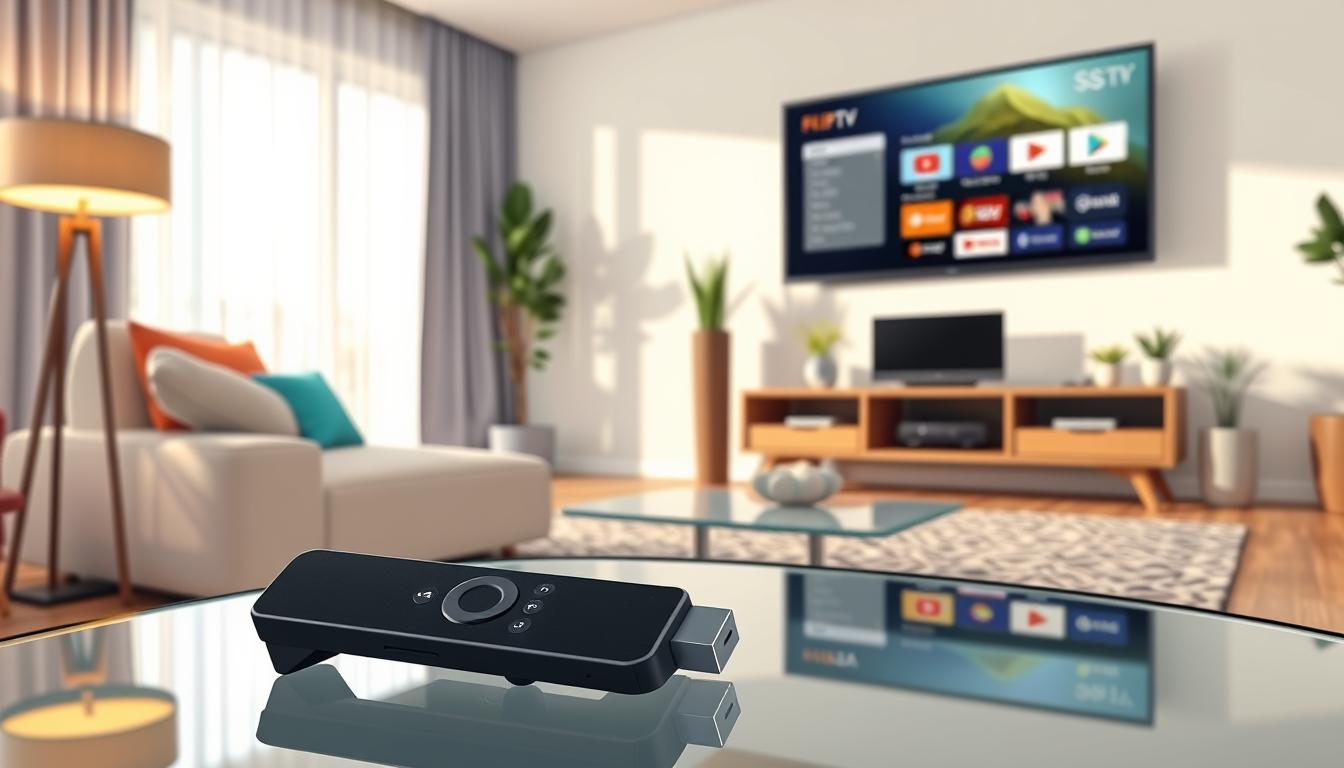
Amazon Fire Stick on suosittu laite, joka muuttaa television älykkääksi viihdekeskukseksi. Tämä opas auttaa sinua laajentamaan sen käyttömahdollisuuksia monipuolisen suoratoistosovelluksen avulla. Saat pääsyn tuhansiin kanaviin ja tilauspohjaiseen sisältöön helposti.
SS IPTV on ilmainen mediasoitin, joka tukee satoja IPTV-palveluntarjoajia. Se toimii sekä paikallisverkossa että internetin kautta, tarjoten joustavan katselukokemuksen. Sovellus on yhteensopiva useimpien televisioiden kanssa, kuten Samsung, LG ja Sony.
Asennusprosessi on suoraviivainen, vaatien vain muutaman teknisen vaiheen. Tässä oppaassa käymme läpi kaikki tarvittavat toimenpiteet turvallisuusnäkökohdista konfigurointiin. Jopa aloittelijat pystyvät toteuttamaan asennuksen onnistuneesti.
Oikein määritettynä tämä ratkaisu tarjoaa laadukkaan vaihtoehdon perinteisille kaapeli- ja satelliittipalveluille. Sen käyttöliittymä on selkeä ja helppo hallita.
Tärkeät Oppimiskohdat
- SS IPTV on ilmainen sovellus laajan sisällön suoratoistoon.
- Se tukee satoja IPTV-palveluntarjoajia ja omia soittolistoja.
- Sovellus on yhteensopiva useimpien älytelevisioiden kanssa.
- Asennus Firestick-laitteelle onnistuu teknisellä ohjeistuksella.
- Oikea konfigurointi takaa turvallisen ja sujuvan käyttökokemuksen.
- Ratkaisu tarjoaa kilpailukykyisen vaihtoehdon perinteisille palveluille.
- Käyttöliittymä on suunniteltu helppokäyttöiseksi.
Johdanto ja edellytykset
Tässä osiossa käsittelemme kaikkia välttämättömiä valmisteluja, jotka takavat saumattoman asennusprosessin. Oikeat tekniset edellytykset ovat ratkaisevan tärkeitä onnistuneen kokemuksen kannalta.
Vaaditut laitteet ja ohjelmistot
Amazon Fire TV Stick –laite on ensisijainen väline tähän projektiin. Kaikki sukupolvet toimivat, mutta uudemmat mallit tarjoavat paremman suorituskyvyn. Tarvitset myös HDMI-yhteydellä varustetun television.
Laitteessa tulee olla riittävästi vapaata tallennustilaa sovelluksen asennukseen. Vähintään 100-200 megatavua on suositeltava määrä. Päivitä laiteohjelmisto uusimpaan versioon ennen aloittamista.
Amazon-tili on välttämätön Downloader-app:n lataamiseen. Tätä sovellusta tarvitaan prosessin aikana. Muista myös IPTV-tilaus tai M3U-soittolistojen saatavuus.
Internet-yhteys ja muut perusvaatimukset
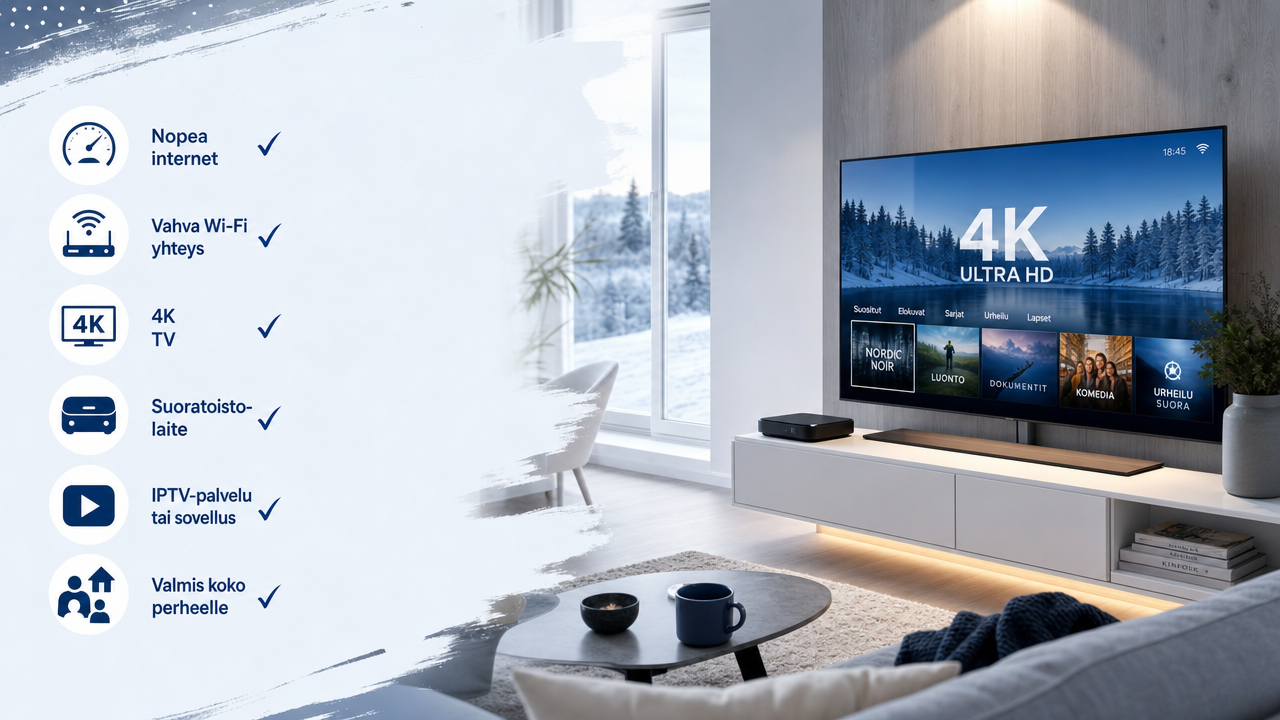
Vakaa internet-yhteys on kriittinen tekijä laadukkaan suoratoiston kannalta. Vähintään 10 Mbps nopeutta suositellaan HD-sisällölle. 4K-video vaatii vähintään 25 Mbps.
Wi-Fi-yhteyden tulisi olla mieluiten 5 GHz taajuudella. Tämä vähentää häiriöitä ja parantaa kokemusta. VPN-palvelun käyttö on suositeltavaa turvallisuussyistä.
Varmista, että kaikki device:t ovat yhteensopivia ja toimivat kunnossa. LG-televisioiden WebOS-version tulee olla vähintään 3.0. Riittävä tallennustila takaa ongelmattoman setup:in.
Mitä on SS IPTV?
SS IPTV:n keskeiset ominaisuudet tekevät siitä erinomaisen valinnan moderniin katselukokemukseen. Tämä ilmainen mediasoitin tarjoaa joustavan alustan sisällön suoratoistoon.
Sovellus tukee laajaa valikoimaa soittolistamuotoja, mukaan lukien M3U ja M3U8. Tämä ominaisuus tekee siitä yhteensopivan lähes kaikkien IPTV-palveluntarjoajien kanssa.
Keskeiset ominaisuudet ja edut
Käyttöliittymä on suunniteltu intuitiiviseksi ja helppokäyttöiseksi. Jopa vähemmän tekniset käyttäjät pystyvät navigoimaan sovelluksessa vaivattomasti.
SS IPTV player tarjoaa täyden tuen sähköiselle ohjelmaopaalle (EPG). Tämä näyttää ohjelmaaikataulut ja tulevat lähetykset selkeästi.
Käyttäjät voivat luoda mukautettuja playlists ja järjestää kanavia kategorioittain. Suosikkilistat mahdollistavat nopean pääsyn usein katsottuihin channels.
Sovellus tukee korkealaatuista streaming:ia, mukaan lukien HD- ja 4K-resoluutiot. Laadukas kokemus vaatii kuitenkin riittävän internet-yhteyden.
Tämä application on yhteensopiva useiden älytelevisioiden ja suoratoistolaitteiden kanssa. Se toimii Samsungin, LG:n ja Amazon laitteilla.
Toisin kuin monet kilpailevat ratkaisut, tämä iptv-soitin ei vaadi pakollisia tilausmaksuja. Käyttäjät tarvitsevat kuitenkin erillisen IPTV-palvelun sisällön katseluun.
Asennusohjeen yleiskatsaus
Ennen yksityiskohtaisiin ohjeisiin siirtymistä on tärkeää saada kokonaiskuva asennuksen eri vaiheista. Tämä guide tarjoaa logiikan ymmärtämisen koko prosessin taustalla.
Vaiheiden merkitys ja asennusjärjestys
Asennusprosessi koostuu neljästä keskeisestä step:stä. Jokainen vaihe on tarkkaan suunniteltu turvallisuuden ja toimivuuden varmistamiseksi.
Ensimmäinen installation-vaihe sisältää Firestickin asetusten muokkaamisen. Kehittäjävaihtoehtojen aktivointi on välttämätön seuraaville toimenpiteille.
Downloader-sovelluksen asennus mahdollistaa APK-tiedoston lataamisen. Lopuksi suoritetaan sovelluksen konfigurointi. Oikea järjestys estää virheitä.
Turvaohjeet ja VPN:n käyttö
VPN:n käyttö on erityisen tärkeää IPTV-suoratoistossa. Se suojaa käyttäjän IP-osoitetta ja estää seurantaa.
Monissa maissa service-palvelut voivat olla rajoitettuja. VPN auttaa kiertämään maantieteellisiä rajoituksia turvallisesti.
Käyttäjien tulee valita luotettava VPN-palvelu. Hyvät palvelut tarjoavat riittävän nopeuden HD-suoratoistoon.
Lailliset näkökohdat ovat tärkeitä. Sovellus itsessään on laillinen, mutta sisällön access vaatii oikeudet.
Kaikki users voivat noudattaa tätä turvallista guide:a. Oikeat toimenpiteet takavat miellyttävän katselukokemuksen.
How to install SS IPTV on firestick
Noudattamalla seuraavia yksityiskohtaisia ohjeita saat mediasoittimen käyttöösi nopeasti. Tämä on prosessin keskeisin vaihe, joka vaatii tarkkuutta.
Käyttäjäkohtaiset ohjeet Firestickille
Ensimmäinen step on Downloader-sovelluksen hankinta. Etsi sitä Fire TV -alkunäytön hakutoiminnolla.
Kirjoita hakukenttään ”Downloader” ja aloita installation. Tämä app on välttämätön työkalu APK-tiedostojen käsittelyyn.
Kun downloader app on asennettuna, käynnistä se heti. Siirry sen pääkäyttöliittymään valitsemalla URL-kenttä.
Downloader-sovelluksen asennus ja käyttö
Syötä kenttään numerosarja ”645977”. Tämä url ohjaa suoraan turvalliseen lataussivustoon.
Paina Go-painiketta ja odota tiedoston latautumista. Latauksen jälkeen sovellus kysyy installation:ia vahvistettavaksi.
Valitse ”Asenna” ja odota prosessin valmistumista. Koko toimenpide kestää noin 5-10 minuuttia.
On suositeltavaa poistaa ladattu APK-tiedosto tallennustilan säästämiseksi. Löydät valmiin sovelluksen ”Omat sovellukset” -osiosta.
Nämä step:it mahdollistavat laadukkaan suoratoistokokemuksen Fire TV -laitteellasi. Muista aina käyttää luotettuja lähteitä.
Firestickin asetusten määrittäminen
Firestick-laitteen asetusten säätö on tärkeä ennakkovaihe, joka mahdollistaa laadukkaan suoratoistokokemuksen. Oikein määritetyt settings varmistavat turvallisen kolmannen osapuolen sovellusten käytön.
Developer Options -asetusten aktivointi
Kehittäjävalikko on piilotettu oletusarvoisesti turvallisuussyistä. Sen aktivointi vaatii navigoimisen device-osion kautta.
Valitse ensin ”Settings” päävalikosta. Etsi sitten ”My Fire TV” tai ”Device” -vaihtoehto. Tämä riippuu laitteen versiosta.
Apps from Unknown Sources -ja muut turva-asetukset
”Apps from Unknown Sources” -valinta on kriittinen kolmannen osapuolen sovellusten asennukseen. Se löytyy Developer Options -valikosta.
Käyttäjät saavat turvallisuusvaroituksen aktivoidessaan tämän asetuksen. Vain luotettavista lähteistä ladatut sovellukset ovat turvallisia.
| Asetus | Sijainti | Vaikutus | Suositus |
|---|---|---|---|
| Developer Options | Device/My Fire TV | Mahdollistaa kehittäjätoiminnot | Aktivoi vain asennusta varten |
| Apps from Unknown Sources | Developer Options | Sallii ulkopuolisten sovellusten asennuksen | Poista käytöstä asennuksen jälkeen |
| ADB Debugging | Developer Options | Edistynyt virheenkorjaus | Ei vaadittu perusasennukseen |
Asetusten muuttaminen ei vaaranna laitteen turvallisuutta oikein käytettynä. Käyttäjät voivat palauttaa alkuperäiset settings asennuksen jälkeen.
Soittolistojen konfigurointi
Soittolistojen konfigurointi on viimeinen tärkeä askel ennen täysimittaista IPTV-kokemusta. Tämä mediasoitin toimii tyhjänä alustana ilman käyttäjän lisäämiä soittolistoja.
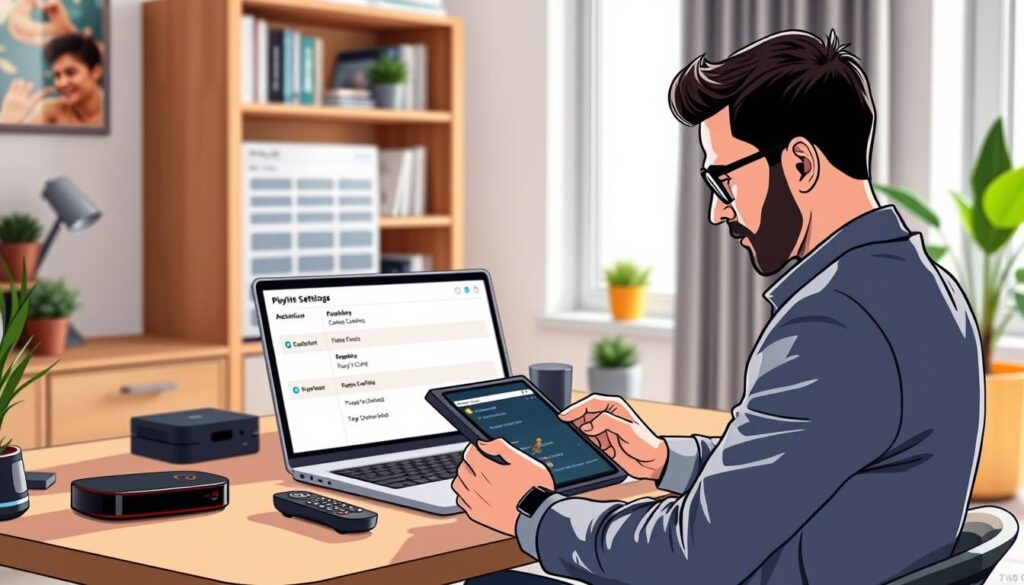
Käyttäjät voivat valita kahdesta eri menetelmästä sisällön lisäämiseksi. Jokaisella tavalla on omat etunsa ja käyttötarkoituksensa.
Ulkoisten soittolistojen lisääminen
Ensimmäinen vaihtoehto on suora playlist:ien lisääminen sovelluksen kautta. Aloita avaamalla sovelluksen settings-valikko hammaspyöräkuvakkeesta.
Valitse ”Content”-osio ja anna soittolistalle kuvaava nimi. Liitä IPTV-palveluntarjoajalta saamasi M3U-url-osoite ja tallenna muutokset.
M3U-tiedostot sisältävät kaikki tarvittavat kanava-osoitteet ja metatiedot.
Koodipohjainen sisäinen soittolista
Toinen menetelmä tarjoaa enemmän joustavuutta verkkokäyttöliittymän kautta. Luo ensin 24 tunnin voimassa oleva koodi ”General Settings”-kohdasta.
Käytä tätä koodia web-sivustolla soittolistojen hallintaan. Tämä mahdollistaa helpomman content:in organisoinnin tietokoneella.
| Menetelmä | Nopeus | Joustavuus | Suositus |
|---|---|---|---|
| Ulkoinen soittolista | Nopea | Rajoitetumpi | Aloittelijoille |
| Koodipohjainen | Hitaampi | Laajempi | Edistyneille käyttäjille |
Testaa aina useita kanavia konfiguroinnin jälkeen. Varmista, että kaikki address:it toimivat oikein ja suoratoisto alkaa virheettömästi.
Nämä kaksi tapaa tarjoavat jokaiselle käyttäjälle sopivan ratkaisun soittolistojen hallintaan. Valitse menetelmä omien tarpeidesi mukaan.
Edistyneet asetukset ja mukauttaminen
Kun perusasennus on valmis, SS IPTV:n edistyneet ominaisuudet tarjoavat monipuolisia mukauttamismahdollisuuksia. Nämä options mahdollistavat henkilökohtaisen katselukokemuksen luomisen.
EPG ja ohjelmaoppaan hyödyntäminen
Sähköinen ohjelmaopas on yksi arvokkaimmista features:ista. Se näyttää seitsemän päivän ohjelmaikatiedot helposti luettavassa muodossa.
EPG konfiguroituu usein automaattisesti palveluntarjoajan tuella. Käyttäjät voivat myös lisätä manuaalisesti erillisiä guide:n lähteitä.
| EPG-ominaisuus | Toiminnallisuus | Käyttöhyöty |
|---|---|---|
| 7 päivän aikataulu | Näyttää tulevat ohjelmat | Suunnittelu etukäteen |
| Automaattinen päivitys | Varmistaa ajantasaiset tiedot | Ei manuaalista huoltoa |
| Ohjelmamuistutukset | Hälyttää suosikkiohjelmista | Ei missaa tärkeitä lähetyksiä |
Parental Controls sekä suodatusasetukset
Vanhempien valvonta tarjoaa turvallisen ympäristön perheille. PIN-suojaus estää lasten pääsyn sopimattomaan content:iin.
Suodatusasetukset antavat vanhemmille täyden hallinnan katseltavaan sisältöön.
Käyttäjät voivat estää tiettyjä channels:eja tai asettaa aikarajoituksia. Tämä on erityisen hyödyllistä lasten katseluaikojen hallitsemisessa.
Mukauttamisvaihtoehdot sisältävät teemojen valinnan ja kanavajärjestelyn. Suosikkilistat nopeuttavat usein katsottujen channels:ien löytämistä.
Nämä options tekevät sovelluksesta mukavan ja turvallisen kaikille users:eille. Jokainen perheenjäsen saa räätälöidyn kokemuksen.
Vianmääritys ja optimointi
Tekniset ongelmat voivat joskus häiritä sulavaa suoratoistokokemusta, mutta useimmat yleisimmät haasteet ratkeavat nopeilla vianmääritysvaiheilla. Tässä osiossa käsittelemme käytännön ratkaisuja yleisimpiin ongelmiin ja parhaita käytäntöjä optimaalisen suorituskyvyn saavuttamiseksi.
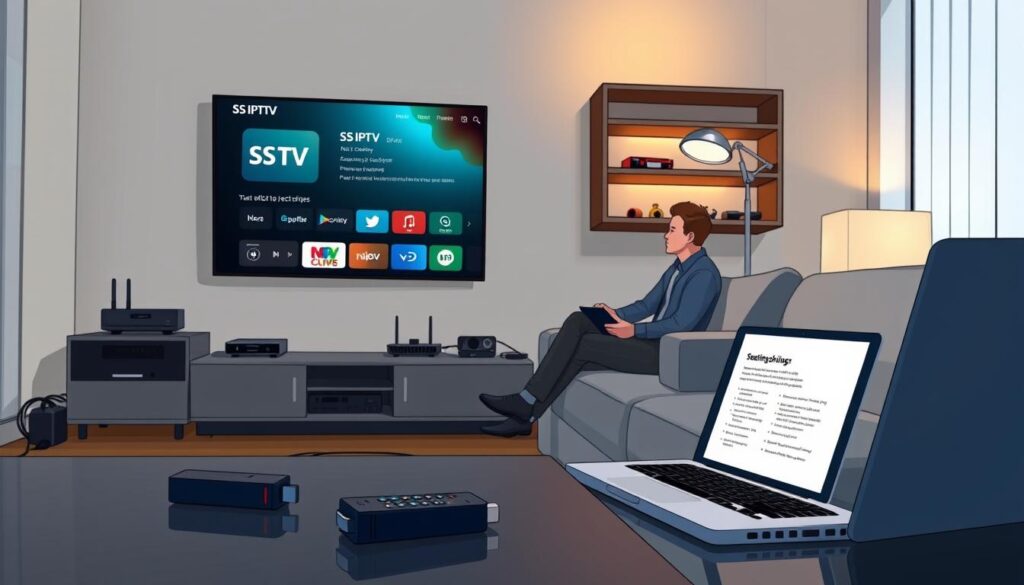
Bufferointi- ja yhteysongelmien ratkaisut
Puskurointiongelmat ovat yleisin valitus suoratoistopalveluiden käyttäjillä. Ensimmäinen step on internetnopeuden tarkistaminen. HD-sisältö vaatii vähintään 10 Mbps ja 4K-video 25 Mbps.
Yhteysongelmien tapauksessa tarkista M3U-address:in toimivuus. Palveluntarjoaja saattaa muuttaa osoitteita ajoittain. Päivitä sovellus uusimpaan versioon säännöllisesti.
VPN-palvelun käyttö voi joskus hidastaa streaming:ia. Kokeile eri palvelimia optimaalisen nopeuden saavuttamiseksi. Mustan screen:in tapauksessa laitteen uudelleenkäynnistys usein auttaa.
| Ongelma | Nopea ratkaisu | Pitkäaikainen korjaus |
|---|---|---|
| Puskurointi | Välimuistin tyhjennys | Internet-yhteyden parantaminen |
| Yhteyskatkokset | URL-osoitteen tarkistus | Reitittimen asetusten optimointi |
| Musta ruutu | Laitteen uudelleenkäynnistys | Sovelluksen uudelleenasennus |
Suorituskyvyn parantaminen ja parhaat käytännöt
Parhaan experience:in saavuttamiseksi sulje muut sovellukset suoratoiston aikana. Tämä vapauttaa resursseja ja parantaa streaming:in laatua. Käytä langallista yhteyttä Wi-Fin sijaan kun mahdollista.
Säännöllinen huolto pitää device:n suorituskyvyn korkeana. Poista käyttämättömät sovellukset ja puhdista tallennustila viikoittain. Pidä laiteohjelmisto ajan tasalla uusimpiin päivityksiin.
Kotiverkon optimointi parantaa kaikkien devices:ien suorituskykyä. QoS-asetusten konfigurointi priorisoi suoratoistoliikennettä. Rajoita samanaikaisten striimien määrää liian kuormitetussa verkossa.
Nämä yksinkertaiset toimenpiteet takavat miellyttävän katselukokemuksen koko perheelle. Oikein optimoitu järjestelmä tarjoaa laadukkaan vaihtoehdon perinteisille tv-palveluille.
Johtopäätös
Onnistunut asennusprosessi on vain ensimmäinen askel kohti täydellistä suoratoistokokemusta. Tämä mediasoitin tarjoaa laajan valikoiman televisio-ohjelmistoja ja muuttaa tavallisen laitteen tehokkaaksi viihdekeskukseksi.
Oikein konfiguroituna sovellus varmistaa saumattoman streaming-kokemuksen kaikille käyttäjille. Tärkeää on muistaa, että tämä player vaatii erillisen palvelutilauksen todellisen sisällön nauttimiseksi.
Turvallisuus on ensisijaista IPTV-käytössä. VPN-palvelun käyttö suojaa yksityisyyttä ja mahdollistaa maantieteellisten rajoitusten kiertämisen. Säännöllinen ohjelmiston päivittäminen pitää kokemuksen optimaalisena.
Sovellus sopii erinomaisesti Fire Stick -laitteille, mutta on saatavilla myös muille alustoille. Sen edistyneet ominaisuudet, kuten ohjelmaopas ja vanhempien valvonta, tekevät siitä monipuolisen valinnan.
Lopuksi, tämän oppaan noudattaminen takaa onnistuneen aloituksen laadukkaaseen suoratoistoon. Kokeile eri asetuksia löytääksesi itsellesi parhaan mahdollisen kokemuksen.
FAQ
Onko SS IPTV-sovellus maksuton?
Kyllä, SS IPTV-sovelluksen lataaminen ja asennus Firestick-laitteellesi on täysin ilmaista. Sovellus toimii mediansoittimena, joten tarvitset kuitenkin toimivan IPTV-palveluntarjoajan soittolistan kautta saadaksesi sisältöä katseltavaksi.
Miksi minun täytyy ottaa ’Apps from Unknown Sources’ käyttöön?
Tämä asetus Firestickin kehittäjävalinnoissa on pakollinen, koska SS IPTV:ta ei ole virallisessa Amazon Appstoresta. Se sallii laitteesi asentaa sovelluksia muualta kuin Amazomin omasta kaupasta, kuten suoraan selaimesta Downloader-sovelluksen avulla.
Mitä teen, jos SS IPTV kaatuu tai video bufferoi?
Yleisimpiä syitä ovat heikko internet-yhteys tai välimuistin täyttyminen. Yritä ensin käynnistää Firestick uudelleen. Tarkista myös nopeusverkkoyhteytesi. Jos ongelma jatkuu, tyhjennä sovelluksen välimuisti asetuksista ja harkitsu nopeamman VPN-palvelun käyttöä suojataksesi striimaus.
Voinko lisätä useita soittolistoja samaan SS IPTV-sovellukseen?
Kyllä, SS IPTV tukee useiden soittolistojen, kuten M3U-URL-osoitteiden, hallintaa. Voit lisätä ne yksitellen sovelluksen asetusvalikosta. Tämä on kätevää, jos käytät useita eri IPTV-tilauksia tai haluat seurata maksuttomia kanavia eri lähteistä.
Onko VPN-palvelu välttämätön SS IPTV:n käyttöön?
VPN:ää ei vaadita teknisesti, mutta se on erittäin suositeltava. VPN suojaa yksityisyyttäsi ja voi auttaa välttämään internet-palveluntarjoajasi mahdollisen kaistanleveysrajoituksen, mikä parantaa striimauskokemusta. Valitse aina nopea ja luotettava VPN-palvelu.
Kuinka saan ohjelmaoppaan (EPG) toimimaan?
Ohjelmaoppaan saat toimimaan syöttämällä siihen tarkoitetun XML-URL-osoitteen SS IPTV:n asetuksiin. Tämä osoite tulee yleensä IPTV-palveluntarjoajaltasi. Kun se on konfiguroitu, näet kanavien ohjelmistot suoraan sovelluksen käyttöliittymässä.