Suomalaiset katselijat etsivät yhä useammin tapoja parantaa televisiotarjontaansa. Erityisesti Fire Stick -laitteet tarjoavat joustavan alustan modernille viihdelle. Tässä oppaassa keskitymme Smart IPTV-ratkaisuihin ja niiden asentamiseen.
Smart One IPTV eroaa perinteisistä smart iptv-sovelluksista monin tavoin. Se tarjoaa kehittyneemmän käyttökokemuksen laajemmilla ominaisuuksilla. Tämä tekee siitä erinomaisen valinnan nykypäivän katseluvaatimuksisiin.
Yksityiskohtainen vaiheittainen opas varmistaa turvallisen ja nopean asennusprosessin. Vaikka sinulla ei olisi aiempaa teknistä kokemusta, voit seurata ohjeita helposti. Jokainen vaihe on selitetty ymmärrettävästi.
Artikkelissa käsittelemme myös tietoturva-asioita ja vaihtoehtoisia menetelmiä. Saat täydellisen käsityksen siitä, miten hyödyntää laitetasi parhaalla mahdollisella tavalla.
Pääkohdat
- Fire Stick -laite tukee erilaisia IPTV-sovelluksia
- Smart One IPTV tarjoaa edistyneitä ominaisuuksia
- Asennusprosessi on suunniteltu aloittelijoille
- Opas sisältää tärkeitä tietoturvaohjeita
- Vaihtoehtoiset menetelmät tarjoavat joustavuutta
- Jokainen vaihe on selitetty yksityiskohtaisesti
- Lopputuloksena saadaan optimoitu katselukokemus
Johdanto aiheeseen ja taustatietoa
IPTV-teknologia on tuonut mullistuksen television katselutapoihin tarjoen joustavuutta ja laajaa valikoimaa. Tässä osiossa perehdymme keskeisiin käsitteisiin ja laitteisiin, jotka mahdollistavat modernin television katselun.
Mikä on Smart IPTV ja Smart One IPTV?
Smart IPTV on premium-iptv player, joka toimii alustana IPTV-palveluntarjoajien sisällölle. Tämä smart iptv app ei tarjoa sisältöä itse, vaan mahdollistaa live-kanavien ja VOD-ohjelmien katselun.
Palvelu vaatii kertaluonteisen 5,49 euron aktivointimaksun ja tarjoaa 7 päivän ilmaisen kokeilujakson. Se tukee useita devices kuten Fire TV, Android TV ja LG Smart TV.
Smart One IPTV on erillinen service, joka maksaa noin 10 dollaria kokeilujakson jälkeen. Molemmat iptv app -ratkaisut tukevat M3U-soittolistoja ja tarjoavat automaattisen ohjelmaoppaan.
FireStickin ja IPTV-sovellusten merkitys
Fire Stick -laite on noussut suosituksi valinnaksi IPTV-käyttöön. Sen helppokäyttöisyys ja edullinen hinta tekevät siitä ihanteellisen alustan erilaisille sovelluksille.
IPTV-player sovellukset mahdollistavat pääsyn laajaan kansainvälisten ja paikallisten kanavien valikoimaan. Ne tarjoavat joustavan vaihtoehdon perinteisille kaapeliliittymille.
Nämä smart iptv -ratkaisut antavat käyttäjille mahdollisuuden luoda oman television katselukokemuksen. Laaja laiteyhteensopivuus varmistaa, että palvelu toimii eri ympäristöissä.
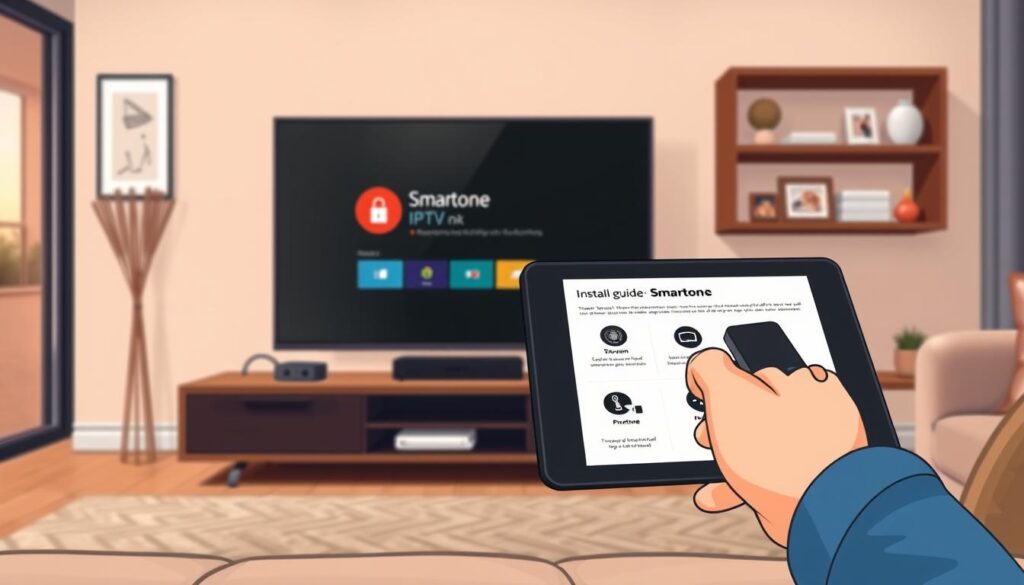
How to install Smartone on firestick
Kattava opas varmistaa saumattoman kokemuksen IPTV-palvelun käyttöönotossa. Tämä osio keskittyy artikkelin tavoitteisiin ja käytännön hyötyihin.
Artikkelin tavoite ja hyöty käyttäjälle
Tämän oppaan päätavoitteena on tarjota selkeä menetelmä IPTV-sovellusten käyttöönottoon. Seuraamalla vaiheittaisia ohjeita saavutat vakauden laitteesi toimintaan.
Opas on suunniteltu sekä uusille että kokeneille käyttäjille. Jokainen vaihe on selitetty yksityiskohtaisesti helpon seurattavuuden varmistamiseksi.
Yleisimpiä virheitä voidaan välttää huolellisella valmistelulla. Artikkeli kattaa kaikki tarvittavat toimenpiteet ennen varsinaista asennusta.
| Käyttäjäryhmä | Edut | Odotetut tulokset |
|---|---|---|
| Aloittelijat | Yksinkertaiset ohjeet | Ongleton asennus |
| Kokeneet käyttäjät | Aikasaästö | Optimoitu kokemus |
| Kaikki käyttäjät | Tietoturvaohjeet | Turvallinen käyttö |
Kotiympäristössä tärkeää on saada luotettava toiminta. Hyvä asennus varmistaa miellyttävän katselukokemuksen.
Artikkelin seuraaminen säästää aikaa etsimästä tietoa eri lähteistä. Saat kaiken tarpeellisen materiaalin yhdestä paikasta.
Lopullisena tavoitteena on parhaan mahdollisen kokemuksen saavuttaminen. Ohjeet auttrat myös teknisten ongelmien ratkaisemisessa.
Valmistelut FireStickille ennen asennusta
Ennen kuin pääset nauttimaan IPTV-palveluista, on tärkeää varmistaa Fire Stick -laitteesi valmiudet. Nämä alustavat toimenpiteet mahdollistavat ulkoisten sovellusten asentamisen turvallisesti.
Näkymättömien lähteiden salliminen ja kehittäjäasetukset
Ensimmäinen step on developer options -valikon aktivointi. Löydät sen settings-valikosta My Fire TV -kohdasta. Tämä on välttämätöntä sideloading-prosessille.
Uusissa laitteissa etsi install unknown -asetusta. Vanhemmat mallit käyttävät nimikettä ”Apps from Unknown Sources”. Molemmat tekevät ulkoisten app -asennusten mahdolliseksi.
Jos developer options ei näy, mene About-kohtaan. Klikkaa Fire TV Stick -tekstiä seitsemän kertaa. Tämä aktivoi piilotetut settings -vaihtoehdot.
Downloader-sovelluksen lataus FireStickille
Seuraava step on downloader app -sovelluksen hankinta. Etsi sitä Amazon App Storesta Find > Search -toiminnolla. Paina download –buttonia asentaaksesi sen.
Kun downloader on asennettuna, palaa settings -valikkoon. Varmista, että sille on myönnetty install unknown -lupa. Näet sen home screen –iconin jälkeen.
Nämä valmistelut varmistavat, että kaikki apps toimivat oikein. Huolellinen etukäteistyö säästää aikaa ja estää ongelmia.
Kun olet suorittanut nämä vaiheet, olet valmis siirtymään varsinaiseen install app -prosessiin. Seuraava osio ohjaa sinut loppuun asti.
Asennusohjeet Smart IPTV -sovellukselle
Downloader-sovelluksen valmistelun jälkeen avautuu tie suoraan Smart IPTV -palvelun käyttöönottoon. Tämä osio opastaa sinut vaihe vaiheelta loppuun asti.
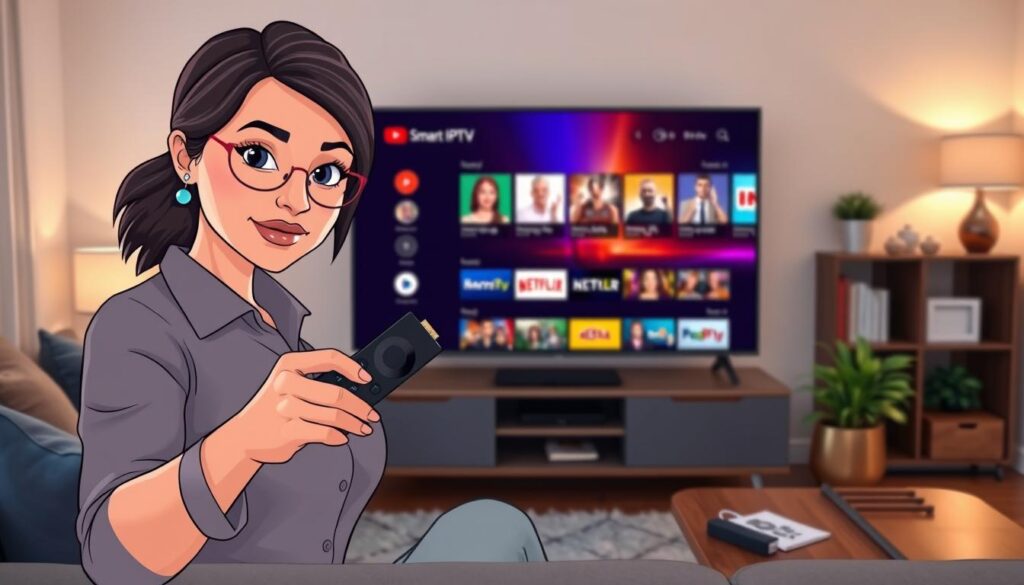
APK-tiedoston lataus ja asennus Downloaderilla
Avaa Downloader-sovellus ja siirry URL-bariin. Kirjoita osoite firesticktricks.com/smart APK-tiedoston lataamiseksi.
Kun tiedosto on ladattu, näet install–buttonin. Paina click install aloittaaksesi asennuksen. Tämä step on nopea ja suoraviivainen.
Asennuksen jälkeen poista APK-tiedosto tallennustilasta. Paina Done ja sitten Delete kahdesti. Tämä vapauttaa tärkeää tilaa laitteeltasi.
Sovelluksen aktivointi ja MAC-osoitteen merkitys
Ensimmäisellä käynnistyskerralla näet tervetuloruudun. Se näyttää laitteesi mac addressin. Tämä address on kriittinen aktivointia varten.
Siirry osoitteeseen siptv.app/activation verkkoselaimellasi. Syötä mac address ennen 7 päivän kokeilujakson päättymistä.
| Aktivointimenetelmä | Vaadittu tieto | Aikaikkuna |
|---|---|---|
| Verkkosivusto | MAC-osoite | 7 päivää |
| Sovellus itse | Automaattinen | Välitön |
| Palveluntarjoaja | Tilausnumero | Määritetty aika |
IPTV-palveluun liittyvät huomioitavat seikat
Lisää soittolista osoitteessa siptv.app/mylist. Käytä joko paikallista tiedostoa tai m3u url:a palveluntarjoajaltasi.
Smart iptv ei tarjoa sisältöä itse. Se toimii playerina ulkoisille palveluille. Tarvitset aktiivisen subscriptionin toimivaan iptv serviceen.
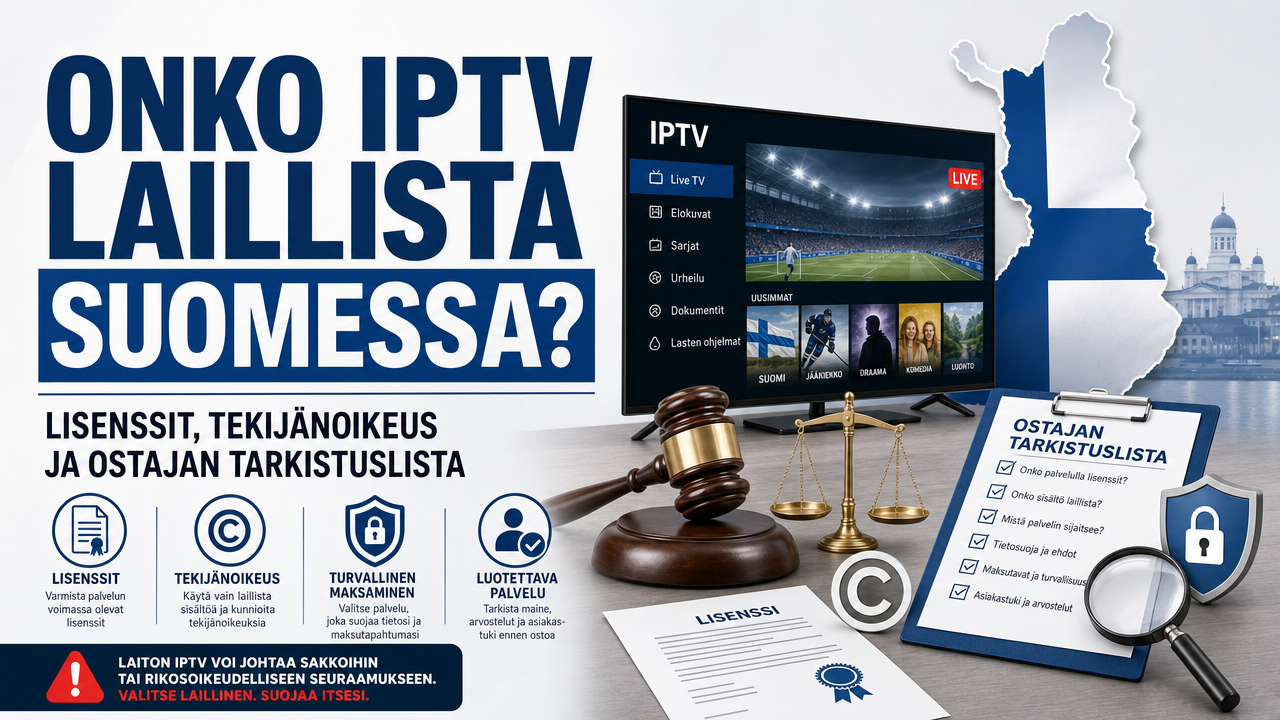
IPTV-soittimien käyttö vaatii vastuullista lähestymistapaa. Aina on suositeltavaa tarkistaa palveluntarjoajan laillisuus.
Tämä smart iptv app tukee useita soittolistoja. Se tekee siitä joustavan ratkaisun eri tarjoajille. Aktivointimaksu on kertaluonteinen 5,49 euroa.
Android-laitteilla smart iptv on saatavilla google play storesta. Tämä helpottaa asennusprosessia merkittävästi.
Muita asennusvaihtoehtoja ja vinkkejä
IPTV-maailma tarjoaa monia vaihtoehtoisia sovelluksia Smart IPTV:n rinnalle. Nämä erilaiset iptv player -ratkaisut sopivat erilaisille käyttäjille ja tarpeille.
Vaihtoehtoiset IPTV-sovellukset ja niiden erot
Useat muut apps tarjoavat vaihtoehtoja perinteiselle smart iptv -palvelulle. IPTV Smarters Pro on erityisen suosittu sen helppokäyttöisyyden ansiosta.
TiviMate puolesta tarjoaa edistyneempiä ominaisuuksia ja mukautusmahdollisuuksia. Se sopii paremmin kokeneille käyttäjille, jotka haluavat täydellisen hallinnan.
GSE Smart IPTV Pro ja MyIPTV Player ovat myös varteenotettavia vaihtoehtoja. Jokainen player tarjoaa hieman erilaisen experiencein ja ominaisuudet.
VPN:n ja tietoturvan merkitys FireStick-asennuksessa
VPN-palvelun käyttö on erittäin tärkeää IPTV-palveluiden yhteydessä. Se suojaa yksityisyyttäsi ja estää mahdolliset oikeudelliset ongelmat.
ExpressVPN on erinomainen valinta Fire Stick –deviceille. Se on nopea, turvallinen ja helppo asentaa mihin tahansa laitteeseen.
Palvelu tarjoaa 30 päivän rahat takaisin -takuun. Erikoistarjouksessa saat 4 kuukautta ilmaiseksi ja säästät 61%.
Ilman VPN:ää suoratoistoaktiviteettisi ovat näkyvissä internet-palveluntarjoajalle. Tämä voi aiheuttaa ongelmia tekijänoikeuksien kanssa.
Käyttäjien tulisi aina varmistaa, että he käyttävät laillisia IPTV-palveluja. Kolmannen osapuolen sovellusten asennus vaatii varovaisuutta.
Johtopäätös
Onnistunut IPTV-kokemus Fire Stick -laitteella vaatii vain muutaman yksinkertaisen vaiheen. Tämä opas on tarjonnut kaikki tarvittavat tiedot turvalliseen ja tehokkaaseen smart iptv -käyttöönottoon.
Valmistelu- ja asennusprosessi on suunniteltu aloittelijaystävälliseksi. Käyttäjät oppivat tärkeät tietoturva-asiat ja vaihtoehtoiset ratkaisut. Tämä mahdollistaa optimaalisen katselukokemuksen.
Lopullinen tavoite on saavutettu, kun laaja kanavavalikoima on käytettävissä kotinäytöllä. IPTV-soittimien käyttö vaatii kuitenkin aktiivista palvelutilausta.
Tämä kattava guide auttaa välttämään yleisimmät virheet. Se tarjoaa selkeän setup -prosessin kaikille käyttäjäryhmille. Lopuksi saat täydellisen television kokemuksen.
FAQ
Mihin laitteisiin Smartone IPTV on saatavilla?
Palvelu on yhteensopiva monien laitteiden kanssa. Yleisimmin se asennetaan Amazon Fire TV -tikulle, mutta se toimii myös monissa älytelevisioissa ja erilaisissa IPTV-soittimissa. Tarkista aina palveluntarjoajalta yhteensopivuus ennen tilauksen tekemistä.
Tarvitsenko erityistä URL-osoitetta asennuksen yhteydessä?
Kyllä. Kun olet asentanut sovelluksen, tarvitset palveluntarjoajaltasi saamasi M3U-osoitteen. Tämä URL-osoite sisältää kanavasi soittolistan, ja se syötetään sovelluksen asetuksissa palvelun aktivoimiseksi.
Miksi minun täytyy sallia tuntemattomien lähteiden sovellusten asennus?
Koska Smartone IPTV -sovelluksen APK-tiedostoa ei löydy virallisesta Amazon Appstoresta, laitteen suojausasetukset estävät sen asentamisen oletusarvoisesti. ”Kehittäjäasetuksista” tämä esto on poistettava, jotta lataus ja asennus onnistuvat turvallisesti.
Mikä on MAC-osoite ja miksi se on tärkeä?
MAC-osoite on laitteesi yksilöllinen verkkokohtainen tunniste. Useat IPTV-palvelut, mukaan lukien Smartone, vaativat tämän osoitteen rekisteröintiä. Antamalla palveluntarjoajalle laitteesi MAC-osoitteen linkität tilauksesi juuri kyseiseen laitteeseen.
Onko suositeltavaa käyttää VPN:ää IPTV-katselun yhteydessä?
Kyllä, VPN:n (Virtual Private Network) käyttöä suositellaan vahvasti. Se suojaa yksityisyyttäsi ja tietojasi salaa internet-liikenteesi. Tämä on erityisen tärkeää IPTV-palveluja käytettäessä ja voi myös auttaa välttämään mahdollisia kaistanleveysrajoituksia.
Mitä teen, jos kanavani eivät toimi asennuksen jälkeen?
Tarkista ensin, että M3U-soittolista URL-osoite on kirjoitettu oikein asetuksissa. Varmista myös, että internet-yhteys on vakaa. Jos ongelma jatkuu, ota yhteys IPTV-palveluntarjoajaasi, sillä ongelma saattaa olla palvelimella tai tilauksessasi.