Haluatko kohottaa televisiotarjonnastasi uudelle tasolle? Amazon Fire TV -tikku on erinomainen laite moderniin viihdekokemukseen. Sen avulla voit helposti käsitellä erilaisia suoratoistosovelluksia.
Tämä yksityiskohtainen opas on suunniteltu suomalaisille käyttäjille. Se auttaa sinua ymmärtämään IPTV-teknologian perusteet. Opas tarjoaa selkeät ohjeet, jotta asennusprosessi sujuu turvallisesti ja vaivattomasti.
Artikkelissamme käymme läpi kaikki tarvittavat vaiheet. Oppaan avulla voit laajentaa streaming-mahdollisuuksiasi huomattavasti. Tämä kattava artikkeli on hyödyllinen sekä aloittelijoille että kokeneemmille käyttäjille.
Ymmärrät paremmin, miten tämä spesifinen sovellus muuttaa televisionkatselun joustavammaksi. Korostamme koko prosessin ajan turvallisuuden ja laillisuuden tärkeyttä. Jokainen vaihe on dokumentoitu huolellisesti.
Päätelmät
- Tämä opas tarjoaa selkeät ohjeet suomenkielisille käyttäjille.
- Asennusprosessi sujuu turvallisesti alusta loppuun.
- Artikkeli sopii sekä aloittelijoille että edistyneille käyttäjille.
- IPTV-teknologia muuttaa televisionkatselun modernimmaksi.
- Turvallisuus ja laillisuus korostetaan koko prosessin ajan.
- Oppaassa esitellään myös vaihtoehtoisia sovelluksia.
Johdanto IPTV-maailmaan ja Firestickin mahdollisuuksiin
Nykyään televisiosisältöjä voi nauttia monin eri tavoin, ja IPTV on yksi suosituimmista tavoista. Internet Protocol Television on mullistanut televisionkatselun siirtämällä sen perinteisestä lähetyksestä internet-pohjaiseen suoratoistoon. Tämä teknologia tarjoaa käyttäjille täysin uudenlaisen kokemuksen.
IPTV-sovellukset kuten IPTV Smarters ja TiviMate toimivat videosoitimina. Ne eivät sisällä sisältöä itse, vaan vaativat erillisen IPTV-palvelun. Nämä sovellukset tarjoavat käyttäjäystävällisen käyttöliittymän tuhansien kanavien katseluun.
| Ominaisuus | IPTV Smarters | TiviMate |
|---|---|---|
| Käyttöliittymä | Yksinkertainen ja selkeä | Edistyneempi ja kustomoitava |
| Ohjelmaopas (EPG) | Täysi tuki | Laajennettu tuki |
| Nauhoitus | Perusominaisuudet | Kehittyneet mahdollisuudet |
| Yhteensopivuus | Useat laitteet | Android-pohjaiset |
Amazon Firestick muuttaa tavallisen television tehokkaaksi media-keskukseksi. Sen ja IPTV-sovellusten yhdistelmä luo ihanteellisen alustan laajan sisältövalikoiman nauttimiseen. Tämä ratkaisu sopii sekä satunnaisille katsojille että vaativille käyttäjille.
On tärkeää muistaa, että IPTV-sovellukset itsessään ovat laillisia työkaluja. Sisällön laillisuus riippuu kuitenkin käytetystä palveluntarjoajasta. Vakaa internetyhteys on välttämätön saumattoman streaming-kokemuksen takaamiseksi. Jos olet kiinnostunut vaihtoehtoisista ratkaisuista, voit tutustua Raspberry Pi -ympäristöön.
Tarvittavat valmistelut ja laitevaatimukset
Suoratoistokokemuksen saumattomuus alkaa oikeista valmisteluista ennen varsinaista asennusta. On tärkeää tarkistaa, että kaikki komponentit ovat kunnossa ja yhteensopivia.
Amazon Fire TV Stick –device toimii pääasiallisena medianäyttölaitteena. Kaikki uudemmat mallit tukevat IPTV-sovellusten käyttöä. Laite tulee kytkeä televisioon ja varmistaa internet-yhteyden toimivuus.
| Firestick-malli | Suositeltu nopeus | Vaatimus tallennustilaan |
|---|---|---|
| FireStick HD | 10 Mbps | 500 MB |
| FireStick 4K | 25 Mbps | 1 GB |
| FireStick 4K Max | 25 Mbps | 1 GB |
| Fire TV Cube | 25 Mbps | 2 GB |
Aktiivinen IPTV-service on välttämätön sisällön saamiseksi. Palvelun tulee tukea joko M3U-soittolistoja tai Xtream Codes -rajapintaa. Tilaustiedot tallennetaan myöhemmin sovellukseen.
Downloader-app mahdollistaa APK-file lataamisen ulkoisilta palvelimilta. Tämä download-työkalu on saatavilla Amazonin omasta sovelluskaupasta. Sen avulla voidaan suorittaa tarvittava install-prosessi.
Tallennustilan riittävyys varmistaa, että uusi app mahtuu laitteeseen. On suositeltavaa vapauttaa vähintään 500 megatavua tilaa. Tämä takaa, että toinen device toimii optimaalisesti kaiken sisällön kanssa.
How to install windows iptv player on firestick – Asennusohjeet
Ennen varsinaista asennusta, Firestickin järjestelmäasetukset vaativat muutoksia kolmannen osapuolen sovellusten sallimiseksi. Tämä opas auttaa sinua vaihe vaiheelta läpi koko prosessin.
Valmistelu Firestickin asetuksissa
Ensimmäinen step on navigoida Firestickin päämenusta. Valitse ”Asetukset” ja siirry ”Oma Fire TV” -osioon. Tästä pääset kehittäjäasetuksiin.
Kehittäjäasetuksissa aktivoi ”Tuntemattomista lähteistä tulevat sovellukset” -vaihtoehto. Järjestelmä näyttää varoitusviestin, mutta voit turvallisesti jatkaa. Tämä mahdollistaa Amazon App Storen ulkopuolisten sovellusten installation.
| Asetusvaihe | Uudemmat laitteet | Vanhemmat laitteet |
|---|---|---|
| Navigointi | Asetukset → Oma Fire TV | Asetukset → Laitteet |
| Kehittäjävalinta | Kehittäjäasetukset | Kehittäjävalinnat |
| Tuntemattomat sovellukset | ”Asenna tuntemattomat sovellukset” | ”Sovellukset tuntemattomista lähteistä” |
Downloader-sovelluksen asentaminen
Palaa Firestickin home screenille ja klikkaa suurennuslasikuvaketta. Kirjoita ”Downloader” hakukenttään ja valitse sovellus hakutuloksista.
Lataa ja asenna downloader app painamalla buttonia. Koko prosessi kestää vain muutaman minuutin. Tämä app on välttämätön APK-tiedostojen downloadaamiseen.
Kun Downloader on asennettuna, se on valmis käytettäväksi. Seuraava step tässä guidessa on IPTV-sovelluksen varsinainen asennus. Tarkista, että kaikki installation-vaiheet on suoritettu oikein.
IPTV-palvelut ja tilaustiedot
IPTV-sovellukset toimivat parhaiten yhdessä luotettavan palveluntarjoajan kanssa. Nämä erilliset service-tarjoajat mahdollistavat laajan content-valikoiman käytön.
Aktiivinen iptv service on välttämätön ennen sovelluksen käyttöä. Käyttäjän tulee hankkia tilaus luotettavalta providers-yritykseltä, joka tarjoaa laillisen sisällön.
Palveluntarjoaja lähettää tilauksen jälkeen login-tiedot sähköpostitse. Nämä details sisältävät yleensä username ja password-yhdistelmän.
Kaksi yleisintä integrointitapaa ovat M3U-playlist ja Xtream Codes API. M3U-muoto on standardoitu tapa hallita channels-listausta.
Laadukkaat palvelut tarjoavat tuhansia kansainvälisiä kanavia vakaalla toiminnalla.
On tärkeää valita service-tarjoaja, jolla on hyvä maine ja vakaat palvelut. Katkokset vaikuttavat suoraan katselukokemukseen.
Monet sovellukset tukevat useiden providers-tilauksia samassa käyttöliittymässä. Tämä tekee content-hallinnasta joustavampaa.
Kirjautumistietojen turvallinen säilyttäminen on tärkeää. Details-tietoja ei tule jakaa muille käyttäjille.
Selaimen ja Downloader-sovelluksen käyttö asennuksessa
Downloader-sovellus on Firestickin monipuolinen työkalu APK-tiedostojen käsittelyyn. Se eliminoi tietokoneen tarpeen latausprosessissa.
Downloader-sovelluksen valinta ja lataus
Avaa downloader app Firestickin kotivalikosta. Ensimmäisellä käyttökerralla saat useita kehotteita – hylkää ne.
Varmista, että Home-vaihtoehto on valittuna vasemmasta valikosta. Tämä näyttää tekstikentän oikealla puolella.
Linkkien ja URL-osoitteiden käyttö
Klikkaa URL-tekstikenttää ja syötä osoite täsmälleen oikein. Käytä esimerkiksi website-osoitetta firesticktricks.com/smarter.
Paina GO-buttonia aloittaaksesi download-prosessin. Edistymispalkki näyttää latauksen tilanteen.
APK-file latautuu 20-80 MB:n kokoisena. Nopea internetyhteys nopeuttaa prosessia huomattavasti.
Kun lataus valmistuu, app avaa automaattisesti asennusikkunan. Tämä koskee erityisesti IPTV Smarters-sovellusta.
Vahvista asennus klikkaamalla Asenna-painiketta. On suositeltavaa poistaa APK-tiedosto jälkeenpäin tallennustilan säästämiseksi.
Downloader säilyttää historian kaikista latauksista. Tämä helpottaa saman sovelluksen uudelleenlataamista tulevaisuudessa.
Firestickin turvallisuusasetukset ja tuntemattomien lähteiden salliminen
Amazon Firestickin turvallisuusjärjestelmä on suunniteltu suojelemaan käyttäjiä haitallisilta sovelluksilta oletusarvoisilla asetuksilla. Tämä suoja estää automaattisesti tuntemattomista lähteistä tulevien ohjelmien asennuksen.
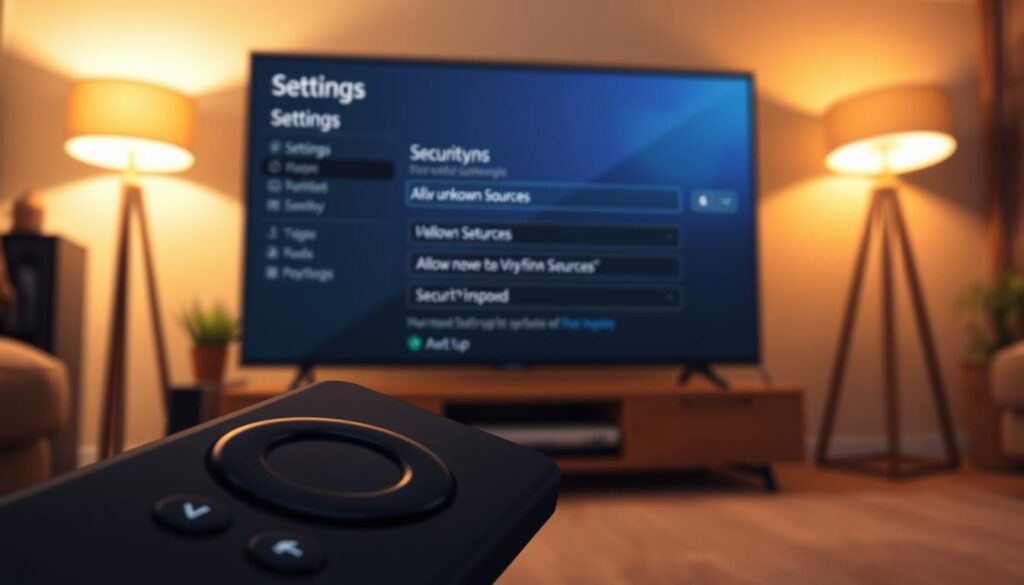
Kolmannen osapuolen sovellusten käyttöönotto vaatii turvallisuusrajoitusten poistamista. Tämä installation-vaihe on välttämätön laajemman sovellusvalikoiman saavuttamiseksi.
Pääset muuttamaan asetuksia navigoimalla device-n päämenusta. Valitse ”Asetukset” ja siirry ”Oma Fire TV” -osioon. Tästä löydät kehittäjäasetukset.
Uudemmissa Firestick-malleissa valinta on nimeltään ”Asenna tuntemattomat sovellukset”. Vanhemmissa laitteissa se näkyy ”Sovellukset tuntemattomista lähteistä” -vaihtoehtona.
Järjestelmä näyttää varoitusviestin aktivoinnin yhteydessä. Tämä kehotus kertoo mahdollisista riskeistä. Vahvista valinta turvallisuusvaroituksesta huolimatta.
Jos kehittäjäasetuksia ei näy valikossa, ne voidaan aktivoida erikseen. Mene ”Tietoja”-osioon ja klikkaa ”Fire TV Stick” -kohtaa seitsemän kertaa peräkkäin.
On tärkeää muistaa, että tämä asetus tulee käyttää vain luotettavien app-lien asentamiseen. Turvallisuusrajoitukset voidaan palauttaa päälle asennuksen jälkeen.
Jokainen ulkopuolinen app saa erillisen luvan muiden sovellusten asentamiseen. Tämä antaa täyden hallinnan laitteen turvallisuuteen.
VPN:n merkitys IPTV-käytössä ja asennusohjeet
Virtuaalinen yksityisverkko (VPN) muodostaa turvallisen yhteyden internet-käyttöösi, mikä on erityisen hyödyllistä IPTV-palveluiden yhteydessä. Tämä teknologia tarjoaa lisäsuojaa ja parantaa katselukokemusta.
Miksi VPN on tarpeen IPTV-sovelluksille
VPN:llä on useita keskeisiä etuja IPTV-käytössä. Se suojaa yksityisyyttäsi salaamalla kaiken internet-liikenteen. Tämä estää seurannan ja mahdollisen nopeuden rajoittamisen.
Monet käyttäjät valitsevat VPN:n luotettavan iptv service:n kanssa. Tämä yhdistelmä takaa turvallisen streaming-kokemuksen. VPN piilottaa todellisen IP-osoitteesi ja korvaa sen palvelimen osoitteella.
| VPN-etu | Turvallisuus | Käyttömukavuus |
|---|---|---|
| Yksityisyyden suojaus | Korkea | Erinomainen |
| Nopeuden vakauden | Keskitaso | Hyvä |
| Maantieteelliset rajoitukset | Korkea | Erinomainen |
VPN tarjoaa turvaverkon, joka suojelee käyttäjää mahdollisilta uhilta digitaalisessa maailmassa.
VPN-asennus ja -konfigurointi Firestickille
VPN:n asentaminen Firestick-laitteelle on suoraviivaista. Paras way on ladata sovellus suoraan Amazon App Storesta. Tämä service on saatavilla useille eri devices:lle.
ExpressVPN on suosittu valikko nopeutensa ja helppokäyttöisyytensä ansiosta. Asennusprosessi kestää vain muutaman minuutin. Käyttäjä kirjautuu sisään tilaustiedoillaan.
Aktivoi VPN ennen IPTV-sovelluksen käyttöä. Tämä varmistaa, että kaikki content pysyy yksityisenä. VPN:n käyttö parantaa kokonaisvaltaista experience:ä merkittävästi.
IPTV-sovelluksen lisäominaisuudet ja käyttöliittymä
Modernit IPTV-sovellukset tarjoavat käyttäjille monipuolisia toimintoja, jotka tekevät televisionkatselusta persoonallisempaa. Näiden ominaisuuksien avulla voit mukauttaa kokemusta täysin oman makuusi mukaan.
Sähköinen ohjelmaopas on yksi tärkeimmistä ominaisuuksista. Se näyttää kanavien ohjelmakartan useiksi päiviksi eteenpäin. Tämä opas helpottaa suosikkiohjelmiesi seuraamista.
Nauhoitustoiminto mahdollistaa live-lähetysten tallentamisen. Voit tallentaa ohjelmia myöhempää katselua varten. Catch-up TV antaa mahdollisuuden katsoa ohjelmia, jotka ovat jo esitetty.
Käyttöliittymä on suunniteltu helppokäyttöiseksi television kaukosäätimellä. Se tukee nopeaa navigointia kanavien ja sisällön välillä. Monikielinen tuki tekee sovelluksista houkuttelevia kansainväliselle yleisölle.
Premium-versiot tarjoavat edistyneempiä ominaisuuksia. Näihin kuuluu useamman laitteen tuki ja mainosvapaus. Käyttäjät voivat mukauttaa käyttöliittymän ulkoasua omien mieltymystensä mukaan.
Soittimien kyky hallita useita IPTV-tilauksia säästää aikaa. Voit käyttää useita palveluita samasta käyttöliittymästä. Tämä tekee sisällön löytämisestä tehokkaampaa.
Tekstitysten integrointi ja eri videoformaattien tuki parantavat suoratoistokokemusta. Nämä ominaisuudet tekevät IPTV-soittimista monipuolisia mediakeskuksia.
Asennusongelmien ratkaiseminen ja yleiset vinkit
Vaikka asennusprosessi on suunniteltu mahdollisimman suoraviivaiseksi, teknisiä ongelmia voi silti ilmetä. Nämä yleisimmät haasteet ja niiden ratkaisut auttavat sinua saamaan streaming-palvelusi toimimaan moitteettomasti.
Yleisimmät ongelmat ja niiden ratkaisut
”Asennus epäonnistui” -virhe johtuu usein tuntemattomien lähteiden sallimisesta. Tarkista asetukset ja käynnistä device uudelleen ennen uutta yritystä.
Jos Downloader-app ei löydä url-osoitetta, tarkista internet-yhteys. Varmista, että osoite on kirjoitettu täsmälleen oikein. Paina buttonia uudelleen latauksen aloittamiseksi.
- Puskurointi johtuu hitaasta yhteydestä – testaa nopeus
- Sovellus kaatuu? Tyhjennä välimuisti asetuksista
- Kirjautumisongelmat? Tarkista tilauksen voimassaolo
- Yksinkertainen uudelleenkäynnistys ratkaisee monia laiteongelmia
Vinkkejä sujuvaan käyttökokemukseen
Paras way vakaaseen streaming-kokemukseen on säännöllinen päivitys. Pidä sekä player-sovellus että laiteohjelmisto ajan tasalla.
Tarkista aina IPTV-service:n aktiivisuus ennen käyttöä. Tallennustilan riittävyys varmistaa, että app toimii optimaalisesti.
VPN:n käyttö ja Ethernet-yhteys parantavat kokemusta merkittävästi
Jos ongelmat jatkuvat, harkitse install iptv smarters-prosessin toistamista. Poista vanha file ja lataa uusi versio. Tarkista kaikki details huolellisesti.
Johtopäätös
Suoratoistoteknologian maailma tarjoaa loputtomia mahdollisuuksia viihteen nauttimiseen, kuten tässä oppaassa on nähty. Firestick-laitteen ja IPTV-sovellusten yhdistelmä avaa uudenlaisen kokemuksen televisionkatselussa.
On tärkeää muistaa, että nämä soittimet vaativat erillisen palvelun toimiakseen. IPTV Smarters Pro ei ole saatavilla Google Play Storessa, mutta sen voi ladata viralliselta verkkosivustolta. TiviMate on erinomainen vaihtoehto premium-ominaisuuksineen.
VPN:n käyttö suositellaan vahvasti yksityisyyden suojaamiseksi. Lataa aina sovellukset luotettavista lähteistä välttyäksesi tietoturvariskeiltä.
Tämän oppaan avulla voit luottavaisesti nauttia laajasta sisällöstä ja tuhansista kanavista kotisohvaltasi. Onnea matkaan uuteen viihdekokemukseen!
FAQ
Missä voin ladata IPTV-softan Firestickille?
Suosituimmat IPTV-softat, kuten IPTV Smarters, eivät ole saatavilla suoraan Amazon Appstoresta. Sinun täytyy käyttää Downloader-sovellusta lataamaan ne laitteeseesi suoraan kehittäjän viralliselta verkkosivustolta.
Miksi tarvitsen VPN-palvelun IPTV-katselemiseen?
VPN suojaa yhteyttäsi ja mahdollistaa maantieteellisten rajoitusten kiertämisen. Se on tärkeä turvallisuus- ja saatavuusominaisuus, erityisesti suoratoistopalveluja käytettäessä.
Mitä tehdä, jos sovellus ei lataudu tai kaatuilee?
Tarkista ensin, että olet sallinut ”Tuntemattomat lähteet” Firestickin asetuksista. Yritä sitten uudelleenkäynnistää laite. Jos ongelma jatkuu, poista sovellus ja lataa se uudestaan käyttämällä oikeaa URL-osoitetta.
Kuinka syötän tilaustiedot IPTV-softaan?
Kun sovellus on asennettuna, avaa se. Sinua pyydetään yleensä syöttämään palveluntarjoajasi antamat tiedot, kuten käyttäjätunnus, salasana ja palvelimen URL-osoite. Nämä löytyvät sähköpostitiedotteestasi.
Voinko käyttää selainta IPTV-kanavien katseluun ilman erillistä sovellusta?
Kyllä, jotkin palveluntarjoajat tarjoavat selainpohjaisen käyttöliittymän. Tämä voi olla nopea tapa testata palvelua, mutta erillinen sovellus tarjoaa yleensä vakaamman ja ominaisuuksiltaan rikkaamman kokemuksen.
Mitä eroa on eri IPTV-softilla, kuten IPTV Smarters Pro:lla?
Eri softat tarjoavat hieman erilaisia käyttöliittymiä ja lisäominaisuuksia, kuten EPG-oppaan tason tai tallennusmahdollisuuden. Valitse se, joka tuntuu mukavalta ja tukee palveluntarjoajasi tekniikkaa.