Amazon FireStick on suosittu laite, joka muuttaa television älytelevisioksi. Sen tarjoamat mahdollisuudet eivät kuitenkaan rajoudu vain virallisiin sovelluskauppoihin. Tämä opas auttaa sinua laajentamaan laitteesi käyttömahdollisuuksia.
ImPlayer on tehokas IPTV-soitin-sovellus. Sitä ei löydy suoraan Amazonin omasta kaupasta, mutta se on mahdollista saada laitteeseen turvallisesti. Tämä tapahtuu ns. sivulatauksen kautta.
Prosessi on suoraviivainen, kun käytät oikeaa työkalua, kuten Downloader-sovellusta. Tämän ohjeen tavoitteena on selkeyttää koko toiminto vaihe vaiheelta. Saat selkeät ohjeet valmisteluista ensimmäisiin käyttöönottoihin.
Tuloksena saat monipuolisen playerin, joka tukee useita IPTV-lähdemuotoja. Voit katsella sisältöä M3U-linkeistä tai Xtream Codes API:n kautta. Laajenna viihdekokemustasi turvallisesti.
Tärkeät opit
- ImPlayer on tehokas IPTV-sovellus FireStick-laitteille.
- Sovellusta ei ole virallisessa Amazon Store -kaupassa.
- Asennus suoritetaan turvallisen sivulatauksen menetelmällä.
- Downloader-työkalu on avainasemassa prosessissa.
- Ohje on suunniteltu suomalaisille käyttäjille.
- IPTV-soitin tukee useita eri palvelulähteitä.
- Vaiheittainen opas varmistaa onnistuneen asennuksen.
Miksi valita ImPlayer Firestickiin
IPTV-soittimien maailmassa ImPlayer nousee esiin monipuolisuudellaan. Tämä sovellus tarjoaa täydellisen ratkaisun kaikkiin suoratoistotarpeisiin.
ImPlayerin edut ja ominaisuudet
Sovelluksen ilmainen versio antaa 24 tunnin kokeiluajan uusille käyttäjille. Tämä mahdollistaa sovelluksen testaamisen ennen maksulliseen premium-versioon siirtymistä.
Premium-tilaus on elinikäinen ja hinnoiteltu edullisesti. Hinta vaihtelee 20-35 dollarin välillä käytettävien laitteiden määrästä riippuen.
Keskeiset ominaisuudet sisältävät HD-laadun suoratoiston ja helpon soittolistojen hallinnan. Sovellus tukee useita IPTV-formaatteja, mikä tekee siitä yhteensopivan lähes kaikkien palveluntarjoajien kanssa.
Erityisesti arkipäivän käytössä korostuvat Catch Up -toiminto ja moninäkymä. Nämä features tekevät katselukokemuksesta monipuolisen.
Vertailevat IPTV-sovellukset
Verrattuna muihin suosittuihin IPTV-soittimiin, ImPlayer tarjoaa tasapainoisen kokonaisuuden. Se yhdistää käyttäjäystävällisyyden ja ammattimaiset ominaisuudet.
Toisin kuin monet kilpailijat, tämä player ei vaadi kuukausittaisia maksuja. Elinikäinen premium-tilaus on kustannustehokas ratkaisu pitkäaikaiseen käyttöön.
Sovellus soveltuu sekä aloittelijoille että kokeneille käyttäjille. Sen intuitiivinen käyttöliittymä tekee streaming-palveluiden käytöstä sujuvaa.
Valmistelut ennen asennusta
Ensimmäinen askel kohti täydellistä IPTV-kokemusta on laitteen perusasetusten tarkistaminen. Nämä valmistelut varmistavat, että asennusprosessi sujuu ongelmitta.
Firestickin perusasetukset ja päivitykset
Aloita tarkistamalla laitteesi ohjelmistopäivitykset. Siirry Settings-valikkoon ja valitse ”My Fire TV”. Tarkista ”About”-kohdasta, että laitteesi on ajan tasalla.
Varmista myös riittävä tallennustila ja vakaa internetyhteys. Nämä perusasetukset ovat tärkeitä sovelluksen toimivuuden kannalta.
SDK-kehittäjäasetusten aktivointi
Kolmannen osapuolen sovellusten asentaminen vaatii kehittäjäasetusten aktivoinnin. Siirry takaisin Settings–menuhun ja valitse ”Developer Options”.
Aktivoi ”Apps from Unknown Sources” -vaihtoehto. Tämä sallii applikaatioiden asennuksen Amazonin kaupan ulkopuolelta. Muista vahvistaa turvallisuusvaroitus.
Palaa lopuksi devicen kotinäyttöön painamalla kaukosäätimen Home-painiketta. Nämä valmistelut varmistavat onnistuneen asennuksen.
How to install ImPlayer on firestick
Kolmannen osapuolen sovellusten asennus vaatii kätevän työkalun kuten Downloaderin. Tämä app mahdollistaa turvallisen latausprosessin suoraan laitteeseesi.
Downloader-sovelluksen käyttö
Aloita menemällä FireStick-laitteesi app storeen. Etsi ”Downloader” hakutoiminnolla ja asenna se. Tämä ilmainen apuohjelma on välttämätön IPTV-playerien asentamiseen.
Käytä Downloader-sovelluksessa koodia 730116 tai URL-osoitetta bit.ly/fsh-downloads. Nämä ohjaavat sinut ImPlayerin lataussivulle. Valitse IPTV & Media Player -kategoria jatkaaksesi.
VPN-yhteyden merkitys ja Surfshark-suositus
VPN-yhteys on erittäin tärkeä turvallisuussyistä. Se piilottaa toimintasi internet-palveluntarjoajaltasi ja mahdollistaa maantieteellisten rajoitusten kiertämisen.
Surfshark on erinomainen valinta FireStick-deviceille. Se tarjoaa vahvan 256-bitin salauksen ja yli 3200 palvelinta. Kill Switch -ominaisuus katkaisee yhteyden automaattisesti VPN-yhteyden katketessa.
| VPN-palvelu | Hinta/päivä | Palvelimet | Takuu |
|---|---|---|---|
| Surfshark | $0.06 | 3200+ | 30 päivää |
| Kilpailija A | $0.12 | 1500 | 7 päivää |
| Kilpailija B | $0.08 | 2000 | 14 päivää |
Surfsharkin 87% alennus tekee siitä kustannustehokkaan valinnan. Rajoittamattomat laiteliitännät ja 30 päivän takuu tarjoavat riskittömän kokeilun.
On suositeltavaa aktivoida VPN ennen IPTV-palveluiden käyttöä. Tämä suojaa henkilökohtaisia tietojasi ja varmistaa turvallisen katselukokemuksen.
Asennuksen vaiheittainen opas
Asennusprosessi jakautuu selkeisiin vaiheisiin, jotka johdattavat sinut lopputulokseen. Jokainen step on tarkasti suunniteltu varmistamaan onnistunut tulos.
Asennusvaiheiden yksityiskohtainen kuvaus
Aloita siirtymällä laitteen kotinäyttöön. Etsi search-toiminto menusta ja kirjoita ”Downloader” hakukenttään. Lataa tämä tärkeä app virallisesta kaupasta.
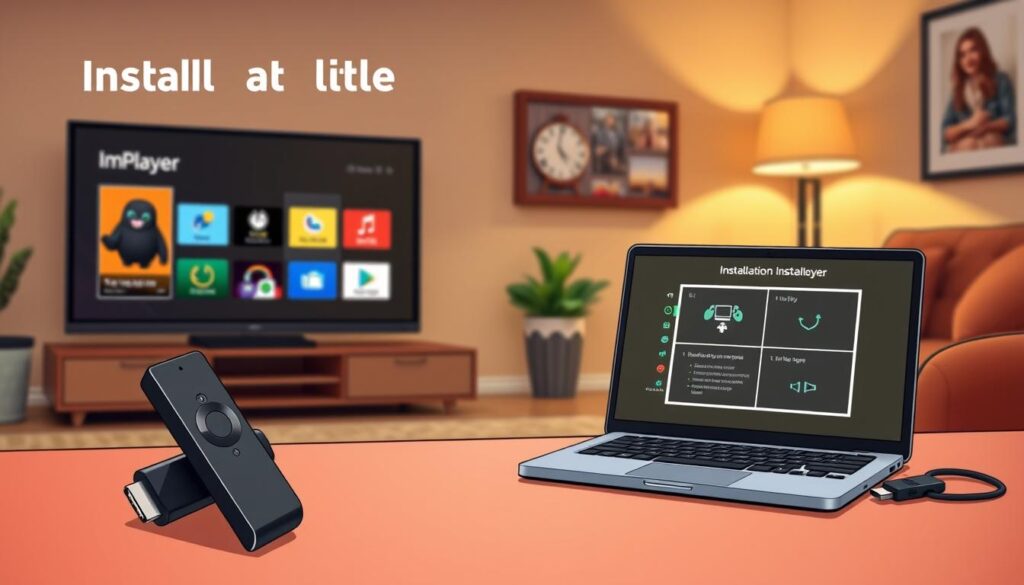
Avaa ladattu sovellus ja myönnä tarvittavat käyttöoikeudet. Nämä valmistelut mahdollistavat turvallisen latausprosessin.
APK-tiedostojen lataus ja asennus
Syötä Downloader-sovelluksen hakupalkkiin koodi 730116. Vaihtoehtoisesti voit käyttää url-osoitetta bit.ly/fsh-downloads.
Valitse IPTV & Media Player -kategoriasta oikea file. Odota APK-tiedoston latautumista ja napsauta Install-painiketta.
| Asennusvaihe | Kesto | Vaikeustaso |
|---|---|---|
| Downloaderin asennus | 2-3 minuuttia | Helppo |
| APK-tiedoston hankinta | 1 minuutti | Keskitaso |
| Sovelluksen asennus | 30 sekuntia | Helppo |
Ohjeet sovelluksen avaamiseen ja käyttöön
Asennuksen jälkeen napsauta Done-painiketta. Poista ladattu tiedosto tallennustilan säästämiseksi.
Etsi implayer sovellusluettelosta ja avaa se. Hyväksy ensimmäisellä käynnistyskerralla tarvittavat käyttöoikeudet.
Sovellus on nyt valmis käyttöön. Voit aloittaa soittolistojen lisäämisen ja katselun välittömästi.
ImPlayerin käyttö ja ominaisuudet
ImPlayerin täysi potentiaali realisoituu soittolistojen hallinnan kautta. Sovellus tarjoaa joustavat työkalut henkilökohtaiseen viihdekokemukseen.
Playlistien lisääminen ja hallinta
Aloita napsauttamalla Add Playlist -painiketta päävalikossa. Valitse sopiva formaatti IPTV-palveluntarjoajasi tarpeiden mukaan.
Soittolistan setup alkaa nimeämisellä. Anna tunnistettava nimi helpompaa hallintaa varten. Useat channels organisoituvat automaattisesti.
M3U URL -linkin käyttö on suoraviivaista. Syötä palveluntarjoajasi osoite tai testaa ilmaista sisältöä. Click Add vahvistaaksesi valinnan.
| Playlist-tyyppi | Tarvittavat tiedot | Yhteensopivuus |
|---|---|---|
| M3U URL | Yksi linkki | Erinomainen |
| Xtream Codes API | Palvelin, tunnus, salasana | Hyvä |
| Stalker/MAG | Protokolla-asetukset | Keskitaso |
Käyttöliittymän perusasetukset
Kanavien selaus on intuitiivista kategorioittain. Lisää suosikkikanavia nopeaan pääsyyn. Yksittäinen channel avautuu yhdellä napsautuksella.
Asetukset-valikosta säätää toiston laatua ja kielivalintoja. EPG-oppaan päivitystaajuus parantaa käyttökokemusta. Mukautusmahdollisuudet tekevät sovelluksesta henkilökohtaisen.
Jokainen iptv provider toimii optimaalisesti oikein konfiguroituna. Testaa eri asetuksia löytääksesi itsellesi parhaan kokemuksen.
ImPlayerin turvallisuus ja VPN:n merkitys
ImPlayer-sovelluksen turvallisuus on varmistettu ammattimaisilla työkaluilla ennen käyttöönottoa. Tämä player tarjoaa turvallisen alustan IPTV-streamingille. Version 3.7.1 on testattu kattavasti.
Turvallisen latauksen varmistus VirusTotalin avulla
ImPlayer APK-tiedosto on skannattu VirusTotal-palvelulla. Tämä varmistaa, että version 3.7.1 ei sisällä haitallista koodia. VirusTotal on luotettava haittaohjelmatunnistustyökalu.
Skannausprosessi tarkistaa tiedoston useilla eri antivirus-ohjelmilla. Tulokset vahvistavat sovelluksen turvallisuuden. Tämä on tärkeä vaihe ennen minkään linkin käyttöä.
Vinkkejä tietoturvan parantamiseen
VPN-yhteys on välttämätön turvalliseen streamingiin. Se salaa internet-liikenteesi ja piilottaa IP-osoitteesi. Tämä suojaa kaikelta iptv service-toiminnalta.
Pidä sovellus aina päivitettynä uusimpaan versioniin. Vältä epäilyttäviä linkkejä ja käytä vahvoja salasanoja. Nämä toimet parantavat service-kokemusta merkittävästi.
| Turvallisuustoimenpide | Suojaustaso | Vaikutus streamingiin |
|---|---|---|
| VPN-yhteys | Erinomainen | Salauksen parantaminen |
| VirusTotal-tarkistus | Hyvä | Haittaohjelmien estäminen |
| Päivitysten seuranta | Hyvä | Turvallisuusparannukset |
| Salasanan hallinta | Keskitaso | Tiliturvallisuus |
Jokainen iptv service toimii turvallisemmin oikein konfiguroituna. Aktiivinen VPN-käyttö on paras tapa suojata streaming-kokemusta. Nämä toimet tekevät iptv-käytöstä miellyttävää.
Vinkkejä ja yleisiä ongelmia asennusprosessissa
Asennusprosessin aikana voi joskus ilmaantua pieniä ongelmia, mutta useimmat ratkeavat nopeasti. Tässä osiossa käsittelemme yleisimpiä haasteita ja niiden ratkaisuja.
Usein esiintyvät asennusongelmat
Yksi yleisimmistä ongelmista liittyy Downloader-appin välimuistiin. Jos lataus ei ala, tyhjennä välimuisti settings-valikosta.
Kanavien latausongelmat johtuvat usein vääristä account-tiedoista. Tarkista huolellisesti käyttäjätunnus ja salasana, mukaan lukien isot kirjaimet.
Kehittäjävalikko saattaa olla piilotettu. Aktivoi se napsauttamalla Fire TV Stick -kohtaa 7 kertaa About-valikossa.
Ratkaisuvaihtoehdot ja vikojen korjaus
EPG-oppaan lataus voi kestää useita minuutteja. Anna sille aikaa ja tarkista tila settings → EPG -kohdasta.
Jos kohtaat ”invalid”-virheen, varmista että URL alkaa http:// tai https://. Tarkista myös ettei ylimääräisiä välilyöntejä ole.
Tallennustilan loppuminen on toinen yleinen ongelma. Poista tarpeettomat apps ja tyhjennä välimuistit.
Internet-yhteyden hitaus aiheuttaa puskurointia. Varmista vähintään 25 Mbps nopeus HD-sisällölle.
Jos tarvitset lisäsupportia, löydät yksityiskohtaiset ratkaisuvaihtoehdot verkosta. IPTV providerin tukipalvelut auttavat myös tilitietojen varmistamisessa.
Johtopäätös
Onnistunut ImPlayer-käyttöönotto avaa ovet laajaan viihdevalikoimaan. Tämä player tarjoaa monipuolisen alustan IPTV-palveluiden käyttöön eri devicesillä.
Premium-subscription antaa pääsyn edistyneisiin ominaisuuksiin. M3U-linkit ja Xtream Codes API -yhteydet toimivat saumattomasti oikein konfiguroituna.
Turvallisuus on tärkeä osa kokemusta. VPN-käyttö suojata henkilökohtaisia details ja service-toimintaa. Päivitä sovellus säännöllisesti parhaan suorituskyvyn saavuttamiseksi.
Muista, että tämä app vaatii aktiivisen IPTV-subscription toimiakseen. Valitse luotettava provider ja tarkista palvelun address sekä muut details ennen käyttöä.
Laadukkaat IPTV-palvelut, kuten SisuIPTV, tarjoavat vakaan channel-valikoiman. Nauti monipuolisesta viihdekokemuksesta turvallisesti konfiguroidulla järjestelmällä.
FAQ
Onko ImPlayerin lataaminen Firestickille turvallista?
Kyllä, lataaminen on turvallista, kun noudatetaan ohjeita. On suositeltavaa tarkistaa APK-tiedosto VirusTotal-palvelussa ennen asennusta. Käytä aina luotettua lähdettä, kuten virallista verkkosivustoa, ja harkitse VPN-palvelun, kuten Surfsharkin, käyttöä lisäturvallisuuden saavuttamiseksi.
Miten voin lisätä IPTV-soittolistan ImPlayeriin?
Soittolistan lisääminen on helppoa. Avaa sovellus, mene asetuksiin ja etsi ”Playlist Management”. Syötä sinulle tarjoiltu M3U URL-osoite tai lataa XMLTV-ohjelmaopas tiedostona. Tallenna muutokset, ja kanavasi latautuvat.
Tarvitsenko maksullisen tilauksen käyttääkseni ImPlayeria?
ImPlayeria voi kokeilla ilmaisella versiolla, jossa on perusominaisuudet. Täydet ominaisuudet, kuten Premium-tason asetukset, tallennus ja kehittyneempi käyttöliittymä, vaativat yleensä aktiivisen tilauksen IPTV-palveluntarjoajaltasi.
Mikä on parasta IPTV-sovellusta Firestickille ImPlayerin lisäksi?
Suosittuja vaihtoehtoja ovat esimerkiksi TiviMate ja IPTV Smarters. Valinta riippuu tarpeistasi. ImPlayer erottuu tyylikkäällä käyttöliittymällään ja vankalla kanavien hallinnallaan, mikä tekee siitä erinomaisen valinnan.
Miten korjaan yleisiä asennusvirheitä?
Yleisiä ongelmia ovat ”Install blocked” -virheet. Varmista, että ”Tuntemattomat lähteet” -asetus on käytössä Firestickin kehittäjäasetuksissa. Jos lataus epäonnistuu, tarkista internetyhteytesi ja yritä uudelleen. Sammuta ja käynnistä laite myös.
Miksi tarvitsen VPN:ää IPTV-katselemiseen?
VPN-palvelu, kuten Surfshark, suojaa yksityisyyttäsi salaa internetyhteytesi. Se voi myös auttaa pääsemään alueellisesti rajoitettuun sisältöön ja tarjota ylimääräisen kerroksen turvallisuutta verkkoliikenteellesi suoratoistopalveluja käytettäessä.
Mistä saan tuen, jos ImPlayer ei toimi oikein?
Tukea saat yleensä suoraan IPTV-palveluntarjoajaltasi, joka antoi sinulle tilauksen tiedot. Voit myös tarkistaa yhteisöfoorumeita ja opasvideota, joissa käsitellään yleisiä ongelmia ja niiden ratkaisuja.