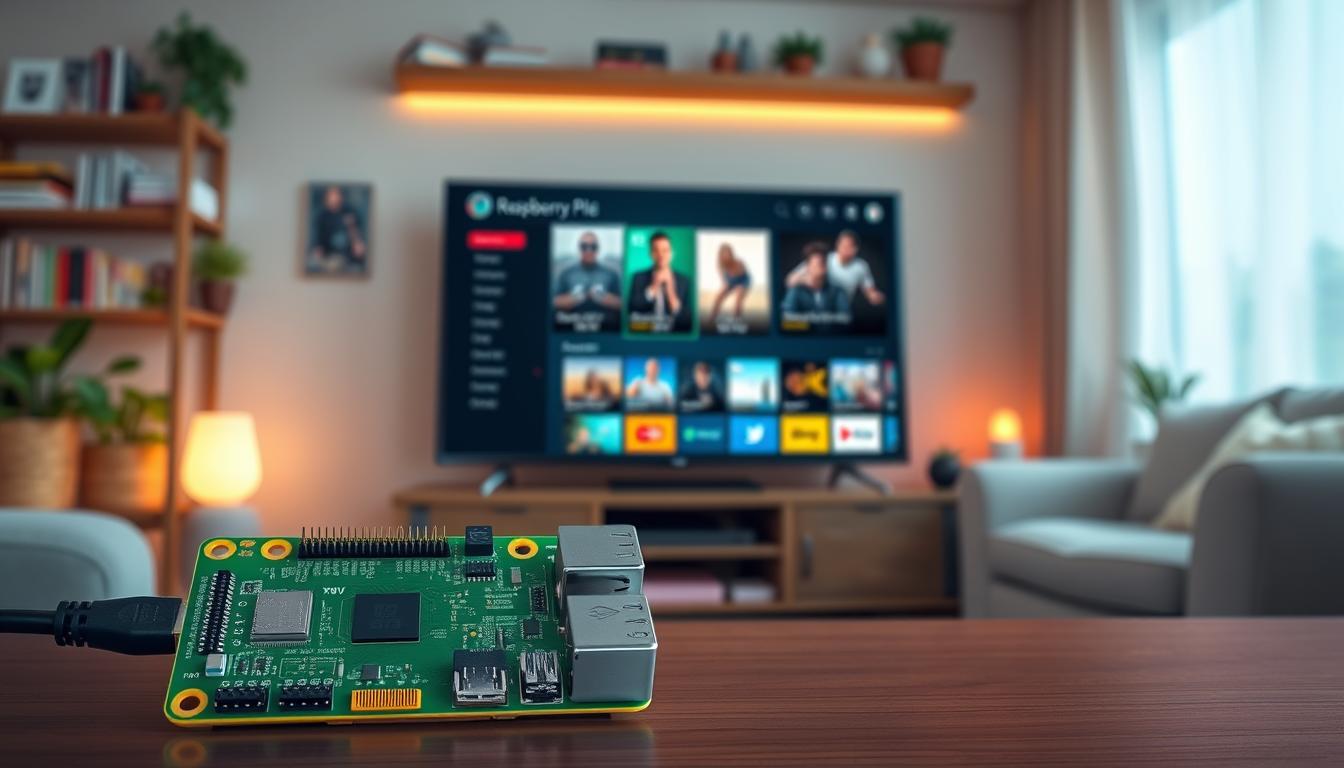
Raspberry Pi on erinomainen alusta kotiteatteriratkaisuille. Tämä pieni tietokone tarjoaa joustavuutta ja edullisuutta. Monet käyttäjät haluavat muuttaa sen täysimittaiseksi mediakeskukseksi.
Tässä artikkelissa käymme läpi vaiheittaisen prosessin. Opimme, miten laite valmistellaan Shameltv:n käyttöön. Tavoitteena on saada toimiva TV-ratkaisu kotiin.
Asennusprosessi on suunniteltu selkeäksi kaikille tasoille. Aloittelijat löytävät yksityiskohtaiset ohjeet. Kokeneemmat käyttäjät voivat hyödyntää vinkkejä optimointiin.
Tyypillisesti koko toimenpide vie noin 30-60 minuuttia aikaa. Aika riippuu laitteiston nopeudesta ja käyttäjän kokemuksesta. Lopputuloksena on tehokas mediatoistolaite.
Päätelmät
- Raspberry Pi sopii erinomaisesti mediakeskukseen
- Asennusprosessi on suoraviivainen ja nopea
- Ohjeet sopivat sekä aloittelijoille että kokeneille
- Lopputuloksena on täysimittainen TV-ratkaisu
- Ongelmien ratkaisu on helppoa opastuksen avulla
- Kustannustehokas tapa saada laadukas mediatoisto
Johdanto ja esittely
Android TV -ratkaisut tarjoavat intuitiivisen käyttökokemuksen heti käyttöönoton jälkeen. Tämä tekee järjestelmästä helpommin lähestyttävän kuin perinteiset mediaratkaisut. Voit asentaa sovelluksia suoraan sovelluskaupasta ilman monimutkaisia asennusprosesseja.
Miksi asentaa Shameltv Raspberry Pi:hin?
Shameltv muuttaa pienen tietokoneen edulliseksi vaihtoehdoksi kalliille kaupallisille TV-bokseille. Järjestelmä tarjoaa pääsyn laajaan sovellusvalikoimaan, mukaan lukien suoratoistopalvelut ja multimediasovellukset. Raspberry Pi:n avoimuus mahdollistaa täydellisen hallinnan laitteesta.
Erilaiset models tarjoavat erilaisia mahdollisuuksia. Raspberry Pi 4 ja Pi 5 ovat suositeltavia vaihtoehtoja mediatointiin. Vähintään 4 GB RAM:ia suositellaan sujuvaan suorituskykyyn.
| Malli | Suoritin | RAM | Hinta (noin) | Sopivuus mediatointiin |
|---|---|---|---|---|
| Raspberry Pi 3 | 1.2 GHz | 1 GB | 35 € | Perus |
| Raspberry Pi 4 | 1.5 GHz | 2-8 GB | 45-75 € | Erinomainen |
| Raspberry Pi 5 | 2.4 GHz | 4-8 GB | 60-80 € | Paras |
Tavoitteet ja artikkelin rakenne
Tämän artikkelin tavoitteena on ohjata sinut läpi koko asennusprosessin selkein ohjein. Käsittelemme kaiken laitteiston valinnasta ohjelmiston optimointiin. Jokainen vaihe on dokumentoitu huolellisesti.
Artikkelissa käsitellään myös yleisimmät ongelmat ja niiden ratkaisut. Lopputuloksena sinulla on täysin toimiva mediaratkaisu, joka palvelee home viihdetarpeita vuosiksi. Erilaiset devices toimivat eri tavoin, joten valinta on tärkeä.
Tarvittavat laitteet ja valmistelut
Oikea laitevalikoima takaa sulavan asennusprosessin ja miellyttävän käyttökokemuksen. Sinun täytyy hankkia kaikki komponentit ennen työn aloittamista.
Hyvä valmistelu vähentää viivästyksiä ja turhautumista. Tarkista, että sinulla on kaikki tarvittavat tools ja laitteet valmiina.
Raspberry Pi -mallien vaatimukset
Parhaat models tähän käyttötarkoitukseen ovat Raspberry Pi 4 ja Pi 5. Nämä tarjoavat riittävän tehon sujuvaan videotoistoon.
Vähintään 4 gigatavua RAM-muistia on suositeltava. 8 gigatavun malli antaa paremman kokemuksen monessa sovelluksessa yhtä aikaa.
| Malli | Minimi RAM | Suositeltu RAM | Virtalähde |
|---|---|---|---|
| Raspberry Pi 4 | 2 GB | 4 GB | 5V/3A USB-C |
| Raspberry Pi 5 | 4 GB | 8 GB | 5V/5A USB-C |
SD-kortin, USB-asemien ja lisävarusteiden valmistelu
Laadukas microSD-card on erittäin tärkeä. Valitse nopea kortti, vähintään 32 gigatavun kokoinen. Nopea kortti parantaa device suorituskykyä paljon.
Tarvitset myös luotettavan power lähteen. Virallinen Raspberry Pi -laturi on paras vaihtoehto. Se takaa vakaan toiminnan.
Muistitikku tarvitaan pienten tiedostojen siirtoon. Mikä tahansa vanha tikku riittää, koska tila on vähän.
Näppäimistö, hiiri ja screen ovat tarpeellisia alkuvaiheessa. Myöhemmin voit käyttää kaukosäädintä. HDMI-kaapeli yhdistää laitteen näyttöön.
Kotelo suojaa laitetta ja auttaa lämmönhallinnassa. Se on vapaaehtoinen, mutta suositeltu.
Ohjelmiston ja työkalujen hankinta
KonstaKANGin Android TV -kuva on suosittu valinta Raspberry Pi:lle. Tämä erikoistunut image tarjoaa valmiin pohjan mediakeskuksellesi. Latausprosessi vaatii luotettavan Internet-yhteyden.
Vieraile KonstaKANGin verkkosivustolla valitaksesi oikean version laitteellesi. Valitse Raspberry Pi 4 tai Pi 5 sekä LineageOS 21 Android TV. Tämä web page tarjoaa kaikki tarvittavat tiedostot.
Latauslinkit ja viralliset lähteet
Lataa seuraavat paketit virallisilta lähteiltä:
- Pääasiallinen Android TV -kuvatiedosto
- KonstaKANG-rpi-resize.zip (tallennustilan laajentamiseen)
- Widevine 14 (DRM-suojatun sisällön toistoon)
- MindTheGapps (Google Play -palvelut)
Tarkista aina tiedostojen koot ja eheys latauksen jälkeen. Tallenna kaikki samaan kansioon computerillesi. Voit ladata myös download free pdf -oppaan apuna.
Raspberry Pi Imager ja vaihtoehtoiset työkalut
Raspberry Pi Imager on suositeltu työkalu kuvan kirjoittamiseen. Se on saatavilla Windowsille, macOS:lle ja Linuxille. Tämä virallinen tools tekee prosessista helppoa.
Vaihtoehtona voit käyttää Balena Etcheria. Molemmat tools toimivat luotettavasti. Valitse mieluisampi ohjelma työskentelytyylisi mukaan.
Käytä Raspberry Pi Imageria valitsemalla Custom image -vaihtoehto. Ohjelma ohjaa sinut vaihe vaiheelta. Lopuksi SD-kortti on valmis käyttöön.
How to install shameltv on Raspberry Pi
Valmistelujen jälkeen on aika aloittaa varsinainen asennusprosessi laitteellesi. Tämä installation jakautuu selkeisiin steps jotka johdattavat sinut turvallisesti alusta loppuun.
Ensimmäinen vaihe on mukautetun kuvan kirjoittaminen SD-kortille. Käytä Raspberry Pi Imageria tai Balena Etcher -työkalua. Make sure valitset oikean laitemallin valikosta.
| Työkalu | Yhteensopivuus | Asennuksen nopeus | Käyttäjäystävällisyys |
|---|---|---|---|
| Raspberry Pi Imager | Erinomainen | Nopea | Helppo |
| Balena Etcher | Hyvä | Keskitaso | Välimaasto |
| Manuaalinen asennus | Perus | Hidas | Vaikea |
Oikein tehtynä asennus tarjoaa sulavan siirtymisen valmiiseen systemiin. Moderni interface mahdollistaa helpon access kaikkiin toimintoihin.
Valitse ”Custom OS” -vaihtoehto ja osoita ladattu kuvatiedosto. Tarkista että valitset oikean tallennusvälineen. Kirjoitusprosessi kestää muutaman minuutin.
Kun kuvan kirjoitus on valmis, kopioi tarvittavat lisätiedostot SD-kortin juureen. Tämä mahdollistaa täyden access kaikkiin appseihin. Lopuksi käynnistä laite ensimmäistä kertaa.
Muista että voit löytää lisää apua erilaisiin mediaratkaisuihin erikoistuneilta sivustoilta. Tämä installation on vain yksi monista mahdollisuuksista.
Asennusprosessi vaihe vaiheelta
Ensimmäinen käynnistys tuo näytölle selkeän asennusvelhon. Tämä opastettu prosessi auttaa määrittämään perussettings helposti. Käytät nuolinäppäimiä navigoidaksesi eri options läpi.
Alkunäytön ja perusasetusten määrittely
Aloita valitsemalla suomi tai toinen haluamasi kieli. Tämä tekee navigoinnista luontevaa koko menujärjestelmässä. Oletusasetukset toimivat useimmissa tapauksissa hyvin.
Järjestelmä etsii Bluetooth-laitteita automaattisesti. Jos sinulla ei ole langattomia laitteita, paina F2-näppäintä. Tämä säästää aikaa ja ohittaa turhan odottamisen.
Verkkoasetusten määrittely on seuraava askel. Valitse Wi-Fi tai Ethernet riippuen tarpeistasi. Vakaa yhteys on tärkeä sujuvalle toiminnalle.
Asennuksen edistymisen tarkistus
Kun perussettings on määritetty, pääset päävalikkoon. Tarkista että näytön resoluutio ja ääni toimivat oikein. Voit muuttaa näitä options myöhemmin tarvittaessa.
Näppäimistön toimintoihin tutustuminen helpottaa käyttöä. F1 vie kotinäyttöön, F2 takaisin ja F4 avaa menun. Nämä commands nopeuttavat navigointia huomattavasti.
Varmista että kaikki settings ovat kunnossa ennen jatkamista. Tämä one vaihe varmistaa sulavan käyttökokemuksen. Se time on hyvin käytetty.
Google Apps ja sovellusten lisäys
Google-palvelut avaavat koko Android-ekosysteemin Raspberry Pi -mediakeskuksellesi. Tämä vaihe on ratkaisevan tärkeä saadaksesi täyden access kaikkiin suosittuihin sovelluksiin.
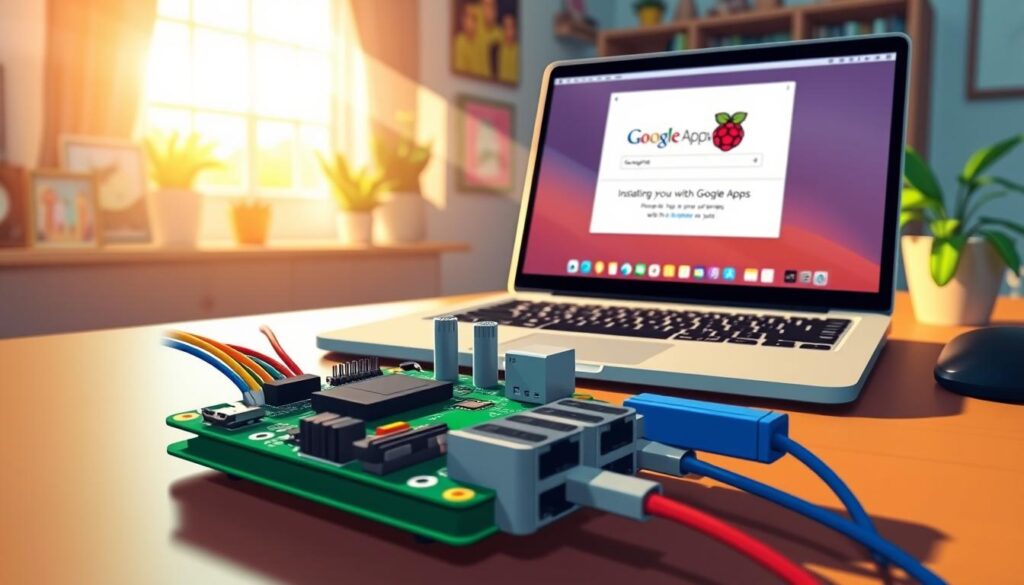
KonstaKANGin mukautettu kuva ei sisällä google appsia valmiiksi. Tämä johtuu Googlen lisenssivaatimuksista. Sinun täytyy suorittaa asennus manuaalisesti.
Google Apps -paketin lataus ja asennusohjeet
Suosittelemme MindTheGapps -pakettia Android TV:lle. Se on erityisesti televisionäytöille optimoitu. Lataa ARM64-arkkitehtuurille sopiva versio GitHub-sivustolta.
Valitse täysi versio saadaksesi kaikki Google-palvelut. Kopsioi ZIP-tiedosto FAT32-muotoiselle USB-tikulle. Liitä tikku laitteeseen ennen uudelleenkäynnistystä.
Käynnistä device palautustilaan valitsemalla ”Mount” USB-asemalle. Etsi MindTheGapps-tiedosto ja aloita installointi. Prosessi kestää vain muutaman minuutin.
Onnistuneen asennuksen jälkeen näet Googlen tervetuloa-velhon. Kirjaudu tilillesi ja saat access Google Play -kauppaan. Tästä eteenpäin voit ladata kaikki haluamasi applications.
”Google Play tarjoaa laajimman ja luotettavimman sovellusvalikoiman. Älä stop wasting time etsimällä vaihtoehtoisia kauppoja.”
Moderni interface tekee sovellusten hallinnasta helppoa. Netflix, YouTube ja Disney+ toimivat nyt moitteettomasti. Laitteestasi tulee täysiverinen mediakeskus.
Lisäasetukset ja optimointi
Optimointivaiheessa saat parannettua mediakeskuksen suorituskykyä merkittävästi. Tarkat settings auttavat saavuttamaan täydellisen käyttökokemuksen. Järjestelmän hienosäätö on helppoa kun tiedät oikeat options.
Varmista että koko SD-cardin kapasiteetti on käytössä. Käytä KonstaKANG-rpi-resize.zip -pakettia tähän. Tämä parantaa systemin vakautta.
Sovelluksen ja käyttöjärjestelmän optimointivinkit
Kehittyneet settings antavat enemmän hallintaa. Ota käyttöön Advanced Restart systemin painikkeiden kohdasta. Tämä helpottaa tulevia muutoksia.
IR-kaukosäätimen yhdistäminen on helppoa. Etsi Infrared remote options Raspberry Pi asetuksista. Langaton ohjaus on kätevämpää kuin näppäimistö.
| Optimointikohde | Asetuspolku | Vaikutus suorituskykyyn |
|---|---|---|
| Tallennustilan laajennus | KonstaKANG-paketti | Parantaa vakautta |
| Kehittynyt uudelleenkäynnistys | Settings > System > Buttons | Helpommat muutokset |
| Virtapainike | GPIO 21 + maa | Kätevä käyttö |
| Näyttöasetukset | Settings > Display | Parempi kuva |
Fyysinen virtapainike helpottaa power hallintaa. Liitä se GPIO 21:een ja maahan. Ota se käyttöön Raspberry Pi settings kohdasta.
Näppäimistön commands nopeuttavat navigointia. F1 vie kotiin, F2 takaisin ja F4 avaa valikon. Opettele nämä pikanäppäimet.
Äänenlähtöä voi säätää vastaamaan järjestelmääsi. Valitse HDMI, analoginen tai USB. Tämä parantaa äänenlaatua huomattavasti.
Poista tarpeettomat taustasovellukset. Tämä parantaa systemin vasteaikaa. Muistin käyttö pienenee.
Root-käyttöoikeudet antavat syvemmän hallinnan. Magisk mahdollistaa edistyneet muokkaukset. Harkitse tätä vaihtoehtoa.
Vianmääritys ja yleisimmät ongelmat
Ongelmatilanteet eivät ole harvinaisia ensimmäisen käyttökokemuksen aikana, mutta useimmat ratkeavat nopeasti. Tässä osiossa käymme läpi yleisimmät haasteet ja niiden ratkaisut.
Yhteys- ja laitteisto-ongelmien ratkaisu
Jos laite ei käynnisty, tarkista ensin SD-kortin asennus ja virtalähde. Varmista että power lähde toimittaa riittävästi tehoa valittuun models.
Mustan näytön kanssa tarkista HDMI-kaapelin liitännät. Kokeile eri HDMI-porttia televisiossasi. Wi-Fi-yhteyden ongelmat ratkeavat usein salasanan tarkistamisella.
Google Apps -asennuksen epäonnistuessa tarkista MindTheGapps-version yhteensopivuus. RAM-muistin puute voi aiheuttaa sovellusten kaatumista. Harkitse päivitystä suuremman muistin devices.
Vianmäärityksen paras käytäntö
Älä stop wasting time googlaamalla samoja ongelmia uudestaan. KonstaKANGin FAQ-page sisältää ajantasaiset ratkaisut. Yhteisön foorumeilta löydät apua muilta käyttäjiltä.
Pidä järjestelmä ajan tasalla säännöllisillä päivityksillä. Netflix ja muut palvelut eivät ole saatavilla Google Playsta. Lataa ne luotettavista APK-lähteistä.
Chromecast-toiminto ei toimi Raspberry Pi:llä. Tämä on Googlen rajoitus. Lataa download free pdf -opas kaikista tärkeimmistä commands ja vinkkeistä.
Jos mikään ei auta, aloita alusta SD-kortin uudelleenkirjoituksella. Tämä säästää time ja takaa puhtaan aloituksen.
Johtopäätös
Onnistunut mediakeskusprojekti avaa uusia mahdollisuuksia kotiviihdekokemukseen. Olet nyt saanut aikaan täysimittaisen mediatoistolaitteen, joka korvaa kalliit kaupalliset ratkaisut.
Tämä opas on ohjannut sinut koko prosessin läpi. Alusta loppuun olet oppinut laitteiston valinnan ja systemin optimoinnin. Nauti laajasta sovellusvalikoimasta ilman kuukausimaksuja.
Muista säännöllinen ylläpito. Päivitä sovellukset ja järjestelmä pitääksesi kaiken turvallisena. Jos haluat hallita laitteesi täydellisesti, harkitse kattavan oppaan hankkimista.
Lue opas ennen lisälaitteiden ostamista. Oikea device valinta tekee suuren eron. Klikkaa saadaksesi ilmaisen PDF-oppaan kaikista tärkeimmistä komennoista.
Näitä taitoja voit soveltaa muihinkin raspberry projekteihin. Kiitos, että seurasit oppaamme loppuun!
FAQ
Toimiiko tämä opas kaikilla Raspberry Pi -malleilla?
Kyllä, opas on yleispätevä, mutta suosittelemme käyttämään uudempaa mallia, kuten Raspberry Pi 4, parhaan suorituskyvyn varmistamiseksi. Vanhemmat mallit saattavat olla hitaampia sovelluksen kanssa.
Tarvitsenko erityisiä työkaluja asennusta varten?
Tärkein työkalu on Raspberry Pi Imager, joka helpottaa käyttöjärjestelmän asennusta SD-kortille. Muuten tarvitset vain peruslaitteet, kuten näppäimistön, hiiren ja näytön alkuasennusta varten.
Mistä löydän luotettavat latauslinkit tarvittaviin ohjelmiin?
Suosittelemme aina käyttämään virallisia lähteitä, kuten Raspberry Pi -sivuston dokumentaatiota ja Shameltv:n omaa kotisivua. Tämä vähentää turvallisuusriskejä ja varmistaa, että saat uusimman version.
Miten voin optimoida järjestelmän suorituskykyä?
Voit parantaa kokemusta säätämällä käyttöjärjestelmän asetuksia, kuten vähentämällä taustalla toimivien sovellusten määrää. Varmista myös, että SD-korttisi on nopea ja että laitteessa on riittävästi muistia.
Mitä teen, jos sovellus ei käynnisty tai kaatuilee?
Aloita tarkistamalla internet-yhteys ja varmista, että kaikki asennusvaiheet on suoritettu oikein. Yleisimpiä ratkaisuja ovat sovelluksen uudelleenasennus ja käyttöjärjestelmän päivittäminen uusimpaan versioon.