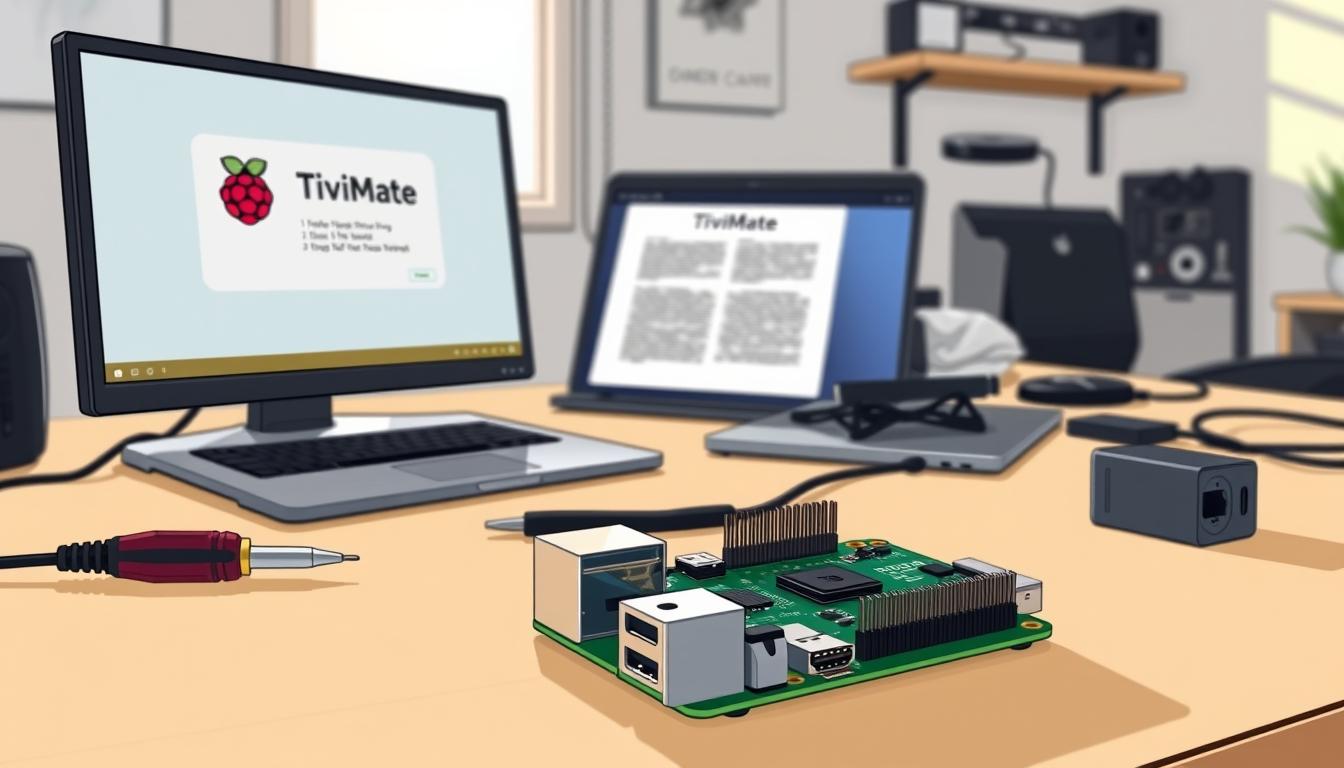
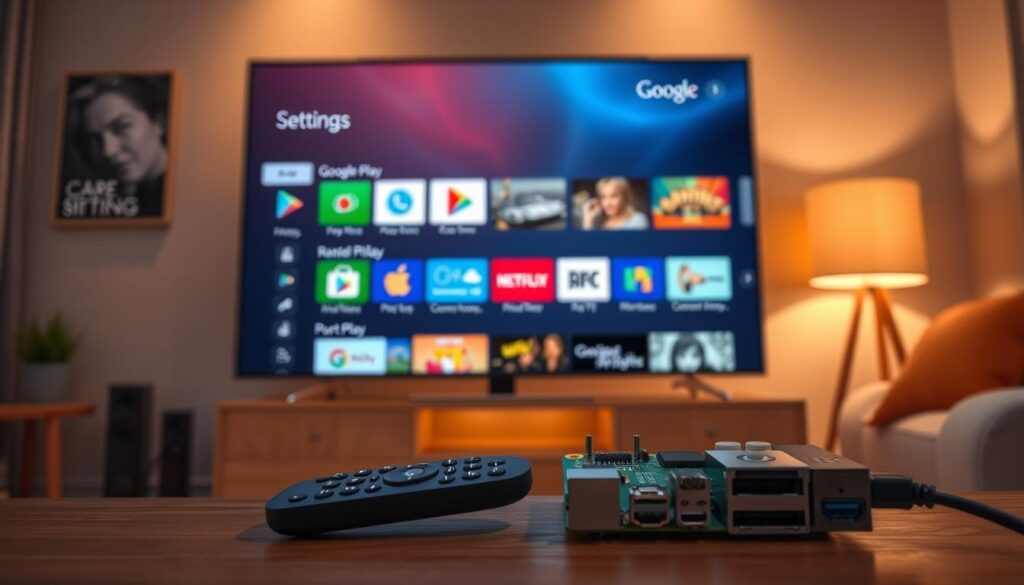
Haluatko tehokkaan striimauslaitteen, joka ei maksa satoja euroja? Raspberry Pi -pienoistietokone voi olla täydellinen ratkaisu. Kun yhdistät sen Android TV -järjestelmään ja TiviMate-sovellukseen, saat erinomaisen käyttökokemuksen televisio-ohjelmien ja VOD-sisältöjen katseluun.
Tämä kattava opas on suunniteltu auttamaan sinua projektin toteutuksessa. Vaikka prosessi vaatii hieman teknistä tietämystä, ohjeistus on selkeä. Jopa keskitasoiset käyttäjät pystyvät saamaan laitteiston toimimaan.
Raspberry Pi -pohjainen laite muuttuu tehokkaaksi media-soitinboksiksi. Se tarjoaa edullisen vaihtoehdon kaupallisille IPTV-boxeille. Ratkaisu sopii erinomaisesti sekä koti- että testauskäyttöön.
Oppaassa käydään läpi kaikki tarvittavat vaiheet. Aloitamme laitteiston valinnasta ja päädymme sovelluksen lopulliseen käyttöönottoon. Tavoitteena on varmistaa sujuva asennus ja onnistunut lopputulos.
Pääkohdat
- Raspberry Pi yhdistettynä TiviMateen luo kustannustehokkaan striimausratkaisun.
- Asennusprosessi vaatii teknistä ymmärrysta, mutta opas auttaa jokaisessa vaiheessa.
- TiviMate on yksi suosituimmista IPTV-sovelluksista Android TV:lle.
- Ratkaisu tarjoaa laadukkaan kokemuksen live-TV:n ja VOD-sisältöjen katseluun.
- Lopputuloksena on tehokas media-soitin, joka säästää rahaa.
- Projekti sopii niin koti- kuin testauskäyttöön IPTV-palveluiden kokeiluun.
Johdanto ja projektin yleiskatsaus
Raspberry Pi:n monipuolisuus tekee siitä erinomaisen valinnan TiviMate-sovelluksen isännöintiin. Tämä yhden piirilevyn tietokone tarjoaa riittävän suorituskyvyn vaativimpiinkin multimedia-tehtäviin.
Miksi Raspberry Pi on hyvä alusta TiviMatelle
Raspberry Pi 4 ja 5 -mallit tukevat laitteistokiihdytettyä grafiikkaa sekä videon dekoodausta. Tämä tekee niistä tehokkaita suoratoistolaitteita modernille Android TV -järjestelmälle.
Android TV:n horisontaalisesti optimoitu käyttöliittymä on suunniteltu erityisesti televisioruuduille. Se tarjoaa intuitiivisen kokemuksen kauko-ohjaimella navigoinnissa.
LineageOS-pohjainen toteutus mahdollistaa vakaan järjestelmän Raspberry Pi:lle. Tämä Android TV -ratkaisu hyödyntää laitteen kaikki ominaisuudet.
Opasartikkelin rakenne ja tavoitteet
Tämän oppaan tavoitteena on opastaa lukijaa vaiheittain toimivan media-laitteen luomisessa. Projektin kustannustehokkuus on yksi keskeisistä eduista verrattuna kaupallisiin vaihtoehtoihin.
Opas kattaa kaikki tärkeät vaiheet laitteiston valinnasta IPTV-palvelun käyttöönottoon. Jokainen osio on suunniteltu selkeäksi ja helpposeuraiseksi.
Raspberry Pi -pohjainen ratkaisu tarjoaa joustavuutta ja mukauttamismahdollisuuksia. Lopullinen tulos on tehokas media-soitin, joka täyttää kaikki perustarpeet.
Laitteiston ja ohjelmiston esivalmistelut
Varmista projektisi sujuvuus valitsemalla oikean version tietokoneesta ja laadukkaat oheislaitteet. Oikea laitevalikoima on perusta vakaalle ja nopealle järjestelmälle.
Seuraavaksi tarkastelemme tarkemmin suositeltuja malleja ja niiden teknisitä vaatimuksia.
Raspberry Pi -mallit ja tekniset vaatimukset
Kaikki Raspberry Pi -tietokoneet eivät sovellu tähän projektiin. Tarvitset riittävän tehokkaan laitteen, joka kestää Android TV:n vaatimukset.
Raspberry Pi 4 ja 5 ovat ainoat käytännön vaihtoehdot. Niiden suorituskyky takaa sulavan videotoiston. Raspberry Pi 4:n 8 gigatavun RAM-versio tarjoaa parhaan kokemuksen.
Raspberry Pi 400, joka on integroitu näppäimistöön, on myös erinomainen ja kompakti valinta. Vanhemmat mallit, kuten Pi 3, eivät ole riittävän nopeita.
| Malli | Suositeltu RAM | Soveltuvuus projektiin |
|---|---|---|
| Raspberry Pi 4 | 4 GB / 8 GB | Erinomainen, 8 GB on paras |
| Raspberry Pi 5 | 4 GB / 8 GB | Erinomainen |
| Raspberry Pi 400 | 4 GB | Hyvä, kompakti ratkaisu |
| Raspberry Pi 3 / 3B+ | 1 GB | Ei suositella, suorituskyky riittämätön |
Tarvittavat lisälaitteet ja muistitikut
Pienoistietokoneen lisäksi tarvitset useita tärkeitä komponentteja. Laadukas microSD-kortti on elintärkeä.
Valitse vähintään Class 10 -luokan tai nopeampi kortti. 32 gigatavun kapasiteetti on hyvä valinta. Virallinen virtalähde estää ongelmia.
Alkuasennukseen tarvitaan USB-näppäimistö ja hiiri. Myöhemmin voit käyttää langatonta ohjainta. HDMI-kaapeli yhdistää laitteen televisioon.
Ethernet-kaapeli antaa vakaan verkkoyhteyden. Tarvitset myös USB-muistitikun tiedostojen siirtoon.
- Laadukas microSD-kortti: Vähintään 16 GB, suositeltu 32 GB.
- Virallinen virtalähde: Vakaan toiminnan tae.
- USB-näppäimistö ja hiiri: Tarpeelliset alkuvaiheessa.
- HDMI-kaapeli: Yhdistää näyttöön.
- USB-muistitikku: Tiedostojen siirtoon.
Valmistautuminen Android TV -ympäristöön
Oikean Android TV -version valinta on ratkaisevaa onnistuneen asennuksen kannalta. Tämä vaihe varmistaa, että järjestelmä toimii vakaasti Raspberry Pi -laitteellasi.
LineageOS ja Android TV -version valinta
KonstaKANG:n verkkosivustolta löydät sopivat Android TV -versiot. Raspberry Pi 4:lle ja 5:lle on erilliset version, jotka eivät ole keskenään yhteensopivia.
LineageOS 22 perustuu Android 14:een ja tarjoaa modernit ominaisuudet. Ladattu file on zip-muotoinen, esimerkiksi ”lineage-22.0-20240216-UNOFFICIAL-KonstaKANG-rpi5-atv.zip”.
| Raspberry Pi -malli | Suositeltu versio | Latauslinkki | Yhteensopivuus |
|---|---|---|---|
| Raspberry Pi 4 | LineageOS 22 ATV | konstakang.com/devices/rpi4/ | Erinomainen |
| Raspberry Pi 5 | LineageOS 22 ATV | konstakang.com/devices/rpi5/ | Erinomainen |
| Raspberry Pi 400 | LineageOS 22 ATV | konstakang.com/devices/rpi4/ | Hyvä |
Etcher-ohjelman käyttö kuvien kirjoittamiseen
Etcher on ilmainen työkalu imagen kirjoittamiseen microSD-kortille. Prosessi on turvallinen ja helppokäyttöinen.
Aloita valitsemalla ladattu Android TV –file Etcherissä. Valitse sitten kohde-microSD-kortti. Paina ”Flash”-painiketta aloittaaksesi kirjoitusprosessin.
Kirjoitus kestää muutamia minuutteja. Sen jälkeen kortti on valmana asennettavaksi. Tämä install android -vaihe on nopea ja varma.
How to install TiviMate on Raspberry Pi – Asennusopas
Nyt kun Android TV -ympäristö on valmis, on aika siirtyä varsinaiseen sovelluksen käyttöönottoon. Tämä osio opastaa sinut TiviMate-IPTV-soittimen asennusprosessin läpi.
TiviMaten lataus, valmistelu ja asennuspaketin käsittely
Ensimmäinen askel on hankkia TiviMate-sovellus laitteellesi. Käytössä on kaksi päävaihtoehtoa: Google Play -kauppa tai APK-tiedoston sivulataus.
Jos olet asentanut MindTheGapps-paketin, voit käyttää Google Play -kauppaa. Etsi sovellusta nimellä ”TiviMate IPTV Player” ja asenna se normaalisti.
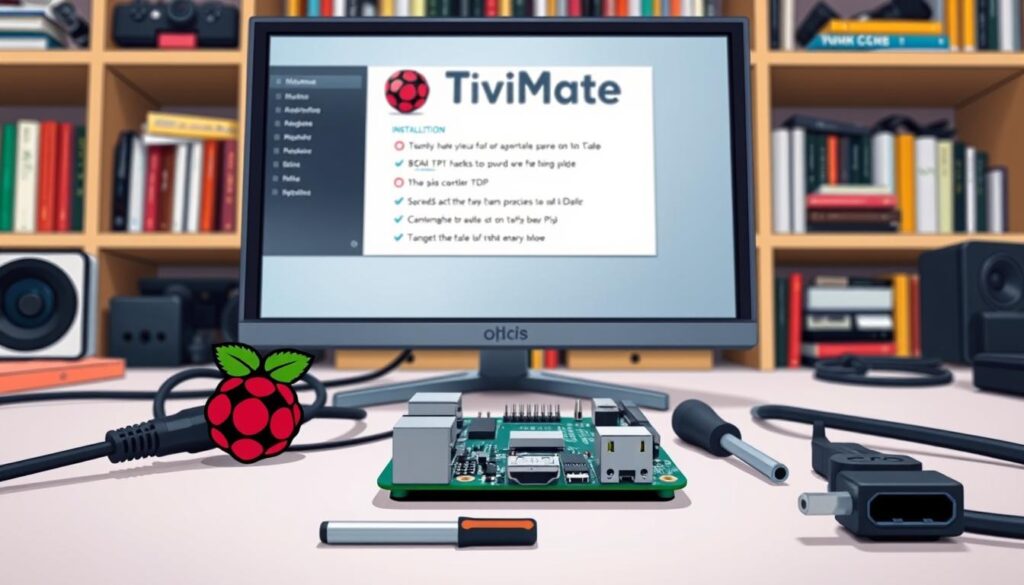
Vaihtoehtoisesti voit ladata APK-tiedoston luotettavasta lähteestä. Kopioi tiedosto USB-muistitikulle ja käytä File Manager -sovellusta asennukseen.
| Menetelmä | Edut | Vaativuus |
|---|---|---|
| Google Play | Automaattiset päivitykset, helppokäyttöisyys | Vaatii MindTheGapps-paketin |
| APK-sivulataus | Toimii ilman Google-palveluja, nopea | Vaati manuaalisen tiedostokäsittelyn |
Sovelluksen käynnistäminen ja ensikäynnistyksen ohjeet
Kun ohjelma on asennettuna, avaa se ensimmäistä kertaa. Sovellus pyytää lupia eri laiteominaisuuksien käyttöön.
Hyväksy kaikki tarvittavat käyttöoikeudet täyden toiminnallisuuden varmistamiseksi. Tämä on tärkeä vaihe onnistuneen konfiguroinnin kannalta.
”TiviMaten käyttöliittymä on suunniteltu intuitiiviseksi, mikä helpottaa ensimmäistä käyttökertaa huomattavasti.”
Aloita soittolistan lisääminen valitsemalla ”Add playlist”. Valitse ”Xtream Codes login” -vaihtoehto, joka on yleisin tapa.
Syötä IPTV-palveluntarjoajasi antamat tiedot: palvelinosoite, käyttäjänimi ja salasana. Merkitse ”Include VOD” -ruutu, jos haluat elokuvia ja sarjoja.
Nämä ohjeet takaa sulavan siirtymisen sovelluksen käyttöön. Seuraavassa osiossa käsittelemme järjestelmän konfigurointia.
Konfigurointi ja ensiasetukset Android TV:ssä
Android TV -järjestelmän ensimmäinen käynnistys on tärkeä vaihe media-soittimen luomisessa. Tässä vaiheessa määritellään perusasetukset jotka vaikuttavat koko käyttökokemukseen.
Ensimmäinen näyttö etsii automaattisesti lisälaitteita. Tämä voi kestää muutaman minuutin. Tervetuloa-ruudussa paina Next–button aloittaaksesi.
Käyttöliittymän perusasetukset ja kielen valinta
Käyttöehdot (EULA) estävät kaupallisen käytön. Hyväksy ne painamalla ACCEPT-painiketta. Kielivalikossa valitse suomi käyttämällä keskellä olevaa valintapyörää.
Päivämäärä- ja aika-asetuksissa aseta oikea aikavyöhyke. Suomen aika on GMT+2:00. Vahvista valinnat Next–buttonilla.
Verkkoasetukset, Wi-Fi ja Ethernet-yhteyden määrittäminen
Ethernet-yhteys tunnistetaan automaattisesti. Wi-Fi vaatii verkon manuaalisen valinnan. Syötä salasana tarvittaessa.
Sijaintipalveluiden option määrittää sovellusten sijaintitietojen käytön. LineageOS-diagnostiikka kerää käyttötietoja kehittäjille.
- PIN-koodin asettaminen suojaa laitetta
- Varmuuskopion palautuksen voi ohittaa
- Jokainen menu tarjoaa selkeät valinnat
Nämä perussetup-vaiheet varmistavat vakauden. Ne luovat pohjan TiviMate-sovelluksen käyttöönotolle.
Google Apps ja IPTV-asetukset TiviMatessa
MindTheGapps-paketin käyttöönotto avaa ovet virallisten sovellusten maailmaan. Tämä vaihe mahdollistaa Google Play -kaupan käytön mukautetussa Android TV -ympäristössä.
MindTheGapps-paketin asennus ja Google Play -kaupan käyttö
Google ei salli virallisten sovellusten niputtamista ilman lisenssiä. MindTheGapps-projekti tarjoaa laillisen tavan access google play -palveluihin.
Lataa ”arm64-ATV-full” -versio GitHubista. Tämä package sisältää kaikki tarvittavat komponentit.
Asennus vaatii Recovery Mode -tilaan siirtymisen. Salli järjestelmän muokkaukset pyyhkäisemällä oikealle. Varmista, että Boot, System, Data ja USB-osiot ovat valittuina.
Valitse USB-tallennustila ja asenna ZIP-tiedosto. Tee tehdasasetusten palautus välttääksesi yhteensopivuusongelmia.
TiviMate IPTV -kanavien lisääminen ja asetukset
Uudelleenkäynnistyksen jälkeen kirjaudu Google–accountillesi. Hyväksy käyttöehdot ja määritä sijaintiasetukset.
TiviMate-appin käyttö alkaa kanavalistan lisäämisellä. Valitse ”Add playlist” ja syötä Xtream Codes -tiedot.
Palveluntarjoajan antamat tiedot sisältävät palvelinosoitteen, käyttäjätunnuksen ja salasanan. Merkitse ”Include VOD” -ruutu sisällyttääksesi elokuvat ja sarjat.
IPTV-servicen asetuksissa voit mukauttaa kanavien järjestystä. EPG-asetukset ja suosikkien hallinta parantavat käyttökokemusta.
Kehittäjätila, Recovery Mode ja edistyneet asetukset
Android TV -järjestelmän edistyneet työkalut tarjoavat täyden hallinnan media-soittimestasi. Nämä piilotetut asetukset antavat mahdollisuuden syvempään mukauttamiseen ja vikatilanteiden hallintaan.
Kehittäjätilan aktivointi ja lisäasetukset
Kehittäjätila on piilotettu option joka avaa laajan valikoiman työkaluja. Aktivoi se menemällä Settings-valikkoon ja valitsemalla Device Preferences.
Etsi About–page ja klikkaa Build-kohtaa kuusi kertaa. Näytölle ilmestyy ilmoitus kehittäjätilan aktivoitumisesta. Developer Options -valikko ilmestyy nyt Device Preferences–menuhun.
Aktivoi Advanced reboot -toiminto käyttöön. Tämä option mahdollistaa suoran käynnistyksen Recovery Mode-tilaan.
Recovery Mode: järjestelmän palautus ja vikasietotoiminnot
Recovery Mode tarjoaa työkalut järjestelmän hallintaan. Pääset siihen menemällä Settings > Device Preferences > About > Restart ja valitsemalla Recovery.
Näppäimistön pikanäppäimet helpottavat navigointia tässä tilassa. Alla oleva taulukko esittelee tärkeimmät komennot:
| Näppäin | Toiminto | Käyttötarkoitus |
|---|---|---|
| F1 | Home | Päävalikkoon |
| F2 | Back | Takaisin |
| F3 | Multi-tasking | Moniajotyökalu |
| F4 | Menu | Valikko |
| F5 | Power | Virran hallinta |
| F11 | Volume Down | Äänen vähentäminen |
| F12 | Volume Up | Äänen lisääminen |
Recovery Mode:ssa voit asentaa järjestelmäpaketteja ja laajentaa tiedostojärjestelmää. Raspberry Pi -kohtaiset settings löytyvät System-valikosta.
Nämä edistyneet options antavat täyden kontrollin media-soittimesi systemin yli. Ne varmistavat vakaan toiminnan kaikissa käyttötilanteissa.
Vianmääritys ja käytännön vinkit asennusprosessiin
Käytännön vinkit auttavat välttämään yleisimpiä sudenkuoppia asennuksen aikana. Vaikka prosessi on suunniteltu mahdollisimman sujuvaksi, voi ilmaantua odottamattomia ongelmia.
Yleisten ongelmien tunnistaminen ja ratkaisut
Yleisin haaste liittyy suorituskyvyn hitautta. Tämä johtuu usein hitaasta microSD-kortista. Varmista, että käytät vähintään Class 10 -luokan korttia.
Alijännitevaroitukset ovat merkki riittämättömästä virransyötöstä. Käytä aina virallista virtalähdettä. Tämä estää järjestelmän epävakautta.
| Ongelma | Syy | Ratkaisu |
|---|---|---|
| Hitaus | Hidas microSD-kortti | Vaihda nopeampaan Class 10 -korttiin |
| Alijännitevaroitus | Riittämätön virtalähde | Käytä virallista 3A virtalähdettä |
| Sovellukset eivät toimi | Yhteensopivuusongelma | Kokeile vanhempaa APK-versiota |
| Google Play puuttuu | MindTheGapps-asennusvirhe | Asenna paketti uudelleen Recovery-tilassa |
Suorituskyvyn optimointi ja päivitysten hallinta
Suorituskyvyn parantamiseksi tarkista laitteistokiihdytyksen asetukset. Vakaa verkkoyhteys on myös tärkeä. Ethernet-yhteys on suositeltu vaihtoehto.
Päivitykset hallitaan Settings > System > Updater -valikossa. Tässä voit määrittää automaattisten tarkistusten tiheyden. Raspberry Pi -kohtaiset asetukset löytyvät samasta valikosta.
Jos järjestelmä on vakavasti vioittunut, voit palauttaa sen tehdasasetuksiin. Recovery Mode tarjoaa tähän tarvittavat työkalut. KonstaKANG:n verkkosivustolta löytyy lisää vianmääritysohjeita.
Johtopäätös
Onnistunut asennusprojekti on nyt valmis, ja saat nauttia kattavasta striimauskokemuksesta. Tämä opas on auttanut sinua luomaan tehokkaan media-laatikon, joka maksaa murto-osan kaupallisista vaihtoehdoista.
Android TV -ympäristö tarjoaa optimoidun käyttöliittymän televisioille. TiviMate-sovellus hyödyntää järjestelmän kaikki ominaisuudet IPTV-palveluiden katseluun. LineageOS-pohjainen toteutus mahdollistaa vakaan järjestelmän.
Laadukkaat komponentit, erityisesti microSD-kortti ja virtalähde, takaavat optimaalisen suorituskyvyn. Google Play -kaupan asentaminen laajentaa laitteen mahdollisuuksia merkittävästi.
Jos tarvitset lisätietoja Android TV -ympäristöstä, voit tutustua LineageOS-asennusoppaaseen. Tämä projekti osoittaa, miten pieneen laitteeseen voi rakentaa täysipainoisen striimausratkaisun.
FAQ
Onko mahdollista asentaa TiviMate suoraan Raspberry Pi:n omaan käyttöjärjestelmään?
Ei. Raspberry Pi OS ei tue TiviMate-sovellusta. Sinun on asennettava erikseen Android TV -käyttöjärjestelmä, kuten LineageOS, laitteellesi ennen sovelluksen asennusta.
Mikä on suositeltu Raspberry Pi -malli TiviMaten käyttöön?
Raspberry Pi 4 mallia 2GB tai 4GB suositellaan parhaan suorituskyvyn saavuttamiseksi. Se tarjoaa riittävän tehon saumattomaan striimaukseen ja hallitsee sovelluksen käyttöliittymän sujuvasti.
Tarvitsenko Google Play -palveluita TiviMaten toimimiseksi?
TiviMate itsessään ei vaadi Google Play -palveluita toimiakseen. Jos kuitenkin haluat ladata sen suoraan Play Kaupasta tai käyttää muita Google-sovelluksia, sinun on asennettava GApps-paketti, kuten MindTheGapps.
Miten saan IPTV-kanavalistan TiviMateen Raspberry Pi:lläni?
Kun TiviMate on käynnissä, mene asetuksiin ja lisää palveluntarjoajasi. Tarvitset yleensä palvelimen URL-osoitteen, käyttäjätunnuksen ja salasanan. Nämä tiedot saat IPTV-palveluntarjoajaltasi.
Mitä teen, jos järjestelmä ei käynnisty Android TV -kuvan jälkeen?
Tarkista, että kuva on kirjoitettu muistikortille oikein Etcher-työkalulla. Varmista myös, että käytät yhteensopivaa virtalähdettä ja että kaapelit ovat kunnossa. Recovery Mode -tilassa voit yrittää asennuksen aloittaa alusta.
Voinko käyttää kaukosäädintä TiviMaten kanssa Raspberry Pi:llä?
Kyllä. Useimmat USB- tai Bluetooth-kaukosäätimet, jotka ovat yhteensopivia Android TV:n kanssa, toimivat. Voit myös määrittää liittymän asetuksissa helpomman navigoinnin varmistamiseksi.