Ymmärrän turhautumisesi IPTVnator Android asennuksessa
Tiedän, miltä tuntuu. Olet löytänyt IPTVnatorin, kuullut sen olevan loistava sovellus IPTV-kanavien katseluun, ja nyt haluat vain tehdä IPTVnator Android asennuksen puhelimeesi. Mutta sen sijaan, että löytäisit yksinkertaisen ”Lataa”-painikkeen, törmäät teknisiin termeihin, GitHub-sivuihin, APK-tiedostoihin ja ohjeisiin, jotka tuntuvat olevan kirjoitettu ohjelmistokehittäjille, eivät tavallisille käyttäjille.
Et ole yksin IPTVnator Android asennus -haasteessa. Tuhannet suomalaiset kohtaavat saman ongelman. IPTVnator on alun perin suunniteltu tietokoneille, ja sen asentaminen Android-laitteeseen ei ole niin suoraviivaista kuin tavallisten sovellusten lataaminen Google Play Kaupasta. Tämä aiheuttaa ymmärrettävää turhautumista, varsinkin kun haluat vain katsoa suosikkikanaviasi.
Ota syvä hengenveto. Tässä oppaassa käyn läpi kaikki ne kohdat, jotka aiheuttavat sekaannusta, ja näytän sinulle tarkalleen, mitä sinun tulee tehdä. Yhdessä muutamme tämän hämmentävän prosessin selkeäksi, hallittavaksi askelsarjaksi.
Sekaannuksen lähteet ja niiden ratkaisut
1. IPTVnatoria ei löydy Google Play Kaupasta
Miksi tämä on hämmentävää:
Olemme tottuneet siihen, että kaikki Android-sovellukset löytyvät Google Play Kaupasta. Kun etsit ”IPTVnator” sieltä, et löydä mitään – tai pahempaa, löydät epäilyttäviä kopioita. Tämä saa sinut ihmettelemään: ”Onko tämä turvallista? Olenko väärällä tiellä?”
Selkeä ratkaisu:
IPTVnator on avoimen lähdekoodin sovellus, joka on ensisijaisesti suunniteltu Windows-, Mac- ja Linux-tietokoneille. Virallista Android-versiota ei ole olemassa Google Play Kaupassa. Tämä on täysin normaalia monille erikoistuneille sovelluksille.
Mitä sinun tulee tehdä:
Älä etsi IPTVnatoria Google Play Kaupasta. Sen sijaan sinun tulee käyttää vaihtoehtoista IPTV-sovellusta, joka on suunniteltu nimenomaan Androidille. Suosittelen seuraavia turvallisia vaihtoehtoja:
- IPTV Smarters Pro (saatavilla Google Play Kaupassa)
- TiviMate (saatavilla Google Play Kaupassa)
- Perfect Player (saatavilla Google Play Kaupassa)
Nämä sovellukset tekevät täsmälleen saman asian kuin IPTVnator, mutta ne on optimoitu Android-laitteille ja ne ovat helposti ladattavissa virallisesta kaupasta.
2. APK-tiedostot ja ”tuntemattomista lähteistä” asentaminen
Miksi tämä on hämmentävää:
Jos olet etsinyt tietoa netistä, olet ehkä nähnyt ohjeita APK-tiedostojen lataamisesta. Termit kuten ”APK”, ”salli asennus tuntemattomista lähteistä” ja ”sivulataus” kuulostavat monimutkaisilta ja jopa vaarallisilta. Android varoittaa sinua turvallisuusriskeistä, mikä saa sinut epäröimään.
Selkeä ratkaisu:
APK on yksinkertaisesti Android-sovelluksen asennustiedosto, kuten .exe-tiedosto Windowsissa. ”Tuntemattomista lähteistä” asentaminen tarkoittaa vain sitä, että asennat sovelluksen muualta kuin Google Play Kaupasta.
Mitä sinun tulee tehdä, jos päätät asentaa APK:n:
- Käytä vain luotettavia lähteitä: Lataa APK-tiedostoja ainoastaan tunnetuilta sivustoilta kuten APKMirror.com tai APKPure.com
- Ota asennus käyttöön:
- Mene puhelimesi Asetukset > Turvallisuus
- Etsi kohta Asenna tuntemattomia sovelluksia tai Tuntemattomista lähteistä
- Valitse selain, jota käytät (esim. Chrome)
- Salli asennus kyseisestä lähteestä
- Asenna sovellus:
- Avaa ladattu APK-tiedosto
- Napauta Asenna
- Odota asennuksen valmistumista
Tärkeä huomio: Suosittelen kuitenkin käyttämään Google Play Kaupan sovelluksia turvallisuussyistä. Ne päivittyvät automaattisesti ja ovat tarkistettuja.
3. M3U-soittolista ja EPG-asetukset
Miksi tämä on hämmentävää:
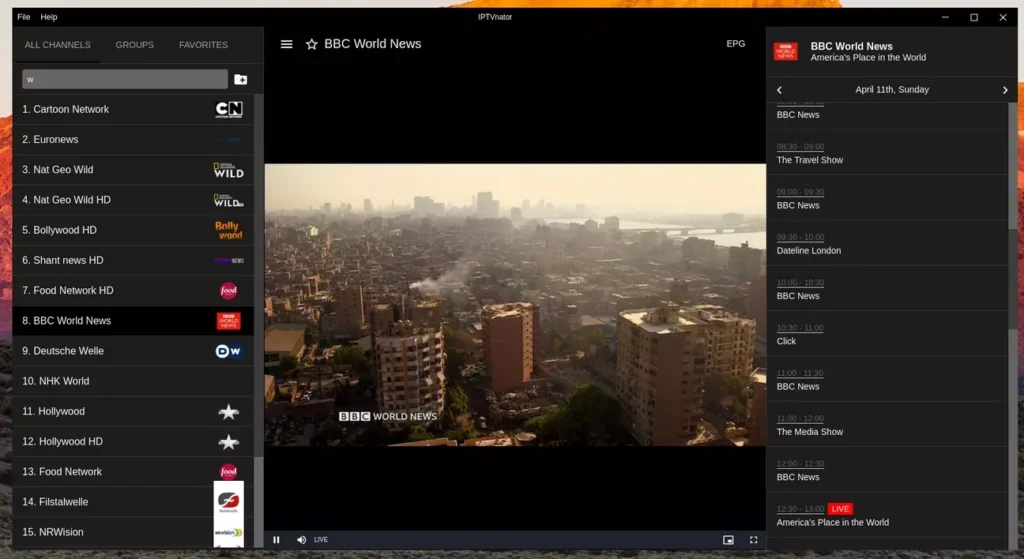
Kun olet lopulta saanut IPTV-sovelluksen asennettua, se kysyy sinulta ”M3U URL”, ”EPG URL”, ”käyttäjätunnusta” ja ”salasanaa”. Jos et tiedä, mitä nämä tarkoittavat tai mistä niitä saa, tunnet olosi täysin eksyneeksi.
Selkeä ratkaisu:
Nämä ovat yksinkertaisesti tietoja, jotka yhdistävät sovelluksesi IPTV-palveluun:
- M3U URL: Osoite, joka sisältää kanavalistasi
- EPG URL: Osoite, joka näyttää TV-oppaan (ohjelmatiedot)
- Käyttäjätunnus ja salasana: Kirjautumistietosi IPTV-palveluun
Mitä sinun tulee tehdä:
- Hanki tiedot IPTV-palveluntarjoajaltasi:
- Jos käytät maksullista IPTV-palvelua, nämä tiedot on lähetetty sinulle sähköpostitse tai ne löytyvät palveluntarjoajan verkkosivuilta
- Kirjaudu palveluntarjoajasi verkkosivuille ja etsi ”Asetukset”, ”API-tiedot” tai ”Sovellusasetukset”
- Syötä tiedot sovellukseen:
- Avaa IPTV-sovelluksesi
- Valitse Lisää soittolista tai Uusi yhteys
- Valitse Xtream Codes API tai M3U URL (riippuen siitä, mitä palveluntarjoajasi käyttää)
- Kopioi ja liitä tiedot oikeisiin kenttiin
- Tallenna asetukset
- Testaa yhteyttä:
- Odota, että sovellus lataa kanavat
- Avaa mikä tahansa kanava varmistaaksesi, että se toimii
4. Sovellus lataa hitaasti tai kanavat eivät toimi
Miksi tämä on hämmentävää:
Olet tehnyt kaiken oikein, mutta kanavat puskuroivat jatkuvasti tai eivät aukea ollenkaan. Mietit, onko kyse sovelluksesta, puhelimestasi vai internetyhteydestäsi.
Selkeä ratkaisu:
IPTV-suoratoisto vaatii hyvän internet-yhteyden. Ongelma voi johtua monesta asiasta, mutta useimmiten se on ratkaistavissa.
Mitä sinun tulee tehdä:
- Tarkista internet-yhteytesi:
- Varmista, että olet yhteydessä WiFi-verkkoon (älä käytä mobiilidataa)
- Testaa internet-nopeuttasi (vähintään 10 Mbps suositellaan HD-kanaville)
- Vaihda sovellusasetuksia:
- Avaa sovelluksen asetukset
- Etsi Soitin-asetukset tai Toisto-asetukset
- Vaihda soitin VLC:ksi tai ExoPlayer:ksi
- Kokeile alentaa videon laatua (Full HD sijaan HD tai SD)
- Kokeile eri kanavaa:
- Joskus yksittäinen kanava voi olla offline
- Testaa 3-4 eri kanavaa varmistaaksesi, että ongelma ei ole yleinen
- Käynnistä sovellus ja puhelin uudelleen:
- Sulje sovellus kokonaan
- Käynnistä puhelimesi uudelleen
- Avaa sovellus uudelleen
5. Laillinen epävarmuus
Miksi tämä on hämmentävää:
Olet ehkä kuullut huhuja siitä, että IPTV olisi laitonta. Tämä saa sinut epäröimään, haluatko todella käyttää näitä sovelluksia.
Selkeä ratkaisu:
IPTV-sovellusten käyttö itsessään on täysin laillista. Sovellukset ovat vain työkaluja videoiden toistamiseen. Laillisuus riippuu siitä, mitä sisältöä katsot ja mistä palvelusta se tulee.
Mitä sinun tulee tehdä:
- Käytä laillisia IPTV-palveluita: Monet viralliset palveluntarjoajat, operaattorit ja suoratoistopalvelut tarjoavat IPTV-yhteensopivia palveluita
- Vältä epäilyttäviä ”ilmaisia” palveluita: Jos jotain kuulostaa liian hyvältä ollakseen totta, se todennäköisesti on
- Tarkista palveluntarjoajasi: Käytä vain tunnettuja, laillisia palveluita, jotka omistavat oikeudet jakaamaansa sisältöön
Ota yksinkertaisuus haltuun IPTVnator Android asennuksessa
Onneksi olkoon! Olet nyt päässyt läpi sekavuuden ja ymmärrät, mitä IPTVnator Android asennus todella tarkoittaa. Totuus on, että et itse asiassa tarvitse IPTVnatoria – tarvitset vain hyvän Android-IPTV-sovelluksen ja oikeat yhteystiedot palveluusi.
Muista, että jokaisella teknologian osaajalla on ollut hetkensä, jolloin he ovat tunteneet olonsa hämmentyneeksi. Ero ei ole siinä, etteivät he kohtaisi ongelmia, vaan siinä, että he ottavat askeleen kerrallaan ja etsivät selkeitä ratkaisuja. Sinä olet nyt tehnyt juuri niin.
Älä anna ensimmäisten haasteiden lannistaa sinua. Aloita yhdellä sovelluksella, kuten IPTV Smarters Pro Google Play Kaupasta. Syötä palveluntarjoajasi tiedot rauhassa. Testaa yhtä kanavaa kerrallaan. Pian huomaat, että se, mikä ensin tuntui mahdottomalta, onkin yllättävän yksinkertaista.
Teknologia on parhaimmillaan silloin, kun se toimii sinulle – ei päinvastoin. Sinulla on nyt tiedot ja työkalut onnistua. Ota ensimmäinen askel tänään, ja nauti pian suosikkikanavistasi suoraan älypuhelimestasi.
Onnea matkaan, ja muista: yksinkertaisuus on aina vaihtoehto. Sinun tarvitsee vain tietää, mistä sitä etsiä.