Flix IPTV on erinomainen valinta television katseluun internetin kautta. Tämä vakaasti toimiva sovellus tarjoaa laajan ominaisuusvalikoiman IPTV-sisällön katseluun. Se vaatii kuitenkin käyttäjältä oman soittolistan tai m3u-linkin toimiakseen oikein.
Sovellus ei sisällä omaa sisältöä, vaan tarvitset aktiivisen IPTV-tilauksen. Flix IPTV toimii luotettavasti myös suurten soittolistojen kanssa. Se on saatavilla useille eri laitteille, mukaan lukien älytelevisiot ja striimauslaitteet.
Raspberry Pi tarjoaa joustavan alustan tämän sovelluksen käyttöön. Pienikokoinen tietokone mahdollistaa kustannustehokkaan ratkaisun television katseluun. Tässä oppaassa käymme läpi yksityiskohtaiset vaiheet Flix IPTV:n asennukseen.
Päälöydökset
- Flix IPTV on vakaa IPTV-soitin, joka vaatii käyttäjän oman soittolistan
- Sovellus ei tarjoa omaa sisältöä, vaan tarvitaan aktiivinen IPTV-tilaus
- Raspberry Pi tarjoaa kustannustehokkaan alustan television katseluun
- Flix IPTV toimii luotettavasti suurten soittolistojen kanssa
- Sovellus tukee yli 17 eri kieltä ja tarjoaa mukautettavia teemoja
- 7 päivän ilmainen kokeilujakson mahdollistaa testaamisen ennen ostopäätöstä
- Yhden laitteen elinikäinen käyttöoikeus maksaa 7,99 euroa
Yleiskatsaus Flix IPTV:n toimintaan
Flix IPTV:n toimintaperiaate perustuu käyttäjän omaan sisältöön ja monipuolisiin asetuksiin. Tämä sovellus tarjoaa vakaan alustan television katseluun ilman sisällöntarjoajan rajoituksia.
Mikä on Flix IPTV?
Flix IPTV on itsenäinen media-soitin, joka vaatii käyttäjältä voimassa olevan tilauksen. Se ei sisällä valmiita kanavia vaan toimii käyttäjän tarjoaman sisällön pohjalta. Tämä flix iptv application eroaa perinteisistä palveluista vapaudellaan valita sisältö.
Sovellus käsittelee suuria soittolistoja tehokkaasti. Käyttäjät voivat hallita useita lähdelistoja samanaikaisesti. Tämä application tukee yli 17 eri kieltä ja tarjoaa laajat mukautusmahdollisuudet.
Keskeiset ominaisuudet
Flix IPTV:n features keskittyvät käyttökokemuksen parantamiseen. Laaja kielituki mahdollistaa mukavan käytön eri kielisille käyttäjille. Teemavalinnat antavat mahdollisuuden personoida sovelluksen ulkoasu.
Tekstitysasetusten hallinta on erityisen kehittynyttä. Käyttäjät voivat säätää tekstitysten kokoa, väriä ja taustaa. Tämä on harvinainen features monissa vastaavissa sovelluksissa.
| Ominaisuus | Flix IPTV | Smart IPTV | Muut sovellukset |
|---|---|---|---|
| Kielituen määrä | Yli 17 kieltä | 10 kieltä | 5-8 kieltä |
| Soittolistojen määrä | Rajoittamaton | 3 lista | 1-2 lista |
| Tekstitysasetukset | Täysi hallinta | Rajoitettu | Perusasetukset |
| Teemavalinnat | Useita vaihtoehtoja | 2 teemaa | 1 teema |
Suosikkilistojen luominen helpottaa usein katsottujen kanavien löytämistä. Kategorioiden piilottaminen mahdollistaa selkeämmän käyttöliittymän. Nämä flix iptv ominaisuudet tekevät siitä erittäin käyttäjäystävällisen.
How to install Flix IPTV on Raspberry Pi – vaihe vaiheelta
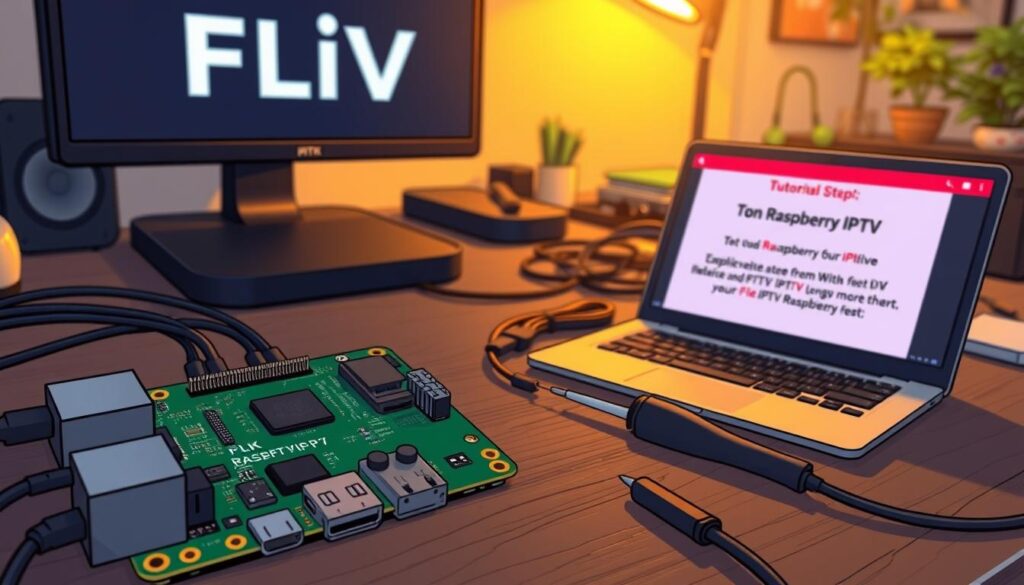
Raspberry Pi -ympäristössä media-soittimen käyttöönotto vaatii muutaman tärkeän valmisteluvaiheen. Onnistunut installation alkaa laitteen perustarkistuksilla.
Laitteen valmistelu ja esiasetukset
Ensimmäinen step on varmistaa, että Raspberry Pi:ssä on toimiva käyttöjärjestelmä. Tarkista myös internetyhteys ja riittävä tallennustila.
Asennusprosessi on flix iptv easy kun laite on kunnossa. Tarvitset vain perustiedot Linux-ympäristön käytöstä.
Asennuksen perusvaiheet
Toinen vaihe sisältää sovelluksen lataamisen. Raspberry Pi -ympäristössä tämä tapahtuu usein terminaalin kautta.
Kolmas step on sovelluksen käynnistäminen. Tässä vaiheessa näet laitteen MAC-osoitteen tulevaa konfigurointia varten.
Neljäs vaihe on oikeuksien myöntäminen. Varmista, että sovellus saa tarvittavat käyttöoikeudet verkkoyhteyteen.
Viimeinen vaihe on perusasetusten määrittäminen. Valitse kieli ja teema ennen IPTV-palvelun aktivoimista.
Kattava asennusopas auttaa jokaisessa vaiheessa. Seuraa ohjeita tarkasti onnistuneen installing flix iptv varmistamiseksi.
Kun kaikki vaiheet on suoritettu, voit aloittaa sovelluksen käytön. Tämä installing flix prosessi on suoraviivainen kun laite on valmiina.
Flix IPTV:n ominaisuudet ja asetukset
Flix IPTV:n asetusvalikko tarjoaa käyttäjille täyden hallinnan katselukokemuksen mukauttamiseen. Sovelluksen features keskittyvät käyttäjäystävällisyyteen ja monipuolisiin settings mahdollisuuksiin.
Kielivalinnat, teemat ja ulkoasu
Vasemmanpuoleinen menu helpottaa navigating settings eri kielivaihtoehtojen välillä. Käyttäjät voivat valita yli 17 eri kielestä, mikä tekee tästä flix iptv sovelluksesta kansainvälisesti saavutettavan.
Teemojen vaihtaminen onnistuu helposti Asetukset-valikosta. Eri visuaaliset teemat antavat mahdollisuuden personoida sovelluksen ulkoasu omien mieltymysten mukaan.
Albumin ja soittolistan hallinta
Soittolistojen hallinta on yksi flix iptv vahvimmista features. Sovellus tukee useiden soittolistojen samanaikaista hallintaa, mikä mahdollistaa nopean vaihtamisen eri sisältölähteiden välillä.
Suosikkilistojen luominen helpottaa usein katsottujen kanavien löytämistä. Käyttäjät voivat myös piilottaa tiettyjä sisältökategorioita, mikä pitää käyttöliittymän siistinä ja keskittyneenä.
Tekstitysasetusten mukauttaminen on harvinainen ja arvostettu ominaisuus. Asetuksista löytyvät täydelliset väli- ja taustavärin säätömahdollisuudet.
Laitekohtaiset asennusmenetelmät
Jokainen laiteperhe tarjoaa omat polkunsa Flix IPTV -sovelluksen käyttöönottoon. Tämä monipuolinen media-soitin tukee laajaa valikoimaa erilaisia laitteita.
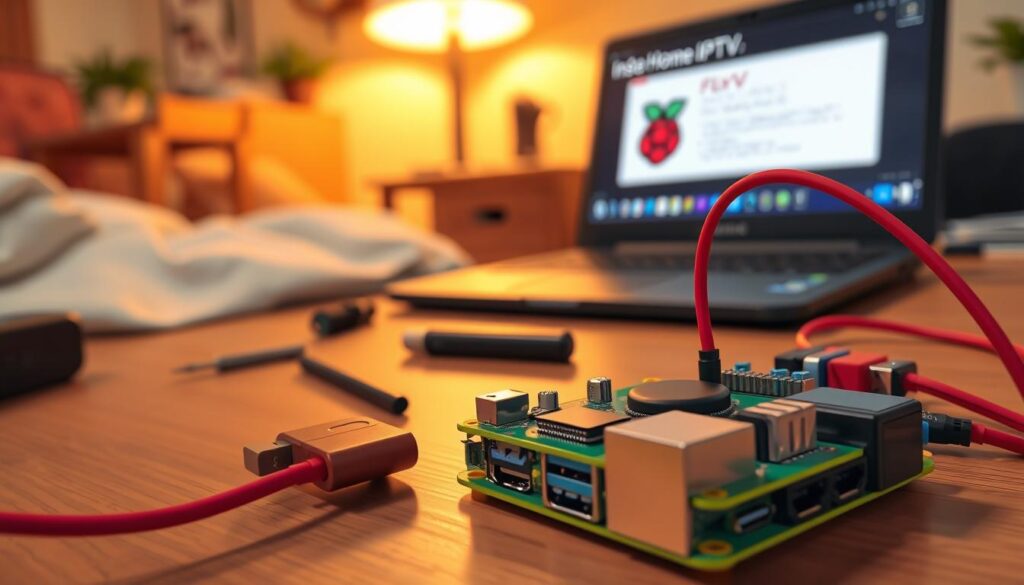
Sovellus on saatavilla useille suosituille alustoille. Käyttäjät voivat valita sopivimman menetelmän omien laitteidensa mukaan.
Asennus Smart TV:lle ja Android TV:lle
Perinteiset Smart TV -laitteet tarjoavat suoraviivaisen asennusprosessin. Käyttäjän tulee siirtyä laitteen sovelluskaupasta hakemaan tätä sovellusta.
Android TV -ympäristössä prosessi on yhtä helppo. Google Play -kaupasta löytyy nopeasti tämä media-soitin.
Amazon Fire TV -laitteet vaativat hieman erilaisen lähestymistavan. Tämä erityinen laite ei tarjoa sovellusta suoraan omasta kaupastaan.
FireStick-käyttäjien on käytettävä Downloader-sovellusta apuna. Tämä erikoistyökalu mahdollistaa APK-tiedoston lataamisen.
Laitteen selaimen URL-kenttään syötetään tarkka osoite. Tämä vie käyttäjän suoraan tiedoston lataussivulle.
Apple TV ja LG WebOS -laitteet seuravat standardimenetelmiä. Molemmissa tapauksissa sovellus löytyy laitteen omasta kaupasta.
M3U-linkkien käyttö ja aktivointiprosessi
Aktivointiprosessi alkaa laitteen yksilöllisen tunnisteen hankkimisella. Tämä flix iptv application vaatii tarkan konfiguroinnin toimiakseen oikein käyttäjän tilauksen kanssa.
MAC-osoitteen haku ja syöttö
Ensimmäinen askel on mac address hakeminen. Käynnistä sovellus asennuksen jälkeen nähdäksesi tunnisteen näytöllä.
Jos et kirjoita mac address muistiin, löydät sen myöhemmin. Siirry vasemman puolen menu, valitse settings ja vieritä kohtaan user account.
M3U-linkin syöttö ja päivittäminen
Seuraavaksi siirry osoitteeseen https://flixiptv.eu/mylist. Täytä pyydetyt tiedot huolellisesti: mac address ja m3u link.
M3u link on IPTV-palveluntarjoajalta saama osoite. Se sisältää kaikki kanavat ja sisältö käyttäjän subscription mukaisesti.
Linkin aktivointi ja uudelleenkäynnistys
Kun tiedot on lähetetty, palaa sovellukseen suorittamaan viimeinen step. Joko käynnistä application uudelleen tai päivitä soittolista.
Päivitys tapahtuu settings-valikosta valitsemalla ”Vaihda soittolista”. Ikkuna ilmestyy pyytäen lataamaan listan uudelleen.
Activate flix iptv prosessi tarjoaa 7 päivän ilmaisen kokeilujakson. Sen jälkeen maksu 7,99 EUR antaa elinikäisen käyttöoikeuden.
Aktivointi tapahtuu osoitteessa https://flixiptv.eu/activation. Jokainen laite vaatii oman aktivoinnin life single device käyttöä varten.
Johtopäätös
Media-soittimen valinta on tärkeä tekijä laadukkaan television katselun kannalta. Flix IPTV erottuu markkinoilla yhtenä luotettavimmista ratkaisuista, joka tarjoaa vakaan kokemuksen useilla eri laitteilla.
Sovelluksen monipuoliset ominaisuudet tekevät siitä houkuttelevan valinnan. Laaja kielituki, mukautettavat teemat ja kehittyneet tekstitysasetukset palvelevat sekä aloittelijoita että kokeneita käyttäjiä.
Asennusprosessi on suoraviivainen useimmilla alustoilla. MAC-osoitteen ja m3u-linkin konfigurointi on helppo toteuttaa onnistuneesti.
Kertaluonteinen 7,99 euron maksu tarjoaa elinikäisen käyttöoikeuden yhdelle laitteelle. Tämä tekee ratkaisusta erittäin kustannustehokkaan pitkällä aikavälillä.
Käyttäjien kannattaa hyödyntää seitsemän päivän ilmaista kokeilujaksoa. Testaaminen omalla IPTV-tilauksella varmistaa sovelluksen sopivuuden ennen lopullista päätöstä.
Flix IPTV:n kyky käsitellä laajoja soittolistoja on erityisen arvokas ominaisuus. Sovellus pysyy vakaana myös kattavien kanavavalikoimien kanssa.
Jatkuva kehitys ja laaja alustatuki takaavat, että tämä media-soitin säilyy relevanttina vaihtoehtona myös tulevaisuudessa.
FAQ
Mikä on Flix IPTV?
Flix IPTV on sovellus, jonka avulla voit katsella televisio-ohjelmia internetin kautta. Se käyttää M3U-linkkiä, joka sisältää kanavasi ja sisältösi. Palvelu on suunniteltu helpoksi käyttää eri laitteilla.
Miten saan Flix IPTV:n toimimaan Raspberry Pi:llä?
Asenna ensin sovellus Raspberry Pi:lle. Käytä usein selainta tai lataa sovellus suoraan. Syötä sitten tilauksesi M3U-linkki ja laitteen MAC-osoite aktivointia varten.
Mistä löydän laitteeni MAC-osoitteen?
MAC-osoite löytyy yleensä laitteen asetuksista. Etsi kohtia kuten ”Tietoja laitteesta” tai ”Verkko”. Osoite on muodossa XX:XX:XX:XX:XX:XX. Kirjoita se tarkasti Flix IPTV:n aktivointikenttään.
Miten käytän M3U-linkkiä Flix IPTV:ssä?
Mene sovelluksen asetuksiin ja etsi kenttä, johon syötät URL-osoitteen. Liitä M3U-linkkisi tilauksestasi tähän kenttään. Tallenna muutokset, ja sisältösi latautuu.
Onko Flix IPTV:n asennus helppoa Android TV:lle?
Kyllä. Etsi Flix IPTV Google Play Storesta tai lataa se APK-tiedostona. Asennuksen jälkeen kirjaudu sisään käyttäjätilillesi ja aloita katselu.
Mitä tehdä, jos M3U-linkki ei toimi?
Tarkista, että linkki on kirjoitettu oikein ilman ylimääräisiä välilyöntejä. Varmista, että tilauksesi on voimassa. Jos ongelma jatkuu, ota yhteys palvelun tarjoajaan.
Voinko vaihtaa Flix IPTV:n ulkoasua?
A> Kyllä. Sovelluksessa on usein teemoja ja kielivalintoja. Navigoi asetusvalikossa kohti ulkoasun vaihtoa ja valitse mieluisasi teema.
Kuinka aktivoin Flix IPTV-tilaukseni?
Käy aktivointisivulla ja syötä MAC-osoitteesi. Saat tilauksen aktivoitua, kun olet lisännyt M3U-linkin ja käynnistänyt sovelluksen uudelleen.