Amazon Fire Stick on suosittu laite televisioon, joka tarjoaa monipuolisia viihdemahdollisuuksia. Erityisen hyödyllinen se on IPTV-suoratoiston parissa. Tässä artikkelissa keskitymme GSE Smart IPTV -sovellukseen, joka on tehokas työkalu median toistamiseen.
On tärkeää ymmärtää, että GSE Smart ei ole IPTV-palveluntarjoaja. Se on edistynyt mediasoitin, joka vaatii käyttäjän oman IPTV-tilauksen toimiakseen. Sovellus toistaa video- ja äänitiedostoja paikallisesta tallennustilasta tai verkosta.
Tämä kattava opas auttaa suomalaisia käyttäjiä GSE Smart IPTV:n asennusprosessissa Firestick-laitteelle. Saat selkeät ja yksityiskohtaiset ohjeet, jotka tekevät prosessista helpon. Opas kattaa myös peruskonfiguroinnin ja turvallisuusnäkökohdat.
IPTV Firestick-kokemus voi olla erinomainen oikein konfiguroituna. Artikkelissa käymme läpi kaikki tarvittavat valmisteluvaiheet. Opas on ajantasaisten käytäntöjen mukainen ja tarjoaa vinkkejä parhaan mahdollisen kokemuksen saavuttamiseksi.
Pääkohdat
- GSE Smart IPTV on mediasoitin, ei sisällöntarjoaja.
- Sovellus vaatii käyttäjän oman IPTV-tilauksen.
- Asennus Firestick-laitteelle on suoraviivaista.
- Opas tarjoaa vaiheittaiset ohjeet suomen kielellä.
- Turvallisuus on tärkeä osa konfigurointia.
- Sovellus toimii myös muilla Android- ja iOS-laitteilla.
Johdanto GSE Smart IPTV:hen ja FireStickiin
GSE Smart IPTV on tehokas työkalu, joka muuttaa tavallisen television älykkääksi viihdekeskukseksi. Tämä smart iptv-ratkaisu tarjoaa käyttäjille täyden hallinnan mediakokemukseensa. Se toimii erinomaisesti yhdessä Amazon FireStick-laitteen kanssa.
Mitä GSE Smart IPTV tarjoaa
GSE Smart IPTV on monipuolinen iptv player, joka tukee useita soittolistaformaatteja. Sovellus mahdollistaa helpon kanavojen ja ohjelmaoppaiden hallinnan. Se toimii pelkkänä soitinalustana, eikä tarjoa sisältöä itse.
Yksi gse smart-sovelluksen vahvuuksista on sen yhteensopivuus useimpien palveluntarjoajien kanssa. Se tukee M3U, JSON ja Xtream Codes -formaatteja. Tämä tekee siitä joustavan valinnan erilaisiin iptv-tilauksiin.
| Ominaisuus | Kuvaus | Etu |
|---|---|---|
| Moniformaattituki | Toimii M3U, JSON ja Xtream Codes -listoilla | Laaja yhteensopivuus |
| EPG-opas | Näyttää ohjelmaoppaan suoratoistokanaville | Helppo ohjelmien seuranta |
| Paikallinen toisto | Toistaa tiedostoja laitteen muistista | Monipuolinen mediasoitin |
| Käyttäjäystävällisyys | Selkeä käyttöliittymä ja asetukset | Helppo konfigurointi |
FireStickin merkitys nykyaikaisessa suoratoistossa
Amazon FireStick on kompakti suoratoistolaite, joka on erittäin suosittu Suomessa. Sen edullisuus ja helppokäyttöisyys tekevät siitä ihanteellisen alustan gse smart iptv:lle. Laite muuttaa minkä tahansa television älytelevisioksi.
FireStickin ja gse smart-sovelluksen yhdistelmä tarjoaa täydellisen streaming-kokemuksen. Käyttäjät saavat pääsyn tuhansiin kanaviin yhdestä laitteesta. Tämä yhdistelmä sopii sekä aloittelijoille että kokeneille käyttäjille.
Nämä devices tarjoavat joustavan tavan katsella suosikkisisältöjä. Yhdessä ne luovat tehokkaan smart iptv-ratkaisun moderniin viihdekäyttöön.
How to install GSE Smart on firestick – Askel askeleelta
GSE Smart IPTV:n saaminen toimimaan FireStickillä perustuu sivulatauksen käsitteeseen. Tämä menetelmä on täysin turvallinen ja laillinen, kun se suoritetaan oikein.
Sovelluksen latauksen taustatietoa
Vaikka gse smart on saatavilla Google Play Storessa ja Apple App Storessa, Amazonin ekosysteemi vaatii erilaisen lähestymistavan. Sovellusta ei löydy suoraan Amazon Storesta.
Sivulataus mahdollistaa APK-tiedostojen asentamisen suoraan laitteelle. Tämä installation-prosessi on suoraviivainen ja helppo seurata. Se vaatii vain muutaman lisävaiheen verrattuna tavalliseen asentamiseen.
Downloader-sovellus on keskeinen työkalu tässä prosessissa. Se on laillisesti saatavilla Amazon Storesta. Tämä sovellus yksinkertaistaa iptv firestick-kokemuksen luomista huomattavasti.
Jokainen step prosessissa on logisesti järjestetty. Taustatiedot auttavat ymmärtämään, miksi tietyt vaiheet ovat välttämättömiä. Tämä valmistaa käyttäjää seuraaviin yksityiskohtaisiin ohjeisiin.
Valmistautuminen asennukseen FireStickilla
FireStick-laitteen konfigurointi mahdollistaa kolmannen osapuolen sovellusten turvallisen käytön. Tämä valmisteluprosessi varmistaa, että kaikki tulevat vaiheet sujuvat ongelmitta.
Laitteen asetukset ja kehittäjäasetusten aktivointi
Ensimmäinen askel on navigoida laitteen settings-valikkoon. Valitse ”My Fire TV” tai ”Device” riippuen laitteen mallista. Tästä pääset developer options-osioon.
Developer-valinnat eivät ole näkyvissä oletusarvoisesti. Aktivoi ne menemällä Asetukset > Laite > Tietoja. Klikkaa Fire TV Stick -versionumeroa seitsemän kertaa peräkkäin.
Kehittäjäasetusten aktivoiminen ei vaaranna laitteen turvallisuutta, kunhan käytät luotettavia lähteitä.
Kun developer options on aktivoitu, palaa takaisin valikkoon. Etsi ”Apps from Unknown Sources” (unknown sources) ja aktivoi se. Tämä sallii APK-tiedostojen asennuksen.
Tarvittavat sovellukset ja välineet
Vain yksi app on välttämätön valmisteluvaiheessa. Downloader-sovellus on saatavilla Amazon Storesta ilmaiseksi. Se toimii päätyökaluna latausprosessissa.
On suositeltavaa tarkistaa laitteen tallennustila ennen jatkamista. Varmista, että device:ssa on riittävästi vapaata tilaa uudelle sovellukselle.
| Sovellus | Tarkoitus | Lähde |
|---|---|---|
| Downloader | APK-tiedostojen lataus | Amazon Store |
| Tiedostonhallinta | Ladattujen tiedostojen selaus | Valinnainen |
| VPN-sovellus | Turvallinen yhteys | Valinnainen |
Nämä apps ja options varmistavat sulavan siirtymisen varsinaiseen asennukseen. Kun kaikki valmistelut on tehty, olet valmis seuraavaan vaiheeseen.
GSE Smart IPTV:n asentaminen Downloader-sovelluksella
Nyt siirrytään itse asennusprosessiin, joka alkaa Downloader-sovelluksen hankinnalla. Tämä installation on suoraviivaista ja vaatii vain muutaman perusaskeleen.
Downloader-sovelluksen asentaminen Amazon Storesta
Ensimmäinen askel on hankkia downloader app Amazonin alustalta. Siirry laitteen päävalikkoon ja käytä hakutoimintoa.
Etsi ”Downloader” ja aloita sen asennus. Tämä app on saatavilla ilmaiseksi app store:sta. Se toimii päätyökaluna koko prosessin ajan.
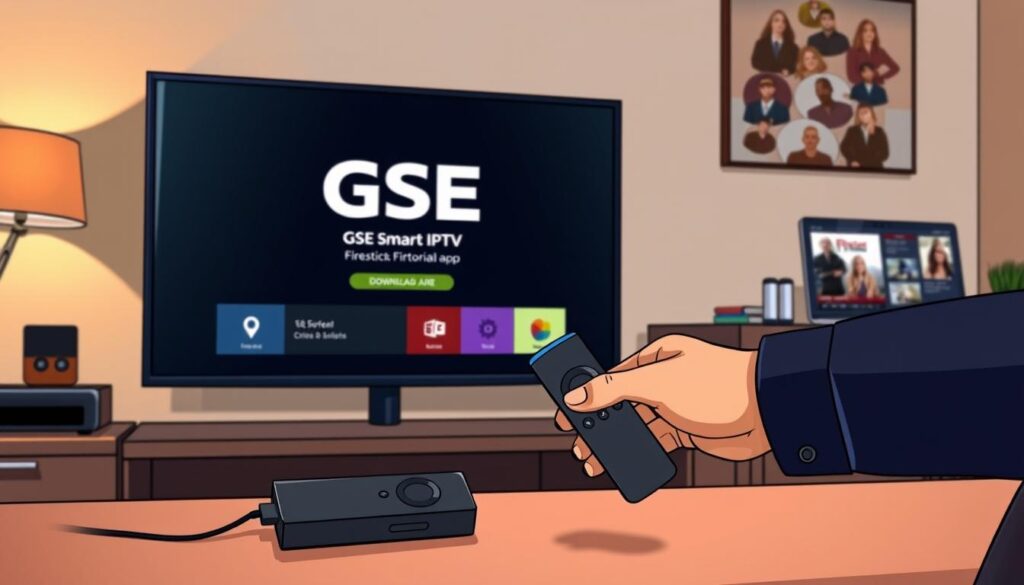
APK-tiedoston lataaminen ja asennusprosessin vaiheet
Kun downloader app on käytössä, avaa se ja siirry URL-kenttään. Syötä osoite: gsesmartiptv.com ja paina GO.
Sovellus ohjaa sinut gse smart iptv:n viralliselle sivustolle. Etsi ”Download for Amazon devices” -painike ja valitse se.
Odota kunnes APK-tiedosto latautuu. Näytöllä näkyy click install -vaihtoehto. Paina sitä ja anna sovelluksen asentua.
Kun asennus on valmis, näet vahvistusilmoituksen. Poista lataustiedosto säästääksesi tilaa. Palaa takaisin home screen:ille.
Tämä koko installation -prosessi kestää vain muutaman minuutin. Gse smart iptv on nyt valmis käyttöön laitteessasi.
GSE Smart IPTV:n peruskonfigurointi
Sovelluksen perusasetusten määrittäminen on tärkeä askel IPTV-kanavien katselun aloittamiseksi. Kun käynnistät sovelluksen ensimmäistä kertaa, hyväksy tarvittavat käyttöoikeudet ja EULA-sopimus.
Paikallisten ja etäsoittolistojen hallinta
Vasemmassa valikossa löydät LOCAL- ja REMOTE-kategoriat. LOCAL-osio sisältää paikallisten soittolistojen hallintavaihtoehdot. Tämä on hyödyllistä, jos haluat toistaa sisältöä suoraan laitteen tallennustilasta.
REMOTE-kategoria tarjoaa Remote Playlists -toiminnon. Tämän kautta voit lisätä m3u url -osoitteita, jotka saat IPTV-palveluntarjoajaltasi. Useimmat tilaukset tukevat M3U-formaattia, joka on yleisin soittolistatyyppi.
Valitse Remote Playlists ja klikkaa +-painiketta. Syötä playlist url ponnahdusikkunaan. Tämä lataa kanavasi automaattisesti sovellukseen.
EPG-oppaan ja muiden asetusten lisääminen
EPG Program Guide -vaihtoehto mahdollistaa ohjelmaoppaan tuonnin. Useimmat palveluntarjoajat tarjoavat EPG-linkin yhdessä soittolistan kanssa. Tämä parantaa katselukokemusta merkittävästi.
Sovellus tukee myös ulkoisten mediasoittimien, kuten MX Playerin, käyttöä. Tämä voi parantaa videon toiston laatua. Muista tarkistaa kaikki settings ennen käytön aloittamista.
Xtream Codes API -vaihtoehto on saatavilla, mutta se ei välttämättä toimi kaikkien palveluntarjoajien kanssa. Keskity m3u-url -perusteiseen konfigurointiin varmemman toiminnan saavuttamiseksi.
Turvallisuusnäkökulmat ja VPN:n käyttö FireStickissa
Turvallisuus on keskeinen osa kaikkea IPTV-käyttöä FireStick-laitteella. Internet-palveluntarjoajat ja viranomaiset seuraavat aktiivisesti verkkoliikennettä.
VPN-sovellus tarjoaa tärkeän suojaverkon kaikille käyttäjille. Se piilottaa alkuperäisen IP-osoitteesi ja luo turvallisen yhteyden.
Miksi VPN on tärkeä IPTV-käytössä
VPN suojaa streaming-aktiviteettejasi kolmella tavalla. Se estää ISP:ä rajoittamasta kaistaa ja ohittaa maantieteelliset rajoitukset.
Yksityisyys on tärkein etu. Ilman vpn:ää IP-osoitteesi on näkyvissä kaikille palvelimille. Tämä paljastaa sijaintisi ja subscription-käyttäytymisesi.
VPN-sovelluksen asennus ja konfigurointi
ExpressVPN on erinomainen valinta FireStick-käyttäjille. Se on saatavilla suoraan Amazon App Storesta.
Asennusprosessi on suoraviivainen. Etsi sovellus kaupasta, asenna se, ja kirjaudu tilillesi. Yhdistä palvelimeen yhdellä napsautuksella.
| VPN-ominaisuus | Turvallisuusetu | Käyttäjähyöty |
|---|---|---|
| IP-osoitteen peittäminen | Estää seuraamisen | Täysi anonymiteetti |
| Salatut yhteydet | Suojaa datasi | Turvallinen access |
| Maantieteellinen ohitus | Avoin subscription | Laajempi sisältövalikoima |
| Nopeudet | Estää kuristuksen | Sujuva streaming |
VPN:n käyttö parantaa iptv firestick-kokemusta merkittävästi. Se tarjoaa rauhallisen mielen ja paremman laadun kaikille users:ille.
Muista, että vaikka iptv-soitin on laillinen, sisällön access voi vaatia lisäsuojaa. VPN on viisas investointi pitkäaikaiseen turvallisuuteen.
Muut laitteet ja vaihtoehtoiset alustat
GSE Smart IPTV:n monipuolisuus ei rajoitu pelkästään FireStick-laitteisiin. Sovellus toimii erinomaisesti myös Android TV Boxeilla ja älytelevisioilla. Nämä devices tarjoavat täysin erilaisen käyttökokemuksen verrattuna perinteisiin suoratoistolaitteisiin.
Asennusohjeet Android TV Boxille ja älytelevisioille
Android-käyttäjien ei tarvitse turvautua sivulataukseen. GSE Smart IPTV on saatavilla suoraan Google Play Store:sta. Asennusprosessi on erittäin suoraviivainen:
- Avaa Play Store -sovellus laitteellasi
- Etsi ”GSE Smart IPTV” hakukentän avulla
- Lataa ja asenna sovellus normaalisti
Käyttöliittymä pysyy samanlaisena kaikilla Android-alustoilla. Tämä yksinkertaistaa siirtymistä eri devices välillä huomattavasti.
GSE Smart IPTV:n käyttö iOS-laitteilla
Apple-käyttäjät voivat hankkia sovelluksen virallisesta App Store:sta. iOS-versio tarjoaa täsmälleen samat toiminnot kuin muilla alustoilla. Asennus sujuu samojen periaatteiden mukaisesti.
Smart IPTV -kokemus pysyy johdonmukaisena riippumatta käytetystä laitteesta. Tämä tekee GSE Smart IPTV:stä erinomaisen valinnan monialustaisten kotitalouksien tarpeisiin.
Johtopäätös
Tämä kattava opas on tarjonnut kaikki tiedot GSE Smart IPTV -sovelluksen käyttöönottoon FireStick-laitteella. Olemme käsitelleet prosessin vaiheittain alusta loppuun.
IPTV-soitin tarjoaa käyttäjille joustavan tavan hallita useita tilauksia. Sen monipuolinen formaattituki tekee siitä erinomaisen valinnan.
Asennusprosessi on suoraviivainen, kun noudattaa ohjeita tarkasti. VPN:n käyttö on suositeltavaa turvallisen suoratoiston varmistamiseksi.
Sovellus toimii saumattomasti eri alustoilla. Ilmainen versio tarjoaa riittävät toiminnallisuudet useimmille käyttäjille.
Noudata aina laillisia käytäntöjä IPTV-palveluiden käytössä. Valitse luotettavia palveluntarjoajia parhaan kokemuksen saavuttamiseksi.
Aloita nyt ja nauti laajasta kanavatarjonnasta. GSE Smart IPTV muuttaa television katselukokemuksen moderniksi ja joustavaksi.
Usein Kysytyt Kysymykset
Onko GSE Smart IPTV maksuton sovellus?
Kyllä, GSE Smart IPTV-soitin on ilmainen ladata ja käyttää. Sovellus itsessään on ilmainen, mutta tarvitset toimivan IPTV-tilauksen palveluntarjoajalta saadaksesi katseltavaa sisältöä. Tilaus maksetaan yleensä erikseen.
Miksi minun täytyy ottaa "Tuntemattomat lähteet" käyttöön FireStickissä?
”Tuntemattomat lähteet” -asetus sallii FireStick-laitteesi asentaa sovelluksia muualta kuin virallisesta Amazon App Storesta. Koska GSE Smart IPTV:n APK-tiedosto ei ole saatavilla Amazonin kaupassa, tämä asetus on pakollinen sen asentamiseksi Downloader-sovelluksen kautta.
Mistä saan toimivan M3U-osoitteen soittolistaani?
M3U-soittolista-URL-osoite tulee IPTV-palveluntarjoajaltasi. Sinun tulee tilata palvelu luotettavalta tarjoajalta, joka toimittaa sinulle yksilöllisen osoitteen. Tätä URL-osoitetta käytetään sitten GSE Smart IPTV-sovelluksessa kanavien lataamiseen.
Tarvitsenko VPN:ää GSE Smart IPTV:n käyttöön?
VPN:n käyttö on erittäin suositeltavaa IPTV-katselussa. VPN suojaa yksityisyyttäsi ja voi auttaa kiertämään mahdollisia maantieteellisiä rajoituksia. Lisäksi se voi parantaa yhteyden vakautta joissain tapauksissa. Suosittelemme asentamaan laadukkaan VPN-sovelluksen, kuten NordVPN:n tai ExpressVPN:n, FireStickillesi ennen IPTV-palvelun käyttöä.
Voinko käyttää GSE Smartia ilman IPTV-tilausta?
Voit käyttää sovellusta ilman IPTV-tilausta lukuisten ominaisuuksien, kuten paikallisen mediansoiton, testaamiseen. Kuitenkin televisiokanavien striimaus vaatii kelvollisen IPTV-tilauksen, joka tarjoaa sinulle soittolista-URL:n ja palvelimen yhteystiedot.
Toimiiko GSE Smart IPTV iOS-laitteilla, kuten iPhonella?
Kyllä, GSE Smart IPTV on saatavilla Apple App Storesta iOS-laitteille. Asennusprosessi on paljon suoraviivaisempi kuin FireStickillä, koska voit ladata sen suoraan App Storesta ilman erillisiä asetusten muutoksia.
Mitä teen, jos kanavat eivät ladata soittolista-URL:ää käyttämällä?
Tarkista ensin, että M3U-URL-osoite on kirjoitettu oikein. Varmista, että IPTV-tilauksesi on voimassa ja aktiivinen. Jos ongelma jatkuu, kokeile lisätä soittolista manuaalisesti Xtream Codes -tileillä, jos palveluntarjoajasi tukee niitä. Yhteysongelma palvelimeen voi myös aiheuttaa tämän.