GSE Smart IPTV on erinomainen player-sovellus, joka mahdollistaa laajan valikoiman video-sisältöjen katselun. Tämä suosittu gse smart iptv -sovellus tarjoaa käyttäjille joustavat vaihtoehdot striimaukseen ja sisällön hallintaan.
Käyttämällä tätä player-sovellusta computer-ympäristössä saat paremman katselukokemuksen kuin mobiililaitteilla. Suurempi näyttö tekee video-sisällön katselusta mukavampaa ja helpompaa.
Tässä oppaassa käymme läpi yksityiskohtaiset vaiheet gse smart iptv -sovelluksen käyttöönottoon. Prosessi perustuu Android-emulaattoreiden hyödyntämiseen, mikä tekee installation-prosessista saavutettavan kaikille käyttäjille.
Suomalaisille käyttäjille tämä iptv-ratkaisu tarjoaa kätevän tavan nauttia laajasta sisällöstä. Video player -toiminnot toimivat luotettavasti tietokoneella, tarjoten täydellisen kokemuksen.
Pääkohdat
- GSE Smart IPTV on monipuolinen player-sovellus IPTV-sisällön katseluun
- Tietokoneella käyttö tarjoaa paremman katselukokemuksen suuremmalla näytöllä
- Asennus tapahtuu Android-emulaattorin kautta helposti
- Sovellus sopii erinomaisesti striimaukseen ja video-sisällön katseluun
- Ohjeet on suunniteltu helppokäyttöisiksi kaikille tasoille
- GSE Smart IPTV tarjoaa laajan yhteensopivuuden eri sisältöjen kanssa
Johdanto ja asennuksen merkitys
PC-ympäristön hyödyntäminen avaa ovia GSE Smart IPTV:n kaikkiin vahvuuksiin. Tämä vaihe on tärkeä, sillä se määrittää loppukokemuksen laadun.
Miksi valita GSE Smart IPTV?
GSE Smart on monipuolinen smart iptv -sovellus. Sen laaja features-valikoima sisältää tuen useille soittolistoille ja EPG-oppaalle.
Sovellus takaa erinomaisen streaming-kokemuksen. Korkea quality varmistaa, että voit nauttia suosikki video-sisällöstäsi keskeytyksittä.
Intuitiivinen käyttöliittymä tekee sisällön selaamisesta helppoa. Tämä tekee siitä erinomaisen entertainment-vaihtoehdon koko perheelle.
Hyödyt Windows/PC:llä asennettaessa
Suurempi screen-näyttö parantaa katselukokemusta merkittävästi. Elokuvat ja urheilulähetykset tulevat elävämmiksi.
Tietokoneen tehokkaampi suorituskyky parantaa gse smart -sovelluksen suorituskykyä. Saat sulavammat vasteajat verrattuna mobiililaitteisiin.
Päätelaitteessa saat myös paremman äänen- ja kuvanlaadun. Tämä on erityisen tärkeää laadukkaan iptv-palvelun, kuten SISU IPTV:n, hyödyntämisessä.
PC-asennus tarjoaa myös paremman joustavuuden useiden tilien hallinnassa. Smart iptv -ratkaisun features-ominaisuudet tulevat täysin käyttöön.
Ohjeet: How to install GSE Smart on Windows/ PC
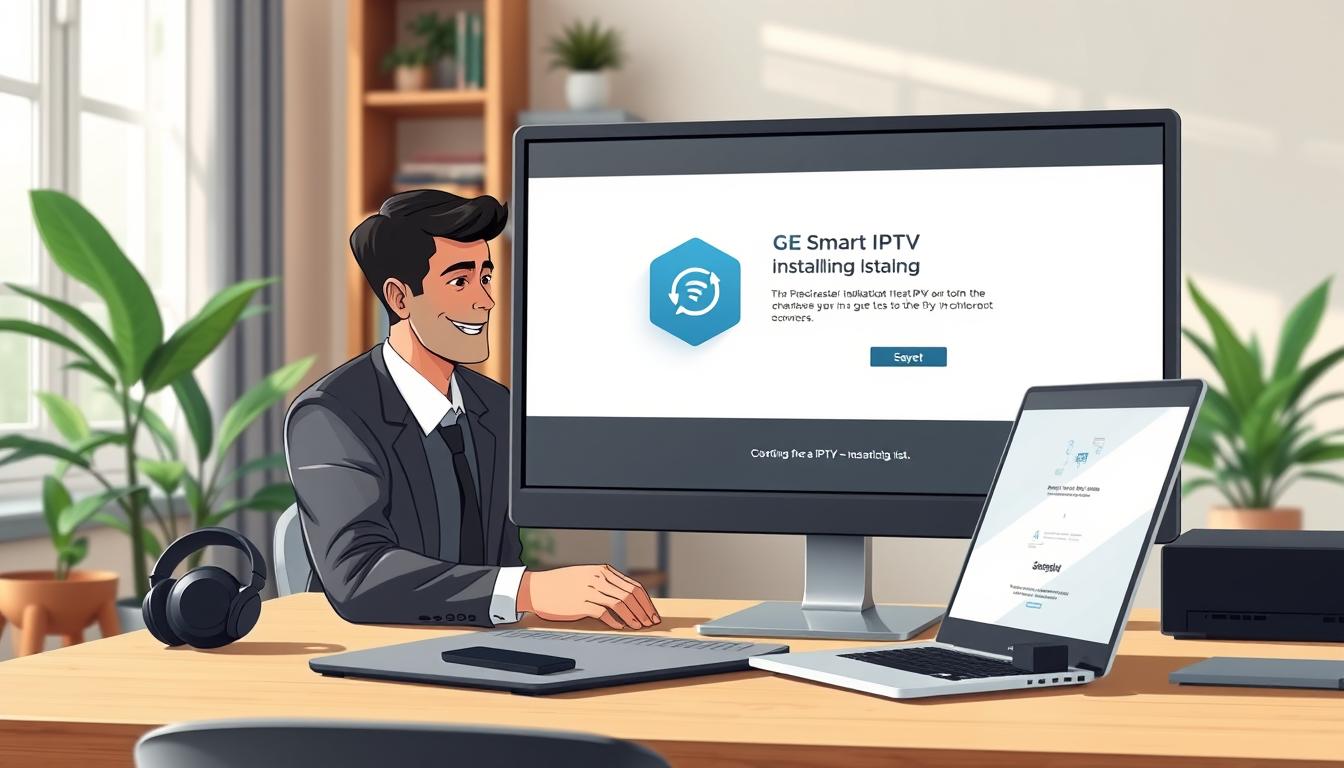
Tässä vaiheessa käymme läpi yksityiskohtaiset asennusohjeet LDPlayerin kautta. Tämä menetelmä on suosittu sen luotettavuuden ja helppokäyttöisyyden vuoksi.
Tarvittavat työkalut ja vaatimukset
Ennen kuin aloitat download gse smart -prosessin, varmista että tietokoneesi täyttää vähimmäisvaatimukset. Tarvitset vähintään 4 GB RAM-muistia ja 4 GB vapaata tallennustilaa.
Käyttöjärjestelmän tulee olla Windows 7 tai uudempi. Tämä varmistaa, että android emulator toimii optimaalisesti.
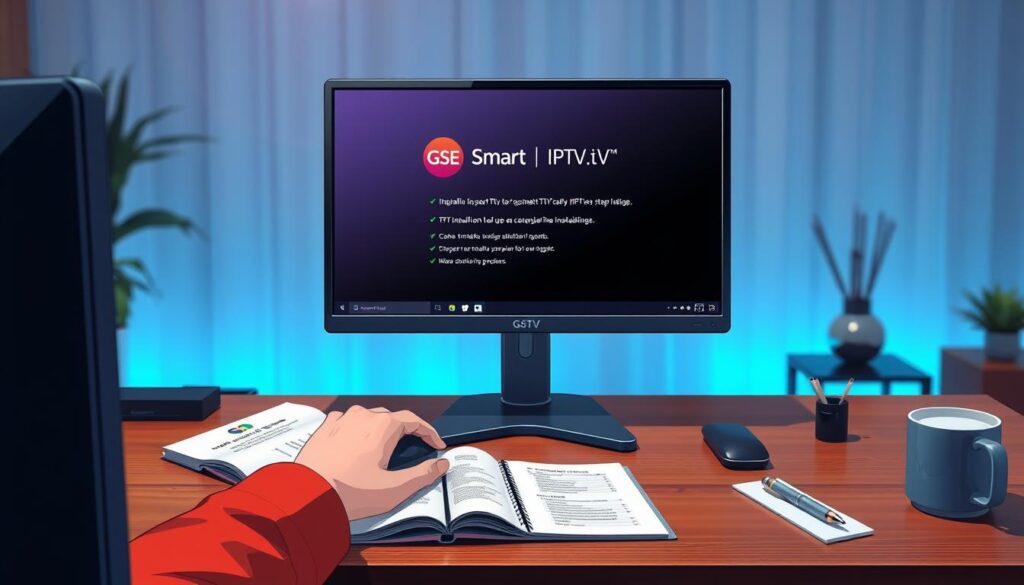
Vaiheittaiset ohjeet LDPlayerin avulla
Ensimmäinen steps on LDPlayerin lataaminen viralliselta verkkosivustolta. Tämä takaa turvallisen version ilman haittaohjelmia.
Kun olet suorittanut emulaattorin asennuksen, käynnistä se ja odota että system latautuu kokonaan. Tämän jälkeen voit avata Play Store -sovelluksen.
Kirjaudu Google-tilillesi ja etsi ”GSE Smart IPTV – Player” hakukentästä. Klikkaa ”Asenna” aloittaaksesi install gse smart -prosessin.
Kun asennus on valmis, näet sovelluksen icon -kuvakkeen LDPlayerin home -näytöllä. Klikkaa sitä run gse smart -sovelluksen käynnistämiseksi.
Nyt voit nauttia gse smart iptv -palvelusta tietokoneellasi. Suurempi näyttö parantaa katselukokemusta merkittävästi.
Alternatiiviset menetelmät ja emulatorivaihtoehdot
Android-emulaattorien maailmassa on useita toimivia vaihtoehtoja GSE Smart IPTV:n asentamiseen. Nämä emulator-ratkaisut tarjoavat joustavia lähestymistapoja suosikkisisältöjesi katseluun.
MEmu Play – asennus ja käyttökokemus
MEmu Play on vankka android emulator, jota käyttää yli 100 miljoonaa users maailmanlaajuisesti. Sen service-kokemus on erinomainen IPTV-sovellusten ajamiseen.
Täydellinen keyboard– ja mouse-integraatio tekee sisällön selaamisesta intuitiivista. Useiden accounts-tilien hallinta samanaikaisesti mahdollistaa eri palveluiden käytön.
LDPlayerin turvallisuus ja monikäyttöisyys
LDPlayer puolestaan tunnetaan turvallisuudestaan ja yksityisyyden suojasta. Tämä tekee siitä luotettavan valinnan smart iptv-käyttöön.
Molemmat emulaattorit tarjoavat suuremman screen-kokemuksen ilman battery-rajoituksia. Tämä mahdollistaa pidemmät katseluistunnot verrattuna mobiililaitteisiin.
Emulatorien vertailu: LDPlayer vs MEmu Play
Vertailussa molemmat tukevat game– ja sovellustilien hallintaa. LDPlayer on kuitenkin optimoitu paremmin IPTV-striimaukseen ja player-sovelluksiin.
Käyttäjät voivat valita version, joka parhaiten sopii heidän tarpeisiinsa. MEmu Play tarjoaa laajemman support-yhteisön, kun taas LDPlayer keskittyy suorituskykyyn.
Molemmat emulator-vaihtoehdot sopivat erinomaisesti GSE Smart IPTV:n käyttöön. Valinta riippuu yksilöllisistä preferensseistä ja käyttötarpeista.
Vinkkejä, virheiden korjaus ja tuki
Ongelmien ratkaiseminen on osa digitaalista kokemusta, ja gse smart iptv:n kanssa työskentely ei ole poikkeus. Tässä osiossa tarjoamme käytännön vinkkejä yleisimpiin haasteisiin.
Yleiset asennusongelmat ja niiden ratkaisut
Usein download-prosessin aikana ilmenee ongelmia. Tarkista aina, että käytät uusinta version emulaattorista.
Google Play -kirjautumisongelmat ratkeavat usein välimuustin tyhjentämällä. Etsi tämä vaihtoehto apps-asetuksista.
| Ongelma | Mahdollinen syy | Ratkaisu |
|---|---|---|
| player ei käynnisty | Riittämättömät resurssit | Lisää RAM-muistia asetuksista |
| video-sisältö ei toimi | Verkko-ongelma | Tarkista internetyhteys |
| run gse komento epäonnistuu | Virtualisointi pois päältä | Ota VT käyttöön BIOS-asetuksissa |
Päivitykset ja tuki GSE Smart IPTV:lle
Säännölliset päivitykset parantavat smart iptv -sovelluksen turvallisuutta. Pidä player ajan tasalla uusimpien ominaisuuksien saamiseksi.
Jos tarvitset support-apua, käytä emulaattorin virallisia service-kanavia. Foorumeissa löydät nopeita ratkaisuja.
Muista myös tarkistaa IPTV-palveluntarjoajasi support-tuki. Joitakin ongelmia voi liittyä palvelun asetuksiin.
Johtopäätös
Suuremman näytön ja tehokkaamman laitteiston hyödyntäminen muuttaa katselukokemuksen täysin. GSE Smart IPTV tarjoaa täydellisen ratkaisun kotona nautittavaan viihdesisältöön.
Asennusprosessi on suoraviivainen emulaattoreiden avulla. Saat käyttöösi monipuolisen video player -sovelluksen, joka tukee erilaisia formaatteja. Laatu paranee merkittävästi tietokoneen tehokkaammalla suorituskykyllä.
Koko perhe voi nauttia streaming -palveluista samanaikaisesti. Useat tilit mahdollistavat henkilökohtaisen sisällön hallinnan. Tämä tekee kotiytymisestä entistä mukavampaa.
Smart IPTV -ratkaisut edustavat tulevaisuuden tapaa kuluttaa mediaa. GSE-sovellus yhdistää helppokäyttöisyyden ja korkean laadun. Aloita oma viihdematkasi jo tänään.
FAQ
Toimiiko GSE Smart IPTV suoraan Windows-käyttöjärjestelmässä?
Ei, GSE Smart IPTV on suunniteltu Android-laitteille. Saatavilla olevan Windows-version käyttöön tarvitset Android-emulaattorin, kuten LDPlayerin tai MEmu Playn, joka luo Android-ympäristön tietokoneellesi.
Mikä Android-emulaattori on paras GSE Smart IPTV:lle?
LDPlayer ja MEmu Play ovat suosittuja vaihtoehtoja. LDPlayer on erityisen hyvä pelikäyttöön optimoitu versio, kun taas MEmu Play tarjoaa vakaan kokemuksen. Valinta riippuu henkilökohtaisista mieltymyksistä ja tietokoneen teknisistä spekseistä.
Onko GSE Smart IPTV:n lataaminen ja asentaminen turvallista?
Kyllä, prosessi on turvallinen, kun lataat emulaattorin ja GSE Smart -sovelluksen virallisista lähteistä, kuten LDPlayerin kotisivuilta ja Google Play Kaupasta emulaattorin kautta. Vältä kolmannen osapuolen epävirallisia lataussivustoja.
Voinko käyttää hiirtä ja näppäimistöä GSE Smart IPTV:n hallintaan emulaattorissa?
Kyllä, nykyaikaiset emulaattorit, kuten LDPlayer, tukevat täysin hiiren ja näppäimistön käyttöä. Tämä tekee kanavien selauksesta ja videotoiminnon hallinnasta erittäin sujuvaa tietokoneella.
Miten voin parantaa striimauksen laatua ja vakautta?
Varmista nopea ja vakaa internetyhteys. Säädä myös GSE Smart IPTV -soittimen asetuksista videonlaatu ja välimuistin koko. Käyttämällä langallista verkkoyhteyttä saat yleensä paremman ja vakaamman kokemuksen kuin WLANin kautta.
Mitä teen, jos sovellus kaatuu emulaattorissa?
Yritä ensin käynnistää emulaattori uudelleen. Jos ongelma jatkuu, varmista, että virtuaalisen laitteen (VD) asetukset emulaattorissa (kuten RAM-määrä) ovat riittävät. Tarkista myös, että käytät GSE Smart IPTV:n uusinta versiota.
Tukevatko nämä emulaattorit useita GSE Smart -tilien käyttöä samanaikaisesti?
A> Kyllä, monet emulaattorit, erityisesti LDPlayer, tarjoavat monistus-toiminnon. Tämän avulla voit avata useita emulaattori-ikkunoita ja käyttää eri tilejä samanaikaisesti helposti.