Raspberry Pi -minitietokoneen muuttaminen tehokkaaksi suoratoistopalvelimeksi on suoraviivainen prosessi. Tämä järjestelmä tarjoaa kustannustehokkaan tavan nauttia laajasta TV-kanavavalikoimasta.
NET IPTV on suosittu sovellus, joka mahdollistaa television katselun internetin kautta. Se eroaa perinteisistä TV-palveluista tarjoamalla joustavamman tavan seurata suosikkiohjelmiasi.
Raspberry Pi on erinomainen valinta tähän tarkoitukseen sen edullisen hinnan ja riittävän suorituskyvyn ansiosta. Laitteen energiatehokkuus tekee siitä myös ympäristöystävällisen ratkaisun.
Artikkelimme käy läpi kaikki tarvittavat vaiheet alkaen laitteiston valinnasta konfigurointiin. Löydät yksityiskohtaiset ohjeet Raspberry Pi IPTV -palvelimen asennuksesta helposti seurattavassa muodossa.
Vaikka prosessi saattaa vaikuttaa tekniseltä, se on suunniteltu aloittelijaystävälliseksi. Selkeät ohjeet ja kuvat auttavat joka vaiheessa.
Pääkohdat
- Raspberry Pi muunnetaan tehokkaaksi suoratoistopalvelimeksi
- NET IPTV tarjoaa joustavan tavan seurata TV-kanavia
- Ratkaisu on kustannustehokas ja energiatehokas
- Asennusprosessi on suunniteltu aloittelijaystävälliseksi
- Opas kattaa kaikki vaiheet laitteiston valinnasta konfigurointiin
- Saavutat laajan kanavavalikoiman ja luotettavan palvelun
Johdanto ja tarvittava laitteisto
Onnistunut IPTV-kokemus vaatii huolellisen suunnittelun ja oikean laitteiston hankinnan. Oikeat komponentit varmistavat luotettavan palvelun ja esteettömän median katselun.
Miksi käyttää Raspberry Pi:tä IPTV-palvelimena?
Pieni koko ja alhainen virrankulutus tekevät tästä laitteesta ihanteellisen kotiympäristöön. Riittävä laskentateho käsittelee useita suoratoistovirtoja samanaikaisesti.
Erilaiset mallit tarjoavat joustavia vaihtoehtoja eri tarpeisiin. Pi 4 -malleissa on enemmän muistia nopeampaa prosessointia varten.
Keskeiset laitteistovaatimukset ja suositellut komponentit
Laadukas virtalähde on elintärkeä järjestelmän vakaudelle. 5V/3A-lähde estää kaatumisia ja datan menetystä.
Tallennusratkaisut vaihtelevat perusmicroSD-korteista nopeisiin SSD-levyihin. Jälkimmäinen parantaa merkittävästi median käsittelyn nopeutta.
| Komponentti | Vähimmäisvaatimus | Suositus | Esimerkkejä |
|---|---|---|---|
| Virtalähde | 5V/2.5A | 5V/3A | Virallinen Raspberry Pi -lähde |
| Tallennus | 16GB Class 10 | 32GB Class 10 | Samsung EVO Select |
| Verkkoyhteys | WiFi | Ethernet-kaapeli | Cat 6 -kaapeli |
| Prosessori | Pi 3 B+ | Pi 4 4GB | Raspberry Pi 4 B |
Verkkokomponentit vaikuttat suoraan suoratoiston laatuun. Ethernet-yhteys on vakain vaihtoehto, mutta WiFi toimii myös.
Lisävarusteet kuten jäähdytyselementit parantavat pitkäaikaista luotettavuutta. Näiden asennus on suoraviivaista ja edullista.
Raspberry Pi OS:n ja TVHeadendin asennus
Aloitamme nyt varsinaisen ohjelmiston asennuksen, joka muuttaa Raspberry Pi:n tehokkaaksi mediakeskukseksi. Tämä osio opastaa sinua vaihe vaiheelta läpi koko asennusprosessin.
Raspberry Pi OS:n asennus ja peruskonfigurointi
Lataa Raspberry Pi Imager -työkalu raspberrypi.com/software -sivustolta. Valitse oikea käyttöjärjestelmäversio microSD-kortillesi. Raspberry Pi OS Lite on erinomainen valinta tähän tarkoitukseen.
Kirjoita käyttöjärjestelmä kortille ja käynnistä laite. Ensimmäisellä käynnistyksellä määritä perusasetukset. Valitse kieli, aikavyöhyke ja näppäimistöasettelu.
Yhdistä laite verkkoon joko WiFi:n tai Ethernet-kaapelin kautta. Päivitä järjestelmä komennoilla sudo apt update ja sudo apt upgrade. Tämä varmistaa uusimmat turvallisuuspäivitykset.
TVHeadend-ohjelmiston asennus ja perusasetukset
TVHeadend on keskeinen työkalu IPTV-suoratoistovirtojen hallintaan. Se tarjoaa täydellisen mediakeskuksen ratkaisun. Asennus tapahtuu komentorivin kautta.
Avaa terminaali ja suorita päivityskomennot. Asenna TVHeadend komennolla sudo apt install tvheadend. Asennusprosessi vie vain muutaman minuutin.
Kun asennus on valmis, palvelimesi web-käyttöliittymä tulee saataville. Se löytyy osoitteesta http://[Pi:n-IP]:9981. Kirjaudu sisään oletustunnuksilla.
Vaihda heti käyttäjätunnus ja salasana turvallisuussyistä. Oletusarvoiset tunnukset eivät ole turvallisia. Tämä on tärkeä turvallisuusvaihe.
Vaihtoehtoisesti voit harkita LibreELEC:ia tai OSMC:ta. Nämä Kodi-pohjaiset ratkaisut sopivat erityisen hyvin aloittelijoille. Ne tarjoavat valmiin mediakeskuksen ympäristön.
Tarkista asennuksen onnistuminen selaimessa. Varmista, että kaikki palvelut ovat käynnissä. Nyt olet valmis seuraavaan vaiheeseen.
How to install NET IPTV on Raspberry Pi – Vaiheittainen ohje
IPTV-soittimen käyttöönotto edellyttää useita peräkkäisiä vaiheita, jotka varmistavat saumattoman toiminnan. Tässä osiossa käymme läpi kaikki tarvittavat toimenpiteet alkaen perusjärjestelmän valmistelusta.

Asennusprosessin vaiheet ja komentorivikäskyt
Aloita päivittämällä järjestelmä komennoilla sudo apt update ja sudo apt upgrade. Tämä varmistaa uusimmat turvallisuuspäivitykset ja ohjelmistoversiot.
Asenna tarvittavat aputyökalut komennolla sudo apt install curl wget. Nämä lataustyökalut ovat välttämättömiä lisäohjelmistojen hakemiseen internetistä.
Valitse sopiva mediasoitinohjelmisto. Kodi mediakeskus tarjoaa laajan toiminnallisuuden, kun taas VLC Media Player on kevyempi vaihtoehto. Molemmat toimivat luotettavasti Raspberry Pi:n ARM-arkkitehtuurilla.
Kodin asennus tapahtuu komennolla sudo apt install kodi. VLC:n asentamiseen käytä komentoa sudo apt install vlc. Nämä ohjelmistot tarjoavat vakaat alustat suoratoistopalveluille.
M3U-soittolista on yksinkertainen tekstitiedosto, joka sisältää linkit kanavavirtoihin. IPTV-palveluntarjoaja toimittaa tämän yleensä tilauksen yhteydessä. Lista sisältää kaikki tarvittavat tiedot kanavien toistamiseen.
Konfiguroi perusasetukset optimoidaksesi suoratoiston laadun. Aseta puskurin kooksi 20-30 sekuntia vakauden varmistamiseksi. Aktivoi laitteistokiihdytus parantaaksesi videonkäsittelyn suorituskykyä.
Testaa asennusta toistamalla live-kanava ja tarkistamalla EPG-tiedot. Varmista, että kaikki palvelut toimivat odotetusti ennen käyttöönottoa.
Verkon ja palvelinasetusten konfigurointi
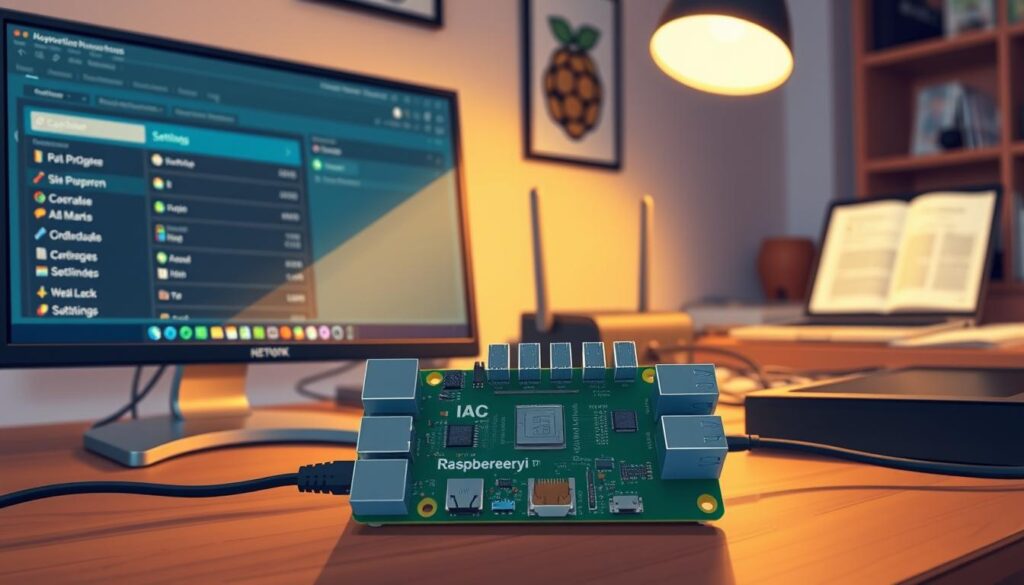
Palvelimen verkko-asetukset muodostavat perustan koko IPTV-järjestelmän vakaudelle. Oikein määritellyt verkko-osoitteet ja turvallisuusasetukset estävät katkokset ja suojaavat järjestelmää.
Verkkoasetukset ja staattisen IP:n määrittäminen
Staattinen IP-osoite on välttämätön palvelimen luotettavalle toiminnalle. Dynaaminen osoite voi muuttua, mikä aiheuttaa yhteysongelmia.
Määritä kiinteä osoite 192.168.25.102 ensisijaiselle ethernet-liitännälle. Toissijainen verkko luo 10.10.10.0/24-aliverkon suoratoistolaitteille.
DHCP-palvelu jakaa osoitteita väliltä 10.10.10.50-10.10.10.100. Tämä varmistaa, että kaikki laitteet saavat oikeat verkko-asetukset.
NAT/PAT-konfiguraatio ja palomuurin säädöt
Porttien välitys mahdollistaa palvelimen käytön kotiverkon ulkopuolelta. Avaa tarvittavat portit turvalliseen suoratoistoon.
Verkkoturvallisuus ei ole valinnainen lisä – se on perustavanlaatuinen osa jokaista luotettavaa palvelinta.
Palomuurin tulee sallia IPTV-liikenne porttien 554, 1935 ja 8080 kautta. Aktivoi myös VPN-liikenne ja estä luvaton pääsy.
| Palvelu | Portti | Käyttötarkoitus | Suositus |
|---|---|---|---|
| Web-käyttöliittymä | 9981 | Hallintapaneeli | Avoin paikallisverkossa |
| Suoratoistopalvelut | 9982 | Live-virrat | Avoin valituille laitteille |
| IPTV-protokollat | 554, 1935, 8080 | Mediansiirto | Rajattu käyttö |
Konfiguroi palomuuri sallimaan DNS-kyselyt ja DHCP-toiminnot. Säännölliset päivitykset ja vahvat salasanat parantavat järjestelmän turvallisuutta merkittävästi.
Suoratoiston optimointi ja tallennusratkaisut
Tallennusratkaisut muodostavat keskeisen osan IPTV-palvelimen optimointia. Oikeat valinnat parantavat merkittävästi järjestelmän suorituskykyä ja luotettavuutta.
Optimoidut tallennusratkaisut SSD:n ja USB 3.0:n avulla
PerusmicroSD-kortit tarjoavat noin 50 MB/s nopeuden, mikä riittää peruskäyttöön. USB 3.0 -muistitikut nostavat nopeuden 100 MB/s:iin parantaen videoiden latausaikoja.
Ulkoiset SSD-levyt antavat parhaan suorituskyvyn noin 125 MB/s nopeudella. Suositeltuja malleja ovat Samsung 860 EVO ja Crucial MX500, jotka tarjoavat erinomaista kestävyyttä.
Formatoi SSD ext4-tiedostojärjestelmällä Linux-yhteensopivuuden varmistamiseksi. Aktivoi TRIM-tuki pitkäikäisyyden takaamiseksi ja valvo lämpötiloja alle 70°C:ssa.
Suoratoiston laadun ja välimuistin säätäminen
Ota käyttöön laitteistokiihdytus parantaaksesi mediansiirron sujuvuutta. Säätä puskurin kokoa verkon nopeuden mukaan vakauden varmistamiseksi.
Poista käytöstä tarpeettomat ominaisuudet kuten Wi-Fi ja Bluetooth. Tämä vähentää virrankulutusta alle 0,5 A:n ja parantaa energiatehokkuutta.
Seuraa järjestelmän suorituskykyä työkaluilla kuten iftop kaistanleveyden seurantaan. Säännölliset päivitykset ja väliaikaistiedostojen puhdistus pitävät palvelimen optimaalisessa kunnossa.
Johtopäätös
Valmis järjestelmä tarjoaa nyt kaikki edut, joista artikkelissa on kerrottu – kustannustehokkaan ja monipuolisen ratkaisun. Olet saavuttanut täysin toimivan mediakeskuksen oikeilla vaiheilla ja asetuksilla.
Säännöllinen ylläpito varmistaa pitkäaikaisen luotettavuuden. Päivitä ohjelmistoa ja tarkista tallennustilan käyttö. Verkon suorituskyvyn seuranta takaa saumattoman suoratoiston laadun.
Kokeile eri asetuksia löytääksesi optimaalisen kokemuksen. Raspberry Pi -yhteisö tarjoaa tukea ja uusia vaihtoehtoja kehittämiseen. Jokainen asiantuntija on aloittanut alusta.
Nyt sinulla on kaikki tiedot menestyksekkääseen projektiin. Tämä ratkaisu kilpailee kaupallisten palveluiden kanssa tarjoamalla joustavuutta ja hallintaa.
FAQ
Onko Raspberry Pi riittävän tehokas IPTV-palvelimena?
Kyllä. Raspberry Pi 4 ja uudemmat mallit, erityisesti 2GB RAM:lla tai enemmän, käsittelevät IPTV-suoratoiston luotettavasti. Prosessorin teho ja verkkokortin nopeus tukevat useita yhtäaikaisia striimejä.
Tarvitsenko staattisen IP-osoitteen internet-yhteydelleni?
Ei välttämättä. Dynaaminen DNS-palvelu (DDNS) on yleinen vaihtoehto. Se linkittää verkkotunnuksen laitteen IP-osoitteeseen, vaikka se muuttuisi. Palveluntarjoajasi voi myös tarjota staattista osoitetta.
Mikä on paras media center -ohjelmisto tähän käyttötarkoitukseen?
TVHeadend on erittäin suosittu valinta. Se on avoimen lähdekoodin ohjelmisto, joka toimii tehokkaasti palvelimen roolissa. Se tarjoaa laajat konfiguraatiovaihtoehdot kanavien ja striimien hallintaan.
Kuinka monta laitetta voi katsoa striimejä samanaikaisesti?
Rinnakkaisten yhteyksien määrä riippuu Raspberry Pi -mallista, verkon kaistanleveydestä ja IPTV-palveluntarjoajasi rajoituksista. Yleensä yksi laite pystyy käsittelemään useita yhteyksiä ilman ongelmia.
Voinko tallentaa ohjelmia suoraan Raspberry Pi:lle?
Kyllä. Asenna ulkoinen tallennusmedia, kuten SSD-levy USB 3.0-porttiin. Tämä tarjoaa nopean ja luotettavan tallennustilan TVHeadendin tallennusasetuksia konfiguroitaessa.
Mitä turvallisuusasetuksia minun tulisi tarkistaa?
Ota käyttöön palomuuri (esim. UFW) ja muuta TVHeadend-käyttöliittymän sekä SSH:n oletussalasanat. Rajaa myös verkon porttien saapuvien yhteyksien sääntöjä tarpeen mukaan.