Haluatko kokeilla uusia tapoja katsella televisiota? Set IPTV on suosittu sovellus, joka tuo tuhannet kanavat suoraan älytelevisioosi. Tämä opas auttaa sinua alkuun.
Palvelu tarjoaa laajan valikoiman suoratoistosisältöä. Voit nauttia suosikkiohjelmista helposti. Asennusprosessi on nopea ja suoraviivainen. Se kestää yleensä vain muutaman minuutin.
Tässä oppaassa käymme läpi kaikki tarvittavat askeleet. Aloitamme sovelluksen lataamisesta ja päädymme kanavien käyttöönottoon. Saat selkeät ohjeet koko prosessiin.
Laite on yhteensopiva useimpien modernien Samsung-mallien kanssa. Tarvitset ainoastaan toimivan internet-yhteyden. Voit hyödyntää joko langatonta verkkoa tai kaapelia.
Palvelun suosio kasvaa nopeasti. Monet käyttäjät pitävät sen laajasta sisältövalikoimasta ja luotettavuudesta. Aloittaminen on helppoa kaikille.
Ennen maksullista tilausta voit kokeilla palvelua ilmaiseksi. Seitsemän päivän kokeilujakso antaa hyvän kuvan tarjonnasta. Tämä auttaa sinua tekemään oikean päätöksen.
Pääkohdat
- Set IPTV on suosittu sovellus suoratoistopalveluihin
- Asennus Samsungin älytelevisioon on nopea ja helppo
- Sovellus on yhteensopiva useimpien modernien mallien kanssa
- Palvelu tarjoaa seitsemän päivän ilmaisen kokeilujakson
- Tarvitset ainoastaan toimivan internet-yhteyden
- Opas käy läpi kaikki tarvittavat askeleet vaiheittain
- Palvelun avulla saat laajan valikoiman kanavia ja sisältöä
Yleiskatsaus asennusprosessiin
Valitsemalla oikean sovelluksen saat parhaan katselukokemuksen älytelevisiostasi. Tämä smart iptv-ratkaisu sopii erityisen hyvin Samsungin laitteisiin.
Miksi valita Set IPTV Samsungille?
Tämä app tarjoaa laajan yhteensopivuuden useiden televisioiden kanssa. Se toimii luotettavasti modernien Samsung-mallien kanssa. Asennus kestää vain noin 7 minuuttia.
Palvelun suurin etu on 7 päivän ilmainen kokeilujakso. Tämä antaa mahdollisuuden testata service-laatua ennen maksullista subscriptionia. Käyttäjä voi arvioida, sopiiko iptv-palvelu omiin tarpeisiinsa.
Soittolistan lataaminen voi olla haastavaa aloittelijoille. Se vaatii erillisen verkkosivuston kautta tapahtuvan konfiguroinnin. Kokeneemmille käyttäjille suosittelemme IPTV Smarters -sovellusta, joka tarjoaa yksinkertaisemman käyttöliittymän.
Asennuksen kesto ja vaatimukset
Asennustime on nopea, mutta laitteen suorituskyky vaikuttaa kokemukseen. Vanhemmat device-mallit saattavat tarvita parempaa prosessoritehoa. Tämä varmistaa sulavan streaming-toiston laajimmillakin kanavalistoilla.
Tekniset vaatimukset sisältävät toimivan internet connectionin. WiFi tai kaapeliyhteys riittää. Muistitilan tulee olla riittävä sovelluksen toimintaan.
Hintaan €17 sisältyy kattava support ja päivitykset. Palvelun quality on testattu useilla eri laitemalleilla. Tämä takaa vakaata toimintaa päivittäisessä käytössä.
How to install Set IPTV on samsung smart tv
Ensimmäinen askel kohti laajaa kanavavalikoimaa on sovelluksen hankkiminen. Aloita menemällä television sovelluskaupasta ja etsi hakutoiminnolla tarvittava smart iptv-ohjelmisto.
Ohjeet sovelluksen lataamiseen ja käynnistämiseen
Kun app on ladattu, käynnistä se televisiossasi. Ruudulla näkyy laitteesi mac–address, joka päättyy tyypillisesti numerosarjaan kuten 77:27. Kirjoita tämä tunniste muistiin.
Siirry seuraavaksi toisella laitteella website-osoitteeseen setsysteme.com/set.app. Syötä mac-osoite yläkenttään ja paina ”Reset TV Playlists”-painiketta.
Kopioi palveluntarjoajaltasi saamasi m3u-url kenttään ”url m3u”. Anna soittolistalle nimi kuten ”iptv-suomi.com” ja tallenna tiedot.
Palaa television ääreen ja käynnistä sovellus uudelleen. Kanavien latautuminen voi kestää hetken ensimmäisellä kerralla. Älä huolestu, jos sisältö ei näy välittömästi.
On tärkeää ladata sovellus ainoastaan virallisesta store-paikasta. Tämä estää haittaohjelmien pääsyn laitteeseesi. Jos kohtaat ongelmia, voit tutustua yleisiin kysymyksiin ratkaisujen saamiseksi.
Nämä instructions auttavat sinua saamaan iptv app:in toimimaan luotettavasti. Koko prosessi on suunniteltu helppokäyttöiseksi kaikille käyttäjille.
Laitteiden yhteensopivuus ja asennuksen edellytykset
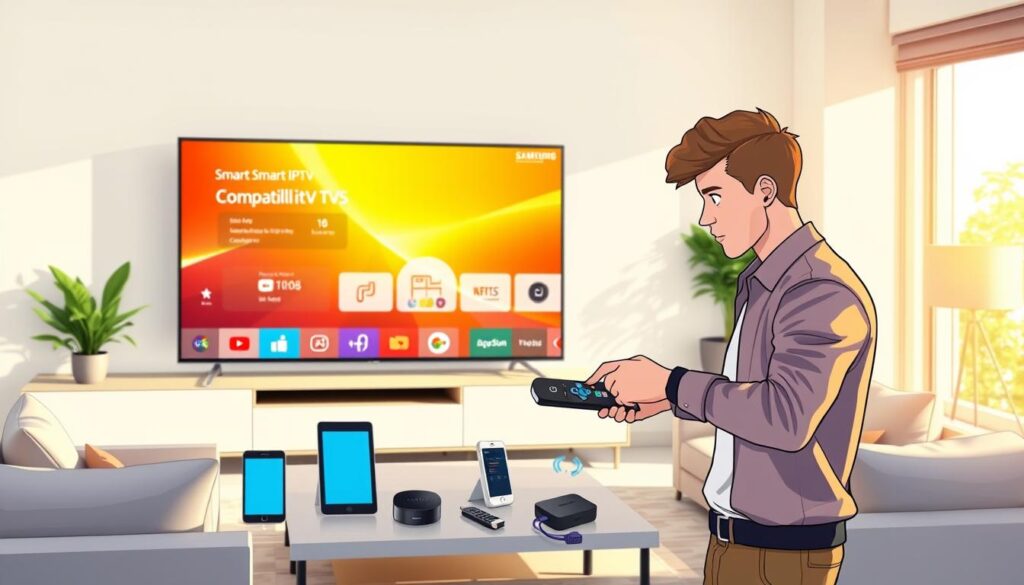
Tarkista laitteesi yhteensopivuus ennen smart iptv-sovelluksen käyttöönottoa. Oikea device-valinta varmistaa sulavan katselukokemuksen.
Sopivat Samsungin mallit ja ohjelmistopäivitykset
Tämä app toimii parhaiten vuoden 2017 ja uudemmissa Samsung-malleissa. Vanhemmat device-versiot saattavat aiheuttaa hidastelua.
Varmista, että televisiosi käyttöjärjestelmä on ajan tasalla. Päivitykset parantavat streaming-laatua ja yhteensopivuutta.
Poista tarpeettomat apps vapauttaaksesi muistia. Suuri content-määrä vaatii riittävän prosessoritehon.
Internet-yhteys ja muiden laitteiden vertailu
Vakaa internet connection on elintärkeä nautinnollista katselua varten. Langallinen yhteys tarjoaa paremman quality-tasoon.
| Sisältölaatu | Vähimmäisnopeus | Suositeltu nopeus |
|---|---|---|
| SD-laatu | 10 Mbps | 15 Mbps |
| HD-laatu | 25 Mbps | 35 Mbps |
| 4K-laatu | 50 Mbps | 65 Mbps |
Sovellus toimii myös Android Box -laitteissa. Korkealaatuiset device-mallit tarjoavat paremman support-kokemuksen.
Erilaiset type-laitteet vaikuttavat iptv-palvelun suorituskykyyn. Valitse laite, joka tukee nykyaikaista streaming-tekniikkaa.
Set IPTV -sovelluksen asennus eri laitteille
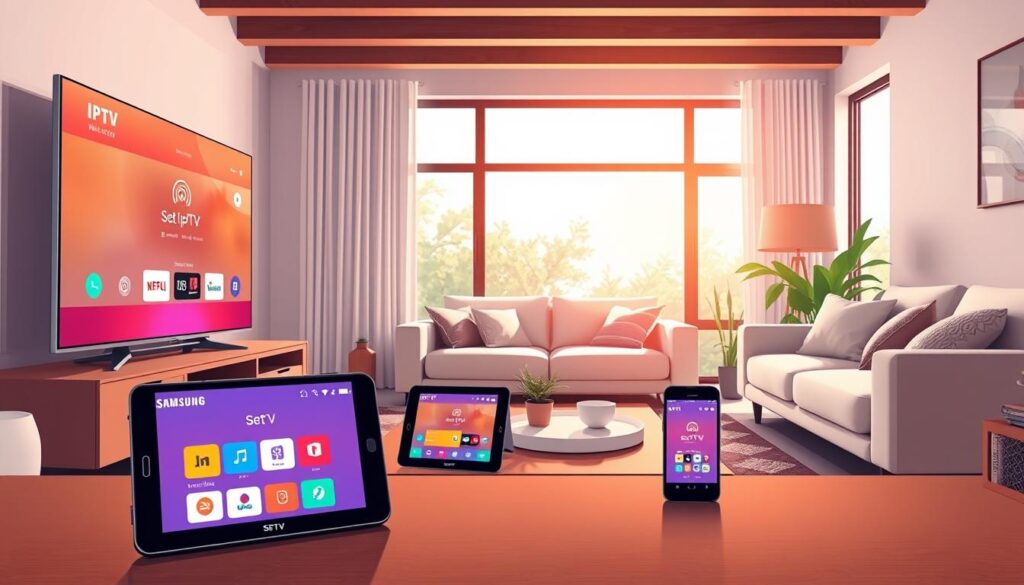
Sovelluksen käyttö ei rajoitu vain televisioihin, vaan se toimii erilaisissa Android-pohjaisissa laitteissa. Tämä monipuolinen yhteensopivuus tekee siitä joustavan valinnan.
Ohjeet älytelevisioon ja Android Boxiin
Asennusprosessi pysyy samankaltaisena kaikilla Android-pohjaisilla device-laitteilla. Lataa app virallisesta store-paikasta ja käynnistä se.
Merkitse muistiin laitteen MAC-address ja siirry verkkosivustolle. Täytä MAC-osoite ja paina ”Reset TV Playlists”. Kopioi m3u-url kenttään ja anna playlist-soittolistalle nimi.
| Laite | Suositeltu sovellus | Käyttökokemus |
|---|---|---|
| Android Box | Tivimate | Paras käyttöliittymä |
| Nvidia Shield | Nanomedia | Erinomainen suorituskyky |
| Formuler Box | MyTVOnline | Optimoidtu laitteelle |
Android Box -laitteissa smart iptv toimii aluksi hyvin. Kokeneemmille käyttäjille suosittelemme Tivimate-app:ia paremman käyttöliittymän vuoksi.
Yleiset vinkit mobiililaitteille ja muille alustoille
Mobiililaitteet tukevat myös tätä iptv-ratkaisua. Android-puhelimissa ja tableteissa saat käyttöön saman content-sisällön.
Käyttökokemus voi olla rajallisempi pienillä näytöillä. Valitse laite omien tarpeidesi mukaan. Aloittelijoille tämä app on erinomainen valinta.
Kehittyneemmät käyttäjät saattavat suosia iptv smarters-sovellusta. Se tarjoaa laajemmat mahdollisuudet streaming-palveluiden hallintaan.
Vianmääritys ja parannusvinkkejä
Jos kohtaat ongelmia smart iptv-sovelluksen käytössä, tässä osiossa löydät käytännön ratkaisut. Usein kyseessä on pieniä asetuksia tai verkko-ongelmia.
Yleisimmät asennusongelmat ja niiden ratkaisut
Mustan ruudun issues ratkaistaan usein tarkistamalla m3u-url-osoite. Varmista, että playlist-osoite on kirjoitettu oikein ilman ylimääräisiä välilyöntejä.
Tekstitysten kanssa voi olla haasteita. Uudemmat app-versiot eivät aina tue niitä kunnolla. Punaisen painikkeen kautta saat joskus tekstitykset näkyviin.
Jos ongelmat jatkuvat, kokeile yleisiin vianmääritysohjeisiin. Ne auttavat useimmissa tapauksissa.
Parannusvinkkejä suoratoiston ja laadun optimoimiseen
Buffering-ongelmat ratkaistaan parantamalla internet connection-yhteyttä. Alla oleva taulukko näyttää suositellut nopeudet:
| Ongelma | Mahdollinen syy | Ratkaisu |
|---|---|---|
| Puskurointi | Liian hidas internet-yhteys | Vähintään 25 Mbps nopeus |
| Katkonainen kuva | Heikko connection | Vaihda langattomasta kaapeliin |
| Matala quality | Palvelinrajoitukset | Käytä vpn-yhteyttä |
Säädä app–settings parantaaksesi kokemusta. Puskurin koon ja videokoodauksen muuttaminen voi auttaa.
Ota yhteyttä provider-palveluntarjoajaan, jos issues jatkuvat. He antavat ammattitaitoista support-tukea.
Johtopäätös
Set IPTV tarjoaa käyttäjilleen monipuolisen televisiointikokemuksen. Vaikka app vaatii hieman enemmän konfigurointia kuin muut ratkaisut, se toimii luotettavasti useimmille käyttäjille.
Koko asennusprosessi vie vain 5-15 minuuttia. Tämä tekee siitä nopean tavan aloittaa streaming kotona. Suosittelemme 7 päivän ilmaisen kokeilun hyödyntämistä ennen subscriptionia.
Jos tarvitset vaihtoehtoisia service-ratkaisuja, IPTV Smarters sopii aloittelijoille. Edistyneemmille käyttäjille Tivimate tarjoaa laajemmat mahdollisuudet.
Muista optimoida settings ja internet-connection parhaan laadun saavuttamiseksi. Tukitiimi on aina saatavilla apua tarvittaessa.
Aloita nyt ja nauti laajasta channel-valikoimasta omalla televisiollasi!
FAQ
Onko Set IPTV -sovellus saatavilla virallisesta Samsung Sovelluskaupasta?
Ei, Set IPTV -sovellusta ei yleensä löydy Samsungin virallisesta Sovelluskaupasta. Se on usein asennettava niin kutsutun ”Sideloading”-menetelmän kautta lataamalla sovelluksen tiedosto laitteeseesi ja asentamalla se manuaalisesti.
Mitä tarvitsen asentaakseni Set IPTV -sovelluksen Samsung TV:lleni?
Tarvitset vakaat asennusedellytykset: yhteensopivan Samsung älytelevision, vakaasti toimivan internetyhteyden (suositeltu nopeus vähintään 25 Mbps) sekä IPTV-palveluntarjoajaltasi saamasi tiedot, kuten soittolistan URL-osoitteen ja mahdollisen MAC-osoitteen.
Miksi video saattaa pysähtyä tai bufauttaa katselun aikana?
Suoratoiston bufauttaminen johtuu usein heikosta internetyhteydestä, hitaasta kaistanleveydestä tai palvelinongelmista. Ongelman ratkaisemiseksi varmista verkkonopeutesi, käytä langallista yhteyttä Wifi:n sijaan ja tarkista palveluntarjoajasi palvelimen tila. VPN:n käyttö voi joskus auttaa reititysongelmiin.
Voinko käyttää samaa Set IPTV -tilaa useammalla laitteella?
Tämä riippuu täysin IPTV-palveluntarjoajasi käytännöistä. Jotkut tarjoajat sallivat useamman laitteen samanaikaisen käytön yhdellä tilauksella, toiset eivät. Tarkista aina palvelun ehdot suoraan tarjoajaltasi ennen asennusta.
Mitä eroa on Smart IPTV:llä ja Set IPTV:llä?
Smart IPTV on yksi useista saatavilla olevista IPTV-sovelluksista, joka asennetaan usein televisioon. Set IPTV on toinen vaihtoehto, ja erot liittyvät yleensä käyttöliittymään, ominaisuuksiin ja yhteensopivuuteen eri televisiomallien kanssa. Kokeile molempia löytääksesi itsellesi sopivimman.
Miten voin parantaa katselukokemusta ja videonlaatua?
Laadun optimoimiseksi varmista ensin, että internet-yhteytesi nopeus on riittävä. Käytä mahdollisuuksien mukaan langallista Ethernet-verkkoa. Tarkista myös televisiosi ja reitittimesi asetukset. Jos kohdat jatkuvia ongelmia, ota yhteys palveluntarjoajaasi tukeen saadaksesi apua palvelimen asetusten tai kaistanleveyden kanssa.