Nykyaikaiset Samsung Smart TV -televisiot tarjoavat monipuolisia mahdollisuuksia viihteen katseluun. Nämä älytelevisiot mahdollistavat erilaisten sovellusten käytön suoraan laitteesta.
Shameltv on suosittu IPTV-palvelu, joka tarjoaa laajan valikoiman televisiokanavia ja video-on-demand -sisältöä. Palvelu toimii internet-yhteyden kautta ja voi parantaa katselukokemusta merkittävästi.
Tämä opas auttaa sinua saamaan Shameltv-sovelluksen toimimaan Samsung Smart TV -laitteessasi. Prosessi vaatii muutaman asetuksen muutoksen, mutta se on suoraviivaista noudattamalla ohjeita.
Riippumatta siitä, oletko aloittelija vai kokeneempi käyttäjä, tämä opas tarjoaa selkeät ohjeet. Saat pääsyn laajaan sisältövalikoimaan ilman erillisiä laitteita.
Pääkohdat
- Samsung Smart TV -laitteet tukevat kolmannen osapuolen sovellusten asennusta
- Shameltv tarjoaa laajan valikoiman kanavia ja VOD-sisältöä
- Asennus vaatii kehittäjätilan aktivoinnin laitteessa
- Prosessi on suunniteltu sekä aloittelijoille että kokeneemmille käyttäjille
- Oikein asennettuna palvelu toimii sujuvasti ilman lisälaitteita
- Asennusmenetelmät voivat vaihdella eri TV-malleissa
- Opas kattaa yleisimmät lähestymistavat onnistuneeseen asennukseen
Johdanto
IP-TV-palveluiden integrointi älytelevisioon voi parantaa katselukokemusta merkittävästi oikein toteutettuna. Tämä opas on suunniteltu auttamaan käyttäjiä saavuttamaan täyden potentiaalin laitteestaan.
Mitä tämä opas kattaa
Oppaan sisältö alkaa valmisteluista ja etenee vaiheittain asennukseen. Kattava opastus sisältää yksityiskohtaiset ohjeet kaikista keskeisistä vaiheista.
Järjestelmällinen lähestymistapa varmistaa, että prosessi etenee loogisesti. Käyttäjät saavat selkeät ohjeet jokaisessa vaiheessa.
Vianmääritysosio tarjoaa arvokasta tietoa yleisimpiin ongelmiin. Tämä mahdollistaa nopeat ratkaisut mahdollisiin haasteisiin.
| Oppaan osa | Kattavuus | Käyttäjätuki |
|---|---|---|
| Valmisteluvaihe | Täydellinen | Yksityiskohtainen |
| Asennusprosessi | Vaiheittainen | Kuvitettu |
| Ongelmanratkaisu | Kattava | Käytännönläheinen |
Hyvä opastus muuttaa monimutkaisen prosessin saumattomaksi kokemukseksi.
Kohderyhmä ja opastuksen tavoitteet
Tämä materiaali on suunnattu kaikille älytelevisioiden omistajille. Sen tavoitteena on tarjota helppolukuinen ja käytännönläheinen opastus.
Opas pyrkii vähentämään teknisiä esteitä viihteen nauttimisessa. Selkeä rakenne helpottaa prosessin seuraamista huolimatta kokemustasosta.
Lopullisena tavoitteena on mahdollistaa itsenäinen onnistuminen. Laadukas tuki auttaa käyttäjiä ratkaisemaan mahdolliset haasteet.
Mikä on Shameltv ja sen hyödyt
IPTV-teknologian ansiosta Shameltv mahdollistaa television sisällön suoratoiston laajalla valikoimalla. Palvelu toimii internet-yhteyden kautta tarjoten joustavan vaihtoehdon perinteisille televisiojärjestelmille.
Shameltv:n perustoiminnot
Palvelun ydintoimintoihin kuuluu live-kanavien katselu reaaliaikaisesti. Käyttäjät voivat valita tuhansien kanavien joukosta suosikkejaan.
Video-on-demand -sisältö mahdollistaa ohjelmien katselun sopivana ajankohtana. Ohjelmaopas auttaa suunnittelemaan katselua etukäteen.
| Toiminto | Käyttötarkoitus | Yhteensopivuus |
|---|---|---|
| Live-TV | Reaaliaikainen katselu | Kaikki laitteet |
| VOD-sisältö | Ajasta riippumaton katselu | Android & Samsung |
| EPG-opas | Ohjelmien suunnittelu | Laajasti tuettu |
| Tallennus | Suosikkiohjelmien säilytys | Valikoitujen laitteiden |
Palvelun edut ja käyttökokemus
Laaja kanavavalikoima kattaa eri kielisiä ja maantieteellisiä sisältöjä. Urheilu-, elokuva- ja uutiskanavat tarjoavat monipuolista viihtettä.
Käyttöliittymä on suunniteltu intuitiiviseksi helpon navigoinnin takaamiseksi. Tekninen tuki auttaa mahdollisissa ongelmatilanteissa nopeasti.
M3U-formaatti varmistaa yhteensopivuuden useimpien sovellusten kanssa. Tämä mahdollistaa sulavan integraation eri laitteisiin ilman monimutkaisia asetuksia.
Valmistelut ennen asennusta
Asennuksen sujuvuuden takaamiseksi on tärkeää huolehtia tarvittavista valmisteluista ennen varsinaista toimenpidettä. Oikein tehdyt valmistelut vähentävät mahdollisia ongelmia ja nopeuttavat prosessia.
Tarvittavat laitteet ja lisävarusteet
Keskeisin valmisteluvaiheeseen liittyvä laite on USB-muistitikku. Tätä USB drive-laitetta käytetään sovellustiedostojen siirtoon tietokoneelta älytelevisioon.
Erityisen tärkeää on varmistaa, että USB-asema on yhteensopiva television tiedostojärjestelmän kanssa. Eri Samsung smart TV-mallit tukevat erilaisia formaatteja.
| TV-malli | Tuetut tiedostojärjestelmät | Maksimi tiedostomäärä |
|---|---|---|
| QLED/SUHD smart TVs | FAT, exFAT, NTFS | noin 8000 |
| Full HD device | FAT16, FAT32, NTFS (vain luku) | noin 4000 |
Ohjelmistojen ja laiteasetusten tarkistaminen
Ennen asennusta on syytä make sure, että television ohjelmisto on ajantasalla. Päivitetty system varmistaa paremman yhteensopivuuden.
Tuetut tiedostojärjestelmät voi tarkistaa television asetusvalikosta: Settings > Instructions > Notes and Instructions. Tämä varmistaa, että valitsemasi file-formaatti on tuettu.
Varmista myös, että laite on kytketty toimivaan internetyhteyteen. Jotkut asennusvaiheet saattavat vaatia verkkoyhteyden toimiakseen oikein.
Hyvät valmistelut ovat puoli työtä – ne estävät turhia keskeytyksiä asennusprosessissa.
Jos USB drive ei ole oikeassa formaatissa, se täytyy alustaa uudelleen ennen käyttöä. Tietokoneella tehtävä alustus on nopea toimenpide.
How to install shameltv on samsung smart tv
Kolmannen osapuolen sovellusten asennus Samsung Smart TV -laitteeseen avaa ovet laajaan sisältövalikoimaan. Tämä prosessi mahdollistaa sovellusten käytön, joita ei löydy virallisesta sovelluskaupasta.
Yleiskatsaus asennusprosessiin
Asennus koostuu kolmesta perusvaiheesta, jotka on suoritettava tarkassa järjestyksessä. Ensimmäinen askel on tuntemattomien lähteiden salliminen laitteen asetuksista.
Toinen vaihe sisältää kehittäjätilan aktivointiin. Tämä asennusvaihe tarjoaa tarvittavat työkalut APK-tiedostojen käsittelyyn.
Tärkeimmät huomioitavat vaiheet
Käyttäjillä on kaksi päävaihtoehtoa kolmannen osapuolen sovellusten asennukseen. USB-menetelmä sopii aloittelijoille paremmin sen yksinkertaisuuden ansiosta.
| Asennusmenetelmä | Vaativuus | Suositeltu käyttäjäryhmä |
|---|---|---|
| USB-muistitikku | Helppo | Aloittelijat |
| Komentorivi (Command Prompt) | Edistynyt | Kokeneet käyttäjät |
Komentorivimenetelmä vaatii, että televisio ja tietokone ovat samassa verkossa. Tämä asennusprosessi tarjoaa enemmän vaihtoehtoja kokeneemmille käyttäjille.
Jokainen vaihe on suoritettava huolellisesti onnistuneen lopputuloksen varmistamiseksi. Oikein toteutettuna sovellus toimii moitteettomasti.
Asennusohjeet vaihe vaiheelta
Navigointi laitteen asetusvalikoihin on ensimmäinen askel sovelluksen lisäämisessä. Tarkat ohjeet auttavat jokaisessa vaiheessa.
Navigointi TV:n asetuksiin
Aloita painamalla kaukosäätimen home-painiketta. Tämä avaa päävalikon näytölle.
Siirry settings-valikkoon suuntanäppäimillä. Valitse System Settings -kohta varmistaaksesi oikean menu-osion.
Sovelluksen lataus ja asennus USB:n tai verkon kautta
USB-menetelmä sopii aloittelijoille. Lataa APK-file tietokoneelle ja siirrä se usb-asemalle.
Komentorivimenetelmä vaatii verkkoasetusten tuntemusta. Molemmat tavat johtavat onnistuneeseen app-asennukseen.
| Asennustapa | Vaativuus | Vaiheet | Suositeltu |
|---|---|---|---|
| USB-asema | Helppo | 4 step | Aloittelijat |
| Command Prompt | Edistynyt | 6 step | Kokeneet |
| Verkkoasennus | Keskitaso | 5 vaihetta | Kaikki |
Valitse menetelmä laitteesi ja taitotasosi mukaan. Jokainen button-painallus on tärkeä prosessin kannalta.
Asennuksen jälkeen voit open app suoraan sovellusvalikosta. Varmista, että kaikki settings ovat oikein.
3rd-party sovellusten asennusmenetelmät
Kolmannen osapuolen sovellusten integrointi Samsung ekosysteemiin edellyttää tiettyjen turvallisuusasetusten muutoksia. Nämä muutokset mahdollistavat laajemman sovellusvalikoiman käytön.
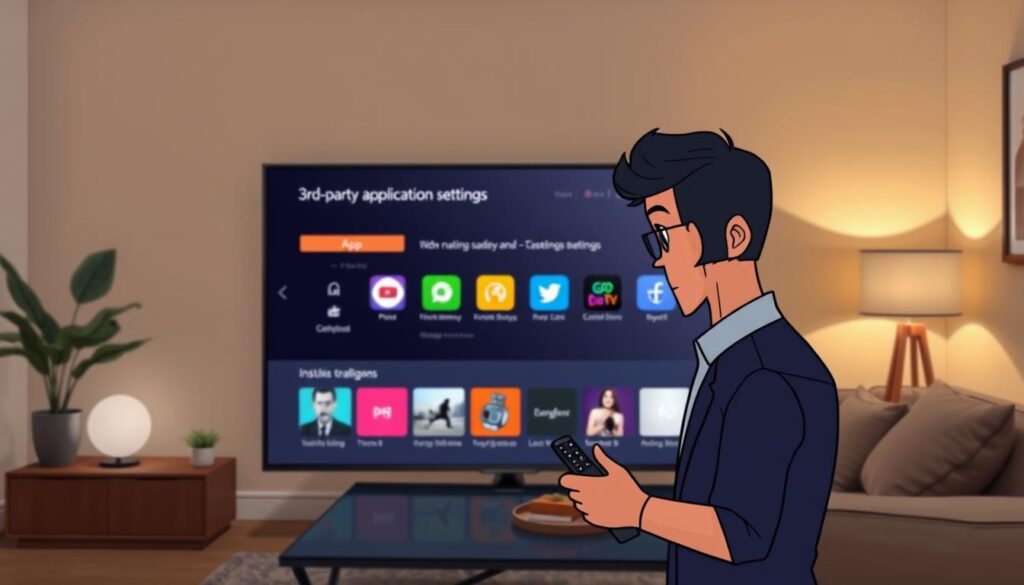
Asennusprosessi vaatii kahden keskeisen toiminnon aktivoimista. Oikein konfiguroituna nämä asetukset tarjoavat täyden pääsyn erilaisiin third-party apps -ratkaisuihin.
Developer Mode:n aktivointi
Developer mode on erikoistila, joka avaa kehittäjätyökalut. Tämän tilan avulla voit enable developer mode ja asentaa erilaisia 3rd party sovelluksia.
Aktivoinnin aloittaminen edellyttää settings-valikon käyttöä. Siirry Smart Hub -osion kautta Apps-valikkoon ja syötä PIN-koodi.
Kun developer mode configuration -ikkuna avautuu, aseta vaihtoehto päälle. Muista syöttää tietokoneen IP-osoite ja käynnistää laite uudelleen.
Tuntemattomien lähteiden salliminen
Unknown sources -toiminnon aktivoiminen on välttämätöntä. Tämä option sallii sovellusten asennuksen muualta kuin virallisesta kaupasta.
Aloita painamalla press menu button kaukosäätimessä. Siirry System-valikkoon ja valitse Add-ons-tab vasemmalta reunasta.
Lopuksi aktivoi unknown sources -kytkin. Tämän jälkeen laite on valmis vastaanottamaan erilaisia party apps -ratkaisuja.
Käyttöliittymän ja asetusten optimointi
Onnistuneen asennuksen jälkeen seuraava tärkeä vaihe on käyttöliittymän ja asetusten optimointi. Tämä varmistaa, että saat parhaan mahdollisen kokemuksen sovelluksen käytöstä.
Asetusvalikoiden navigointi
Aloita siirtymällä television home screen-näytölle. Etsi asennettujen sovellusten listasta Shameltv-app ja open app ensimmäistä kertaa.
Sovellus pyytää kirjautumistiedot ensimmäisellä käynnistyksellä. Syötä palveluntarjoajalta saamasi tunnukset turvallisesti.
Sovelluksen mukauttaminen käyttäjäkokemuksen parantamiseksi
Pääset navigate settings-valikkoon sovelluksen päämenu-kohdasta. Täällä voit säätää useita tärkeitä asetuksia:
- Valitse optimaalinen videoresoluutio internet-nopeutesi mukaan
- Järjestä suosikkikanavat helpommin löydettäviin ryhmiin
- Aktivoi EPG-ohjelmaopas ohjelmien selailun helpottamiseksi
- Säädä ääniasetuksia parhaan äänenlaadun saavuttamiseksi
Äänen normalisointi ja viiveen säätö auttavat äänenlaadussa. Nämä settings parantavat kokemusta television kaiuttimilla.
Tallenna muutokset ja käynnistä app uudelleen. Tämä varmistaa, että kaikki asetukset tulevat voimaan.
Laajemmat asetusohjeet auttavat syvemmässä mukauttamisessa. Samankaltaisia vinkkejä löytyy myös muista IPTV-oppaista.
Television operating system tukee näitä mukautuksia hyvin. Oikein optimoitu app tarjoaa sulavan kokemuksen.
Vianmääritys ja yleisimmät ongelmat
Tekniset ongelmat eivät ole harvinaisia kolmannen osapuolen sovellusten käytössä Samsung-laitteilla. Useimmat haasteet voidaan kuitenkin ratkaista nopeilla korjauskeinoilla.
Kun app ei toimi odotetulla tavalla, ensimmäinen askel on tunnistaa ongelman lähde. Yleisimmät vaikeudet liittyvät laitteiden tunnistukseen ja tiedostojen käsittelyyn.
Yleisimmät USB- ja tiedostojen siirto-ongelmat
Jos USB drive ei tunnistu, kokeile eri porttia tai tarkista tiedostojärjestelmä. Oikea formaatti on usein ratkaisevan tärkeä.
APK-file asennusongelmat voivat johtua yhteensopivuudesta. Make sure että tiedosto sopii laitteen system-ympäristöön.
Developer Mode on aktivoitava ennen Unknown Sources -asetusta. Tämä varmistaa että installation voi edetä.
Ohjelmistopäivitysten ja yhteysongelmien ratkaisut
Vanhentunut ohjelmisto voi aiheuttaa yhteensopivuusongelmia. Päivitä laitteen apps samsung tukema versio.
Jos device ei näytä kanavia, käynnistä sovellus ja reititin uudelleen. Verkkoasetukset vaikuttavat usein suorituskykyyn.
Kolmannen osapuolen store sovellusten kanssa kannattaa aina tarkistaa päivitykset. Tämä parantaa vakautta ja turvallisuutta.
Turvallisuus ja varotoimenpiteet
Tietoturva on keskeinen näkökohta, kun harkitaan erilaisten sovellusten asentamista älytelevisioon. Kolmannen osapuolen sovellusten käyttöön liittyy aina tiettyjä riskejä, jotka on viisasta tunnistaa ja hallita.
Luotettavien lähteiden merkitys
Kolmannen osapuolen sovellusten lataaminen edellyttää erityistä huomiota source-valintoihin. Ainoastaan virallisilta website-sivustoilta ladatut APK-file-tiedostot tarjoavat turvallisen perustan.
Epäluotettavista lähteistä saatavat third-party apps voivat sisältää haitallista koodia. Tämä voi vaarantaa koko samsung smart-laitteen turvallisuuden.
Ennen install third-party-sovellusta, suorita aina virustarkistus. Tämä varmistaa, että file on puhdas ennen sen käyttöönottoa.
Päivitysten ja virustarkistuksen tärkeys
Säännölliset päivitykset ovat elintärkeitä device-laitteen turvallisuudelle. Pidä operating system aina ajantasalla asetuksista.
Jokainen app tarvitsee jatkuvaa huomiota turvallisuuden ylläpitämiseksi. Aktiivinen valvonta estää mahdolliset uhkat.
Kehittäjätilan poistaminen käytöstä asennuksen jälkeen lisää turvallisuutta. Tämä rajoittaa luvattomien muutosten riskiä.
Tukiresurssit ja lisäinformaatio
Viihteen nauttimisen jatkuvuuden takaamiseksi kannattaa tutustua saatavilla oleviin tukikanaviin. Oikeat resurssit auttavat ratkaisemaan nopeasti mahdollisia ongelmia.
Viralliset tukikanavat ja online-resurssit
Shameltv tarjoaa kattavan support-palvelun asiakkailleen. Heidän website-sivustolta löytyy yksityiskohtaiset ohjeet eri laitteille.
Samsung smart TVs -käyttäjät voivat hyödyntää myös valmistajan omaa tukea. Virallinen app store sisältää useita yhteensopivia sovelluksia.
IPTV-vaihtoehdot kuten smart one IPTV löytyvät helposti. Nämä apps samsung -ympäristössä toimivat vakaasti.
Käyttäjäkokemukset ja vinkit foorumeilta
Yhteisöfoorumeilta löytyy arvokasta information kokeneilta käyttäjiltä. He jakavat käytännön vinkkejä eri tilanteisiin.
Video-oppaat havainnollistavat prosesseja selkeästi. Vertaistuki auttaa uusien käyttäjien home-ympäristössä.
Erilaiset store-palvelut tarjoavat vaihtoehtoja jokaiselle. Kokemukset auttavat valitsemaan parhaan ratkaisun.
Yhteisön jakama tieto on usein käytännönläheisintä ja helposti sovellettavissa.
Johtopäätös
Turvallinen ja toimiva sovelluksen käyttö vaatii huolellista lähteiden valintaa ja asetusten säätöä. Tämä opas on tarjonnut kattavat ohjeet samsung smart-laitteiden konfigurointiin.
Kolmannen osapuolen apps samsung -ympäristössä toimivat vakaasti oikein asennettuna. Käyttäjät saavat pääsyn laajaan sisältövalikoimaan suoraan television system-ympäristöstä.
Onnistunut installation mahdollistaa sulavan IPTV-kokemuksen. Samankaltaisia third-party apps -ratkaisuja löytyy myös muista lähteistä, kuten Shamel TV:n PC-versiosta.
Jokainen device tukee näitä ominaisuuksia developer-tilan aktivoinnilla. Modernit smart tvs tarjoavat monipuoliset mahdollisuudet viihteen katseluun.
Oikein konfiguroituna sovellus toimii moitteettomasti kaikissa apps samsung smart -ympäristöissä. Tämä varmistaa pitkäaikaisen ja miellyttävän käyttökokemuksen.
FAQ
Toimiiko Shameltv kaikilla Samsung Smart TV -malleilla?
Sovellus ei ole virallisesti saatavilla kaikille laitteille. Yhteensopivuus riippuu television mallista ja käyttöjärjestelmän versiosta. On suositeltavaa tarkistaa sovelluksen omat vaatimukset ennen asennusta.
Kuinka otan Developer Mode:n käyttöön Samsung-televisiossani?
Siirry televisiosi asetusvalikkoon. Etsi ja valitse ”Kehittäjän asetukset” tai vastaava vaihtoehto. Aktivoi tila painamalla valintanappia. Tämä vaihe on usein välttämätön kolmannen osapuolen sovellusten asentamiseksi.
Mikä on turvallisin tapa ladata Shameltv-sovellus?
Lataa sovelluksen tiedosto aina sen viralliselta verkkosivustolta tai luotettavalta lähdeltä. Vältä epäilyttäviä latausportaaleja vähentääksesi mahdollisia tietoturvariskejä. Tarkista aina tiedoston eheys ennen asennusprosessia.
Miten korjaan yleisiä USB-ongelmia asennuksen yhteydessä?
Varmista, että USB-muisti on muotoiltu oikein (esim. FAT32). Tarkista myös, että televisio tunnistaa laitteen. Kokeile toista USB-porttia tai eri muistitikkuuta. Jos ongelma jatkuu, lataa tiedosto uudelleen.
Voinko asentaa muita vastaavia sovelluksia samalla menetelmällä?
Kyllä, prosessi on yleensä sama useimmille kolmannen osapuolen sovelluksille. Developer Mode ja tuntemattomien lähteiden salliminen mahdollistavat useiden ei-virallisten ohjelmien asennuksen Samsung Smart TV:hen.
Mitä teen, jos sovellus ei käynnisty tai kaatuilee?
Yritä ensin käynnistää televisio uudelleen. Jos ongelma jatkuu, poista sovellus ja asenna se uudelleen. Varmista, että television ohjelmisto on ajan tasalla, sillä vanha käyttöjärjestelmä voi aiheuttaa yhteensopivuusongelmia.